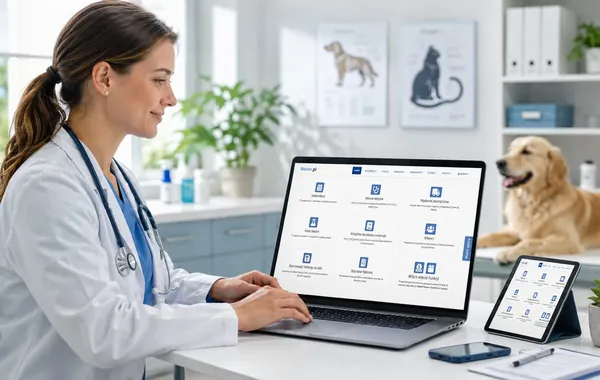
Weter.pl w praktyce: kalendarz, karencja i kopia danych
Wybrane funkcje Wetera wymagają ustawień gabinetu i kontroli danych przez personel. Ten poradnik pokazuje ich zastosowanie w bieżącej pracy: planowanie, karencję, rozliczenie wizyty i pobranie kopii danych.
Nowa opcja ma sens wtedy, gdy wiadomo, gdzie jej użyć i co sprawdzić po wykonaniu czynności. Poniższe przykłady dotyczą funkcji dostępnych w Weterze według stanu sprawdzonego 2 października 2026 roku. Widoczność przycisków zależy od roli oraz modułów gabinetu.
Kalendarz pracy i rezerwacje online
Wewnętrzny kalendarz porządkuje zadania i wizyty personelu. Rezerwacje online to osobny obszar publicznego udostępniania terminów. Włączając je, ustaw widoczność lekarzy, czas wizyty, przerwy oraz dni wolne. Następnie wykonaj próbne zgłoszenie i potwierdź je przez e-mail.
Wizyta terenowa dotyczy dostępnego dnia i wymaga uzgodnienia z personelem. Szczegóły opisuje poradnik rezerwacji online.
Karencja zależna od gatunku i sposobu zastosowania
W kartotece leku otwórz Okresy karencji. Możesz określić reguły związane z gatunkiem, drogą podania i tkanką lub produktem. Na karcie leczenia sprawdź wybraną informację; przy kilku pasujących regułach potrzebny może być wybór.
0 dni to konkretna wartość, a puste pole oznacza brak wpisu. Podpowiedź programu nie zastępuje ustalenia właściwej karencji przez lekarza na podstawie produktu i rzeczywistego zastosowania.
Usługi przy konkretnych pozycjach karty
Jeżeli karta obejmuje kilka zwierząt lub czynności, dodawaj usługi do właściwych pozycji. Sprawdź nazwę, liczbę, cenę i VAT. Dzięki temu podsumowanie opisuje faktycznie wykonane czynności, zamiast jednego niejasnego rozliczenia całej wizyty.
Dostępność usług i kwot zależy od modułu finansowego oraz praw konta. Zmiana cennika nie oznacza automatycznej poprawy wszystkich starszych dokumentów.
Szczepienia i drukowanie kilku dokumentów
Przy szczepieniu sprawdź właściwy rejestr, zwierzę, datę oraz dane terytorialne wymagane w danym dokumencie. Przy wydruku zbiorczym zaznacz tylko potrzebne pozycje i sprawdź zakres w oknie drukowania. Filtr listy oraz zaznaczenie dokumentów to dwie osobne rzeczy.
Ręczne przyjęcie dostawy
Przy dostawie wpisuj dane dokumentu, ilość, jednostkę, serię, ważność oraz ceny zgodnie ze źródłem. Upewnij się, czy edytujesz kwotę netto czy brutto. Zamiana opakowań na mililitry wymaga przeliczenia zarówno ilości, jak i ceny jednostkowej.
Pobranie kopii danych
W ustawieniach konta, w zakładce Inne, uprawniony użytkownik może wybrać Pobierz kopię zapasową i podać zakres dat kart. Plik ZIP zawiera trzy pliki CSV: stan magazynu głównego, aktywne zwierzęta z właścicielami oraz karty leczenia z wybranego okresu.
Jest to eksport określonych danych, a nie pełna kopia aplikacji z załącznikami i ustawieniami. Przechowuj plik w chronionym miejscu. Przy otwieraniu CSV zachowaj identyfikatory i numery jako tekst, aby arkusz nie zmienił ich zapisu.
Najczęstsze pytania
Czy wszystkie opisane opcje widzi każdy pracownik?
Nie. Widoczność zależy od roli, nadanych uprawnień oraz modułów gabinetu.
Czy ZIP z kopią danych zawiera całą bazę i wszystkie załączniki?
Nie. Opisany eksport zawiera trzy pliki CSV: stan magazynu głównego, aktywne zwierzęta z właścicielami oraz karty leczenia za wskazany okres.