Co można zrobić w Weter.pl?
 Dokumentacja leczenia i wydruki
Dostęp przez przeglądarkę
Kartoteki, wizyty i magazyn
Pomoc AI po sprawdzeniu wyniku
Kalendarz rezerwacji wizyt
Karty offline do późniejszego przeniesienia
Wybierz obszar i sprawdź, jak przejść od formularza do zapisanego dokumentu. Instrukcje krok po kroku ze zrzutami ekranów znajdziesz w przewodniku po programie.
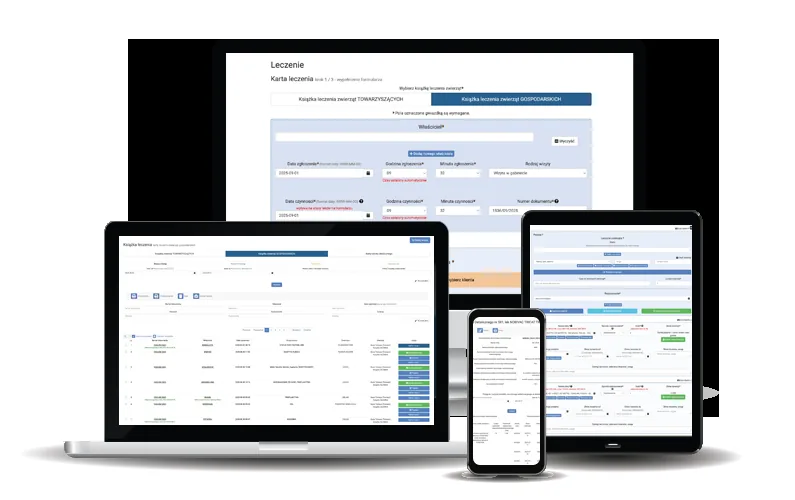
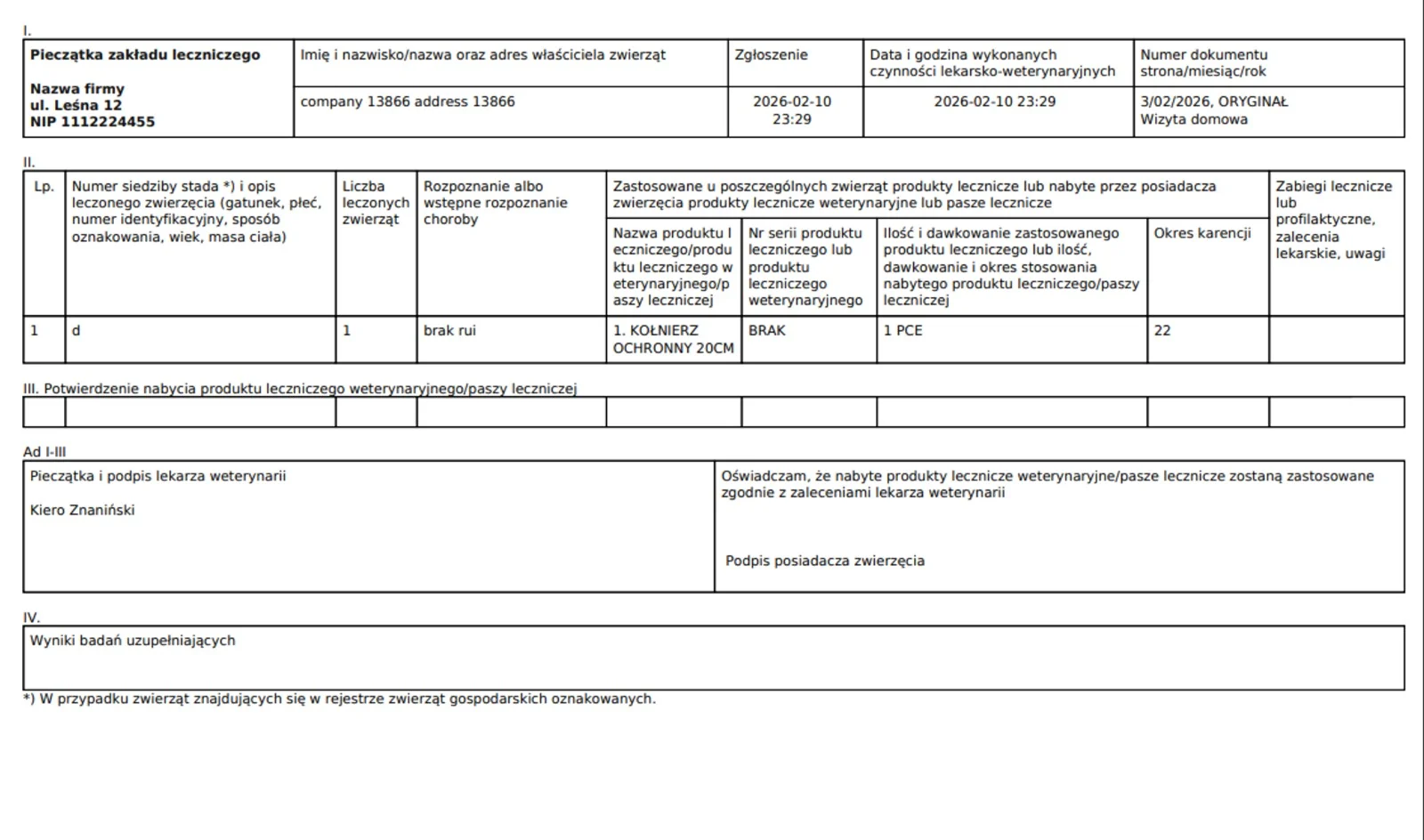
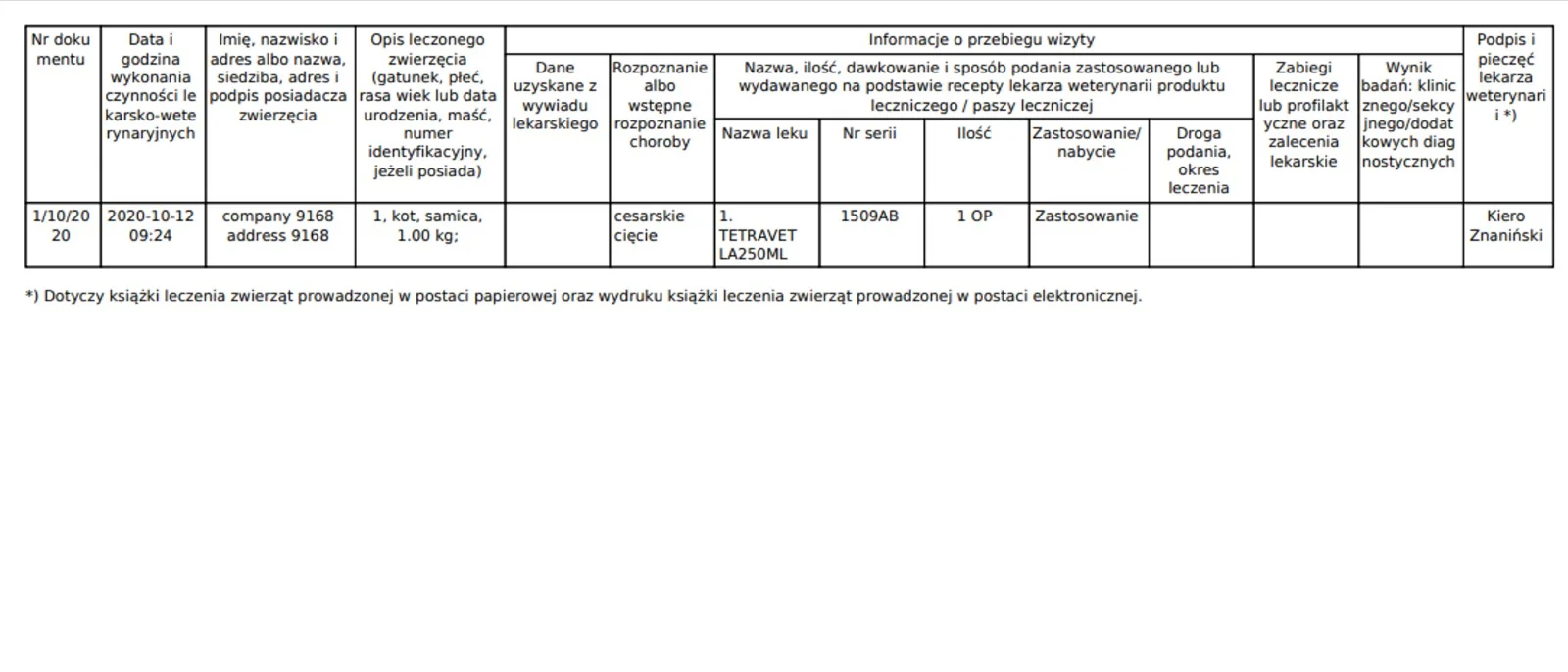
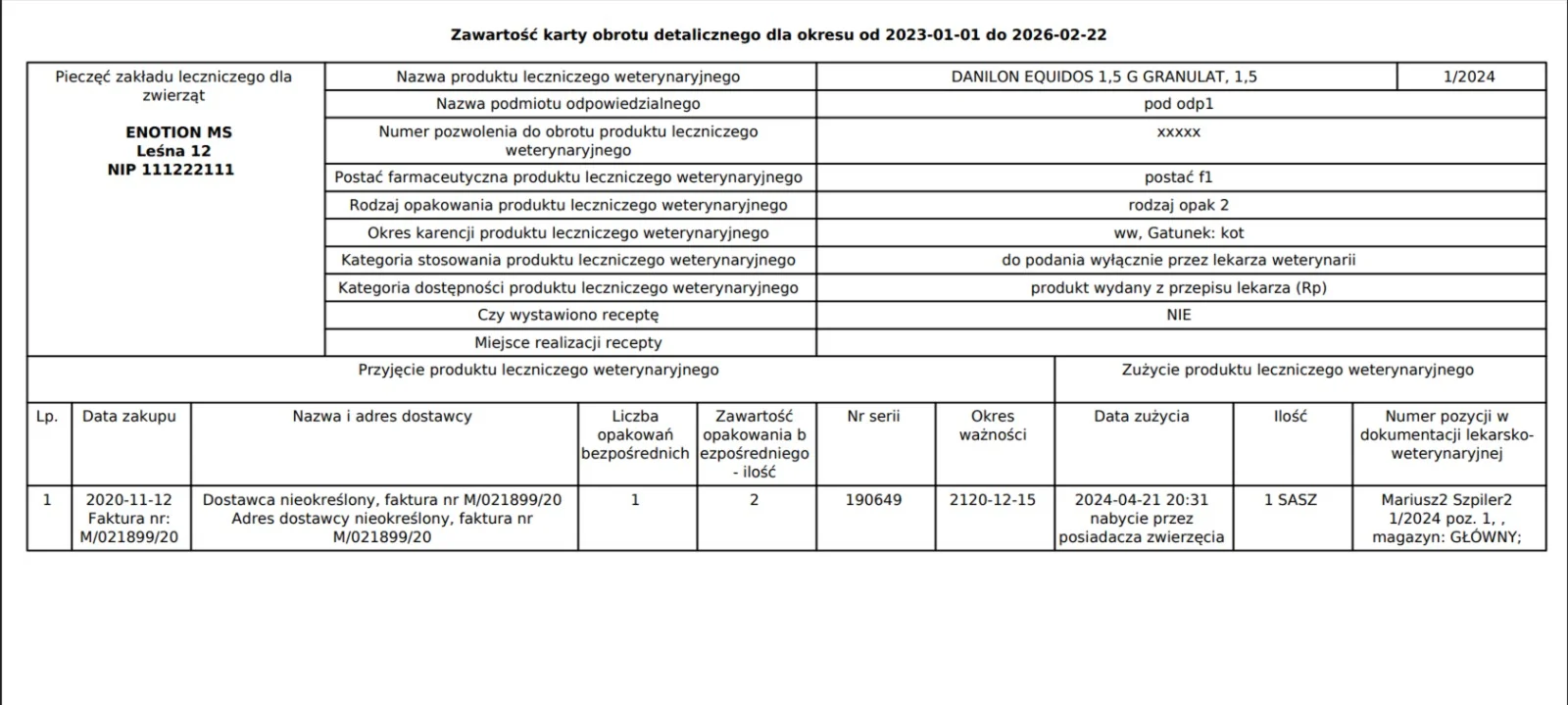
Dokumentacja leczenia i wydruki
Weter.pl łączy karty leczenia, dokumenty obrotu detalicznego, szczepienia i ewidencję wybranych leków. Z zapisanych danych przygotowuje podglądy i wydruki.
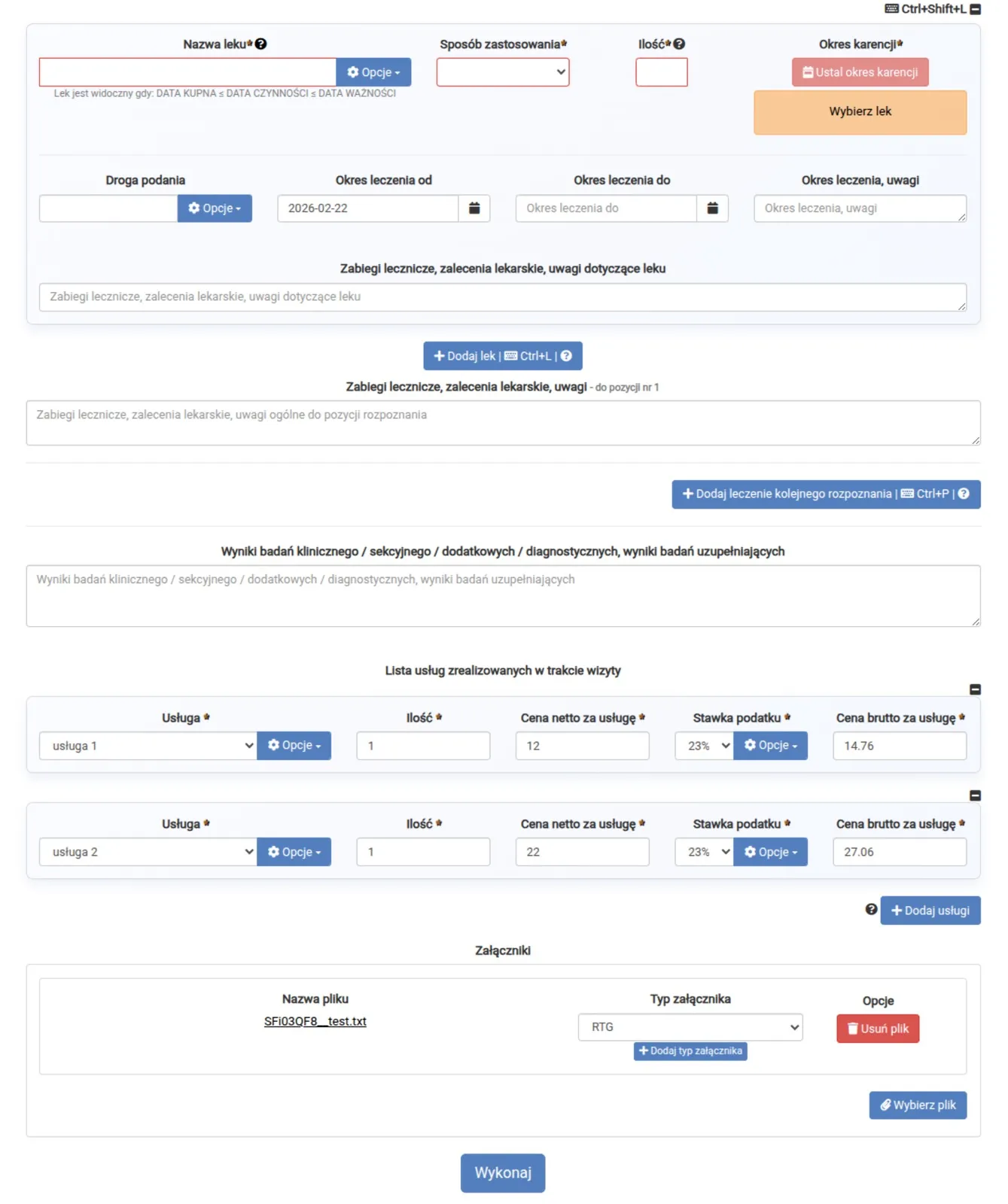
Wybierz rodzaj wizyty, właściciela oraz zwierzę lub grupę zwierząt. Wpisz rozpoznanie, zastosowane leki, dawkowanie, zalecenia i usługi. Przed zapisem sprawdź podgląd. Z gotowego dokumentu możesz przygotować wydruk lub PDF, a dostępne załączniki przechowywać przy karcie.
Formularze wskazują część braków i niezgodności. Nie sprawdzają jednak wszystkich okoliczności prawnych ani poprawności leczenia. Dane, wybrany szablon i wymagane wydruki sprawdza osoba odpowiedzialna za dokumentację. Po korekcie obejrzyj dokumenty powiązane; wcześniejszy wydruk nie zmienia się sam.
Pliki faktur do KSeF i import dostawy z pliku
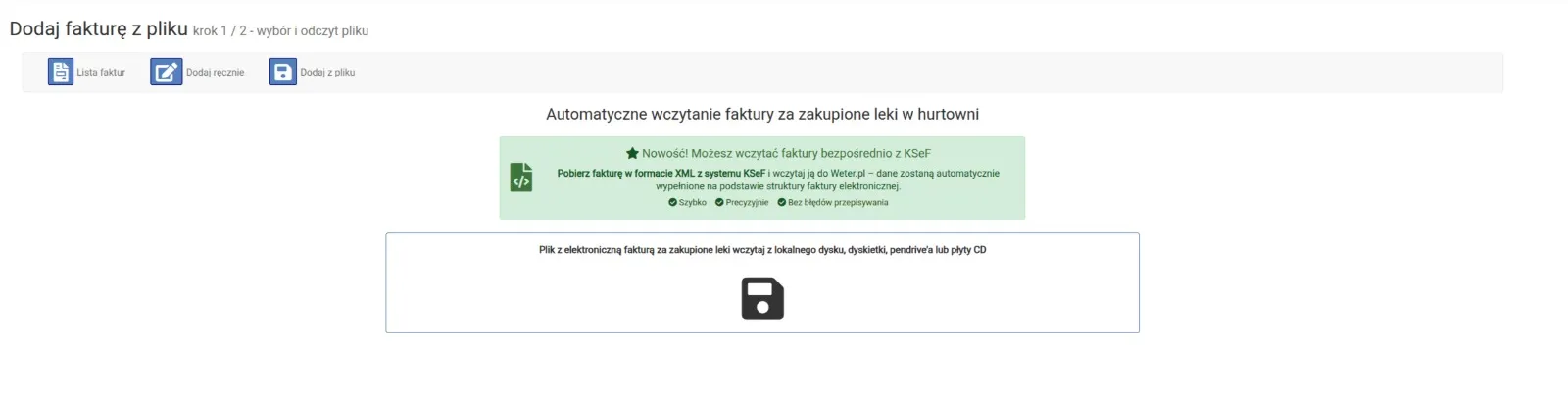
Weter.pl przygotowuje pliki XML faktur do dalszej obsługi w KSeF. Przy dostawie leków może odczytać obsługiwany plik faktury wybrany przez użytkownika.
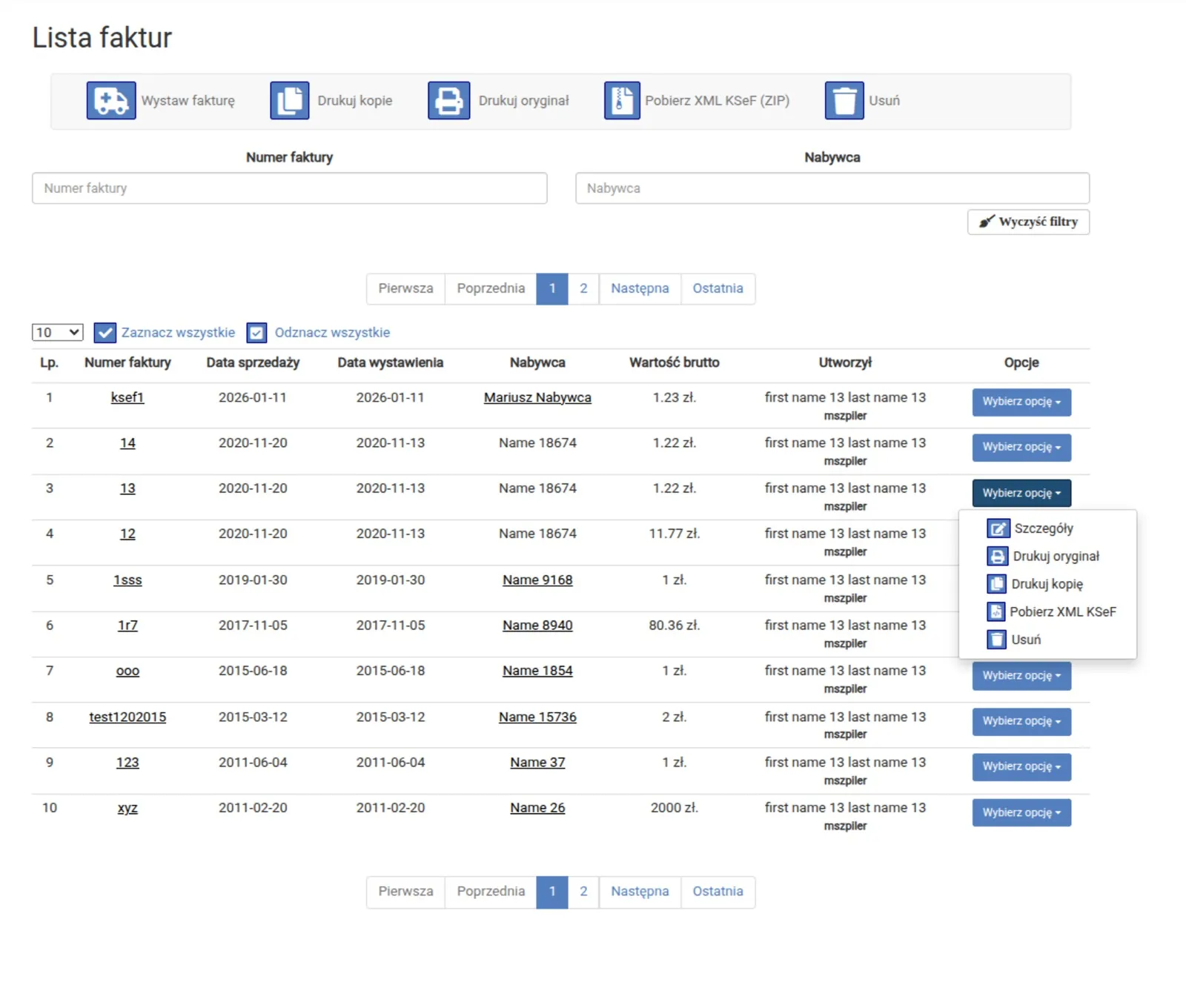
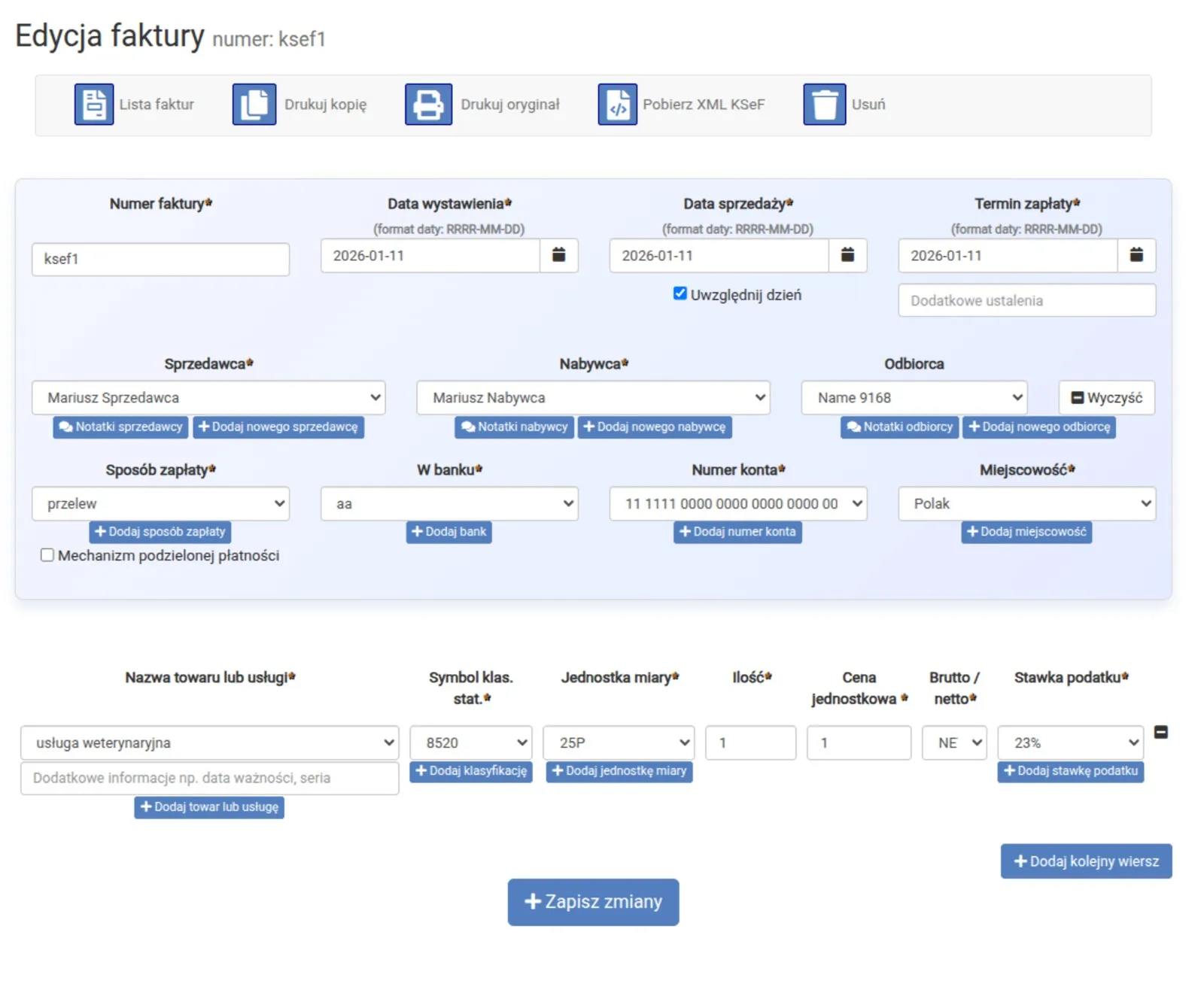
W module Finanse wystaw fakturę, sprawdź sprzedawcę, nabywcę, pozycje i podatki, a następnie przygotuj plik do KSeF. Możesz pobrać pojedynczy XML albo archiwum ZIP z plikami zaznaczonych faktur. Dalszą wysyłkę i wynik przyjęcia sprawdzasz w narzędziu obsługującym KSeF, np. w Aplikacji Podatnika KSeF. Samo pobranie XML nie nadaje numeru KSeF.
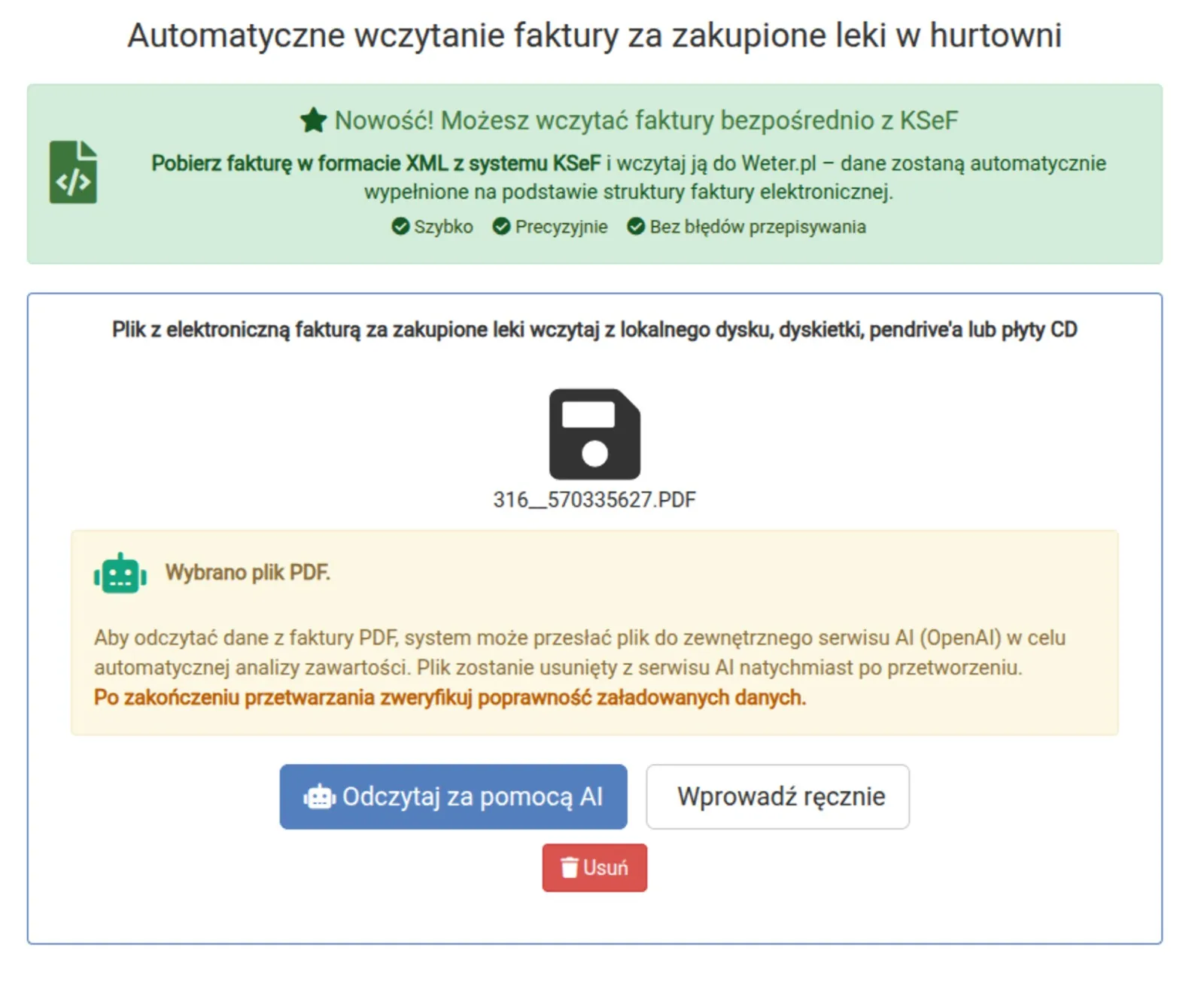
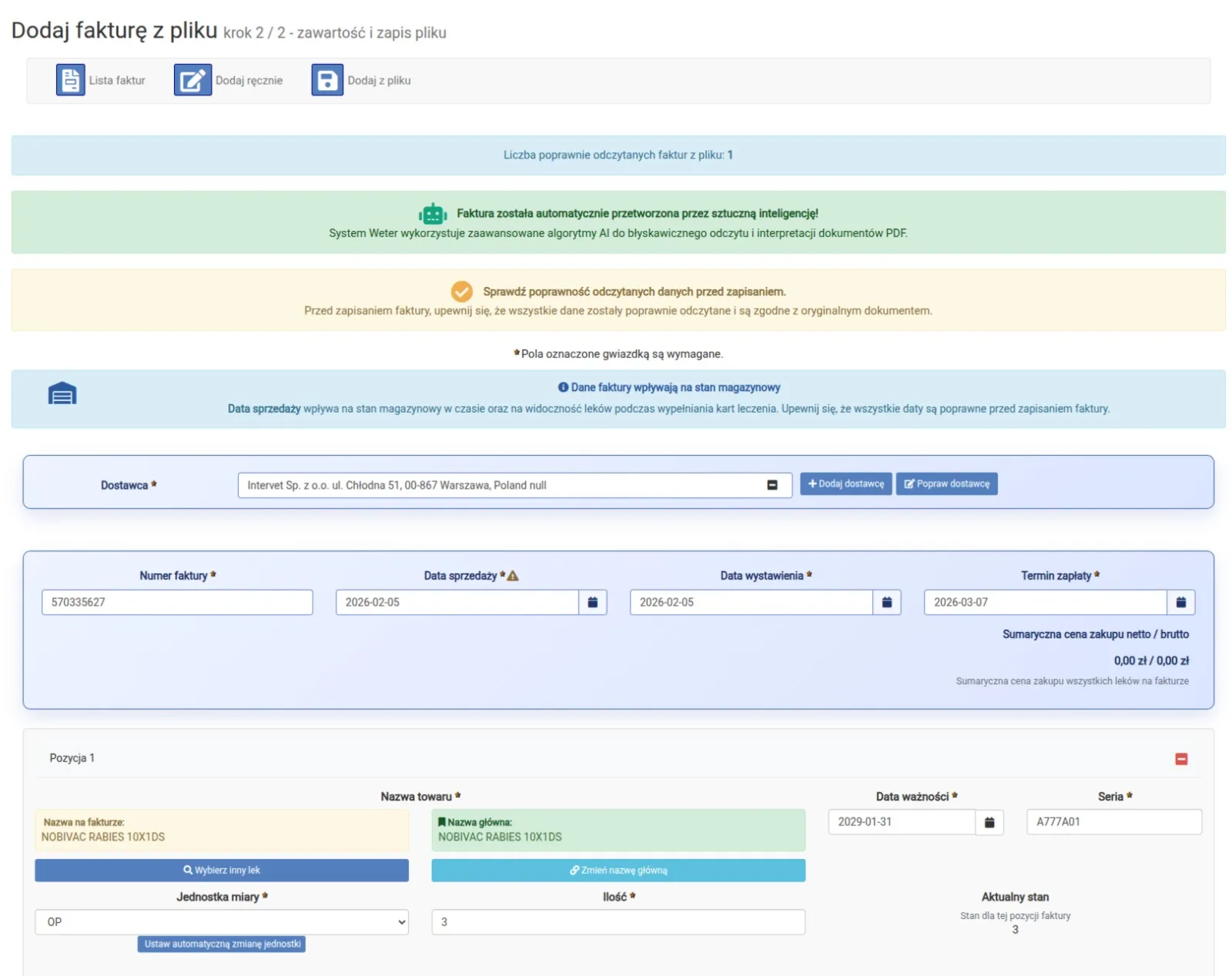
Fakturę zakupu najpierw pobierz z KSeF w osobnym narzędziu, a następnie wybierz Magazyn → Przyjęcie na magazyn z pliku w Weter.pl. Program odczytuje obsługiwany XML lub PDF wybrany przez użytkownika; nie pobiera sam faktur z konta KSeF. Sprawdź rozpoznane leki, jednostki, ilości, serie, daty ważności i ceny przed zapisaniem dostawy.
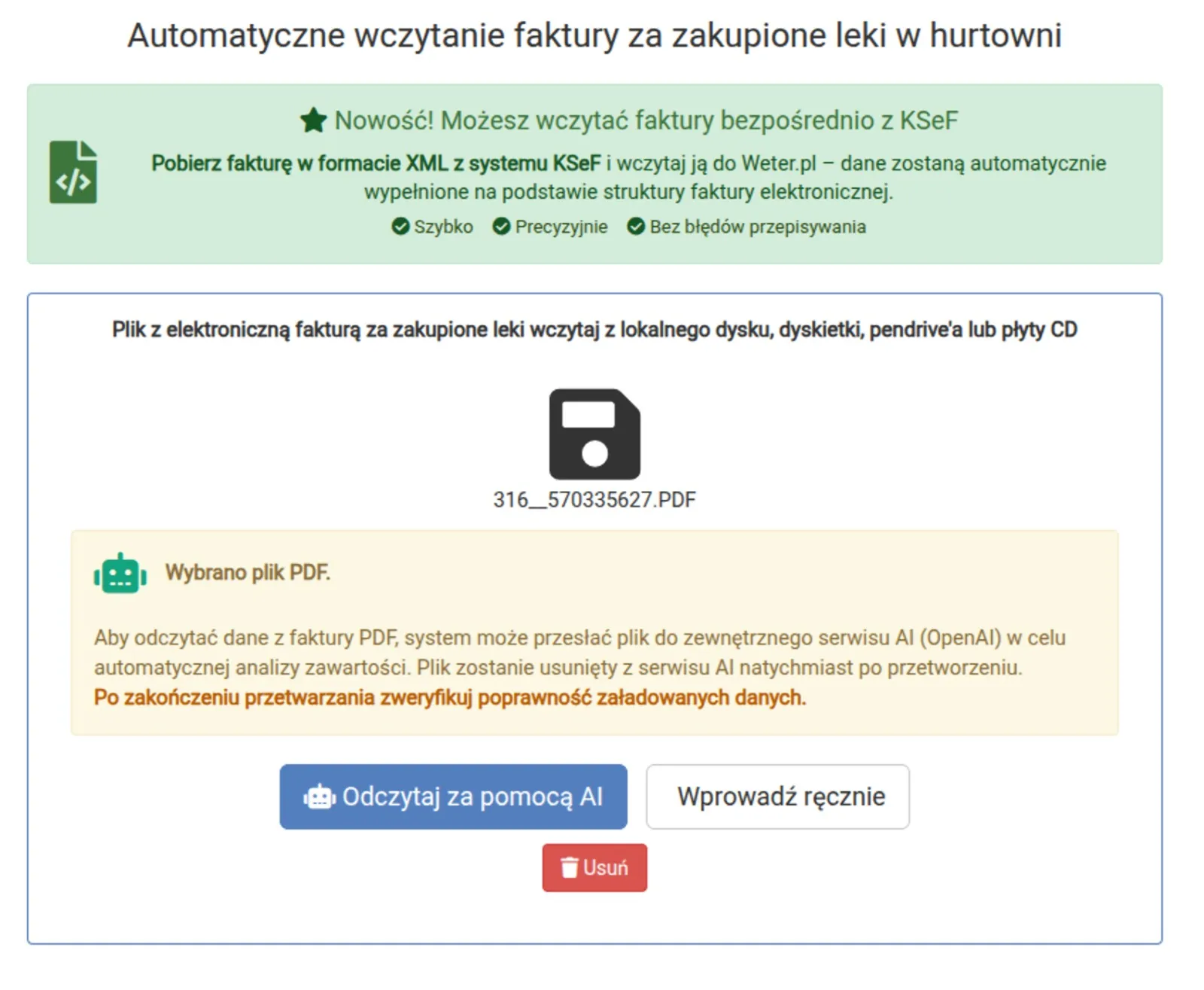
Wybrane wizualizacje PDF KSeF program najpierw próbuje odczytać bez AI. Jeżeli ten odczyt się nie powiedzie, może skorzystać z odczytu AI, gdy konto ma dostęp do modułu AI. Zwykły PDF również może wymagać AI. Możesz wprowadzić dostawę ręcznie; samo rozszerzenie PDF nie gwarantuje poprawnego odczytu.
Książka leczenia w Weter.pl a urzędowa eKLZ
Weter.pl prowadzi własną książkę leczenia zwierząt. Ta funkcja nie oznacza aktywnego połączenia z urzędową eKLZ.
Karty zapisujesz i drukujesz w Weter.pl. Ilustracja obok odnosi się do odrębnych systemów; nie pokazuje działającej wymiany danych. Opis dostępnych funkcji nie obejmuje wysyłania kart do eKLZ ani potwierdzonego terminu uruchomienia takiego połączenia.
Książki leczenia zwierząt
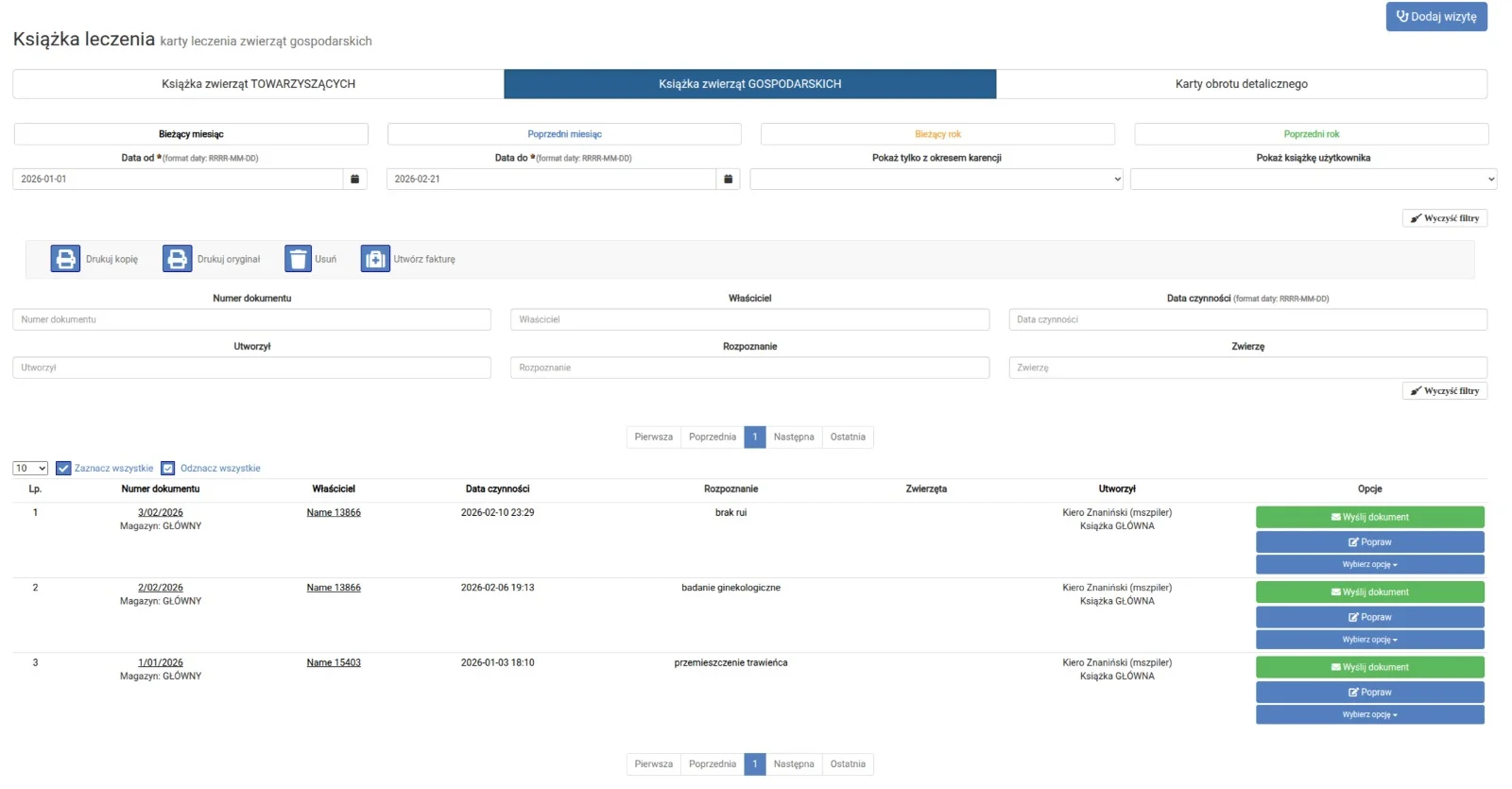
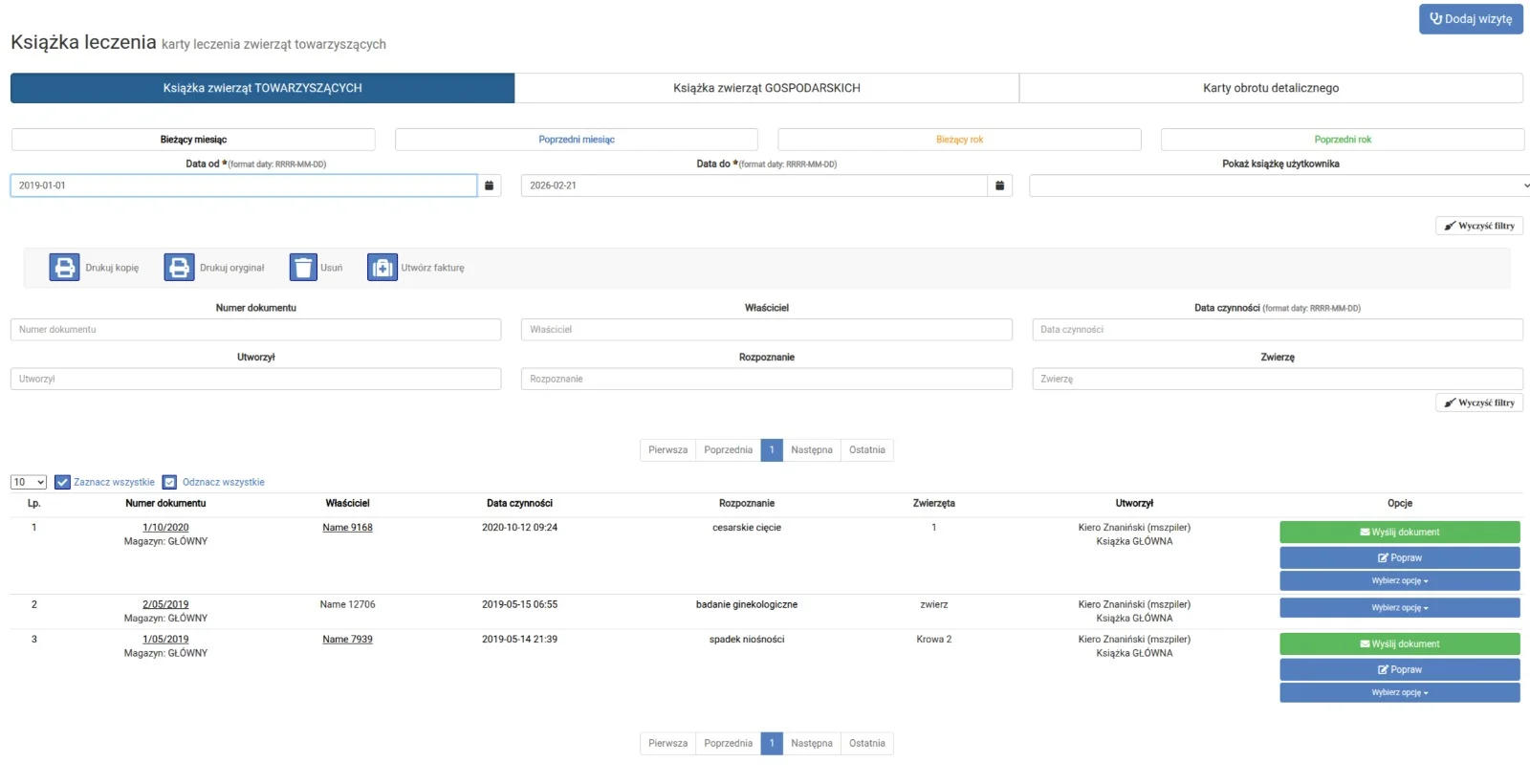
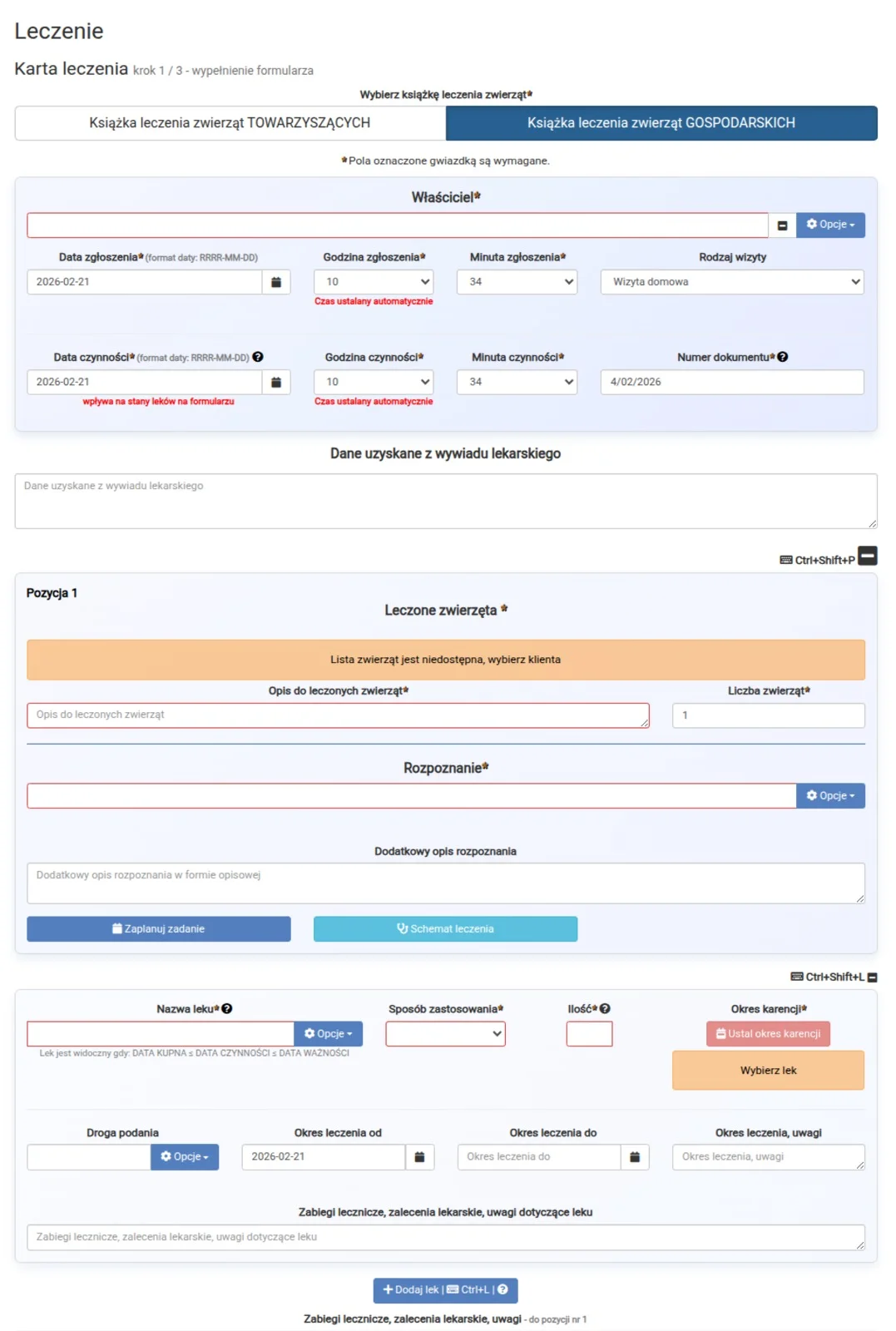
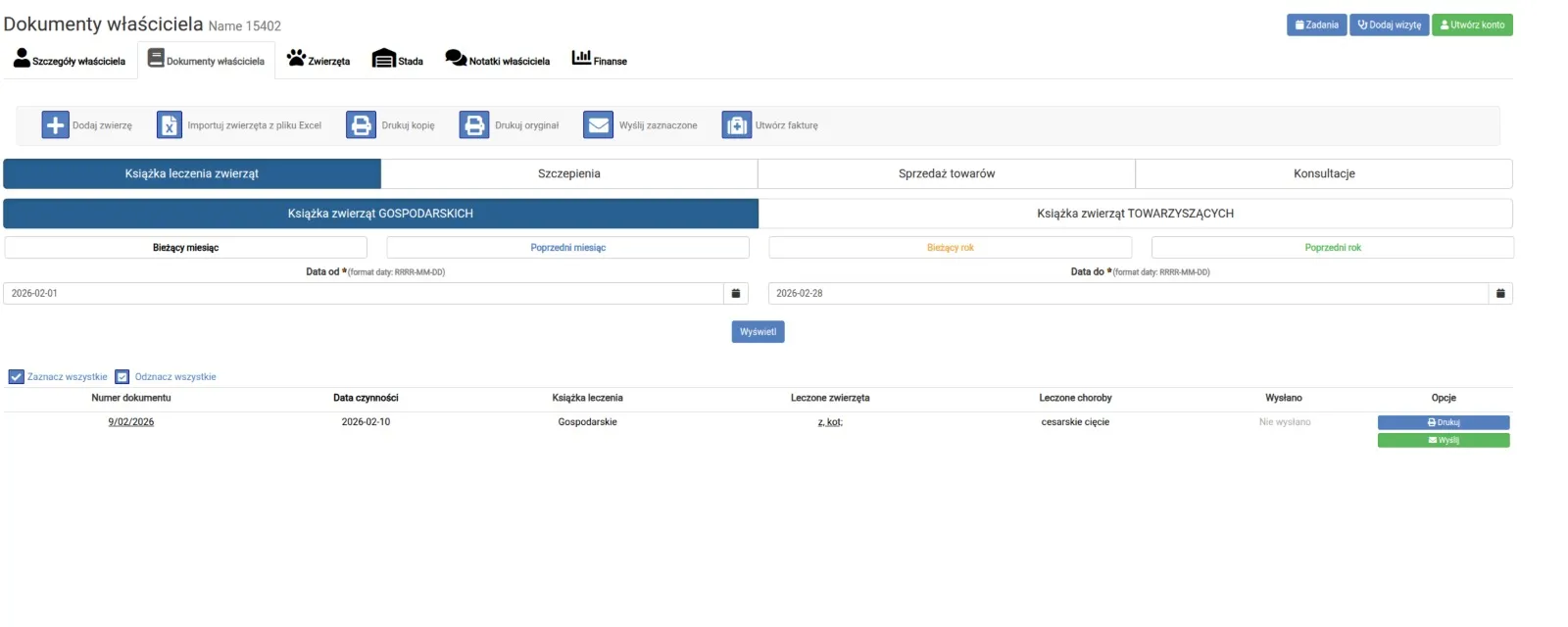
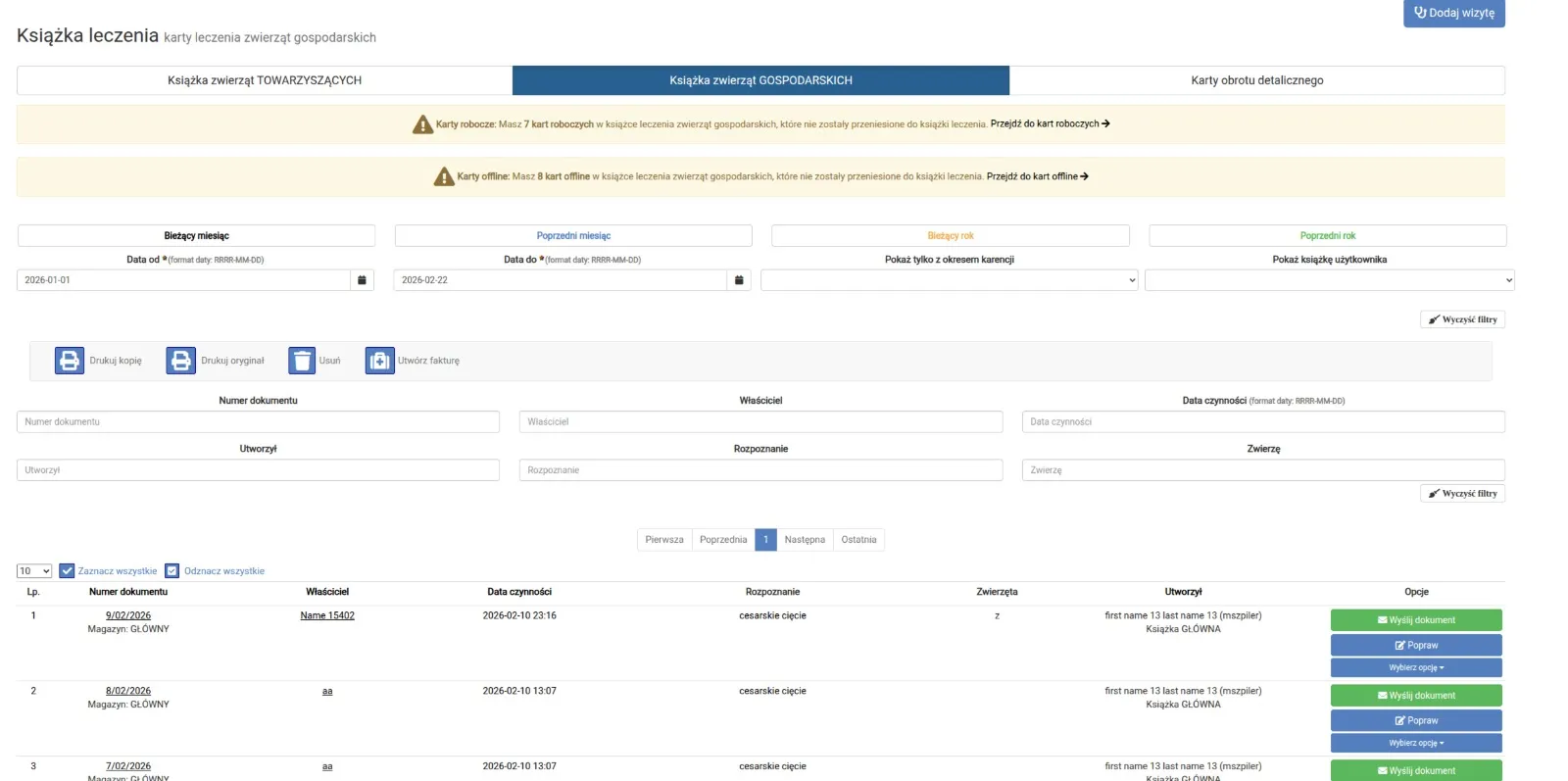
Osobne książki służą do zapisu leczenia zwierząt towarzyszących i gospodarskich. Kartę możesz utworzyć z nowej wizyty, zadania, karty roboczej lub przygotowanego wydania WZ.
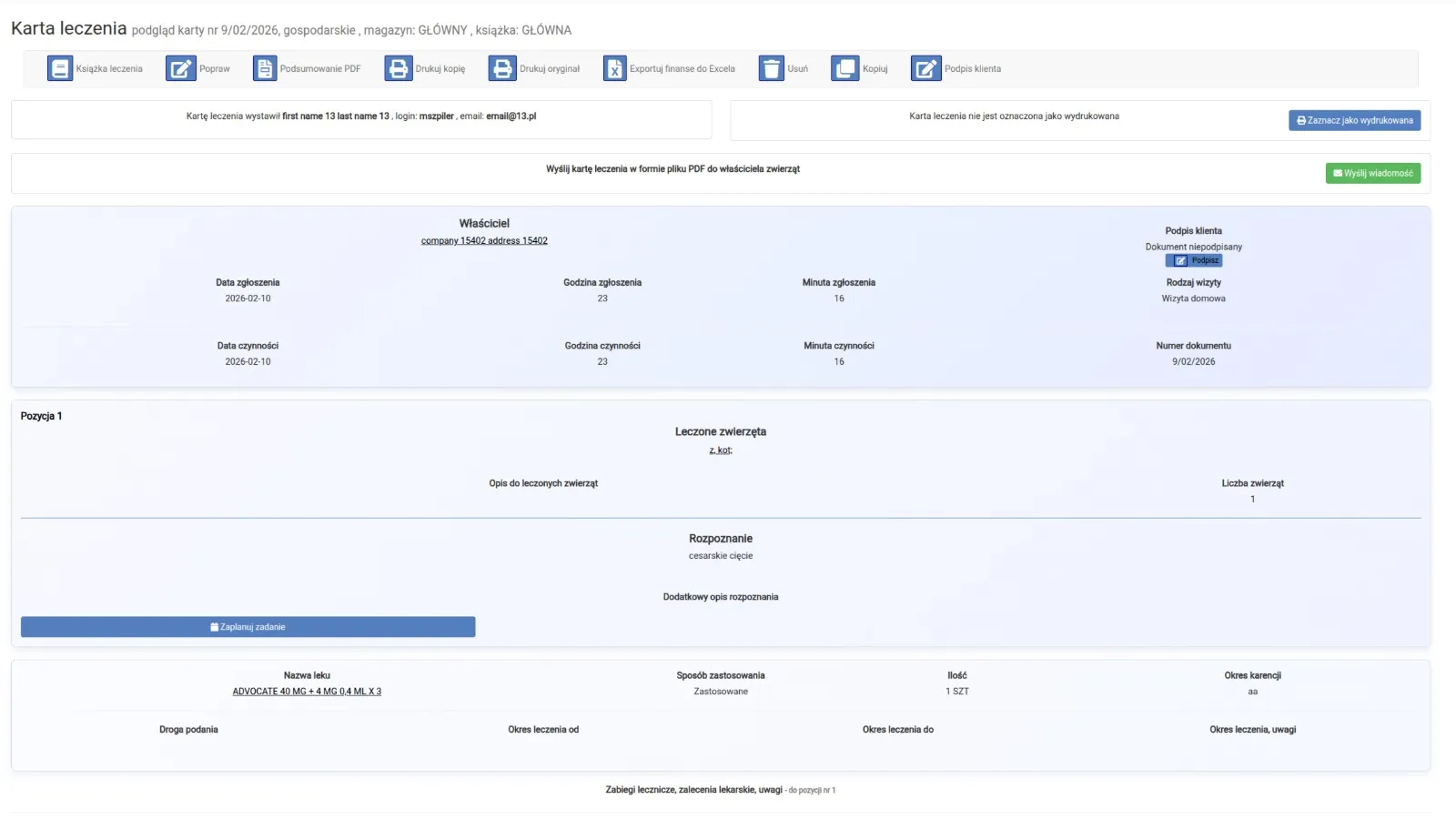
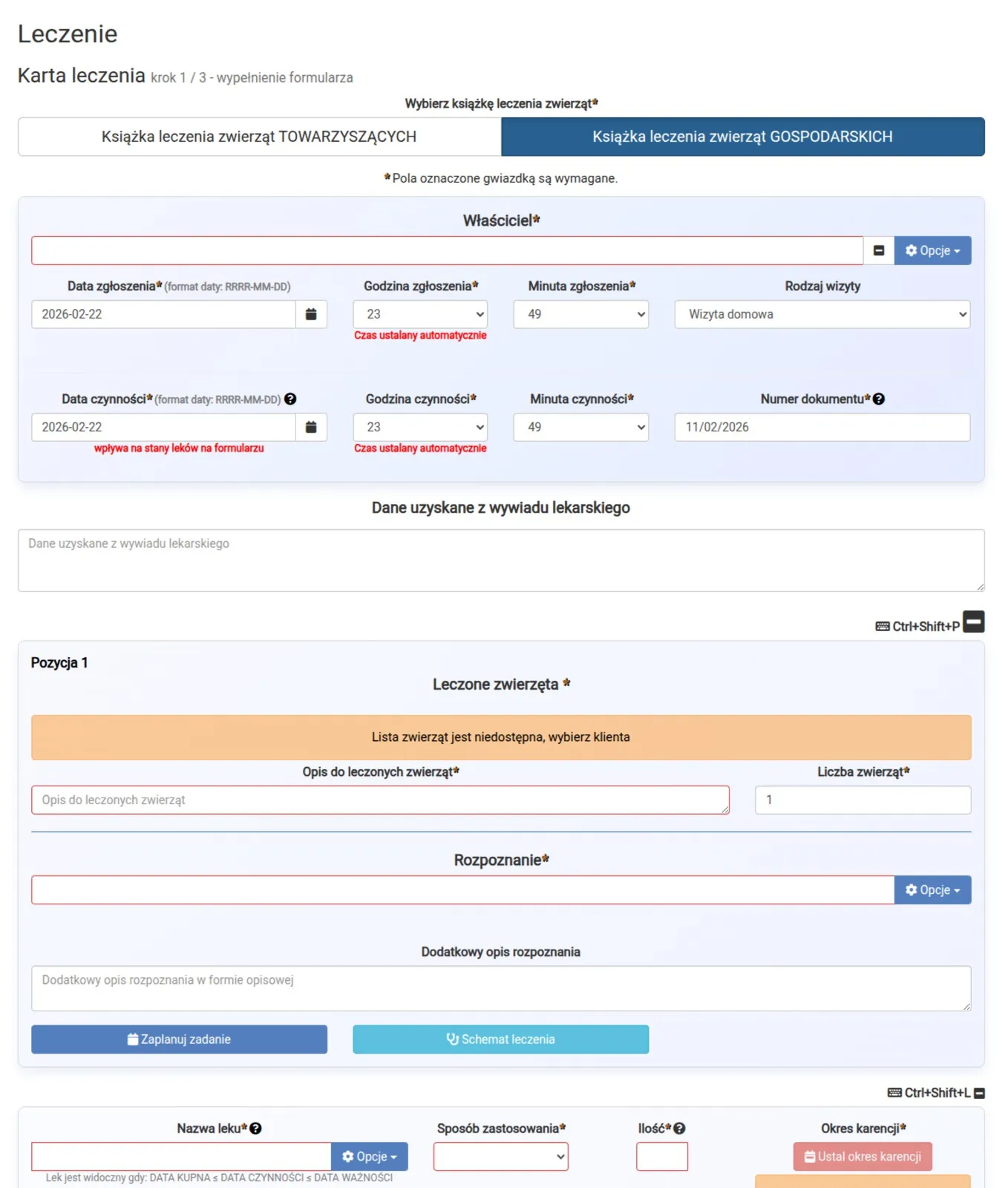
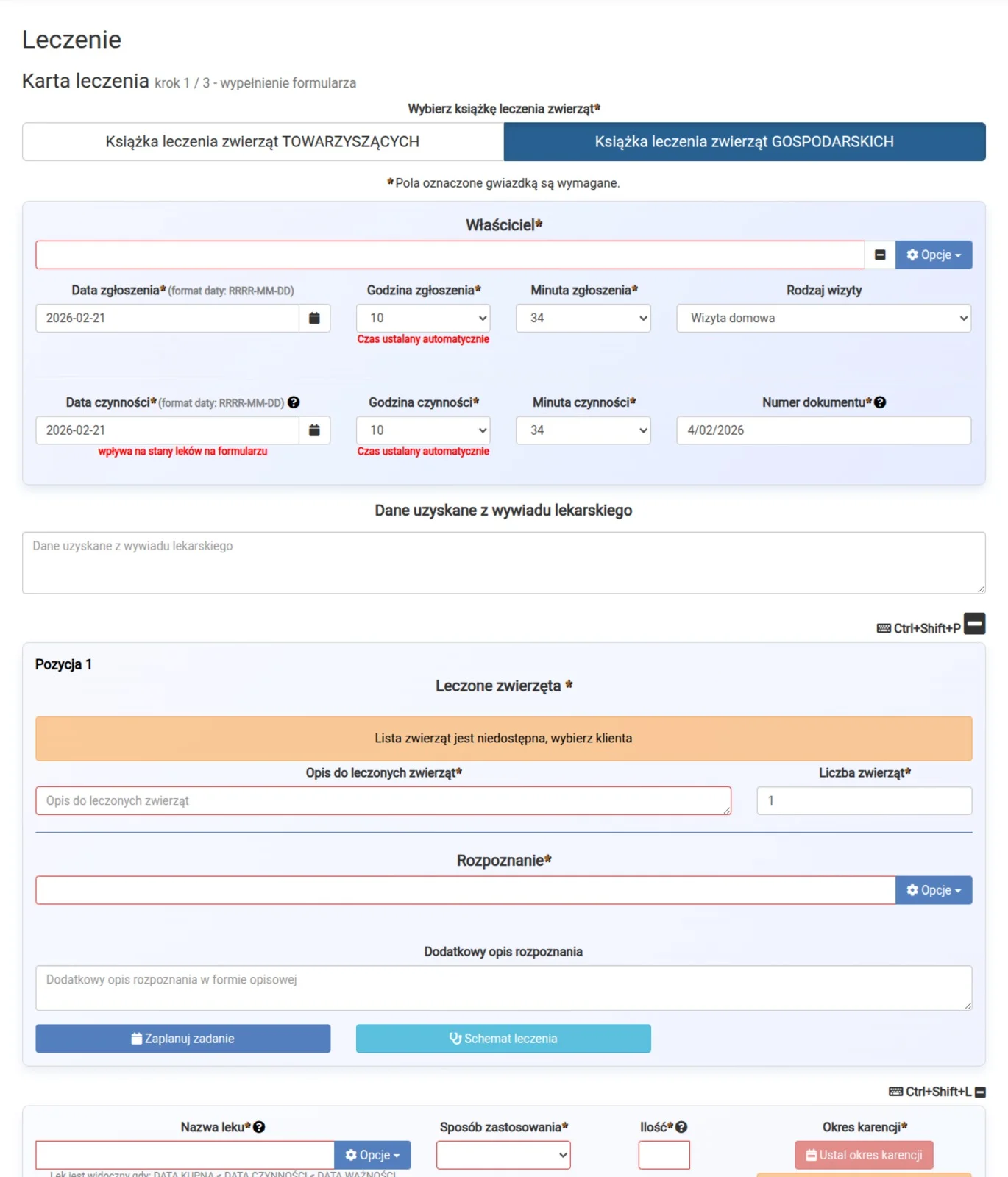
Na karcie wybierasz właściciela, zwierzęta, datę czynności, rozpoznanie, leki i usługi. Przy zwierzętach gospodarskich sprawdzasz także sposób podania i karencję. Podpowiedzi korzystają z ustawień leku oraz danych wybranych w formularzu; lekarz potwierdza ich właściwość.
W kolejnym kroku sprawdzasz pobranie leku z konkretnych serii magazynowych i podsumowanie. Dopiero zapis właściwej karty rozlicza leczenie. Lista kart pozwala szukać po dacie, kliencie i innych dostępnych filtrach oraz otwierać dokumenty i wydruki.
Dokumenty obrotu detalicznego — DOD
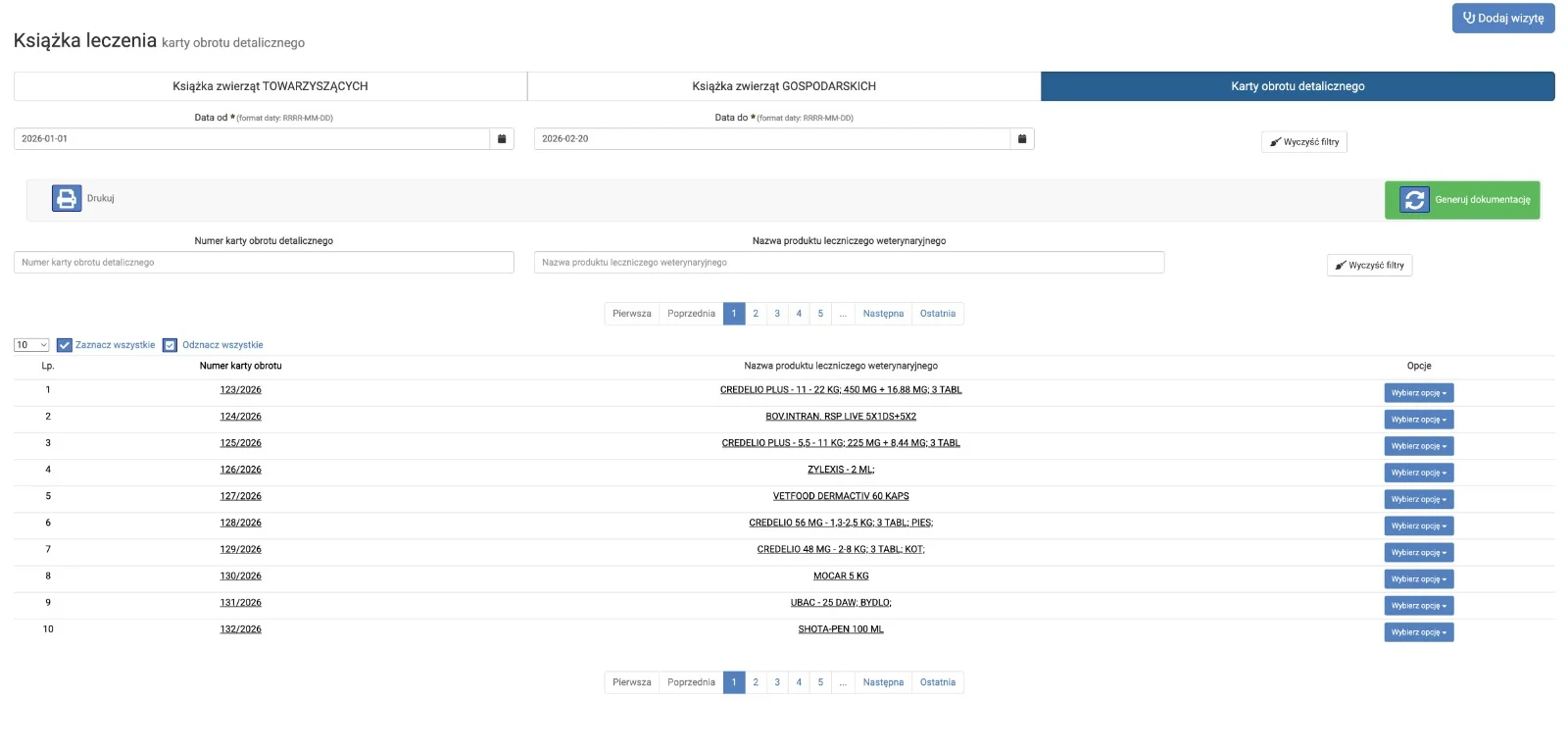
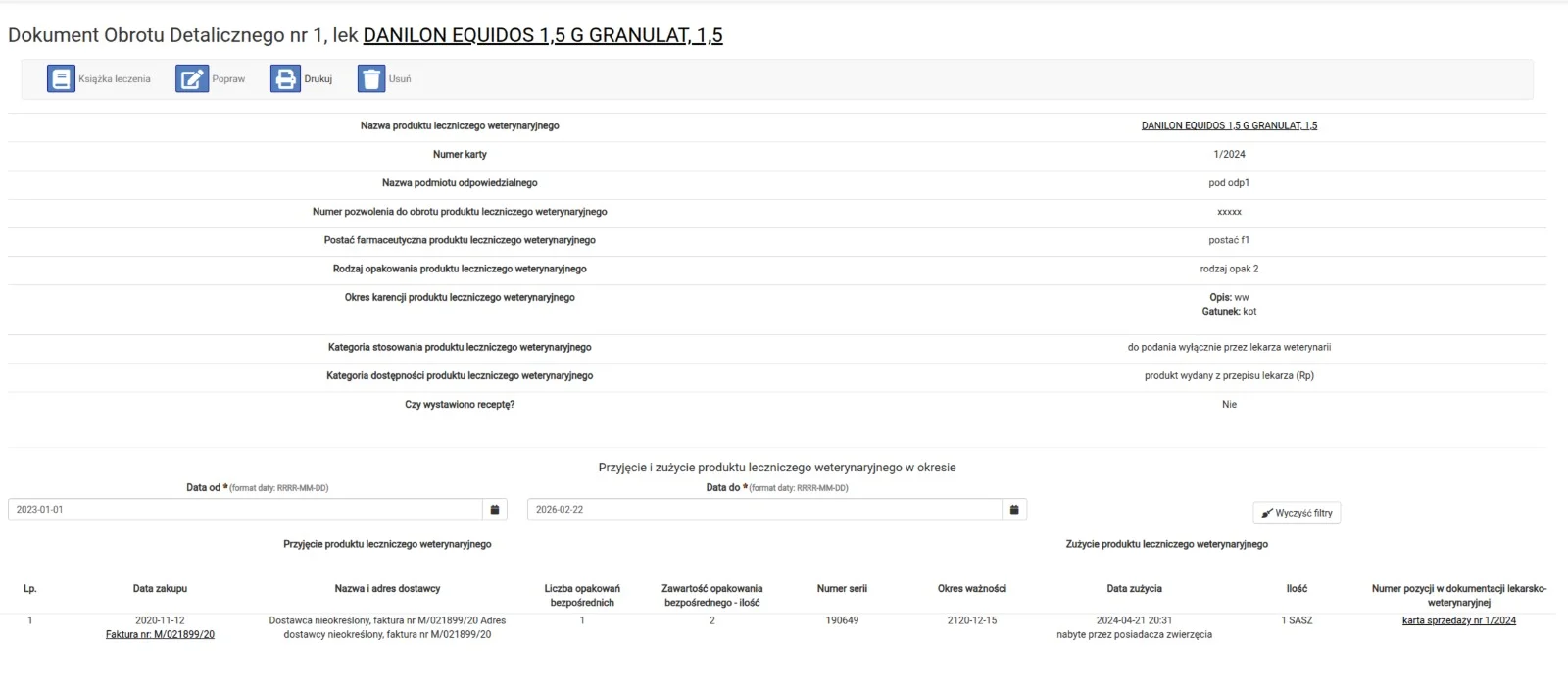
DOD zestawiają dane nabycia produktów leczniczych oraz, w wybranym trybie, ich zastosowania. Korzystają z danych dostaw, leków i zapisanych czynności.
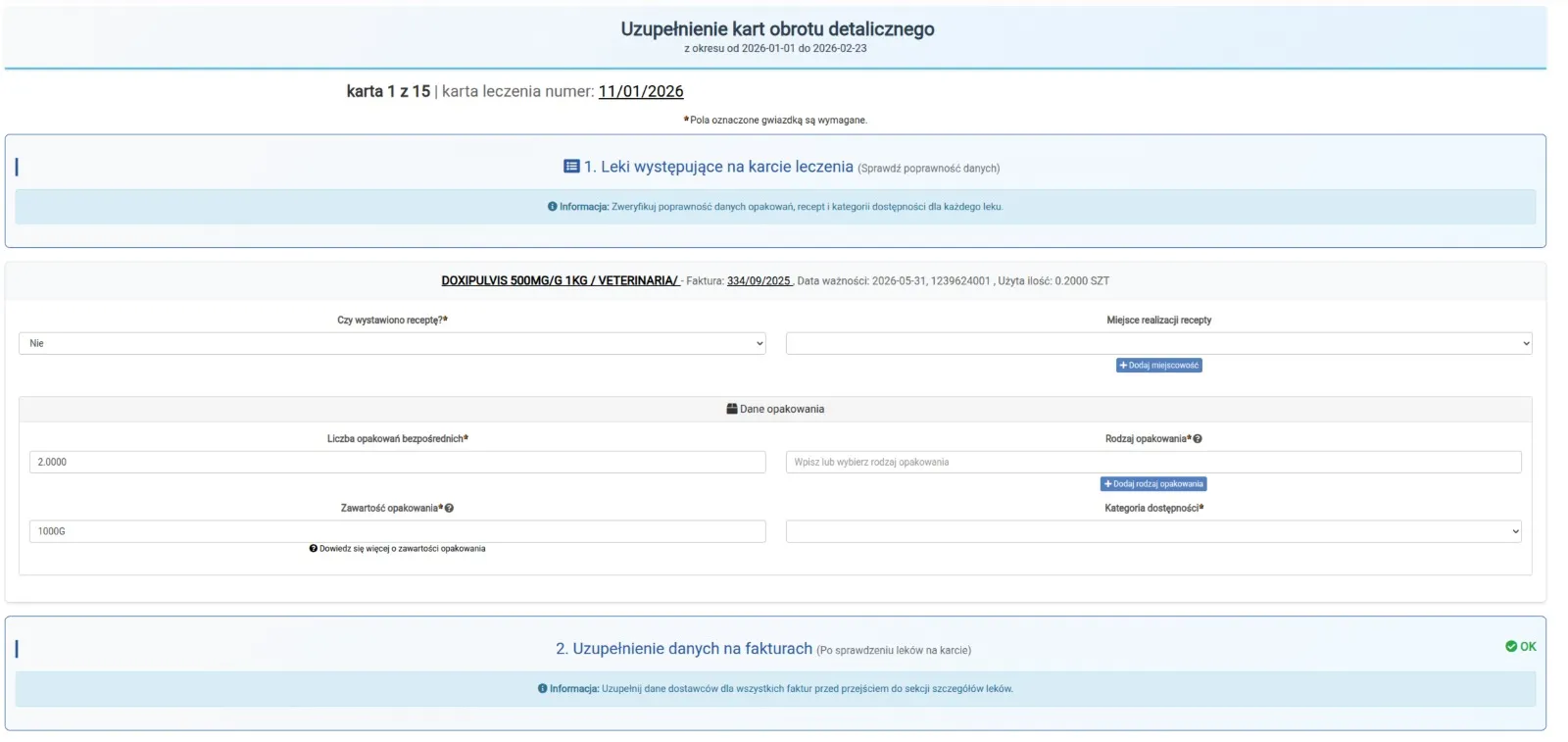
Kierownik wybiera sposób prowadzenia dokumentacji: Tylko Nabyte albo Nabyte i Zastosowane. W drugim trybie znaczenie mają również zapisane karty leczenia i odpowiednie szczepienia. Przejrzyj Braki i pozycje Do weryfikacji, a brakujące dane popraw w dokumencie źródłowym lub właściwym ustawieniu leku.
Na karcie obrotu sprawdzisz m.in. produkt, serię, termin ważności, dostawcę i ilości. Możesz przygotować wydruk. DOD nie powstają wyłącznie z kart leczenia: źródłem danych nabycia są także przyjęcia na magazyn.
Książka leków psychotropowych
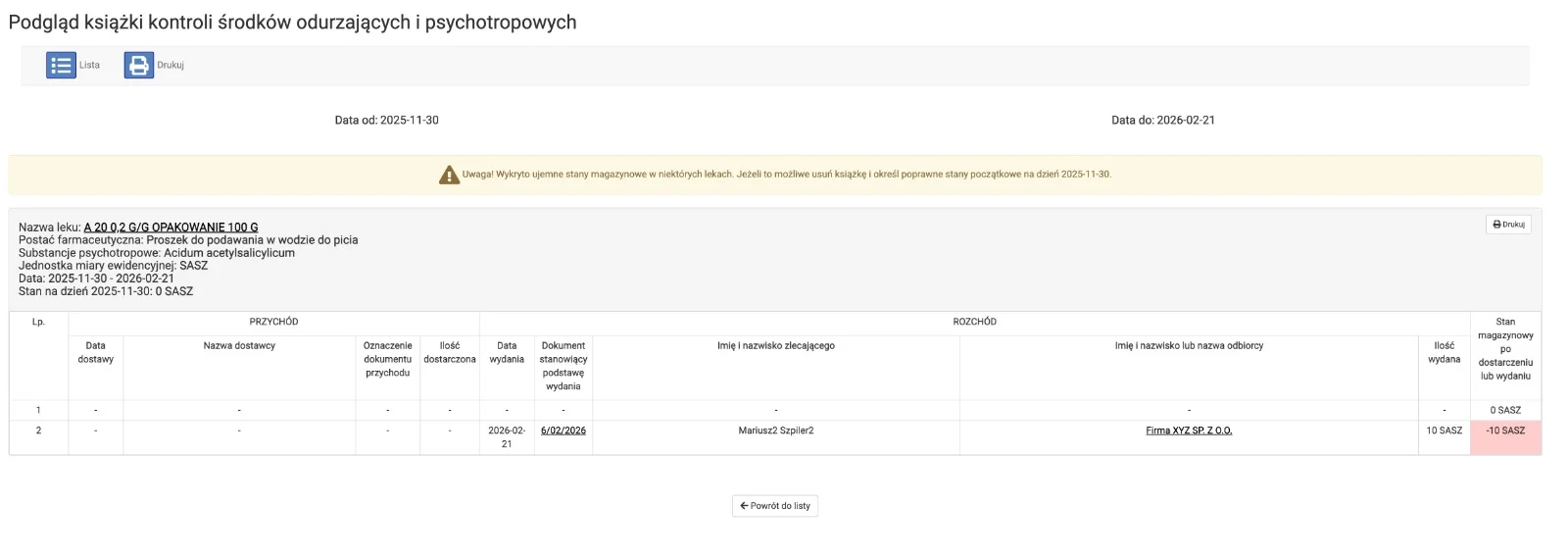
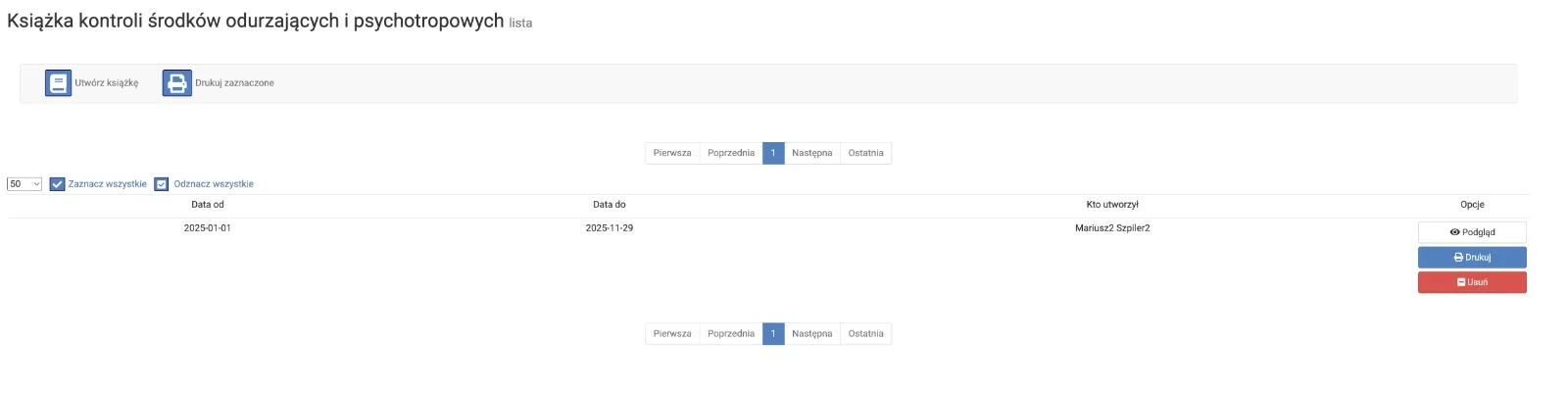
Oznaczenie leku jako psychotropowego pozwala uwzględniać go w przeznaczonej do tego ewidencji. Sprawdź prawidłowe oznaczenie produktu oraz zapis jego przyjęć i zużycia.
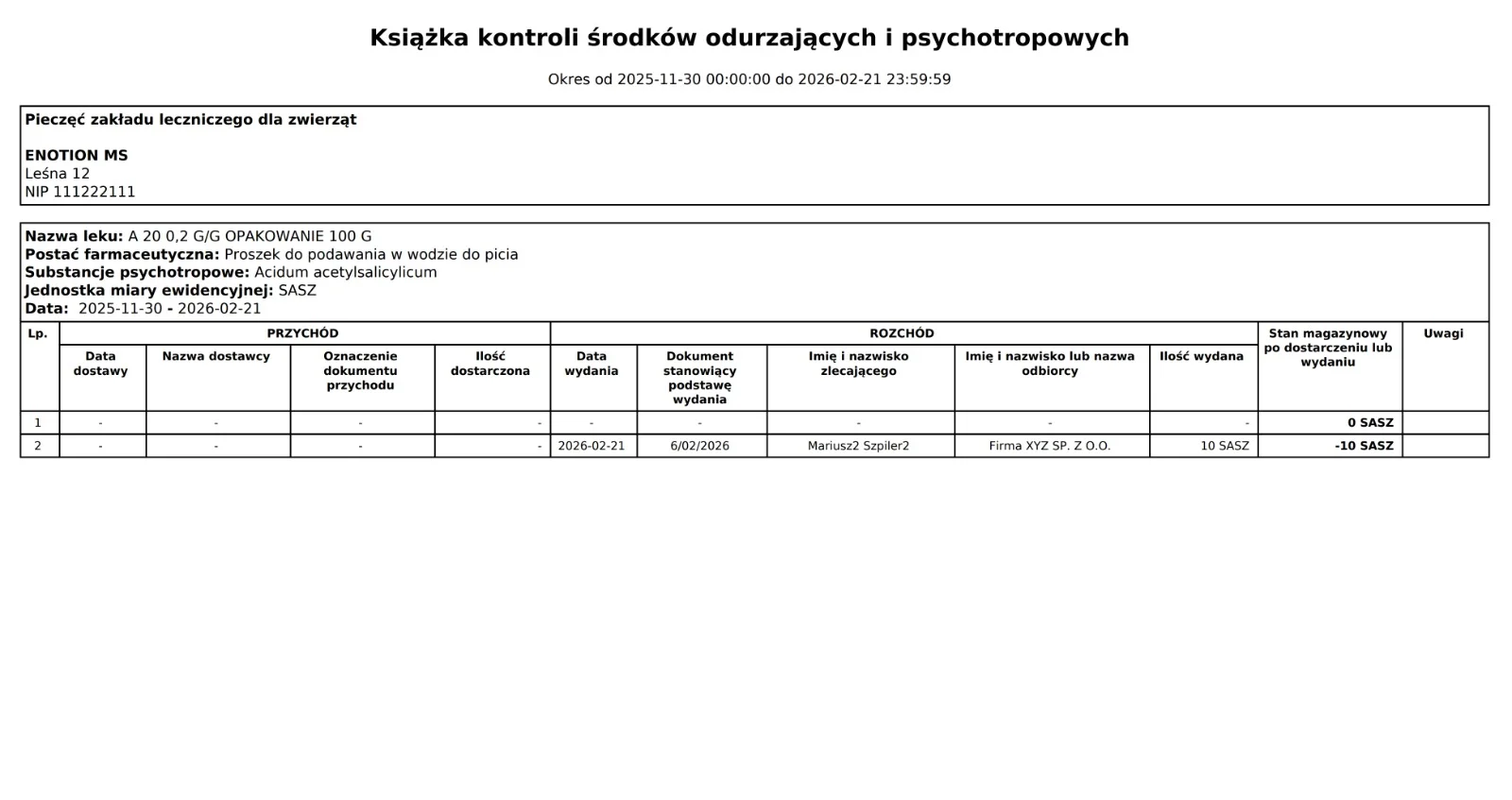
W książce przeglądasz przychód i rozchód oraz przygotowujesz wydruk. Dane wynikają z zapisanych operacji i ustawień produktu. Przed użyciem zestawienia porównaj je z dokumentami zakupu i rzeczywistym stanem; samo oznaczenie leku nie potwierdza kompletności wymaganej dokumentacji.
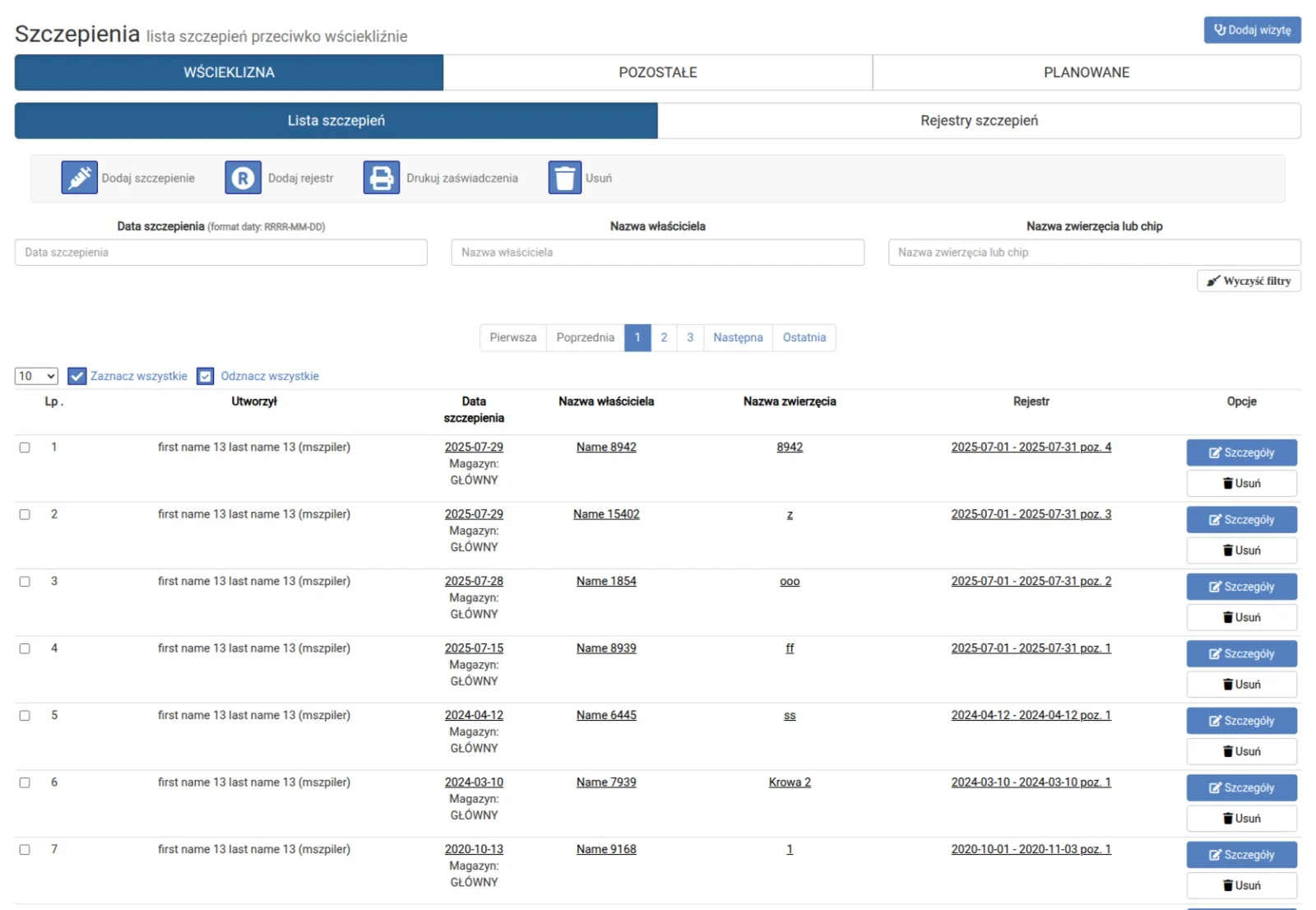
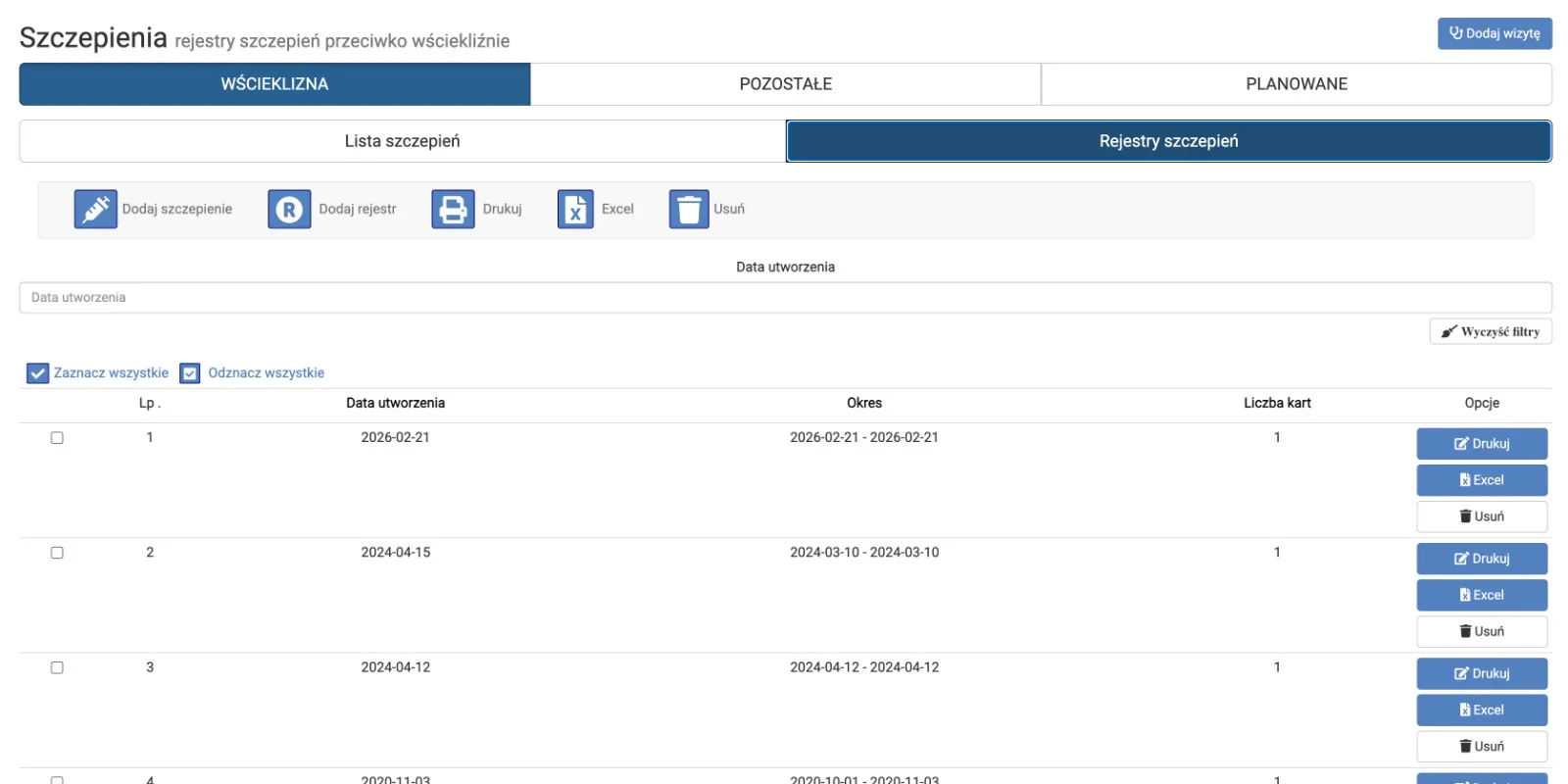
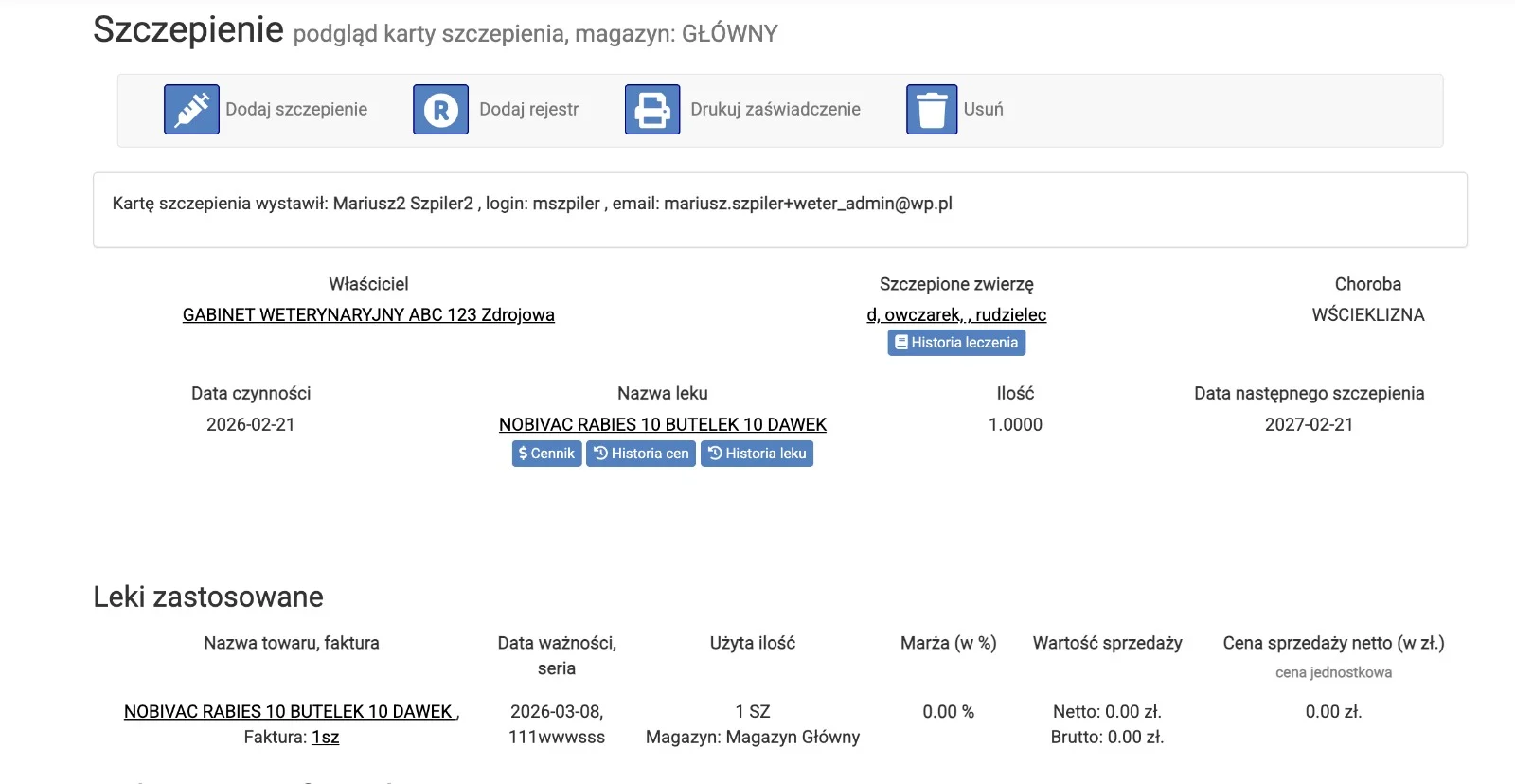
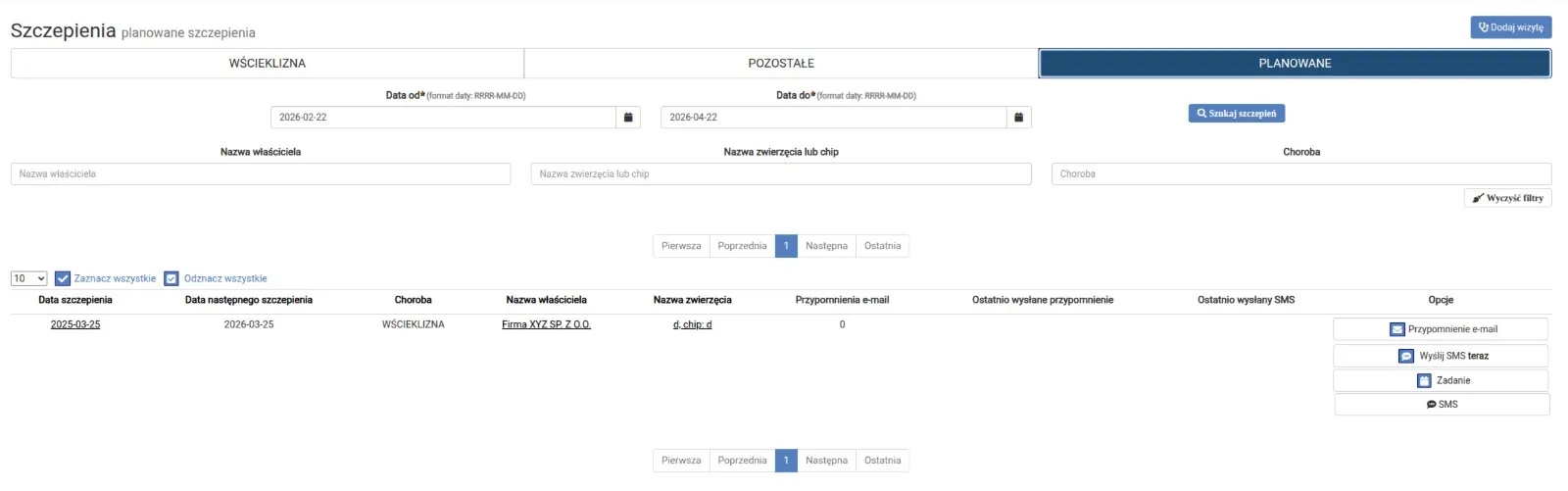
Szczepienia, terminy i zaświadczenia
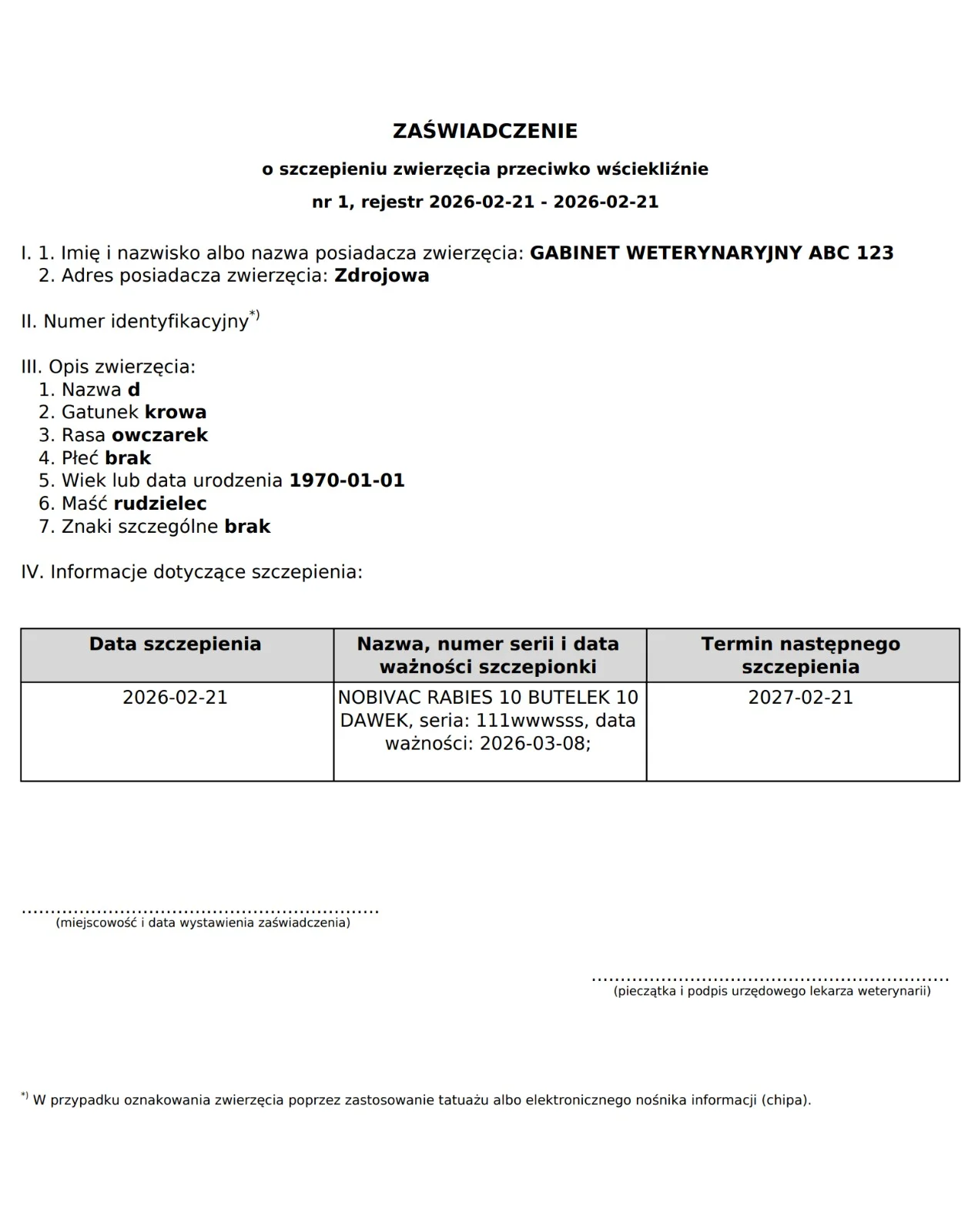
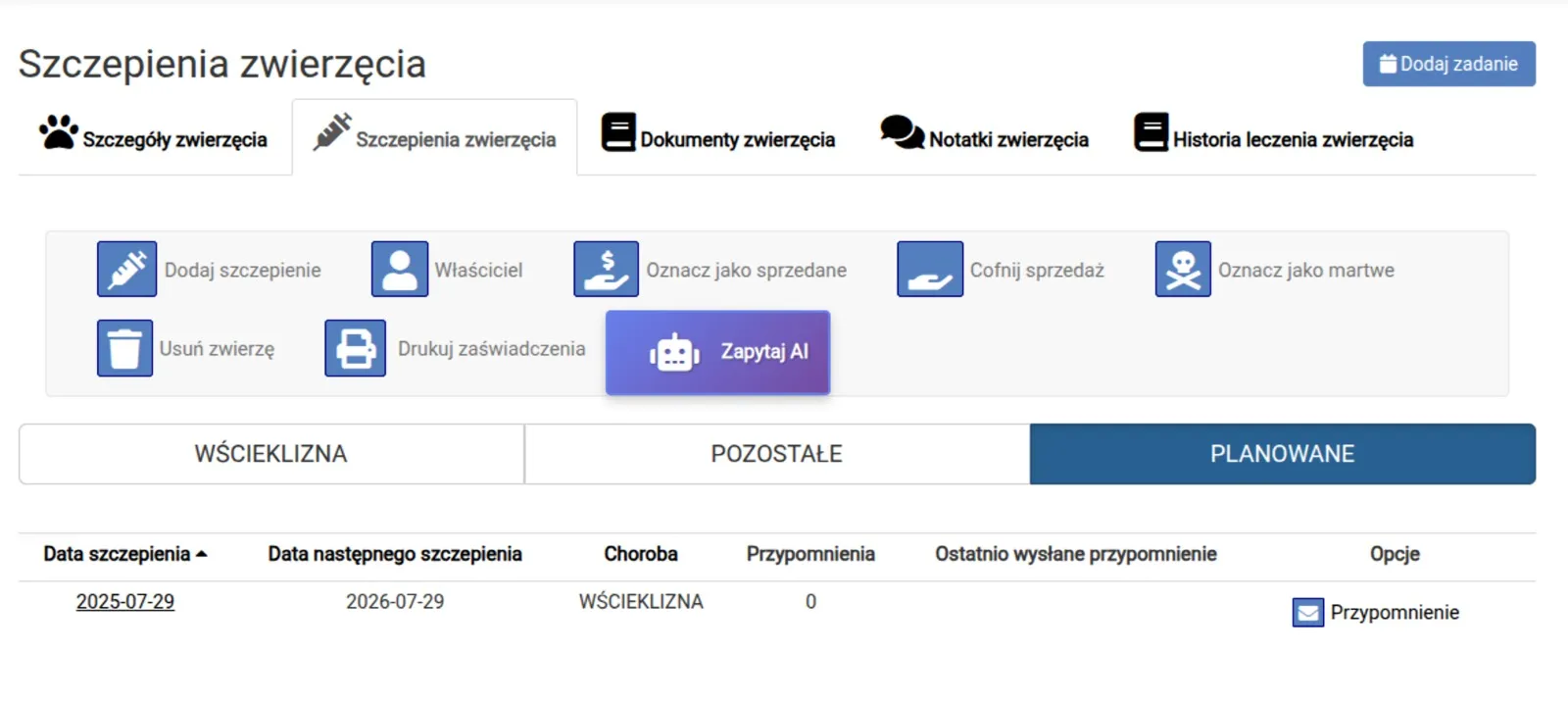
Formularz szczepienia zapisuje właściciela, zwierzę, chorobę, datę i godzinę czynności, szczepionkę oraz serię pobraną z magazynu. Możesz ustalić kolejny termin.
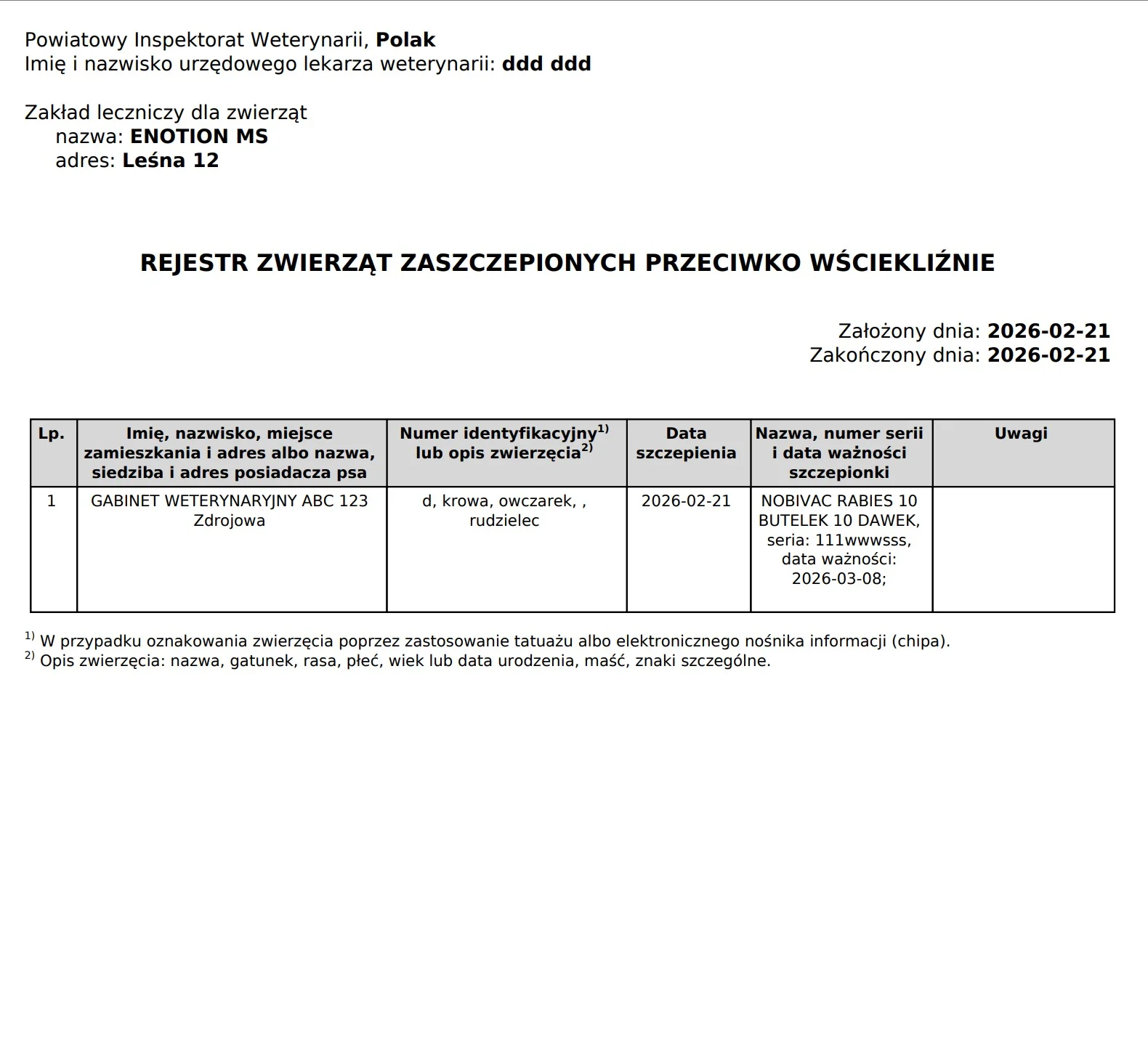
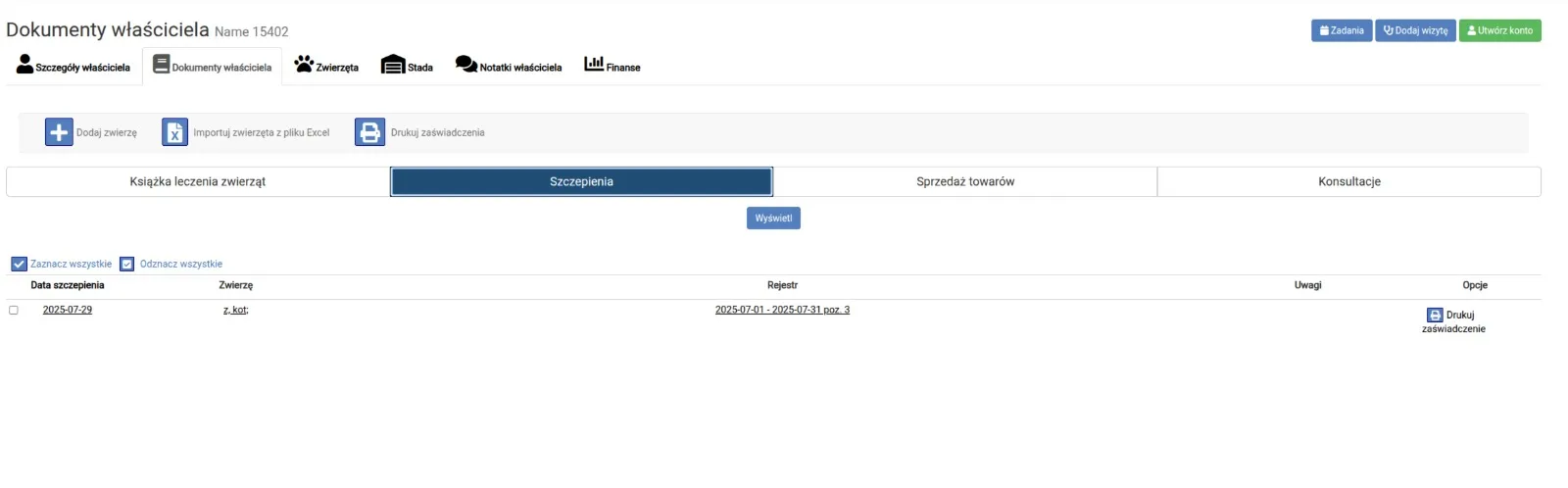
Lista rozdziela wściekliznę, pozostałe szczepienia i terminy planowane. Z dostępnych akcji przygotujesz zaświadczenie, sprawdzisz szczegóły lub przypisanie do wykazu. Wykazy uwzględniają lekarza i mogą mieć przypisany powiat klienta. Zobacz zasady wyboru wykazu.
Przypomnienia SMS wymagają ustawienia reguły, poprawnego numeru i dostępnej puli wiadomości. Wydruk wykazu nie jest jego wysłaniem do urzędu. Dla szczepień psów przeciwko wściekliźnie terminy zgłoszeń i zakres danych określa art. 44 ustawy o zdrowiu zwierząt.
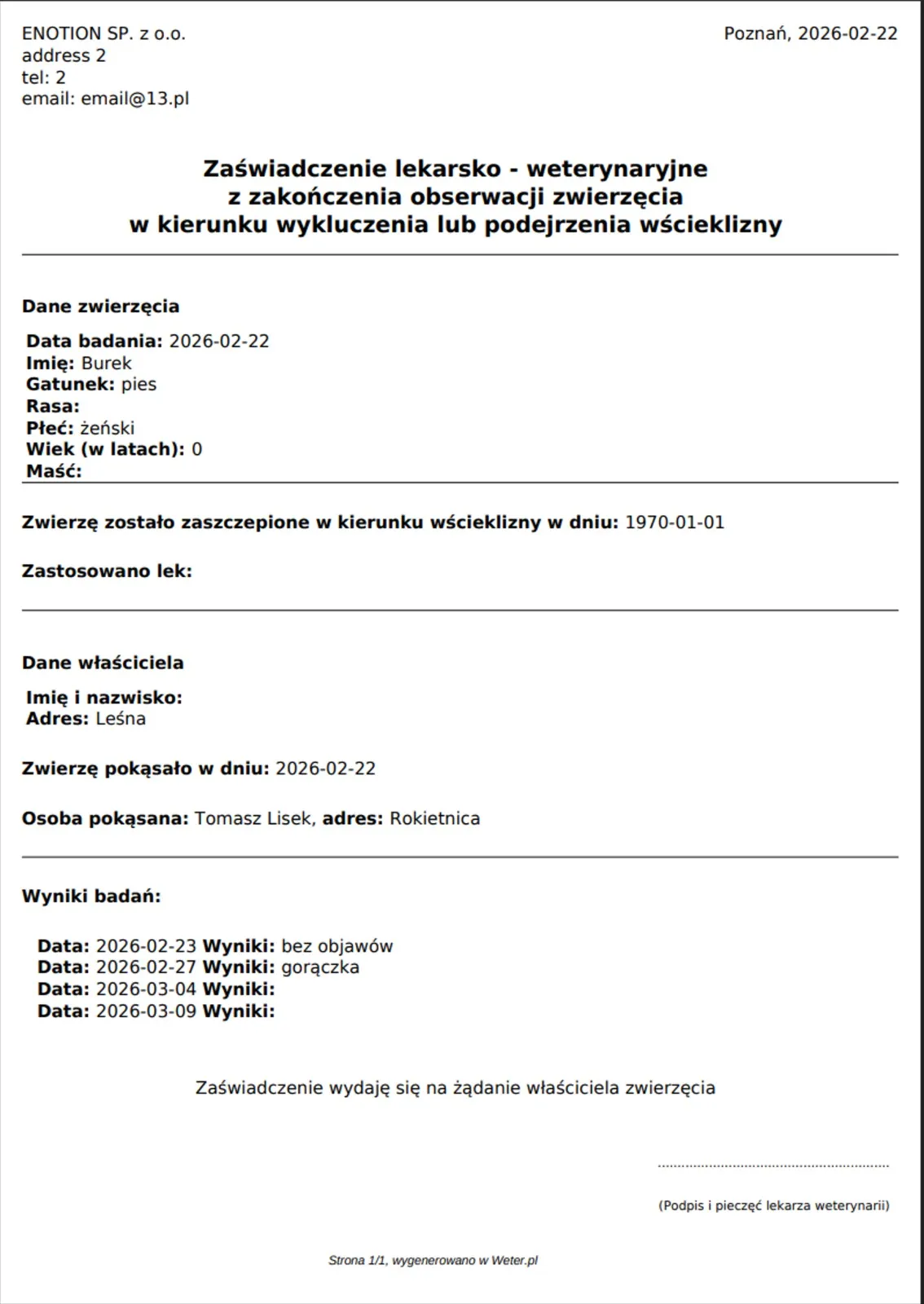
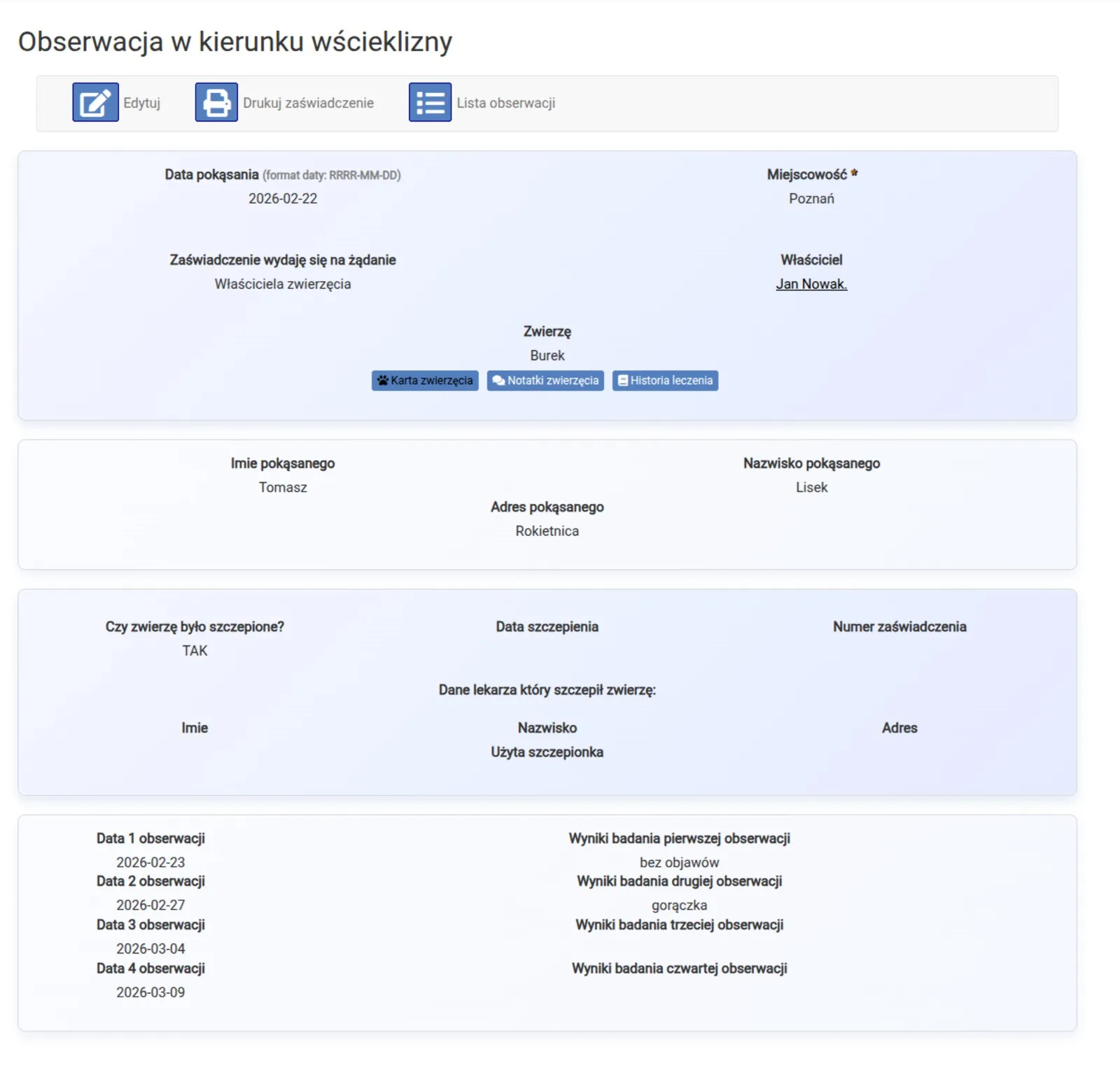
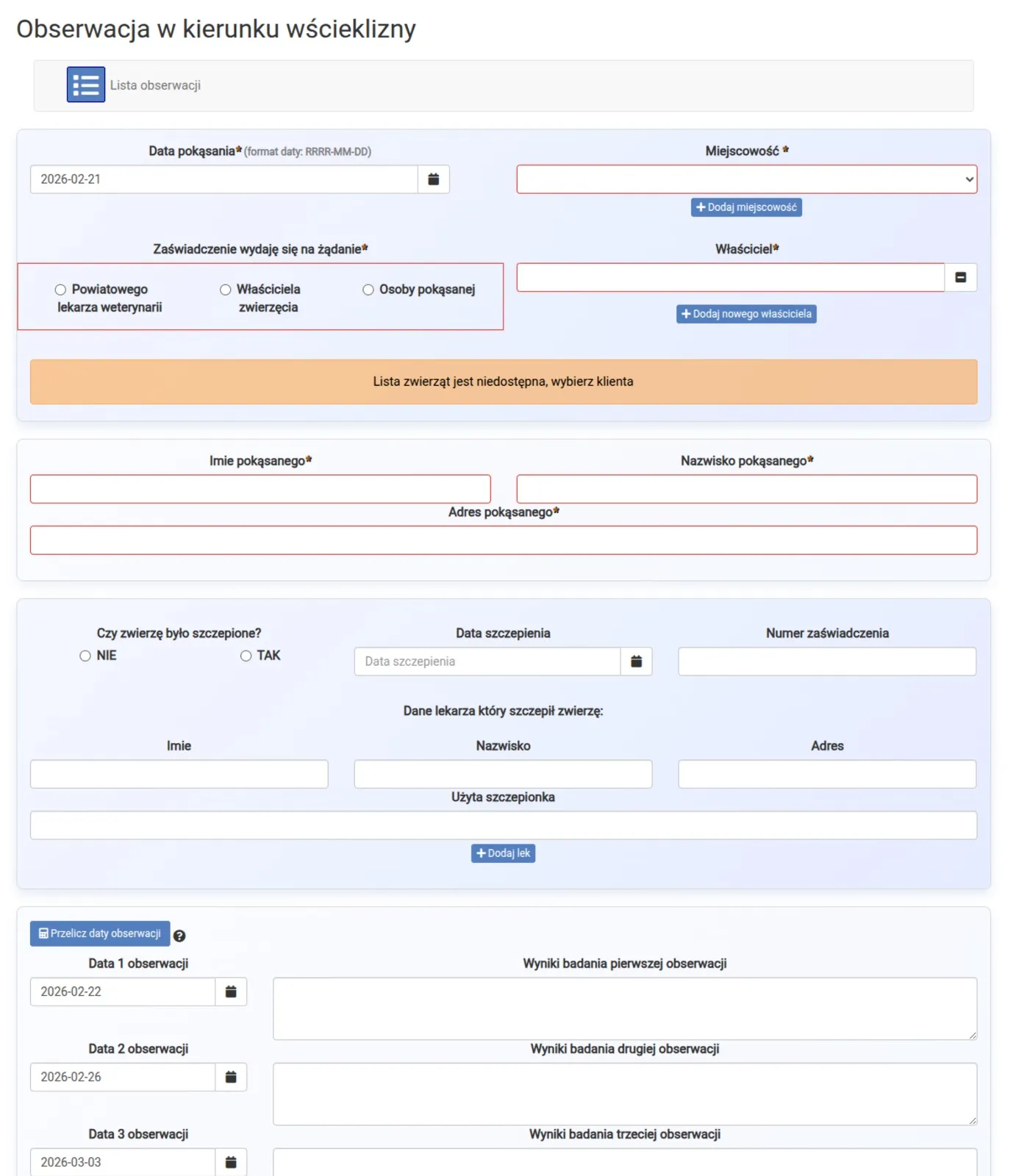
Dokumentowanie obserwacji w kierunku wścieklizny
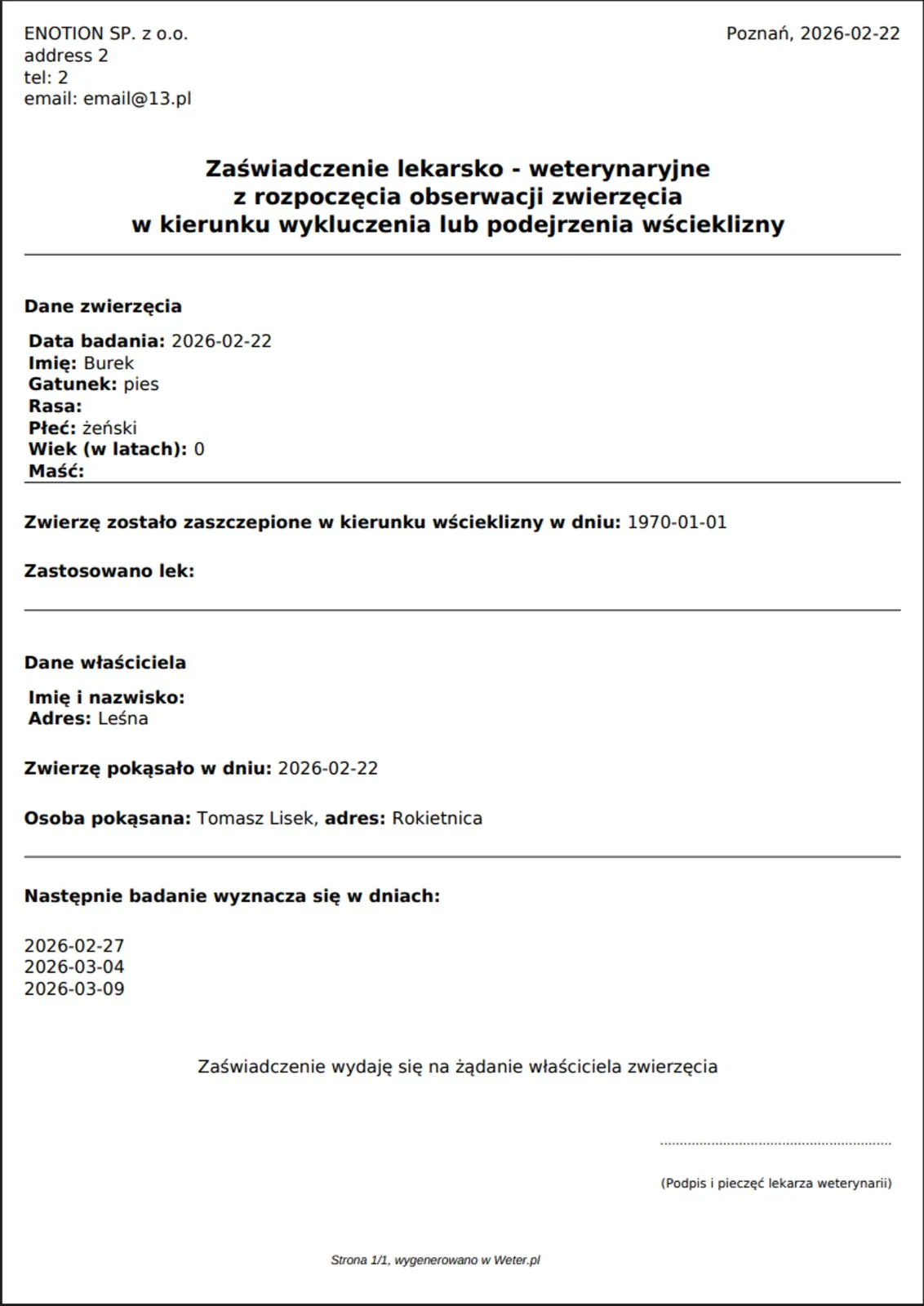
Formularz obserwacji pozwala zapisać okoliczności pokąsania, dane zwierzęcia i właściciela, informacje o szczepieniu oraz wyniki kolejnych badań.
Wpisz datę i miejsce zdarzenia oraz wymagane dane. Sprawdź podpowiedziane terminy, uzupełniaj wyniki przeprowadzonych badań i przygotuj właściwe zaświadczenie z rozpoczęcia lub zakończenia obserwacji. Program porządkuje zapis; nie podejmuje decyzji o sposobie przeprowadzenia obserwacji.
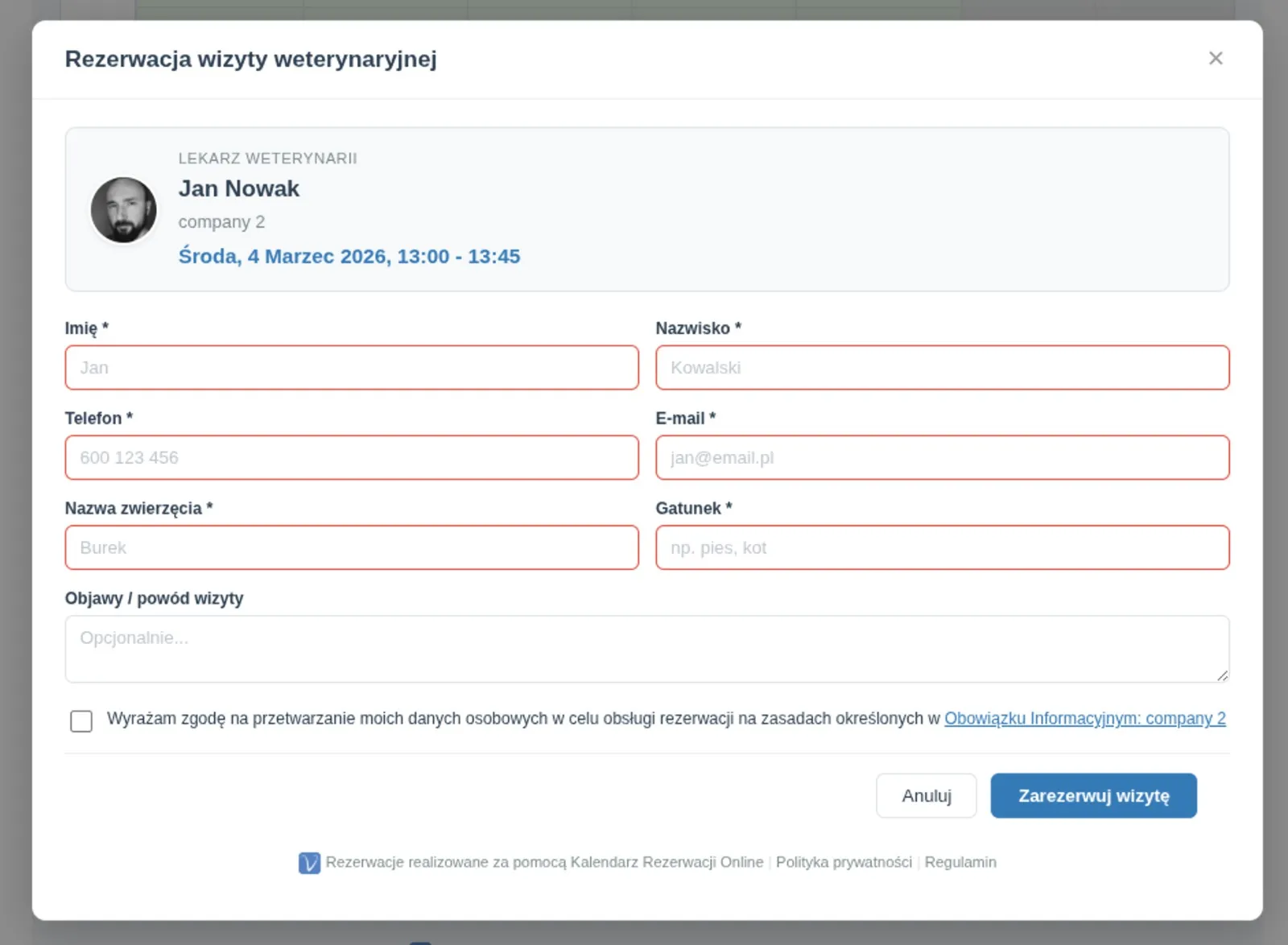
Kalendarz rezerwacji online
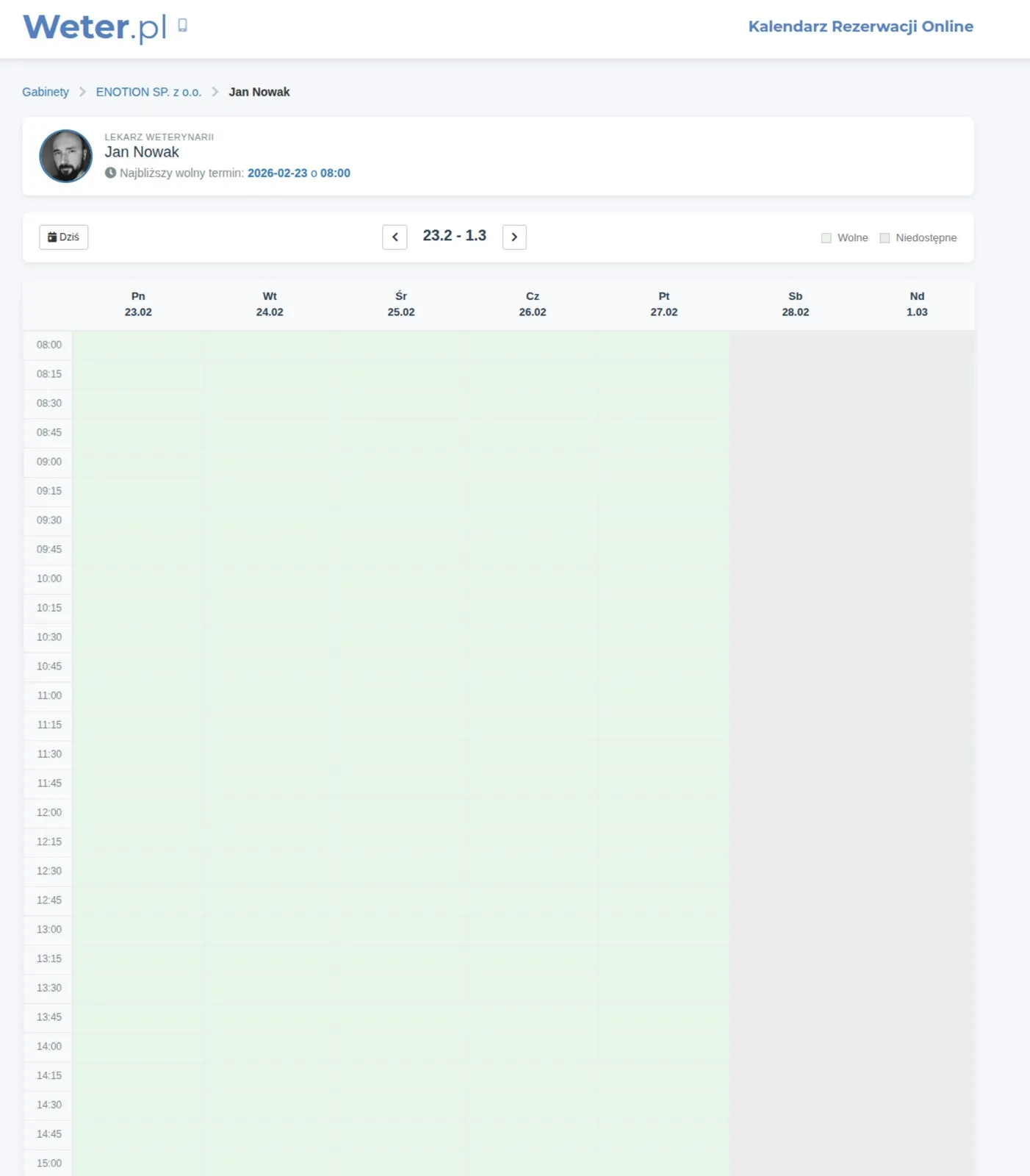
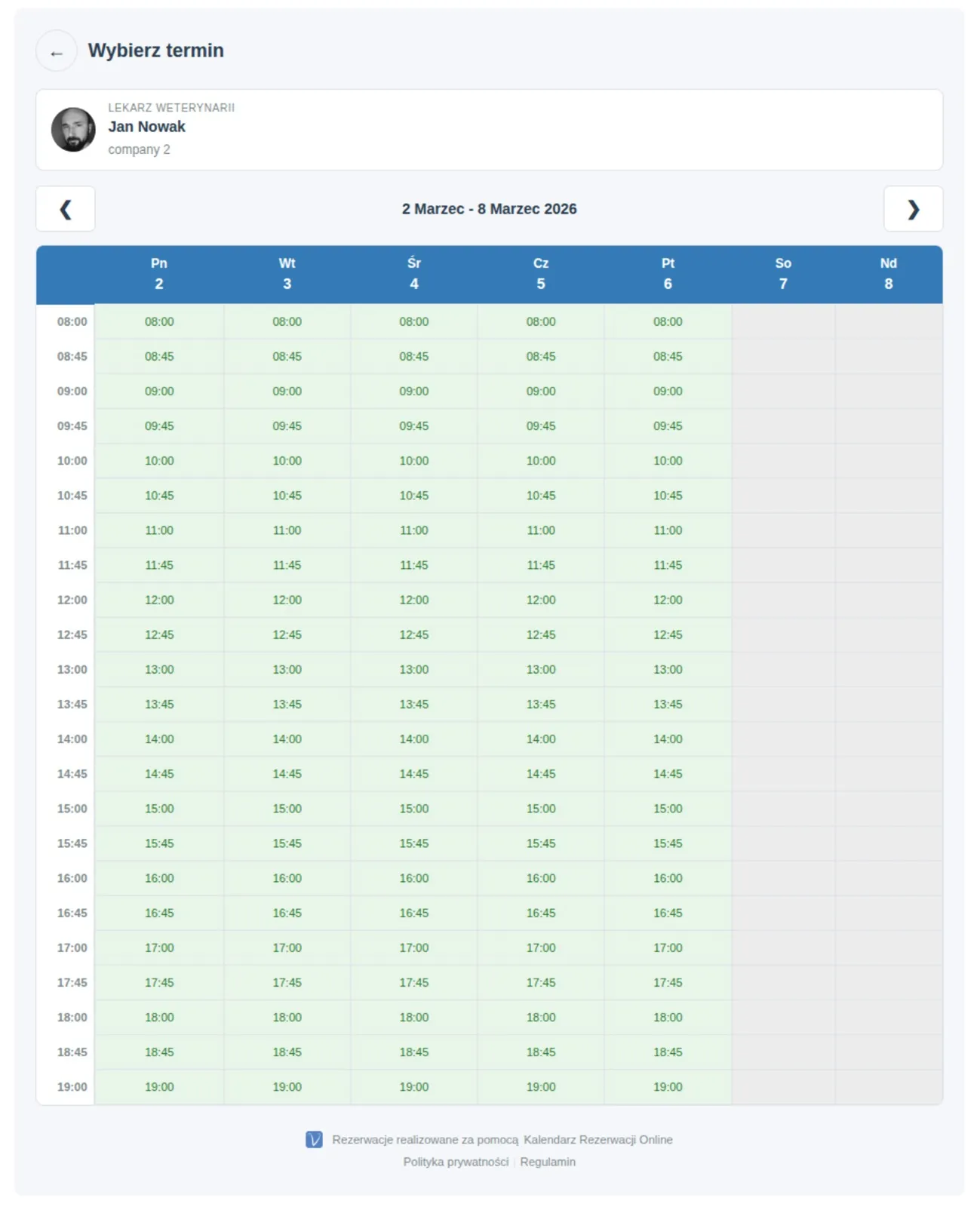
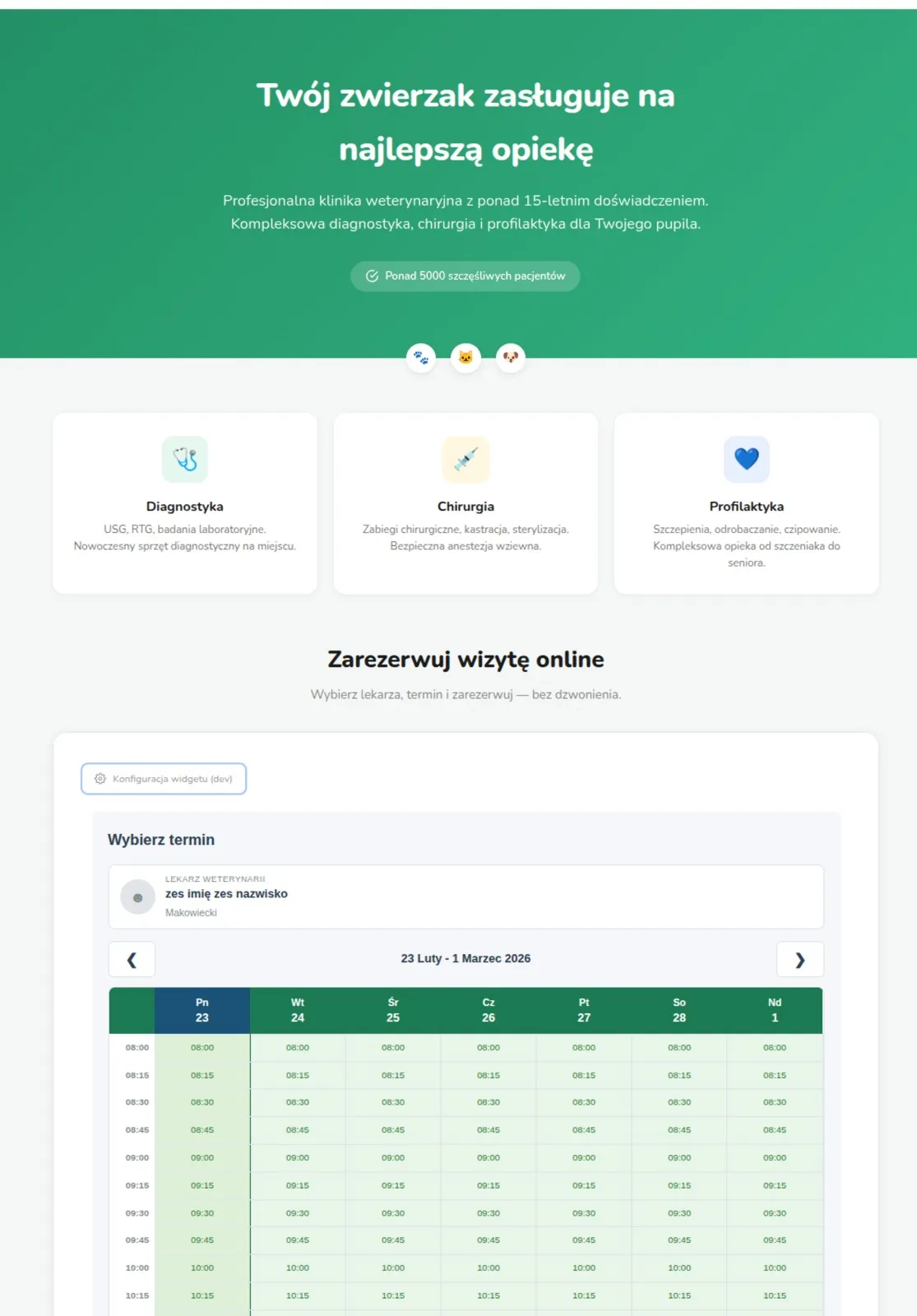
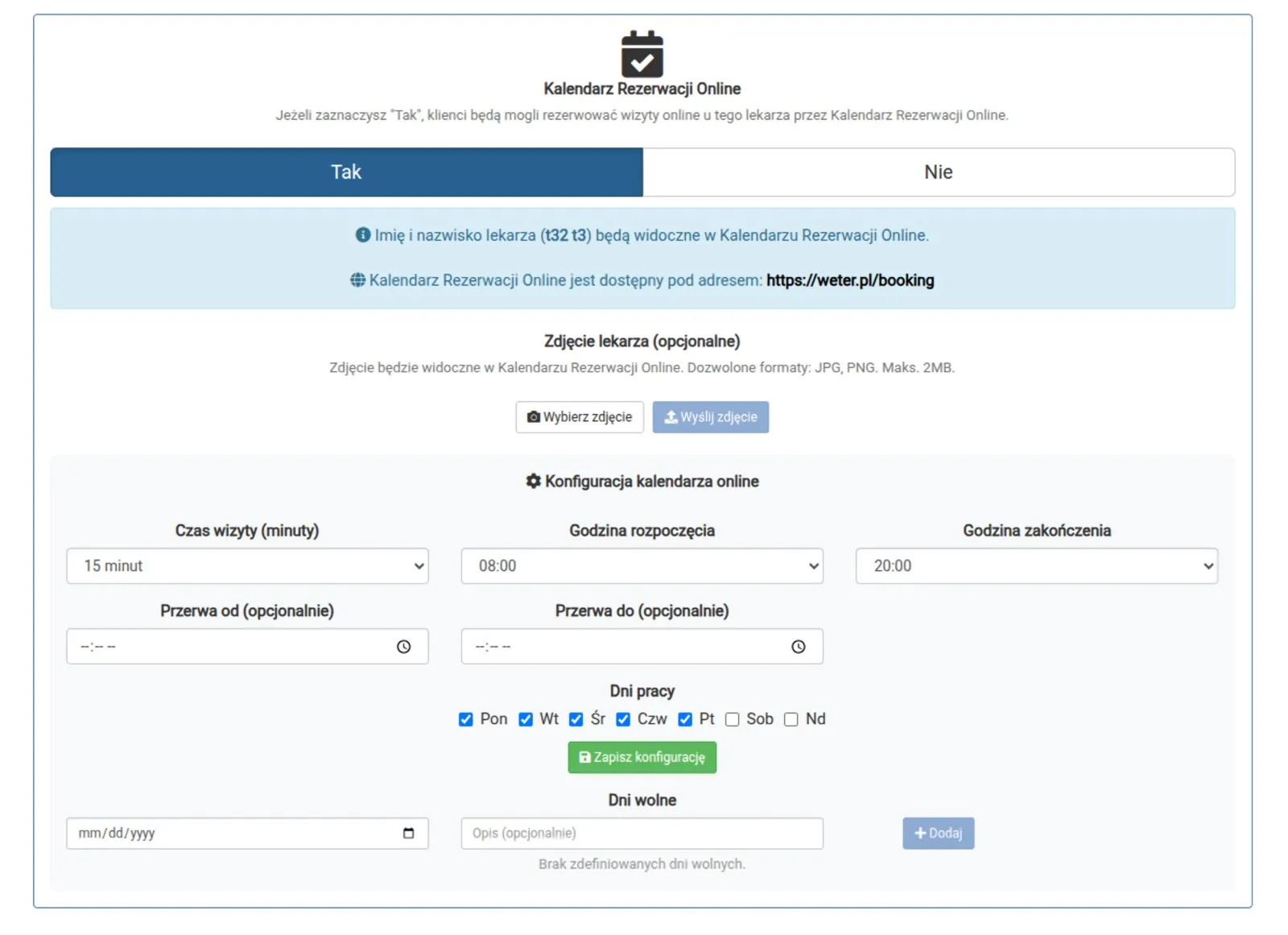
Klient wybiera gabinet, rodzaj wizyty, lekarza i dostępny termin. Rezerwacja w gabinecie dotyczy godziny, a wizyta wyjazdowa — dnia.
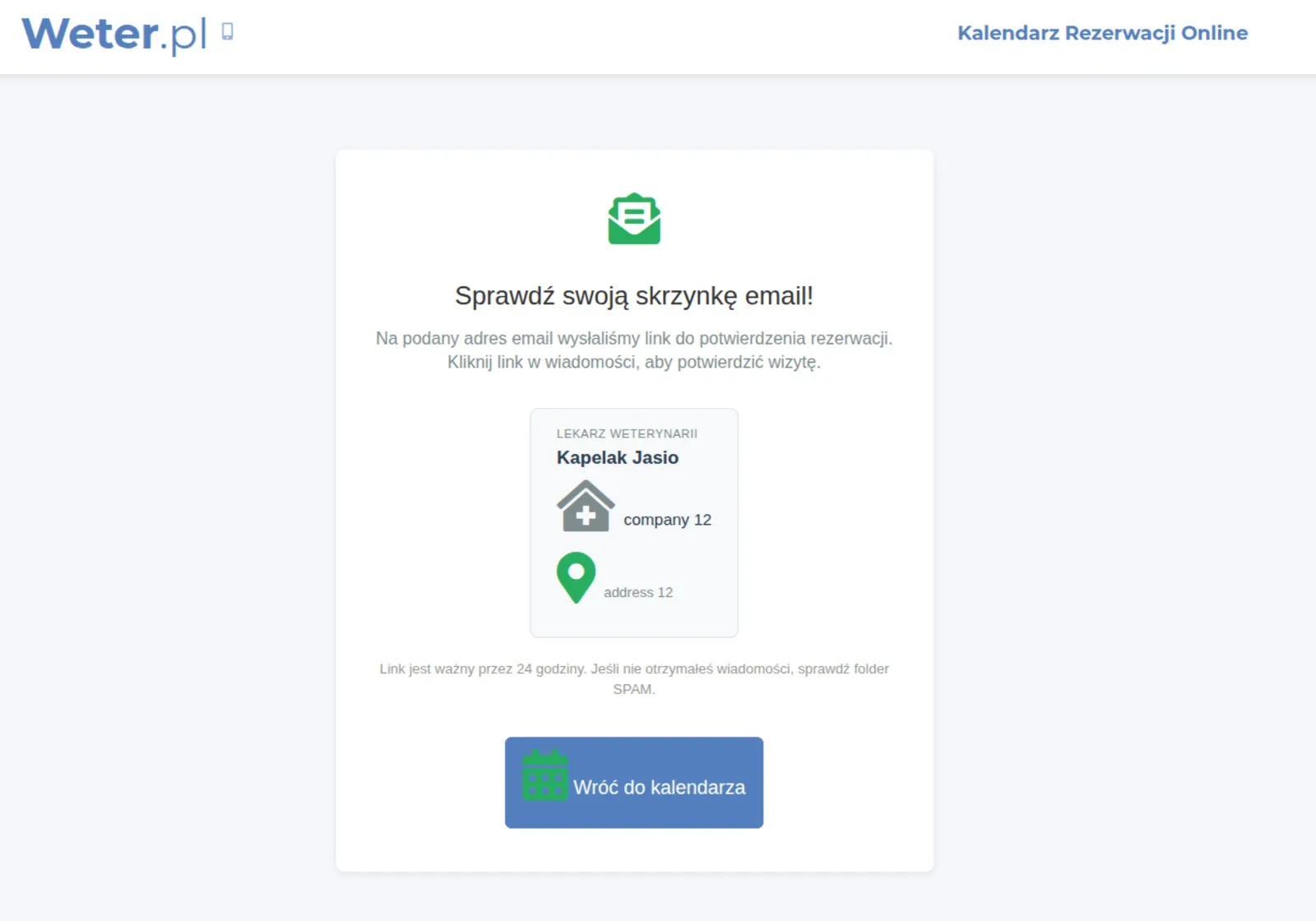
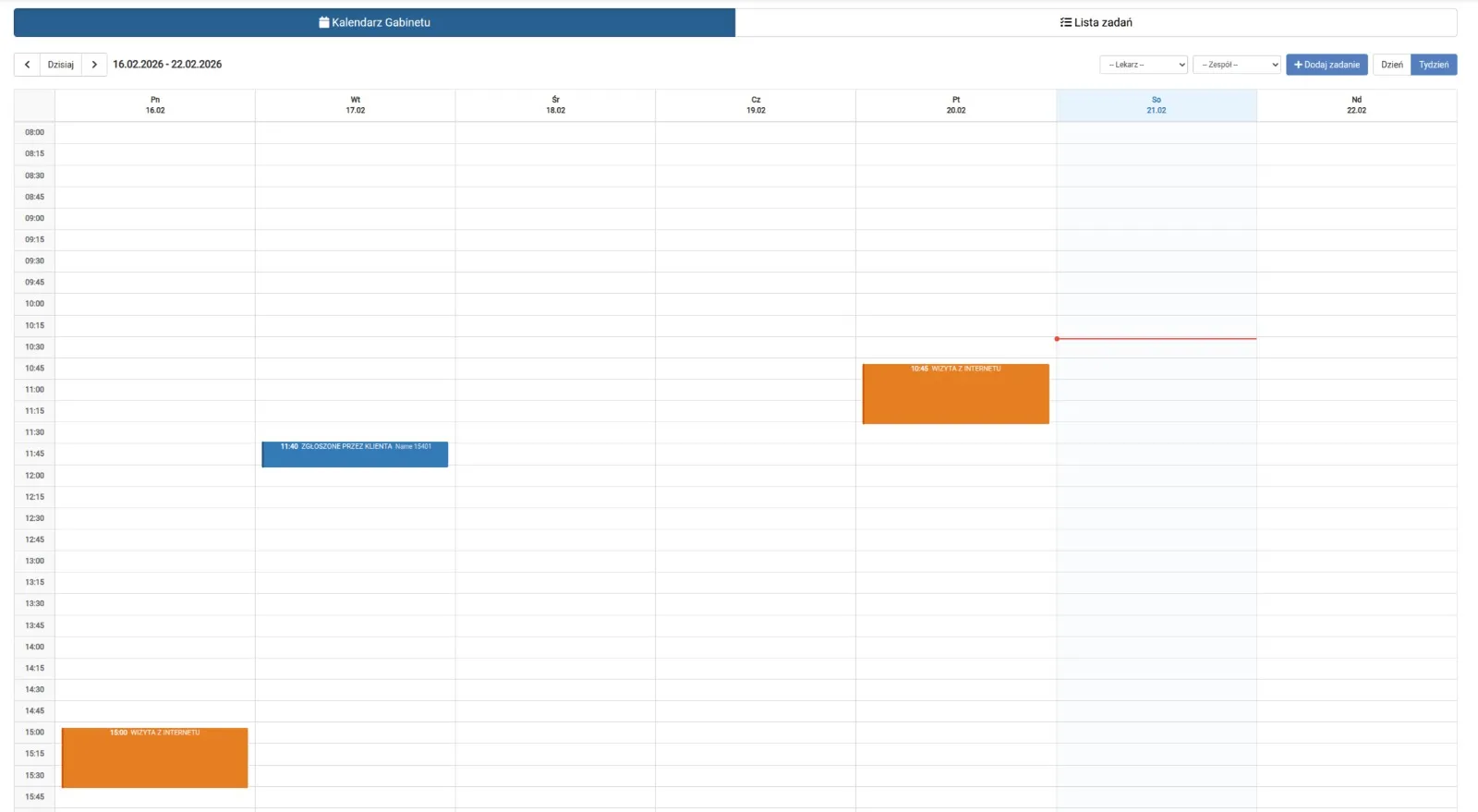
Po wypełnieniu formularza klient potwierdza zgłoszenie odnośnikiem otrzymanym e-mailem. Odnośnik jest ważny przez 24 godziny. Potwierdzona rezerwacja pojawia się w Kalendarzu Gabinetu i na liście zadań.
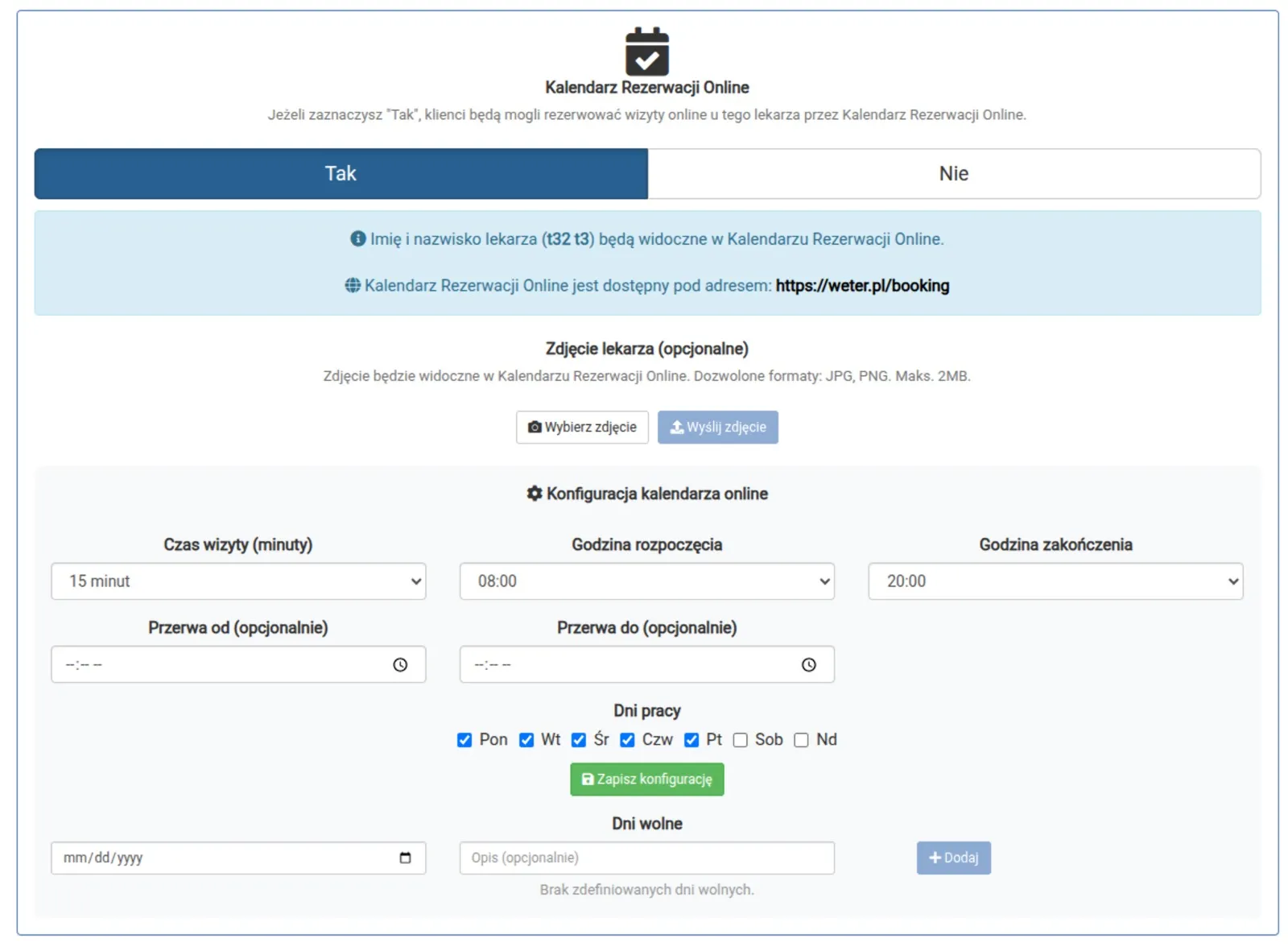
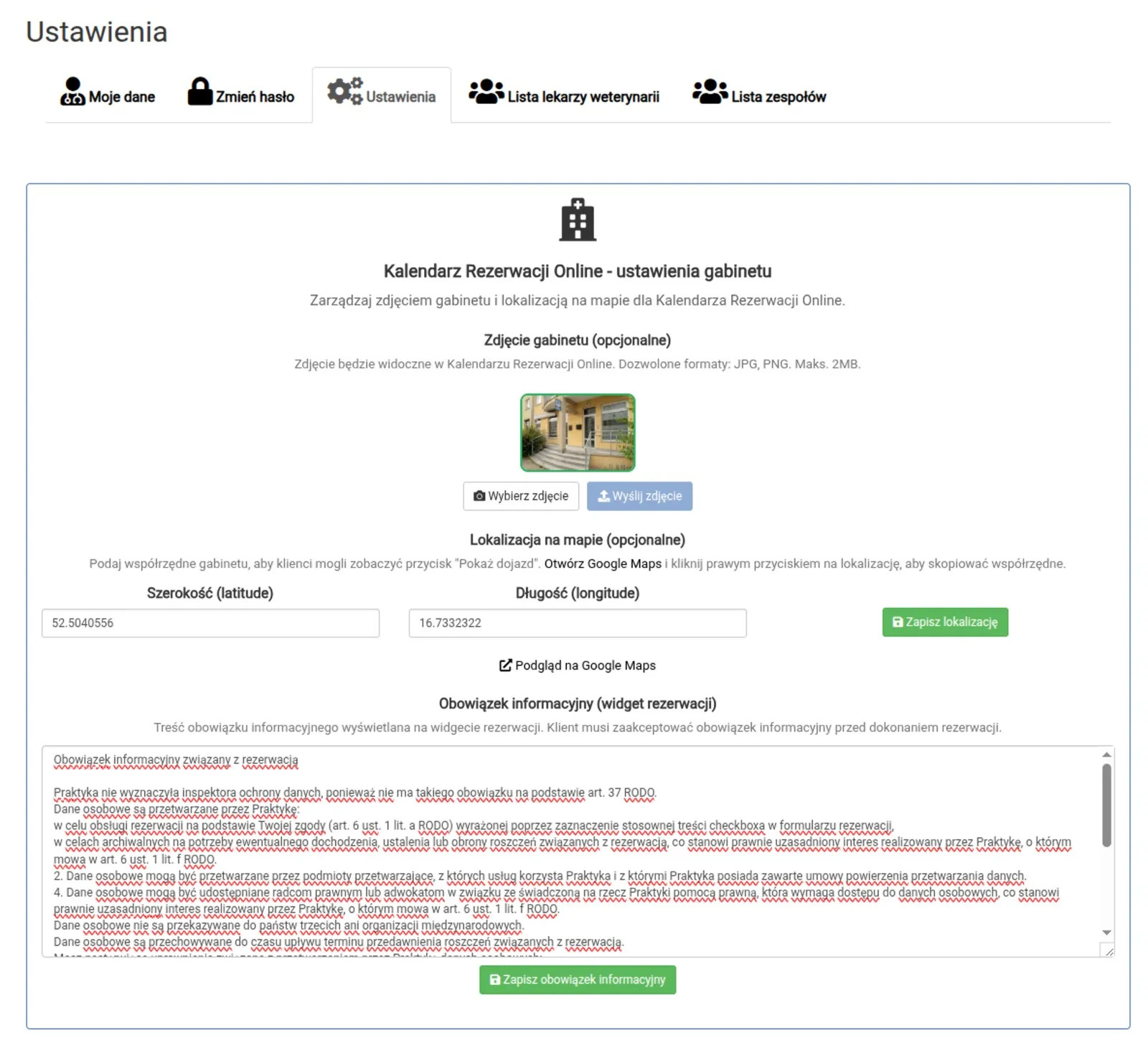
Przy wizycie domowej lub terenowej personel dodatkowo akceptuje zgłoszenie albo proponuje inny termin. Dostępność wynika z konfiguracji lekarza, dni wolnych, grafiku i istniejących zadań. SMS-y przypominające mają osobne ustawienia. Przeczytaj opis rezerwacji i konfiguracji.
Asystent AI: tekst wywiadu, pytania i faktura PDF
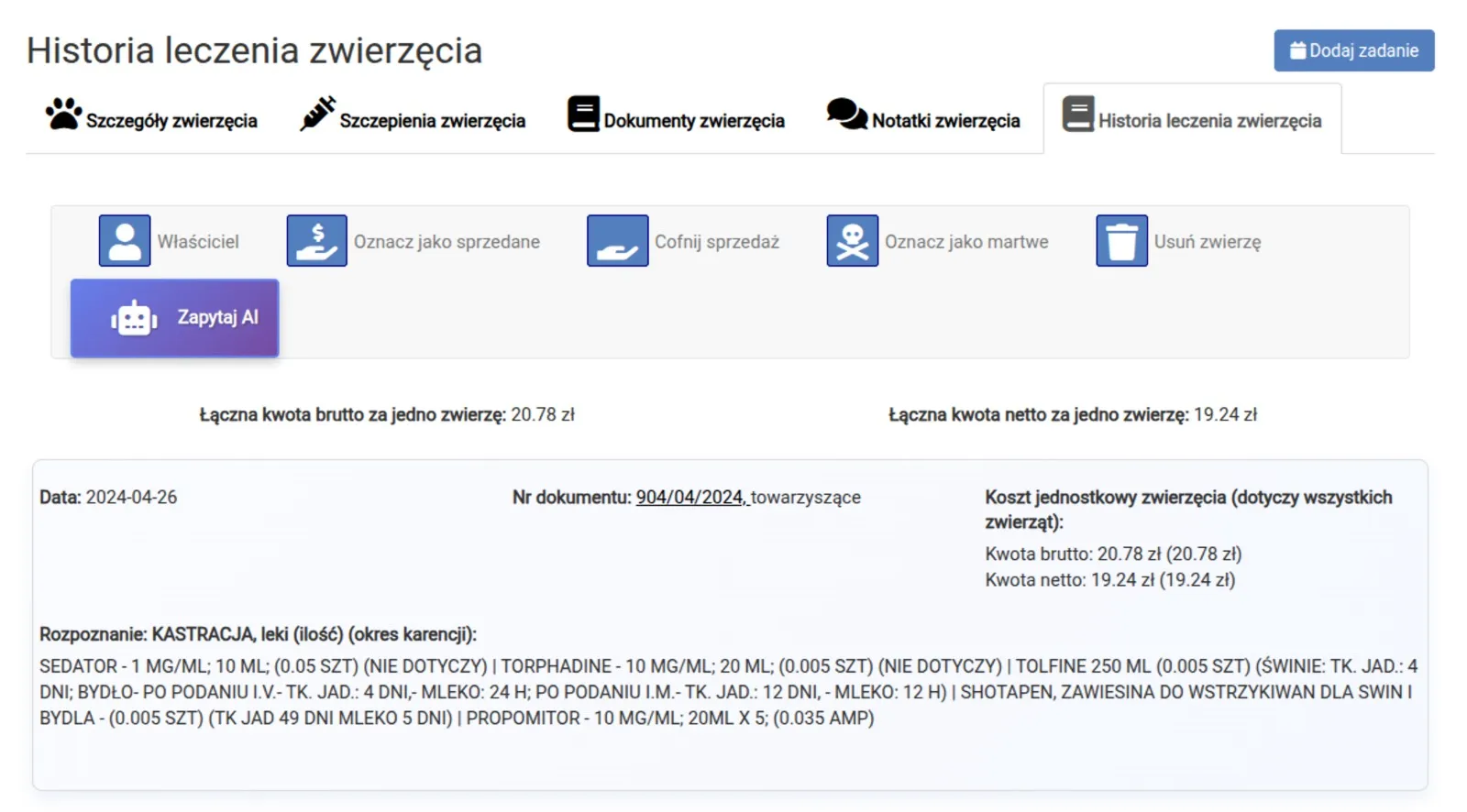
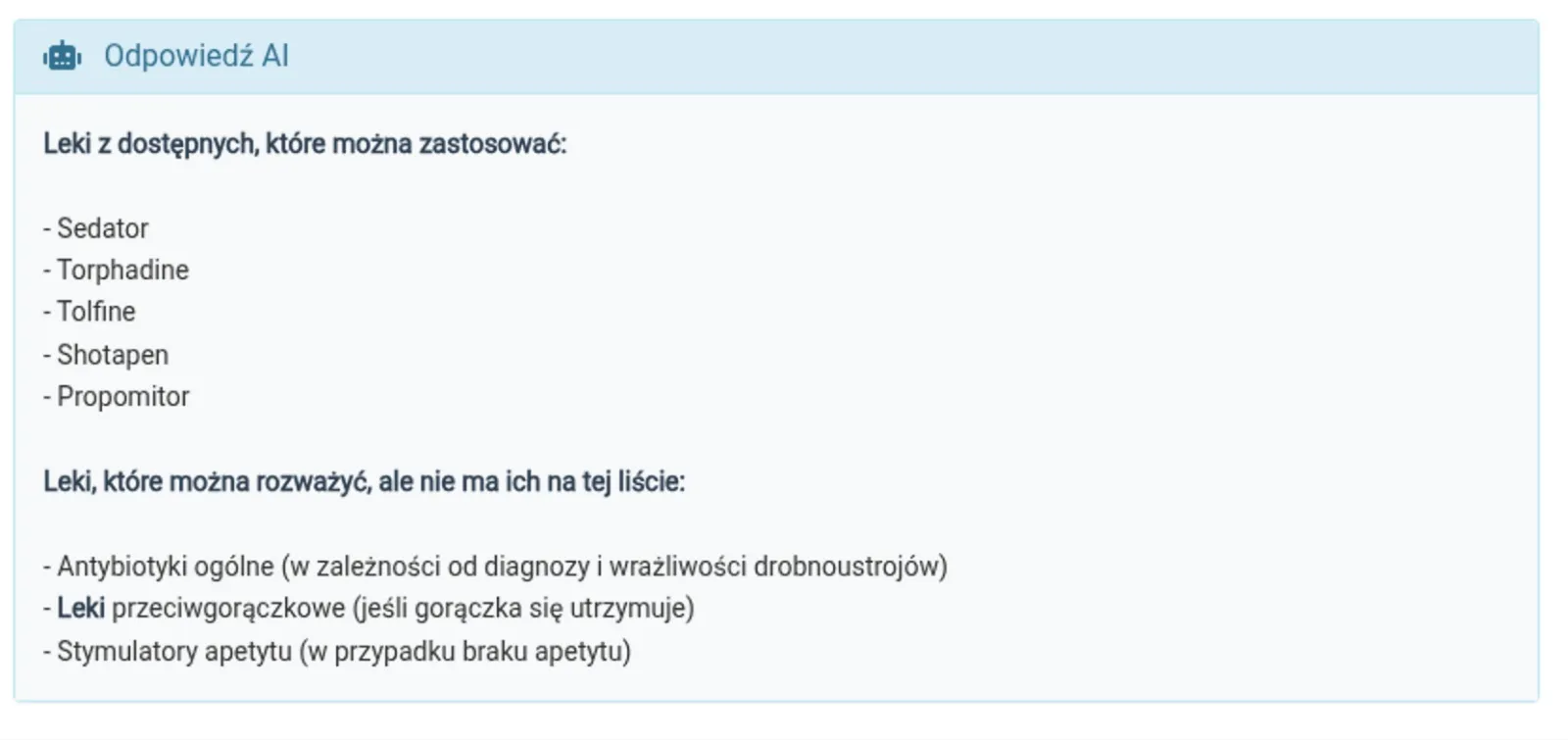
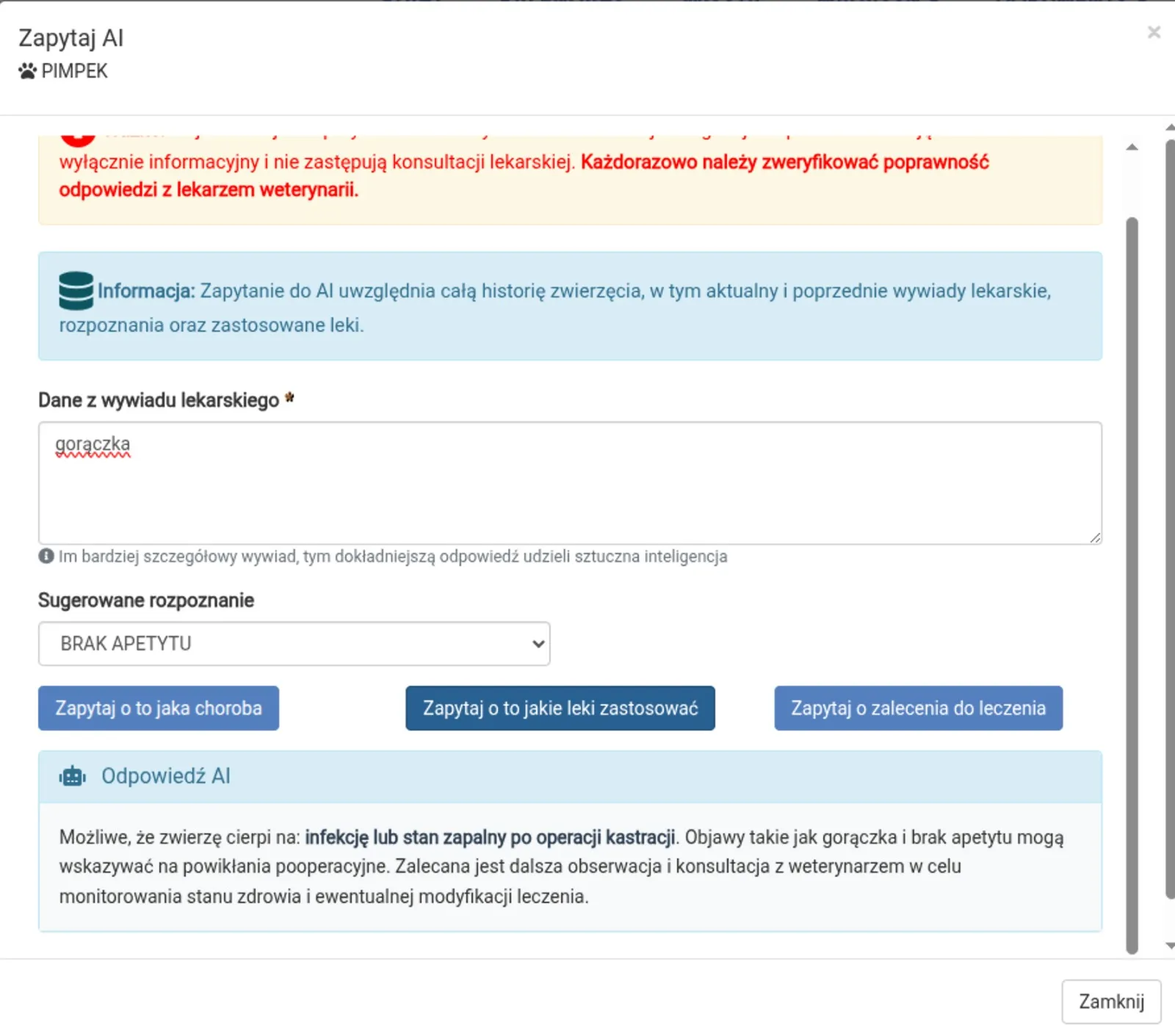
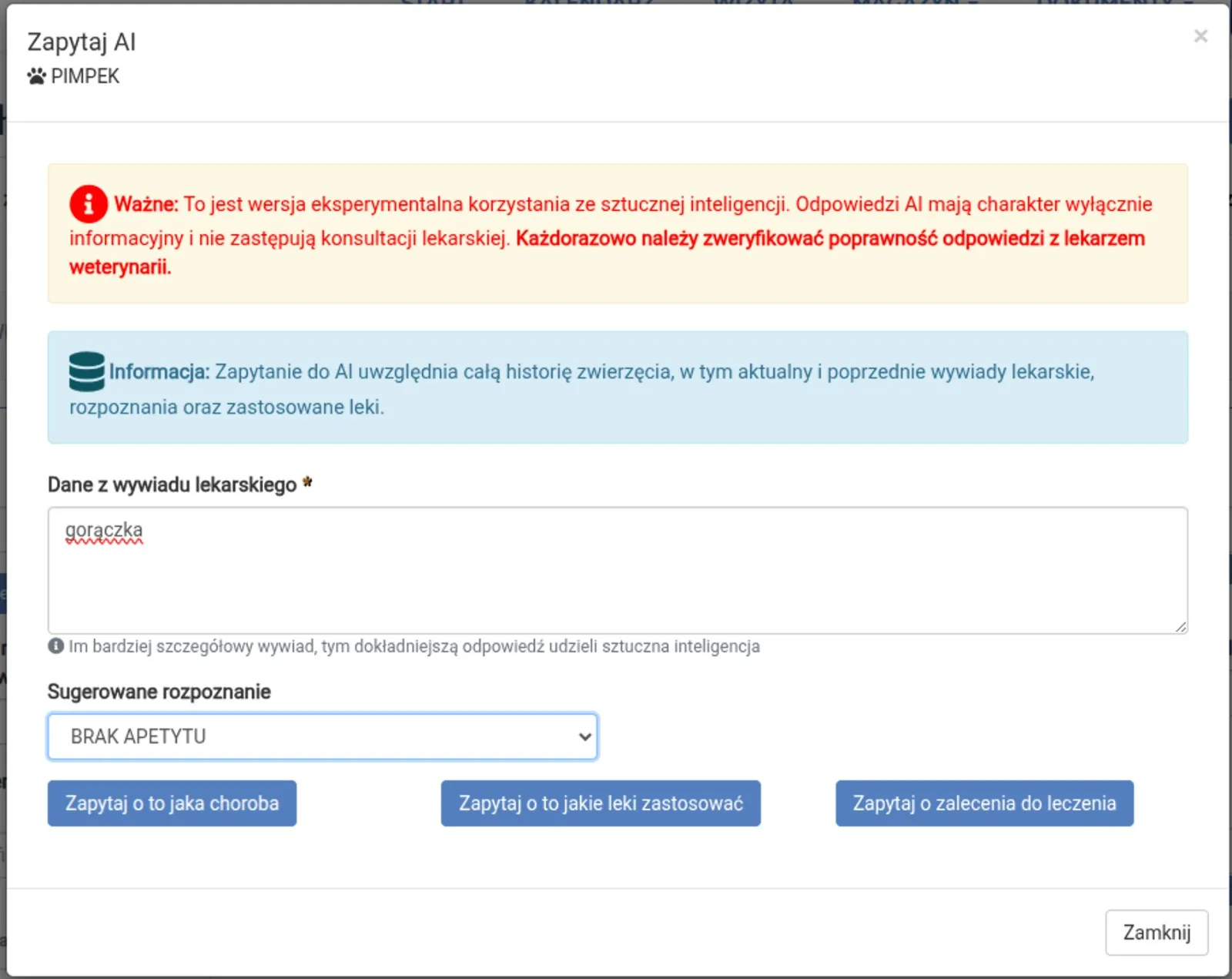
AI może pomóc przetworzyć podyktowany wywiad, przygotować odpowiedź na pytanie o pacjenta albo odczytać dane z faktury PDF. Użytkownik sprawdza wynik przed jego użyciem.
Na odpowiednim formularzu wybierz Nagraj wywiad, zakończ nagranie i przeczytaj tekst. Popraw nazwy, liczby i treść przed zapisaniem karty. Zapytaj AI otwiera panel pytań korzystający z przekazanych danych o pacjencie; odpowiedź pozostaje materiałem do oceny przez lekarza.
Przycisk Odczytaj za pomocą AI pomaga uzupełnić formularz dostawy z PDF. Porównaj wynik z fakturą i opakowaniami. AI nie zatwierdza karty, nie ustala wiążącej karencji ani samodzielnie nie przyjmuje dostawy. Funkcje wymagają internetu, dostępu do modułu oraz odpowiednich ustawień.
Połączenie z asystentem AI
Weter we własnym asystencie AI: ChatGPT, Claude i inne programy
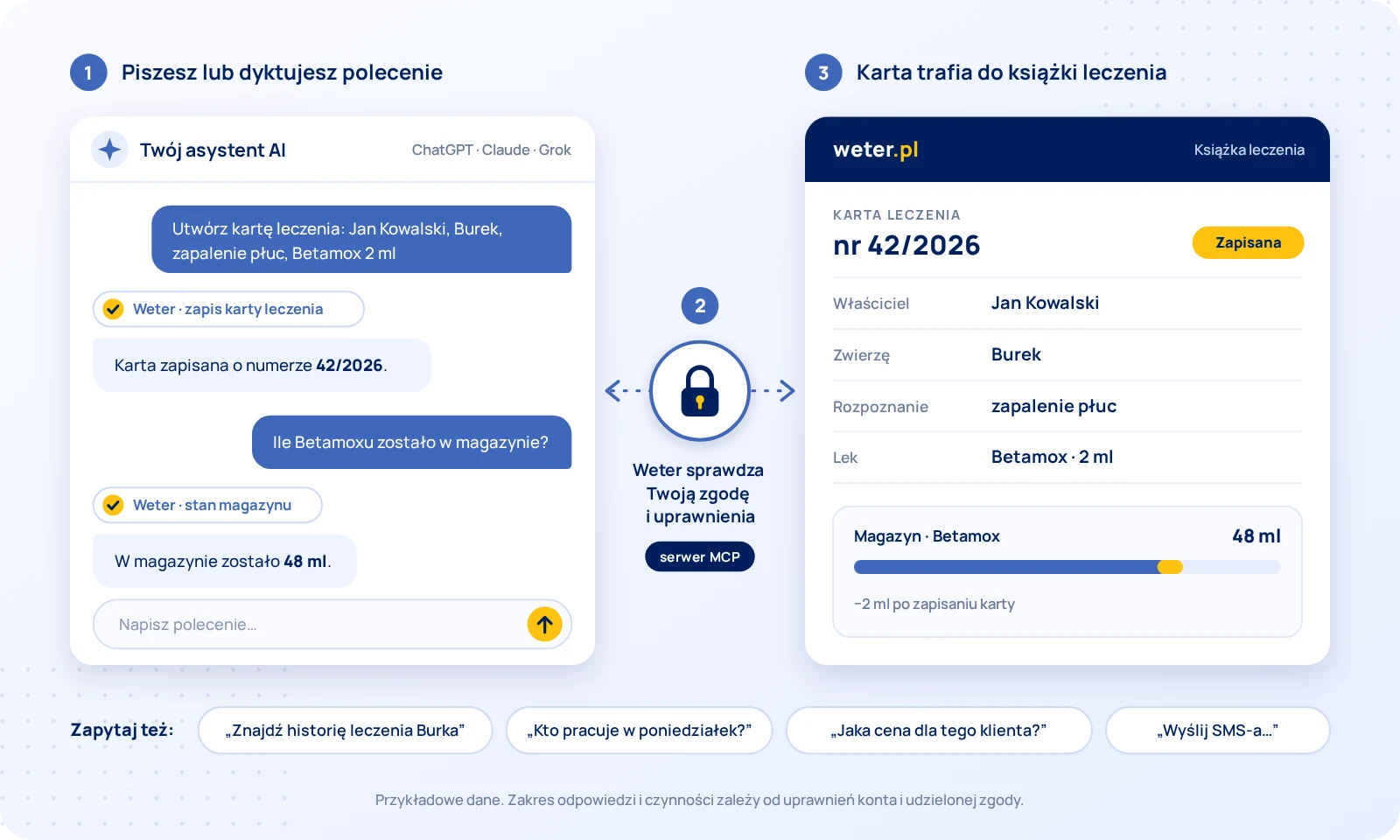
Weter udostępnia serwer MCP. Dodajesz go w swoim programie AI jako własne połączenie — wtyczkę, konektor lub aplikację — i korzystasz z danych lecznicy podczas zwykłej rozmowy. Zakres odpowiedzi i czynności zależy od Twoich uprawnień i udzielonej zgody.
O co możesz zapytać
- „Znajdź historię leczenia tego zwierzęcia”.
- „Czy zwierzęta tego właściciela mają zaplanowane szczepienia?”.
- „Ile tego leku pozostało w moim magazynie?”.
- „Kto pracuje w poniedziałek i czy pomieszczenie jest dostępne?”.
- „Jaka cena obowiązuje dla tego klienta?”.
Co asystent zrobi na polecenie
- Utworzy kartotekę właściciela, kartotekę zwierzęcia lub stado.
- Przygotuje kartę roboczą albo wystawi kartę leczenia w książce — z numerem dokumentu i rozchodem leków z magazynu.
- Poprawi lub usunie zapisaną kartę.
- Doda zadanie, przesunie je albo usunie.
- Wyśle jednorazowy SMS do właściciela i pokaże podsumowanie wysyłki.
Jak chronione jest połączenie
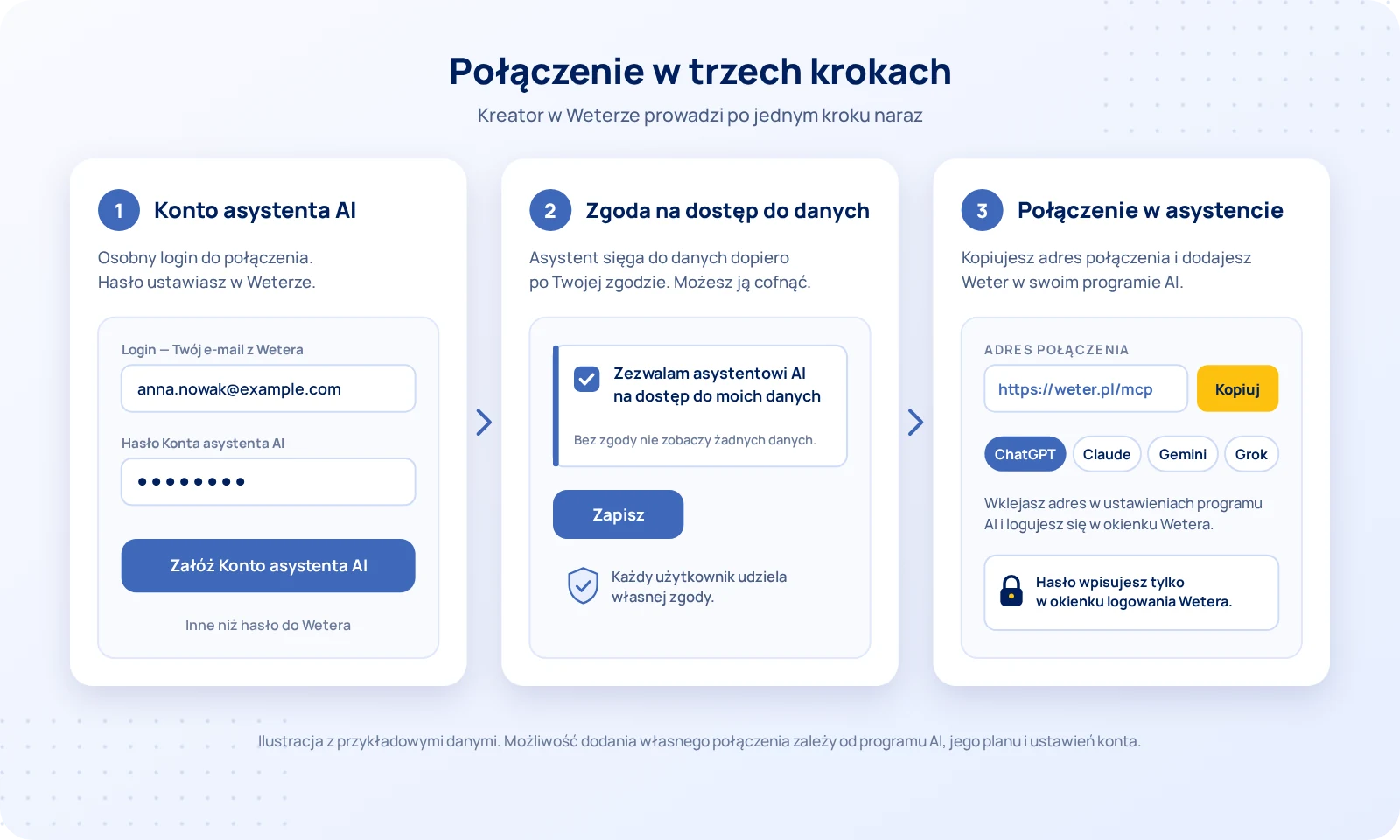
- Osobne Konto asystenta AI. Hasło wpisujesz tylko w okienku logowania Wetera, nie w rozmowie.
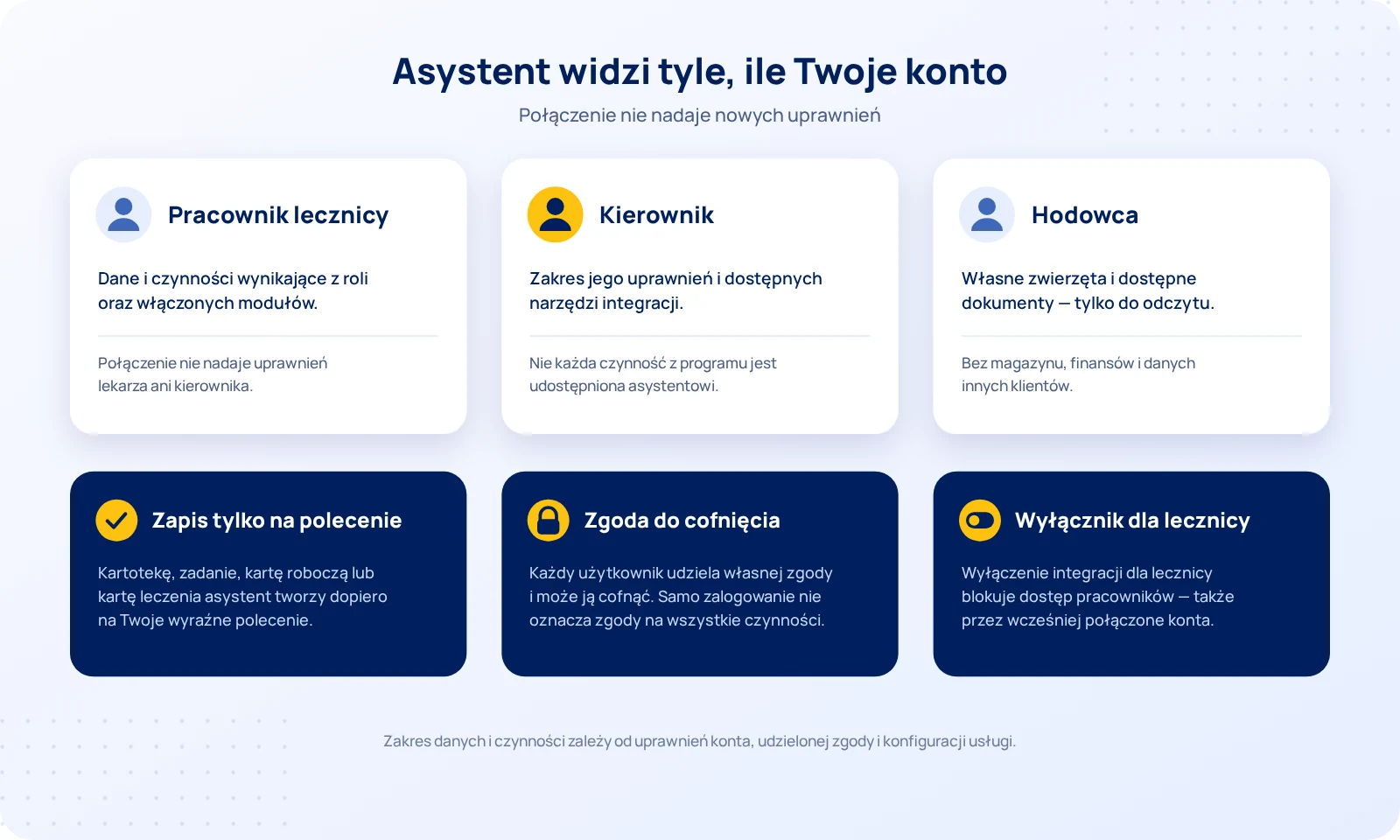
- Każdy użytkownik udziela własnej zgody i może ją cofnąć.
- Asystent działa w zakresie uprawnień konta. Połączenie nie nadaje uprawnień lekarza ani kierownika.
- Zapis i zmiana danych wymagają Twojego polecenia.
- Wyłączenie integracji dla lecznicy blokuje także wcześniej połączone konta pracowników.
Połączenie przygotujesz w kreatorze Połącz asystenta AI z Weterem (ekran Start → Wypróbuj) albo w zakładce Integracje: zakładasz Konto asystenta AI, udzielasz zgody i kopiujesz adres połączenia. Potem dodajesz Weter w programie AI i logujesz się w okienku Wetera.
Połączenie z własnym asystentem to osobna integracja: włączenie pomocy AI w programie jej nie włącza. Nie każdy asystent ani rodzaj konta obsługuje połączenie. Karta robocza staje się wystawioną kartą dopiero po udanym przeniesieniu do książki. Okres karencji asystent wpisuje wyłącznie w brzmieniu podanym przez lekarza, a zapis karty nie tworzy podpisu, płatności, faktury ani SMS-a. Dane pobrane w rozmowie przetwarza wybrany przez Ciebie program AI na własnych warunkach — zobacz politykę prywatności.
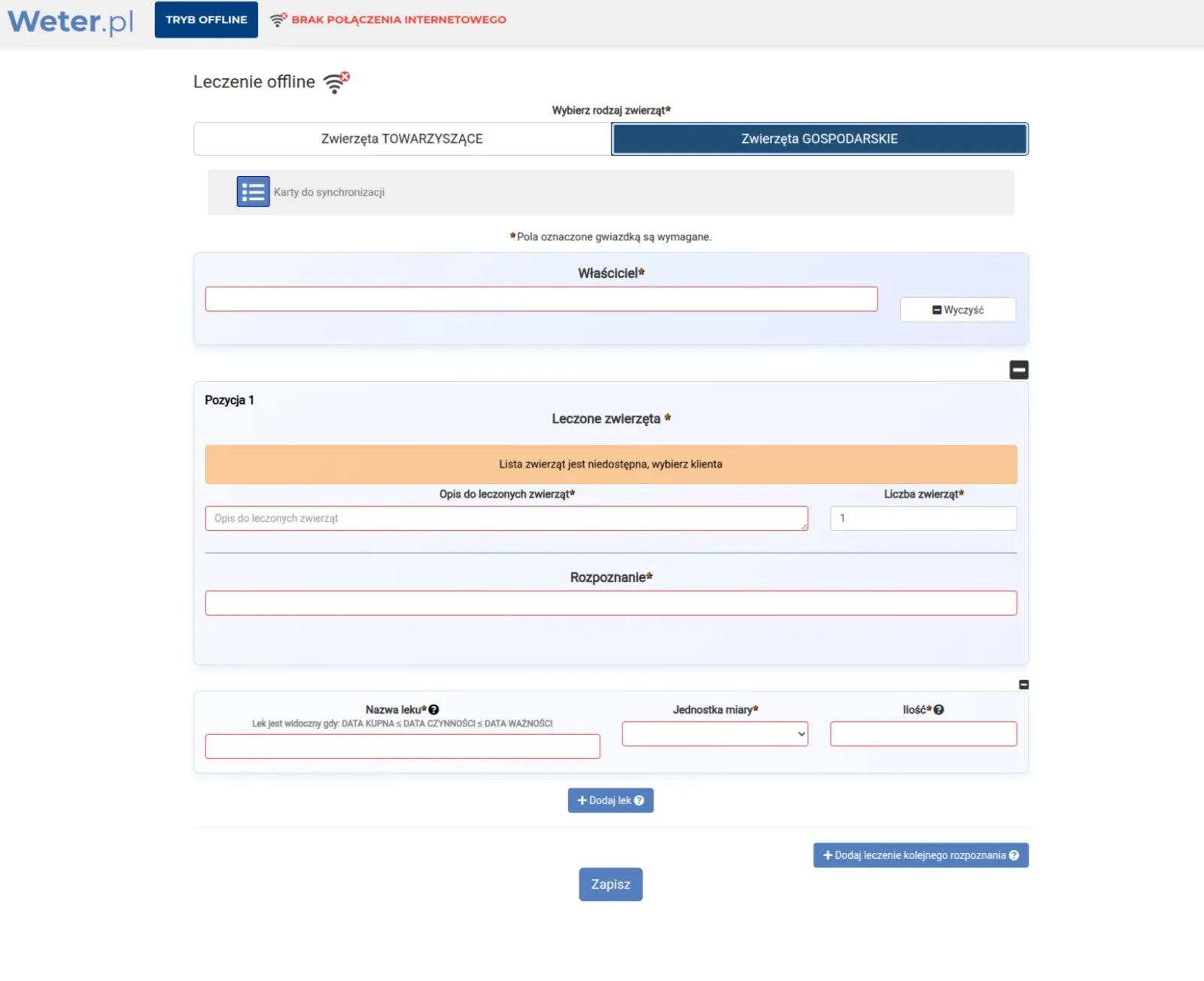
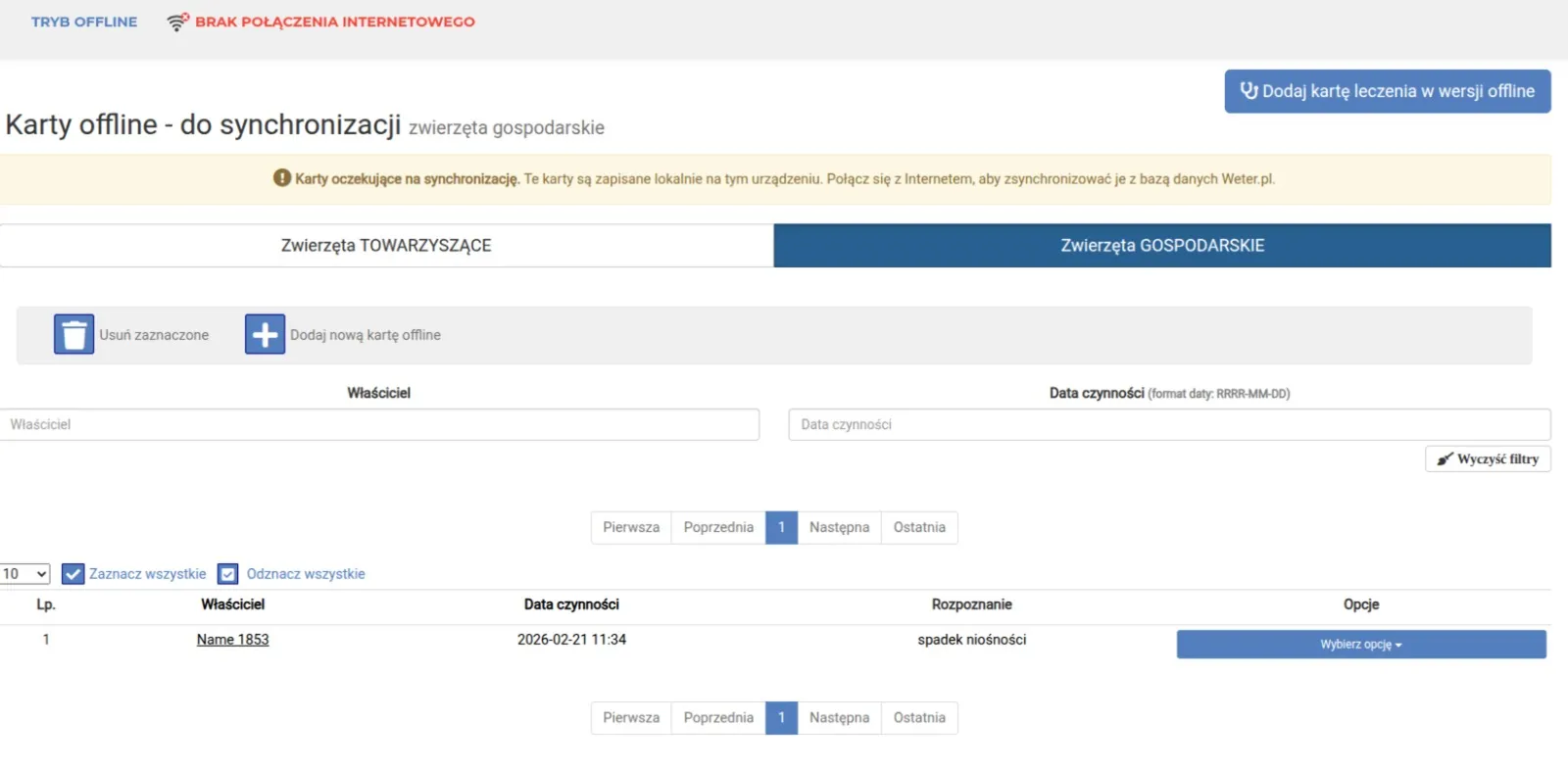
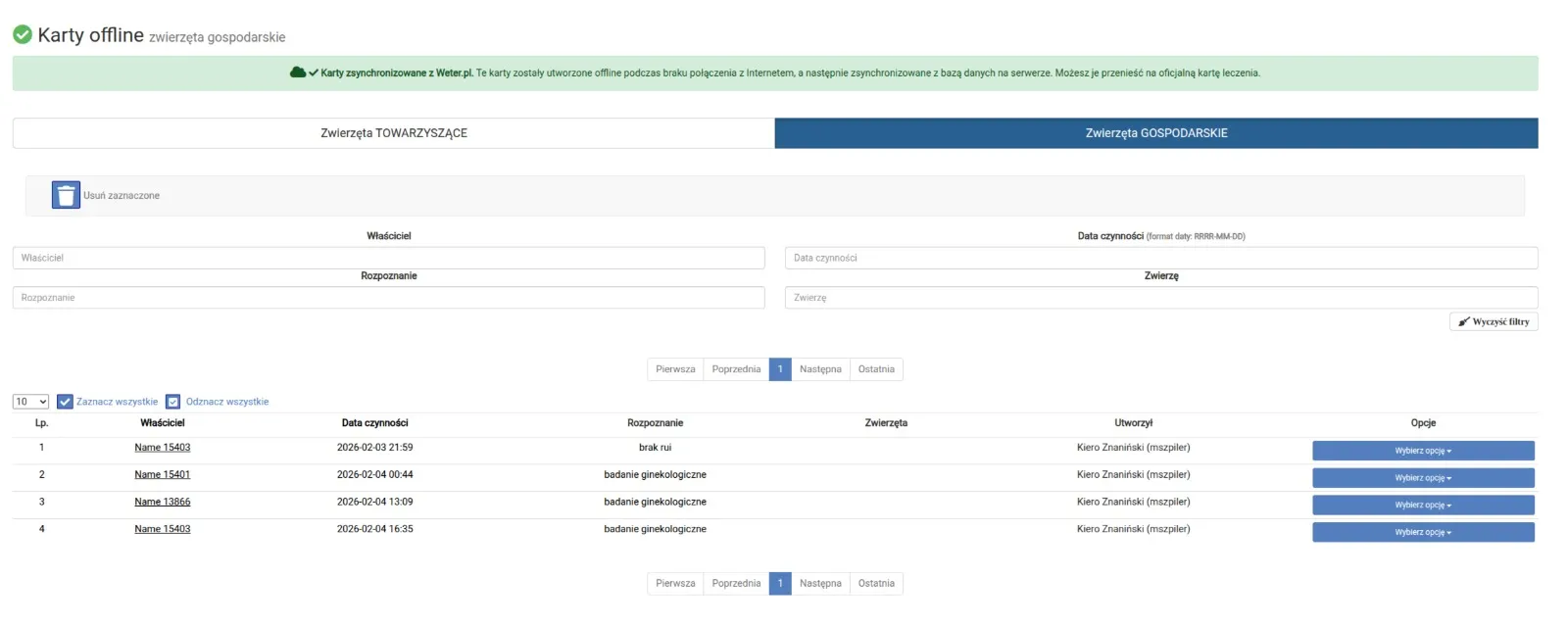
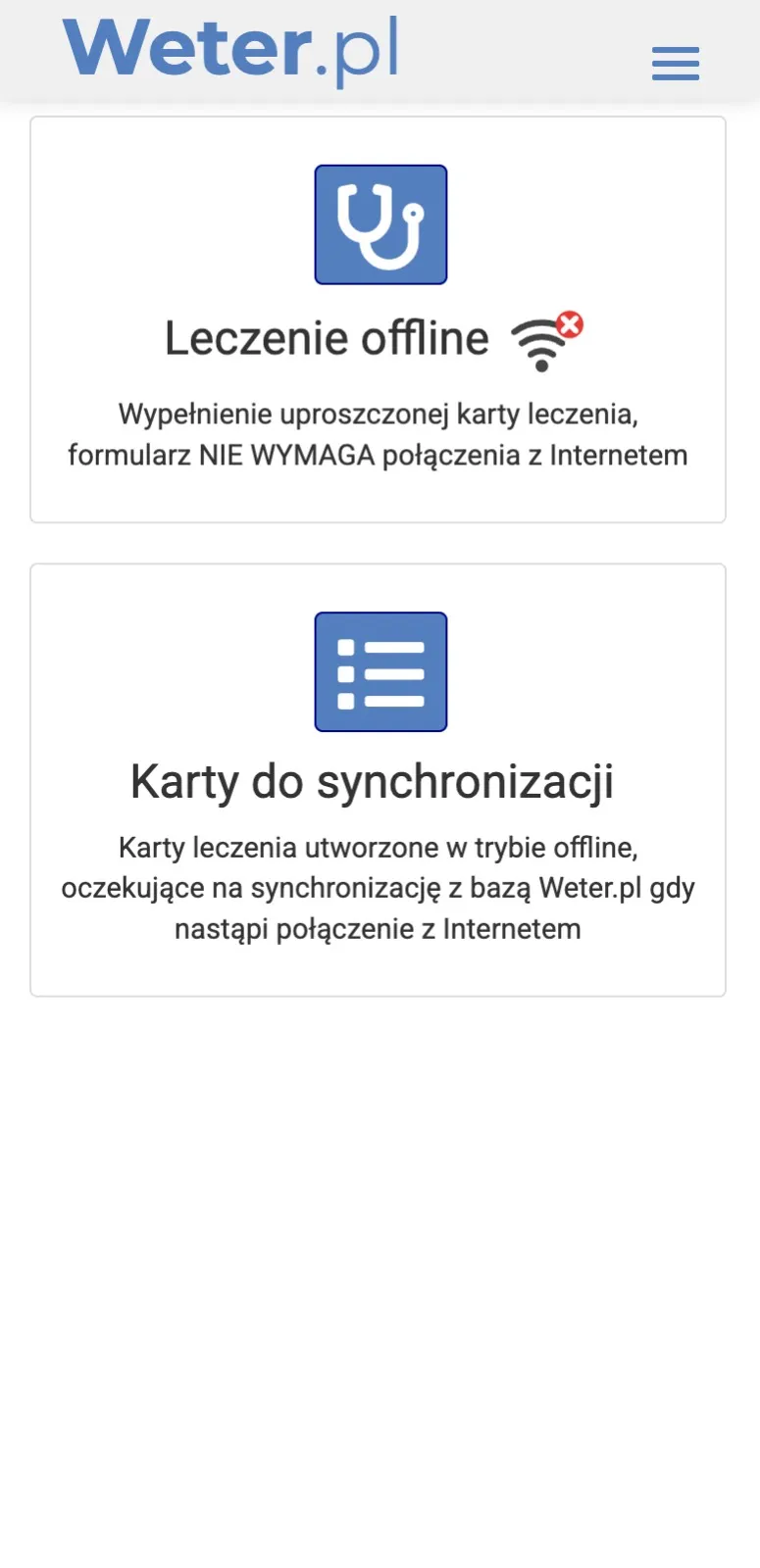
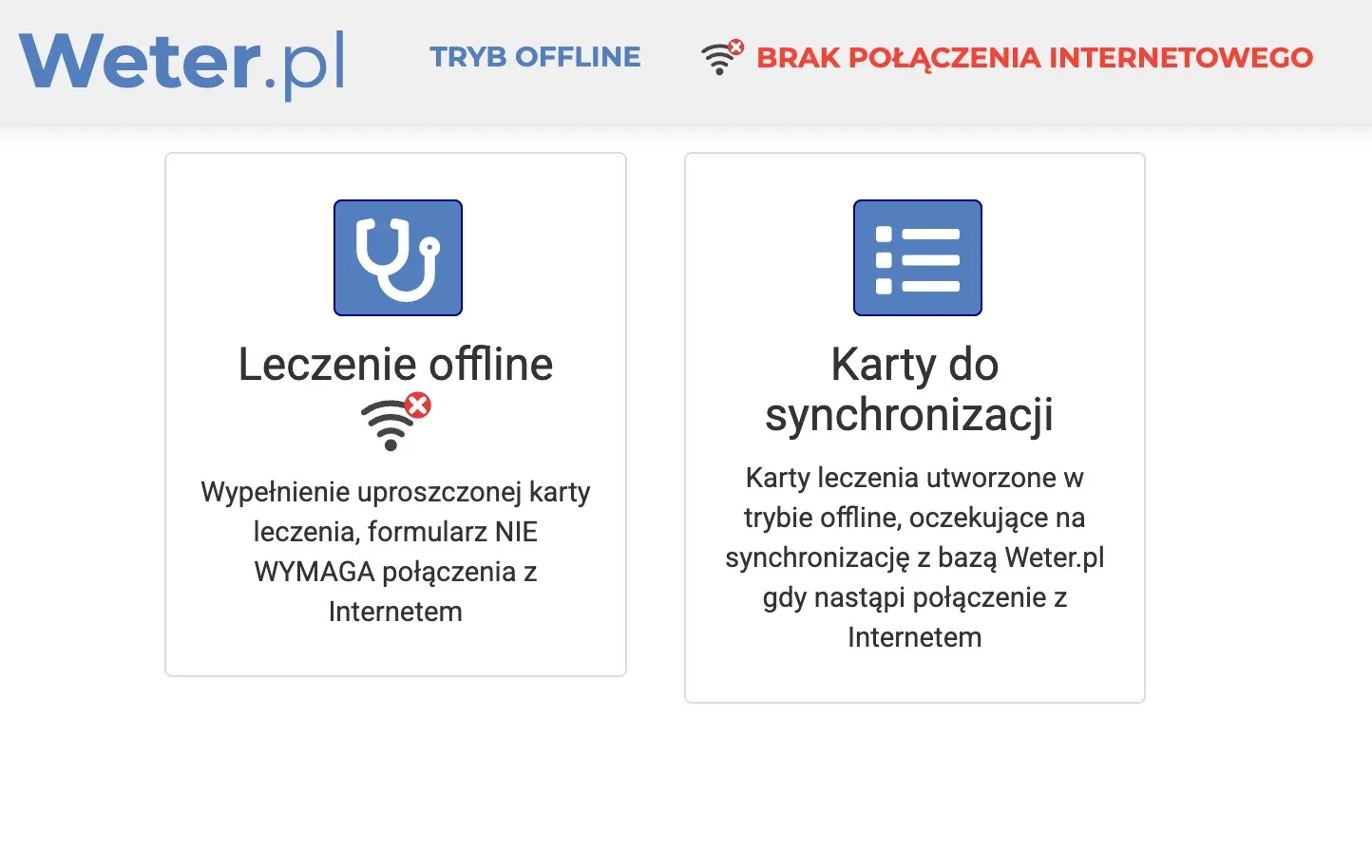
Karty offline i synchronizacja
Bez internetu możesz przygotować lokalną kartę offline, jeżeli wcześniej przygotowano urządzenie i dane do pracy. Nie jest to dostęp do całego programu bez połączenia.
Przed wyjazdem zaloguj się na urządzeniu, przygotuj tryb offline i sprawdź dostępne dane oraz swój magazyn: niezależny, a w gabinecie jednoosobowym główny. W terenie uzupełnij kartę i zapisz ją lokalnie. Po wcześniejszym pobraniu modułu wydruków możesz przygotować wybrane wydruki karty i zaświadczeń z danych urządzenia. Zaświadczenie o szczepieniu przeciw wściekliźnie wymaga właściwego wykazu. Zachowaj dostęp do urządzenia i danych przeglądarki do zakończenia synchronizacji.
Po odzyskaniu internetu Weter próbuje przesłać zapisane karty i utworzyć właściwe dokumenty w sesji ich autora. Sprawdź wynik na liście kart offline, nadane numery oraz ostrzeżenia. Udane przeniesienie zapisuje kartę w książce i rozlicza leki; brak zapasu, problem z numeracją lub wykazem może je zatrzymać. Sam zapis lokalny ani odzyskanie połączenia nie potwierdzają zakończenia synchronizacji.
Zapis, przesłanie i dokument w książce
- Zapis lokalny: karta jest na urządzeniu. Sprawdź komunikat zapisu i listę kart tego urządzenia.
- Synchronizacja: dane docierają na serwer. Samo przesłanie nie oznacza jeszcze utworzenia dokumentu w książce.
- Przeniesienie: Weter próbuje utworzyć właściwy dokument w sesji autora i rozliczyć leki. Konflikt może zatrzymać ten krok.
- Kontrola dokumentacji: sprawdź numer, wpis w książce lub wykazie oraz ostrzeżenia. Uzupełnij brakujące dodatki i wykonaj czynności wymagane dla danego dokumentu. Połączenie z internetem nie zastępuje tej kontroli.
Pracujesz w gospodarstwach? Zobacz program dla lekarza weterynarii pracującego w terenie: karta dla całego stada, karencje i magazyn leków w samochodzie.
| Czynność | Online / offline | Przygotowanie | Po odzyskaniu połączenia | Ograniczenie |
|---|---|---|---|---|
| Karta leczenia | Online; offline zapis na urządzeniu. | Logowanie z internetem, pobrane dane, niezależny magazyn (w gabinecie jednoosobowym główny) i uprawnienia. | Przesłanie i próba utworzenia karty w książce w sesji autora. | Sprawdź wynik, numery i załączniki. Konflikt może zatrzymać przeniesienie. |
| Szczepienie | Online; obsługiwany formularz offline. | Dane pacjenta, zapas i właściwy wykaz dla wścieklizny; konto lekarza. | Przeniesienie jako karta z pozycją szczepienia i zapis do właściwego wykazu. | Sprawdź wykaz i numer. Lokalny zapis nie potwierdza rejestracji w lecznicy. |
| Magazyn | Online pełna obsługa; offline wybór pozycji z kopii własnego zapasu. | Niezależny magazyn (w gabinecie jednoosobowym główny) i pobrane partie leków. | Rozliczenie leków po udanym przeniesieniu karty. | Kopia nie pokazuje bieżących zmian w lecznicy. Brak zapasu może zatrzymać przeniesienie. |
| Wydruk | Online; offline wybrane karty i zaświadczenia. | Pobrany moduł wydruków, dane nagłówka i próba na własnej drukarce. | Kontrola numeru wydruku i dokumentu w rejestrze. | Wydruk lokalny nie potwierdza synchronizacji; możliwy konflikt numeracji. |
| Kody QR i kreskowe | Wybór pacjenta po identyfikatorze w obsługiwanym formularzu, a leku po kodzie lub serii; zakres kamery offline sprawdź na swoim urządzeniu. | Identyfikator w kartotece, dane pacjenta, pobrane leki z kodami oraz kamera lub czytnik. | Sprawdzenie wybranego pacjenta, wydanych partii i kompletności przeniesionej karty. | Kod nie otwiera całej historii. Zeskanowana seria jest wydawana w pierwszej kolejności, ale partie sprawdzasz w kroku 2. |
Kalendarz gabinetu, zadania i SMS-y
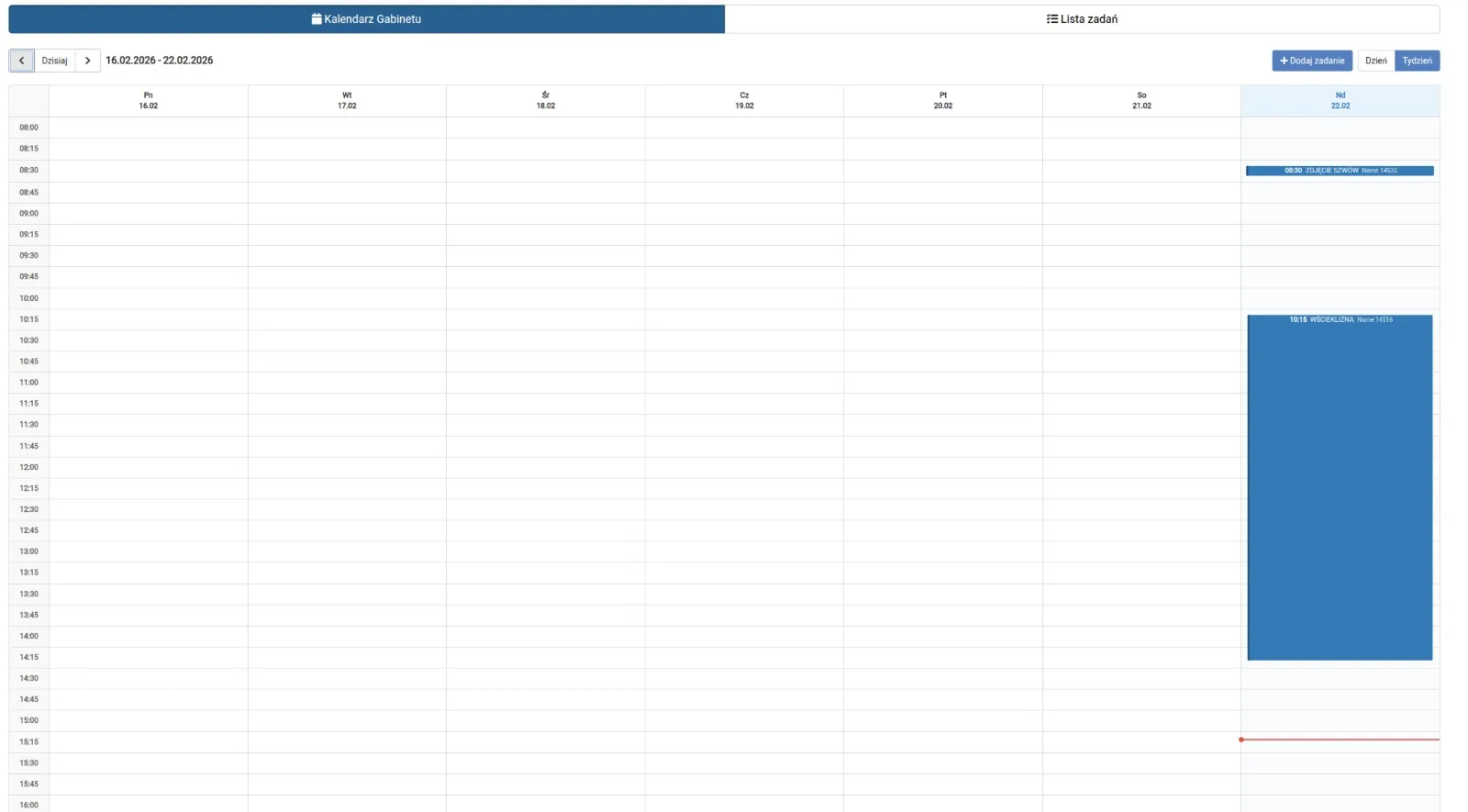
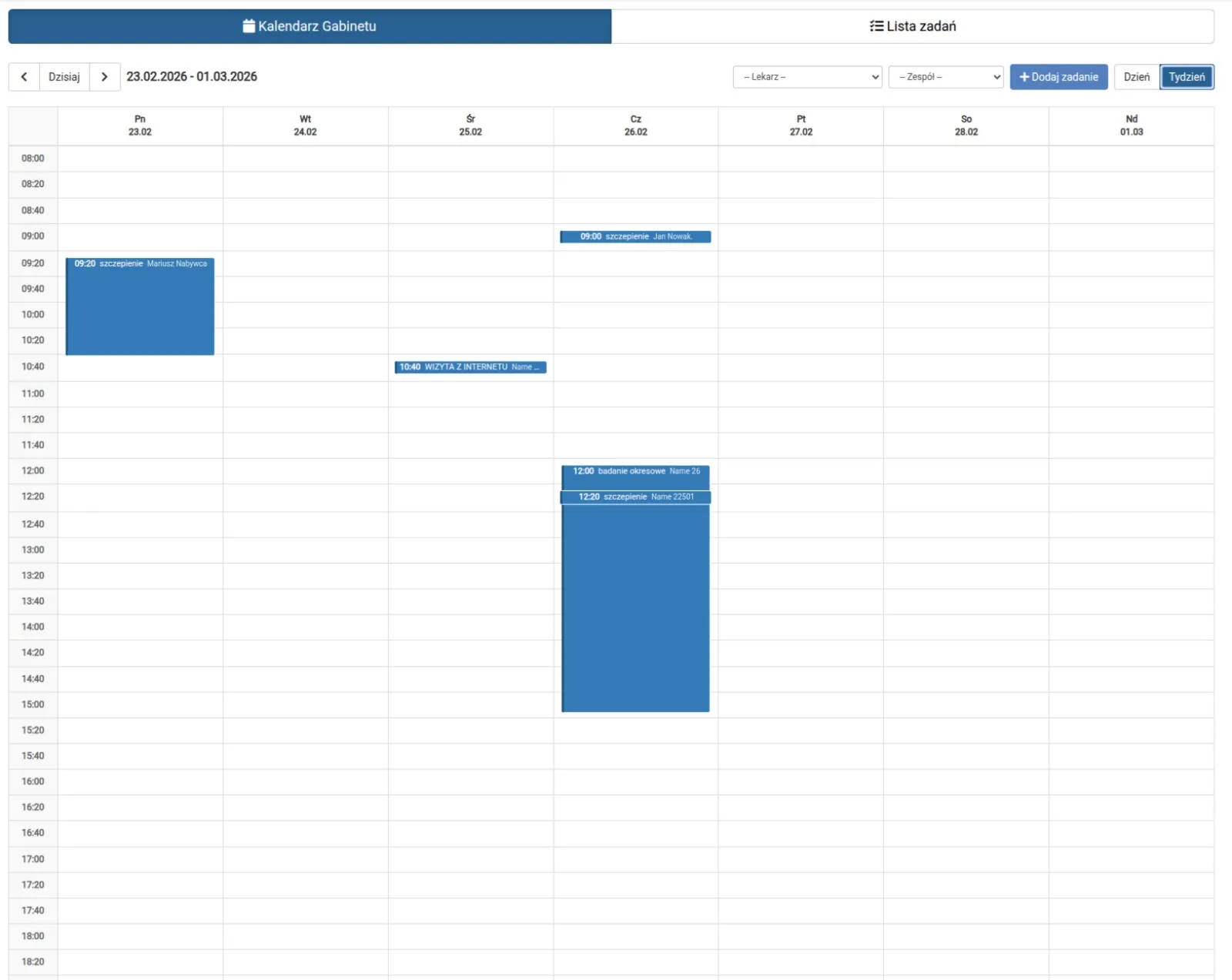
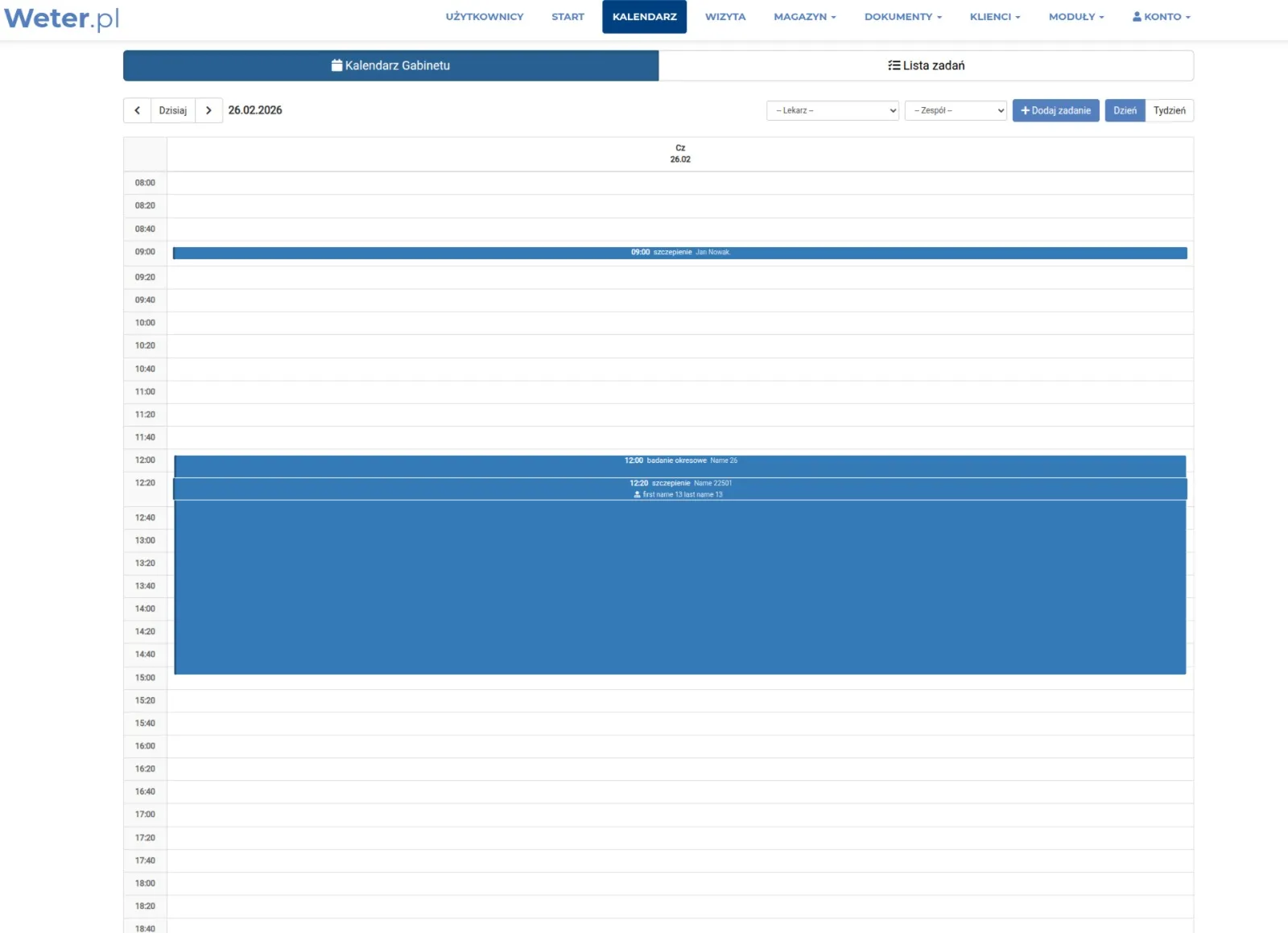
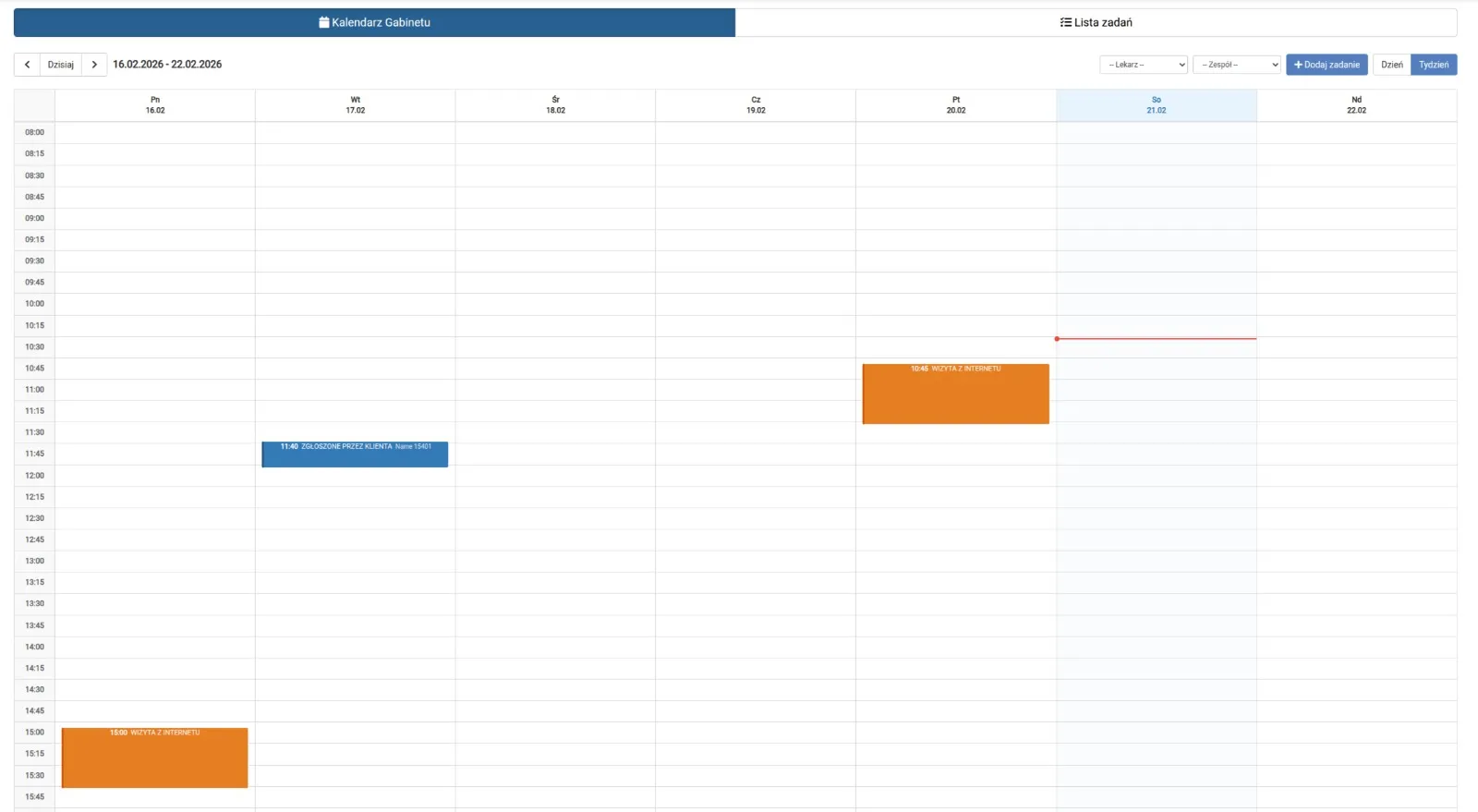
Kalendarz pokazuje zadania zespołu oraz wizyty w wybranym zakresie. Możesz zmienić dzień lub tydzień i zawęzić listę według dostępnych filtrów.
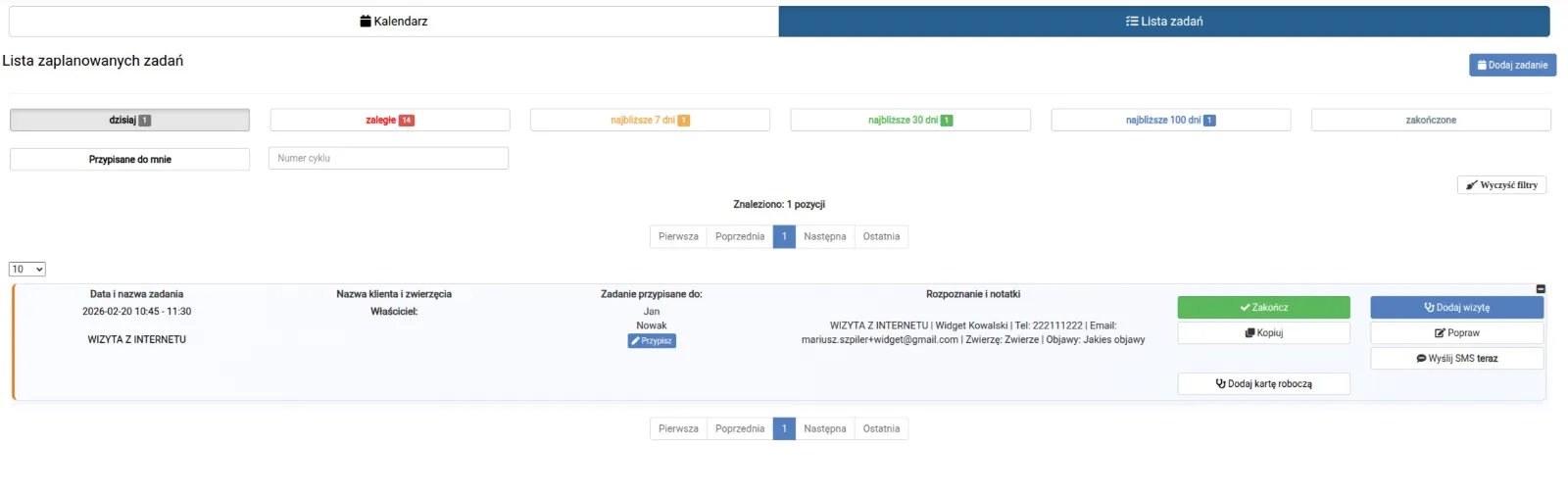
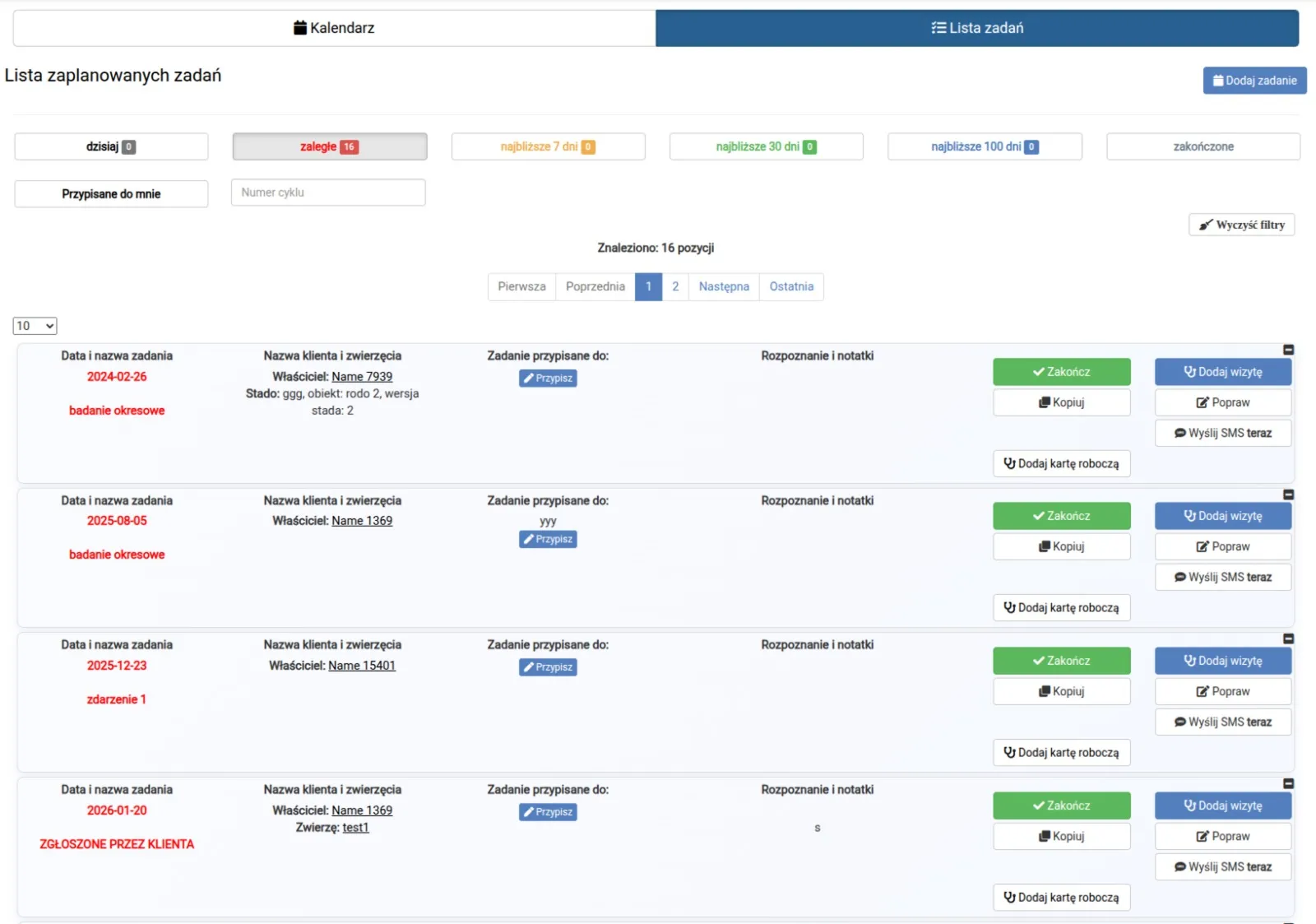
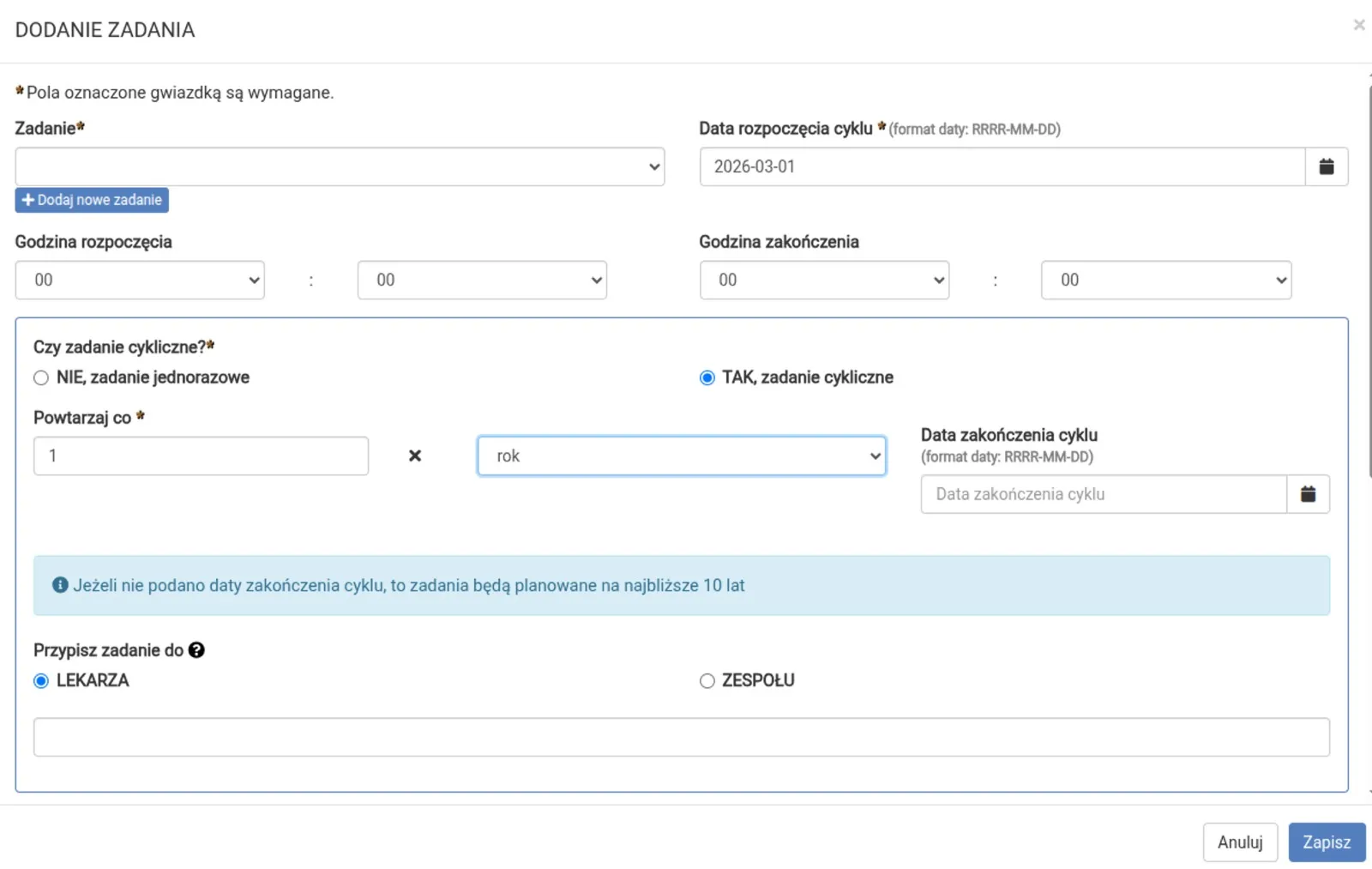
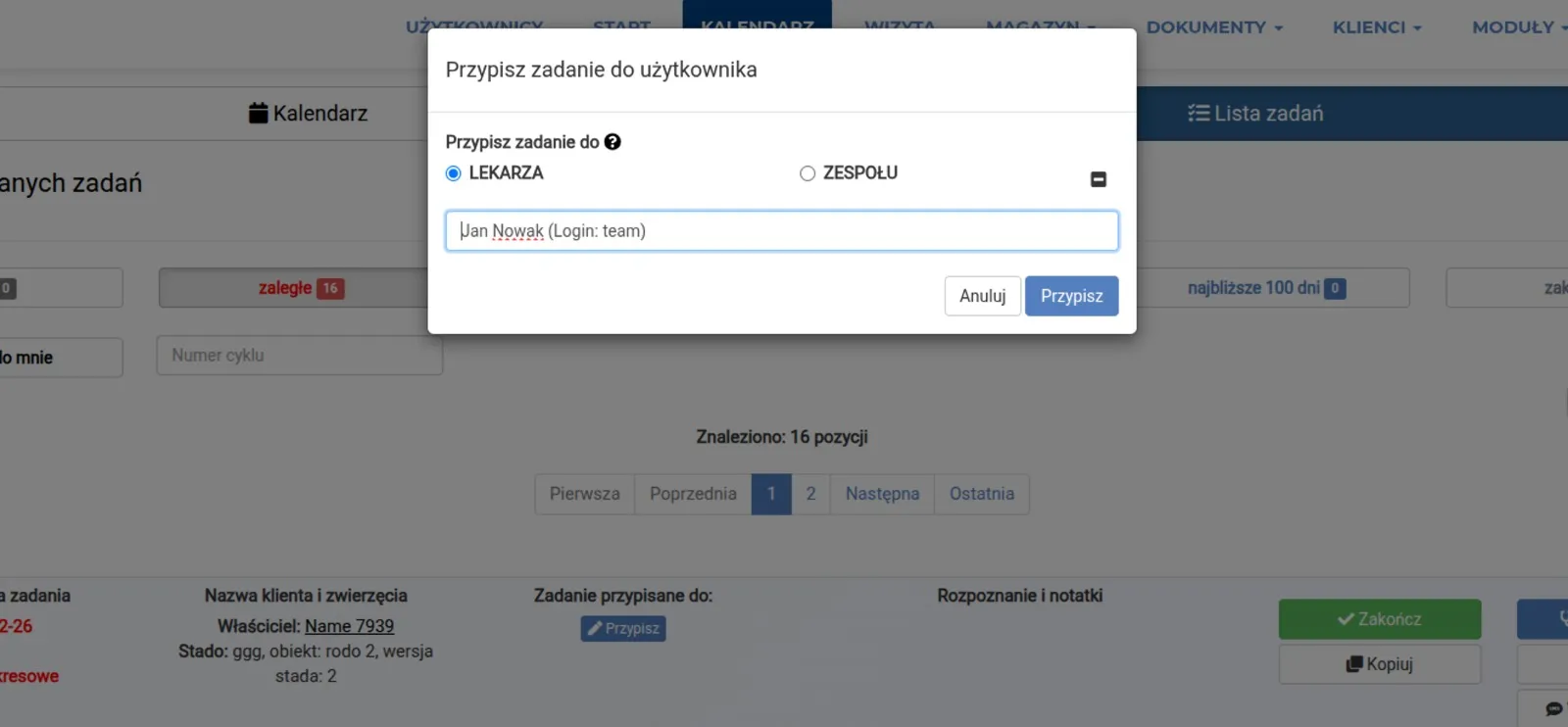
Dodaj zadanie, wybierz termin, klienta, zwierzę i osobę odpowiedzialną. Zadanie może być jednorazowe albo powtarzalne. Z zadania rozpoczniesz wizytę i przeniesiesz jego dane do formularza. Grafik personelu i rezerwacje zasobów pomagają sprawdzać dostępność osób i pomieszczeń.
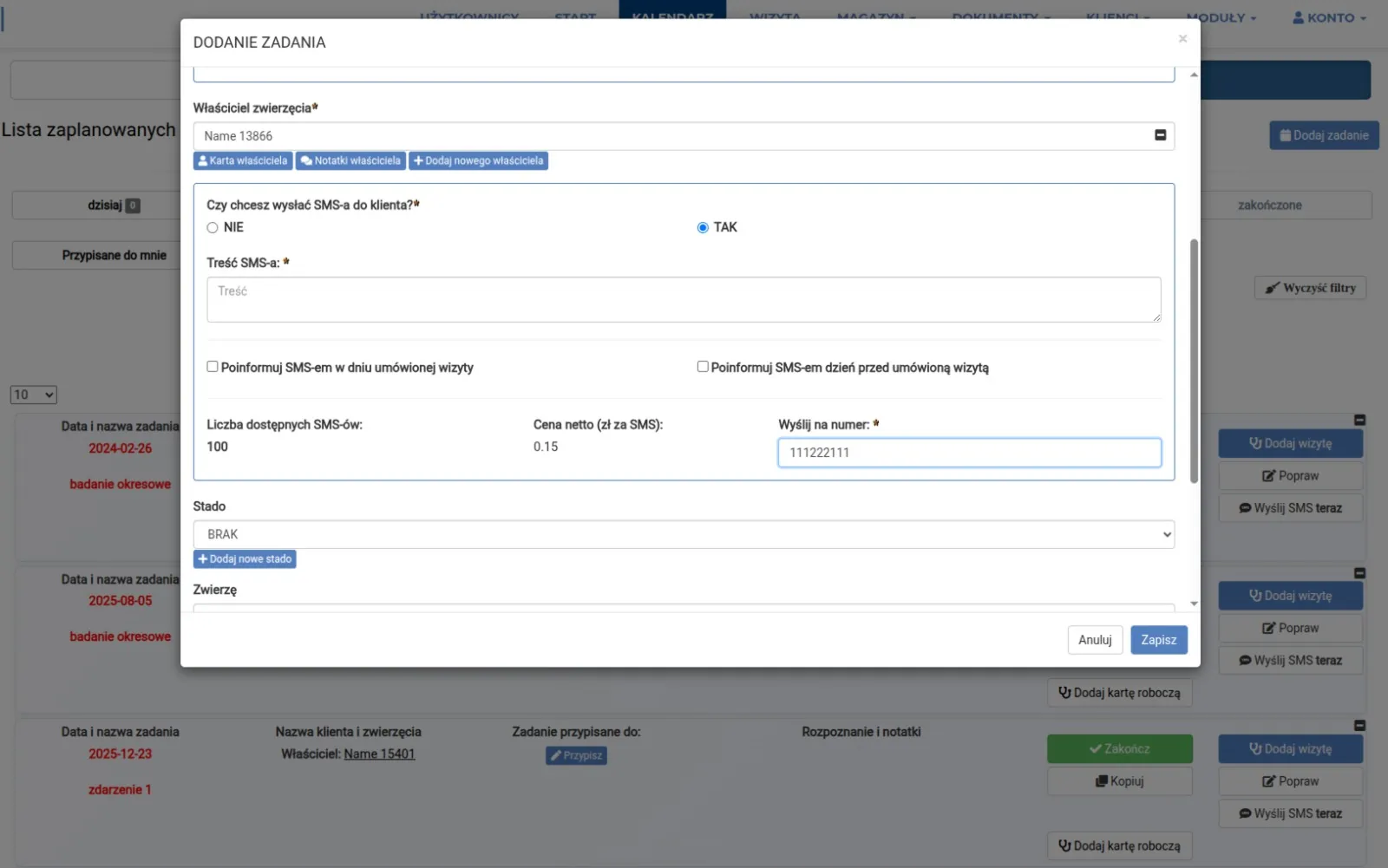
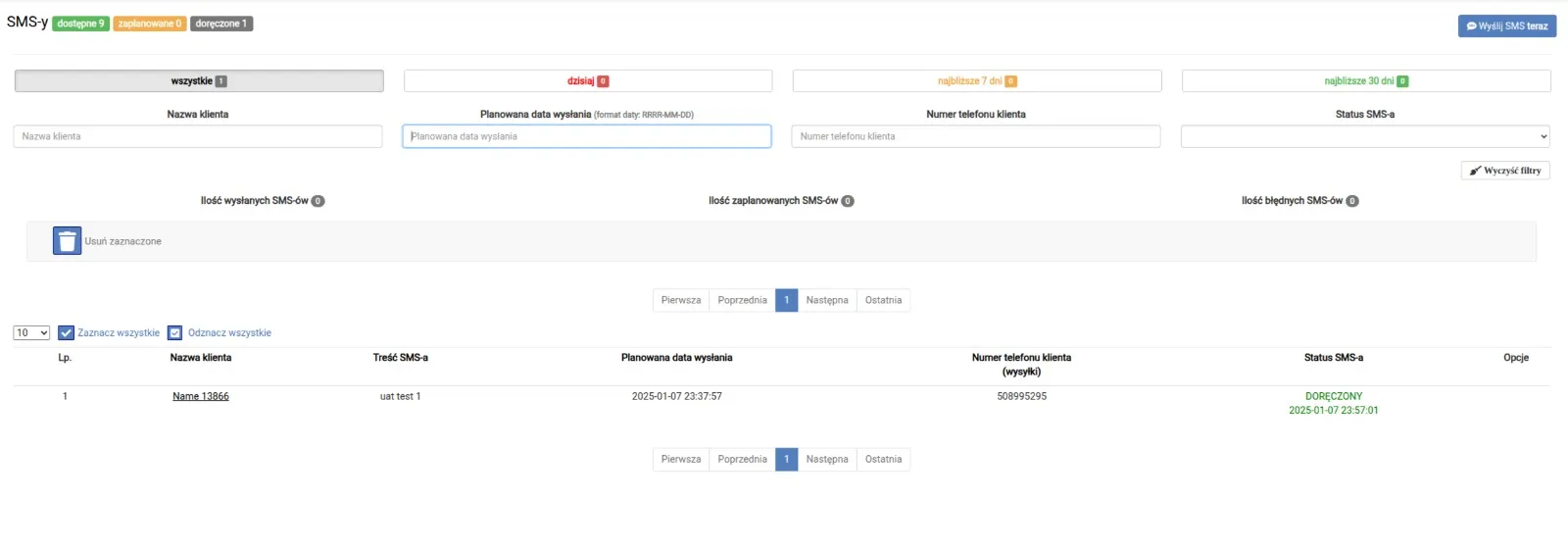
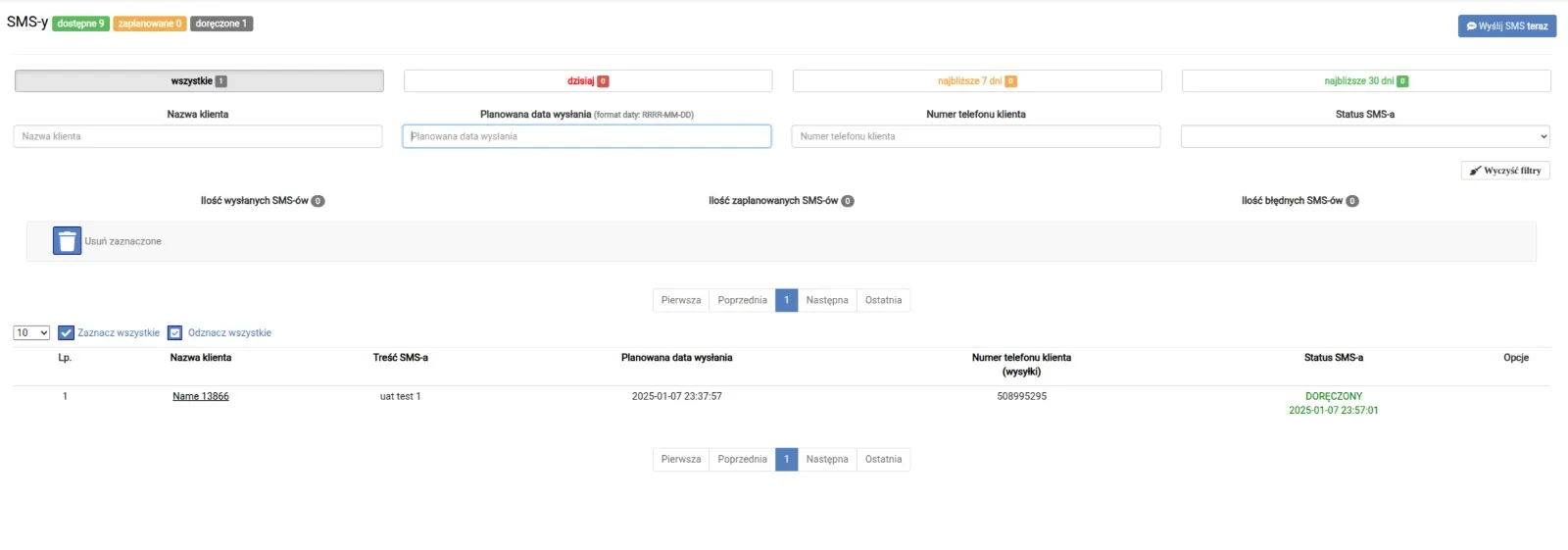
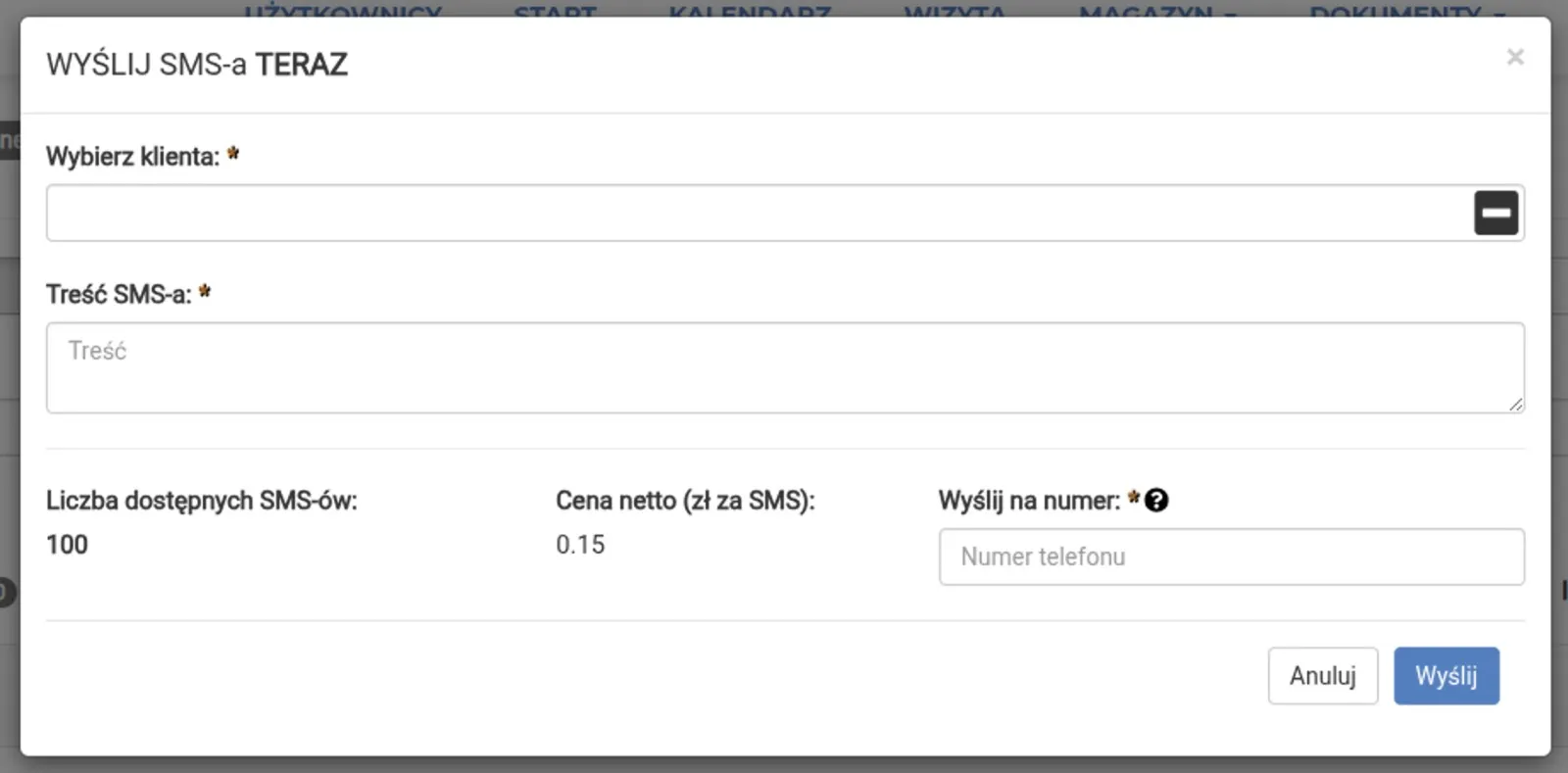
Przy zadaniu możesz przygotować SMS na teraz lub ustalony termin. Sprawdź numer, treść, pulę wiadomości i status wysyłki. Wiadomość zaplanowana albo wysłana nie oznacza jeszcze potwierdzonego doręczenia.
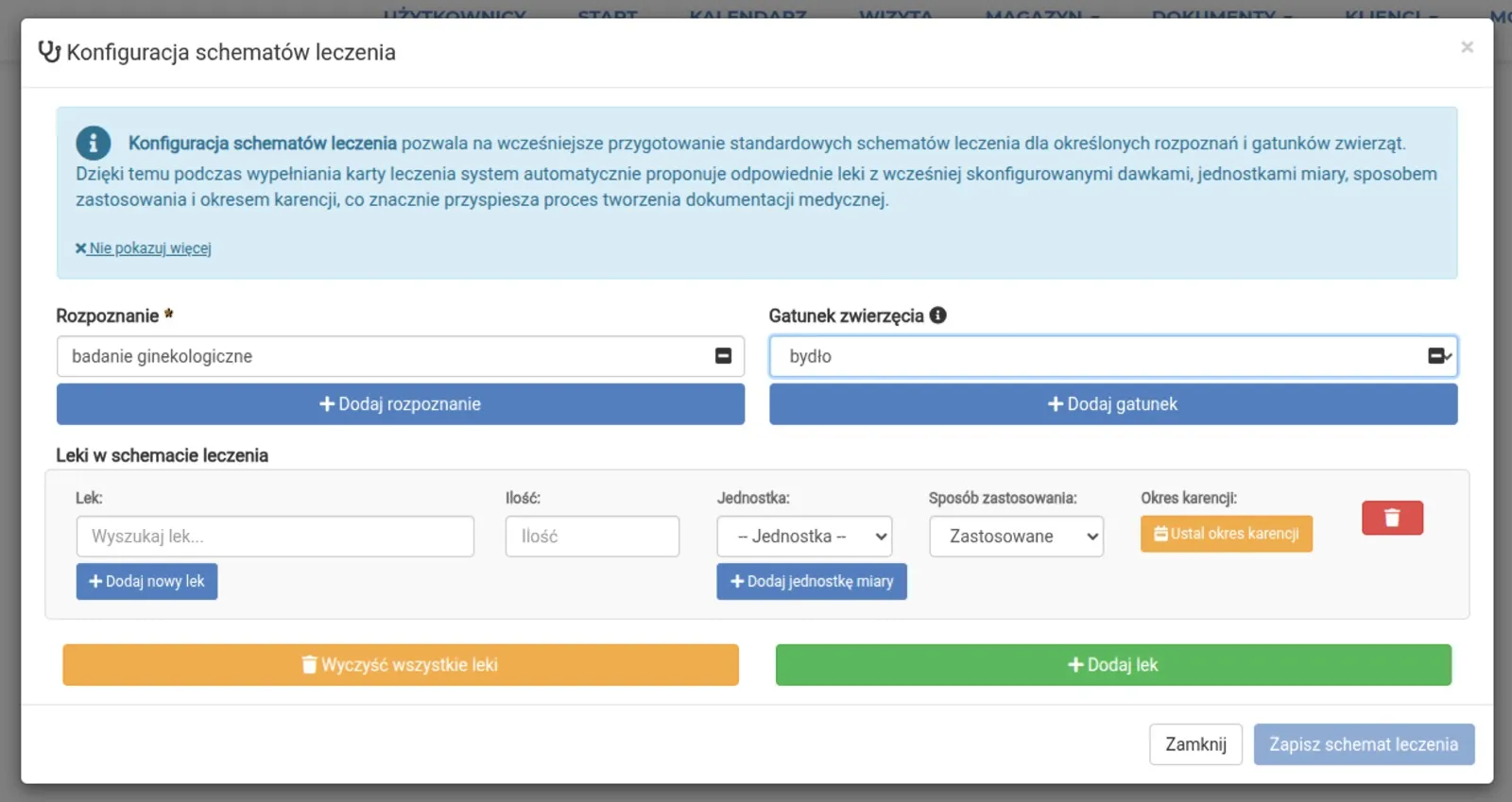
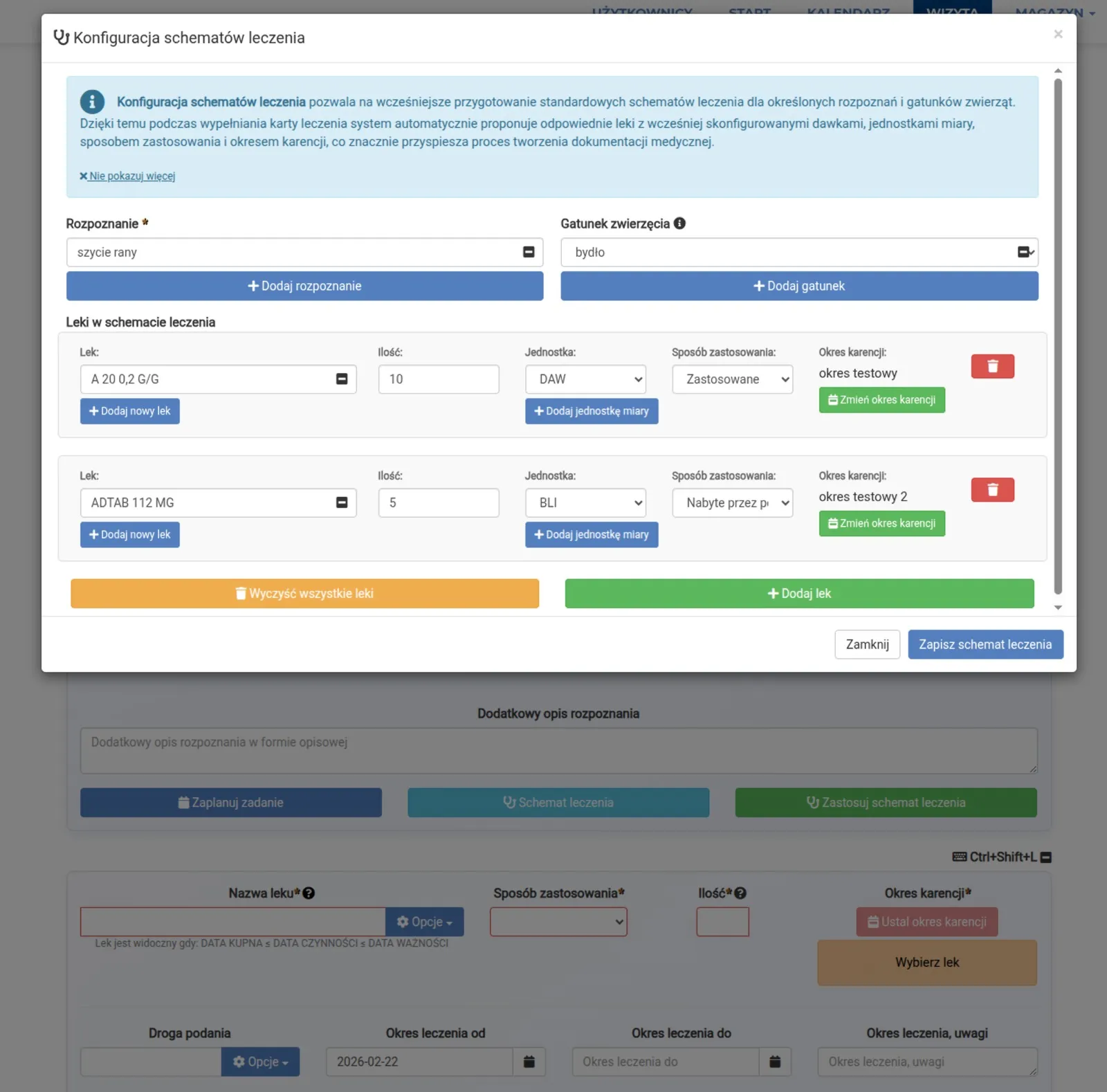
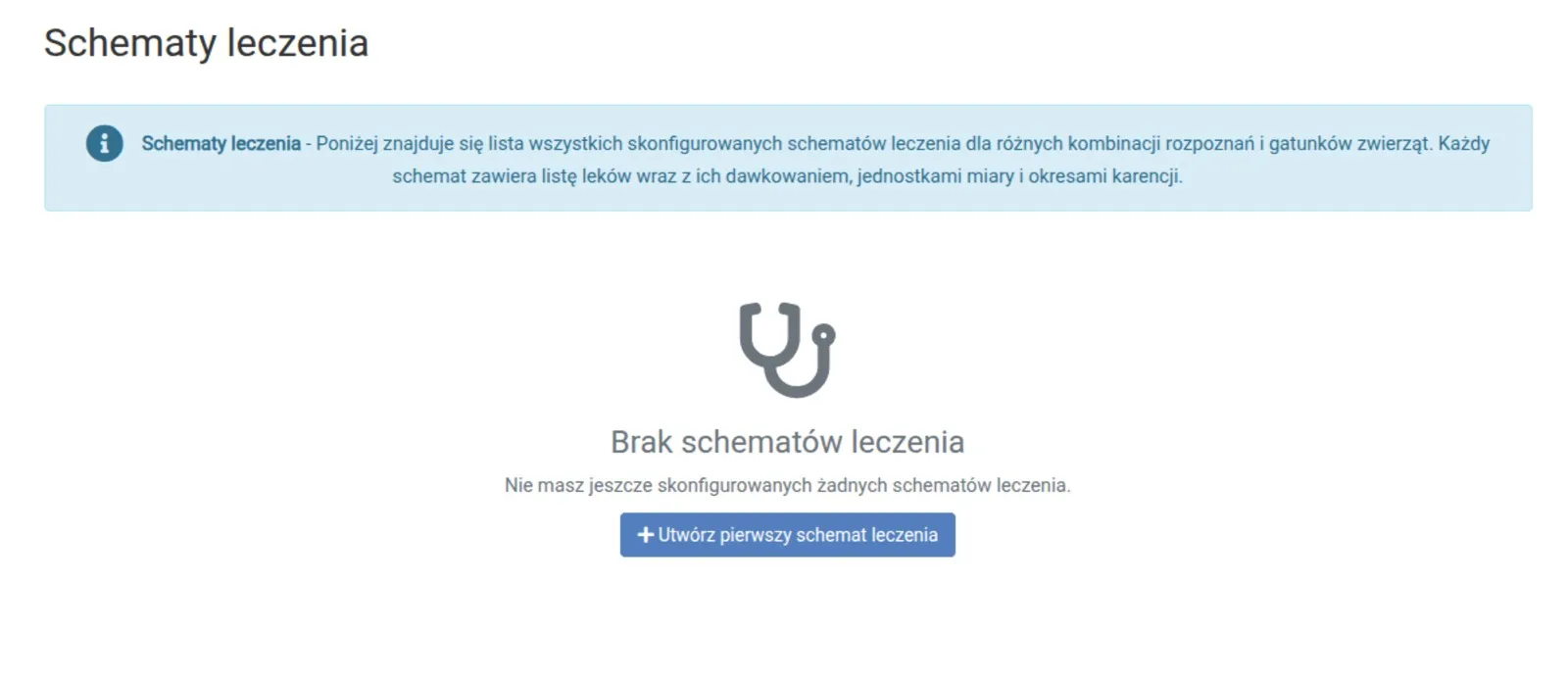
Schematy leczenia
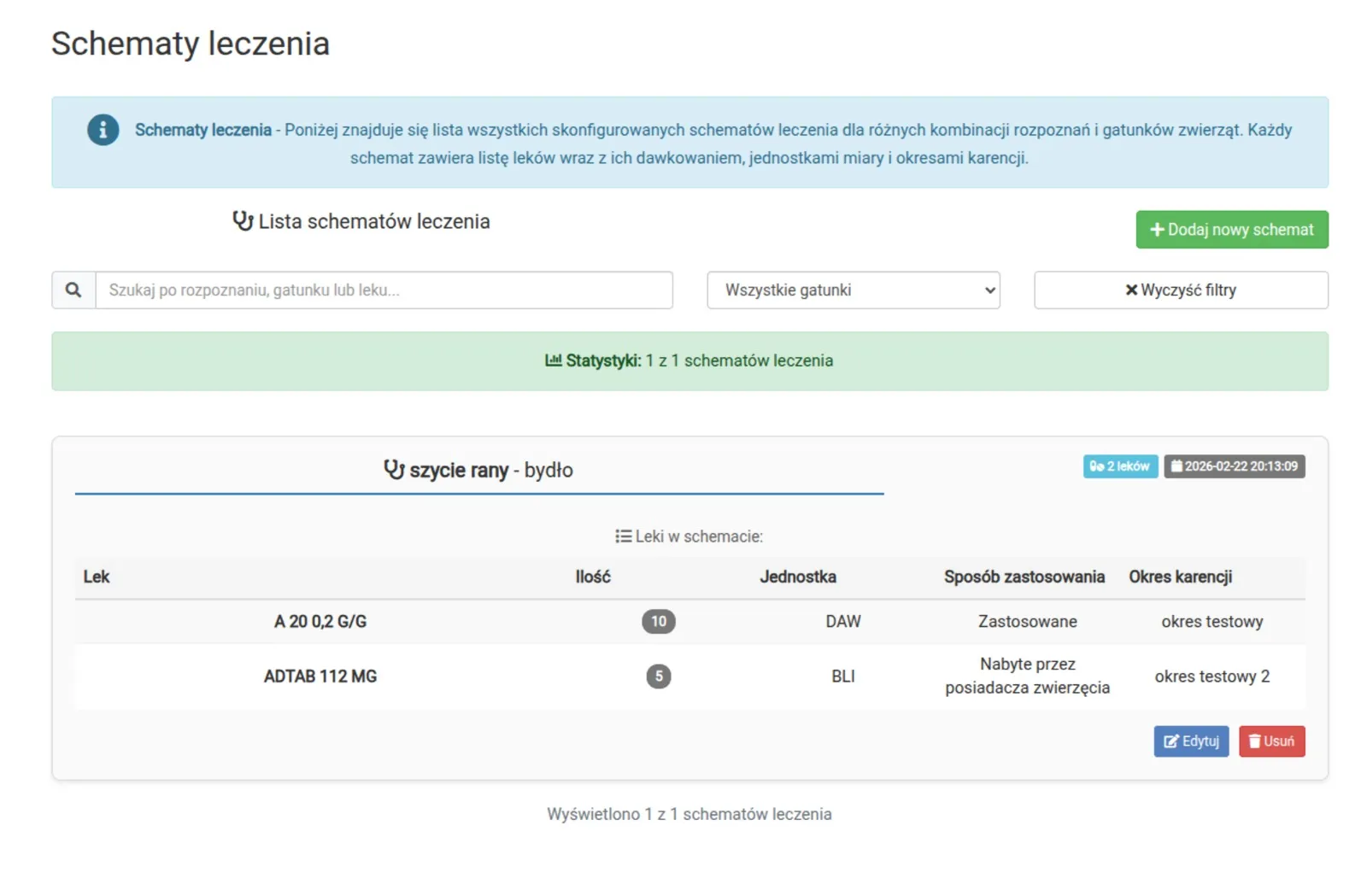
Schemat to zapisany zestaw leków i usług dla określonego gatunku oraz rozpoznania. Ułatwia przygotowanie formularza przy podobnych czynnościach.
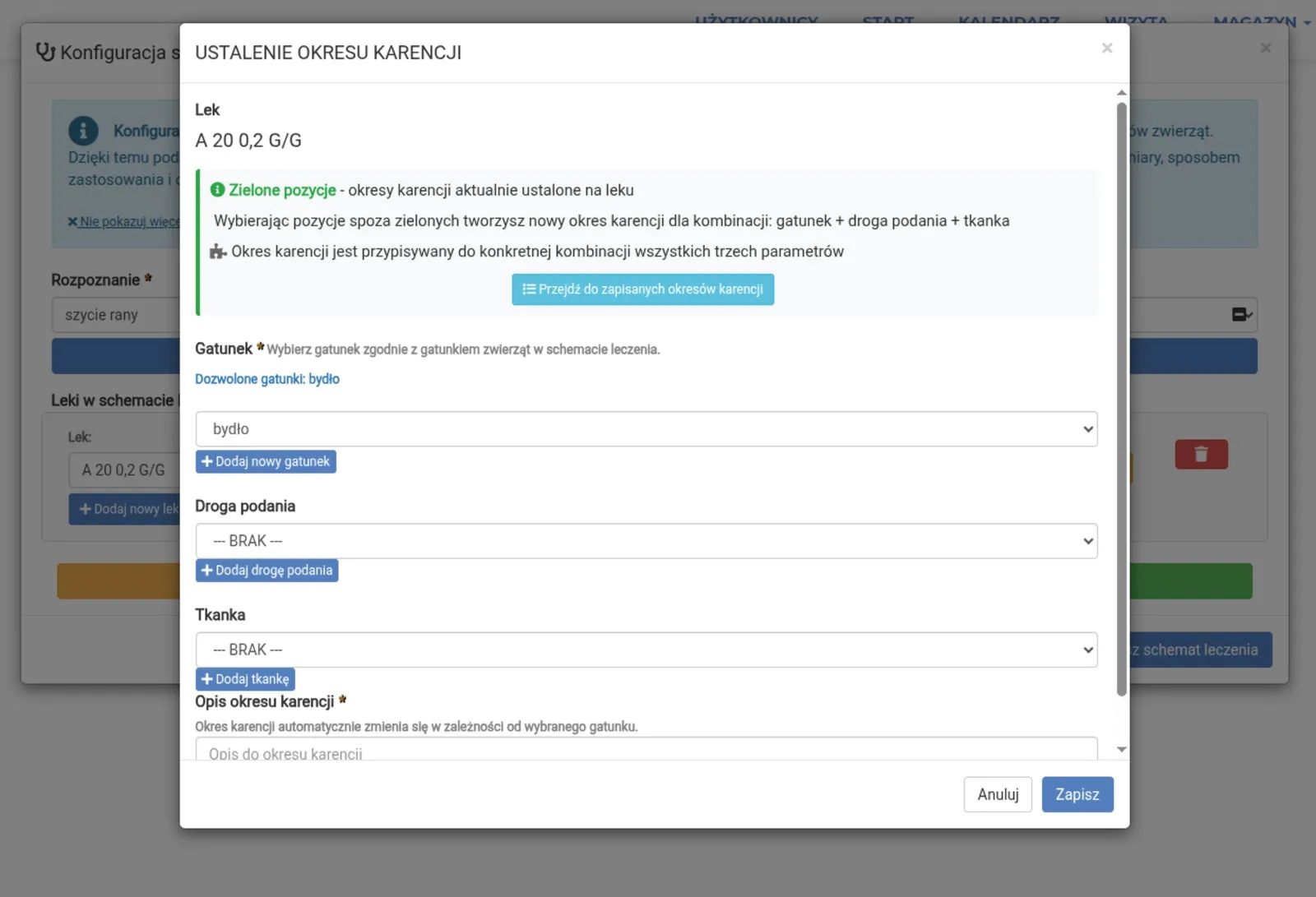
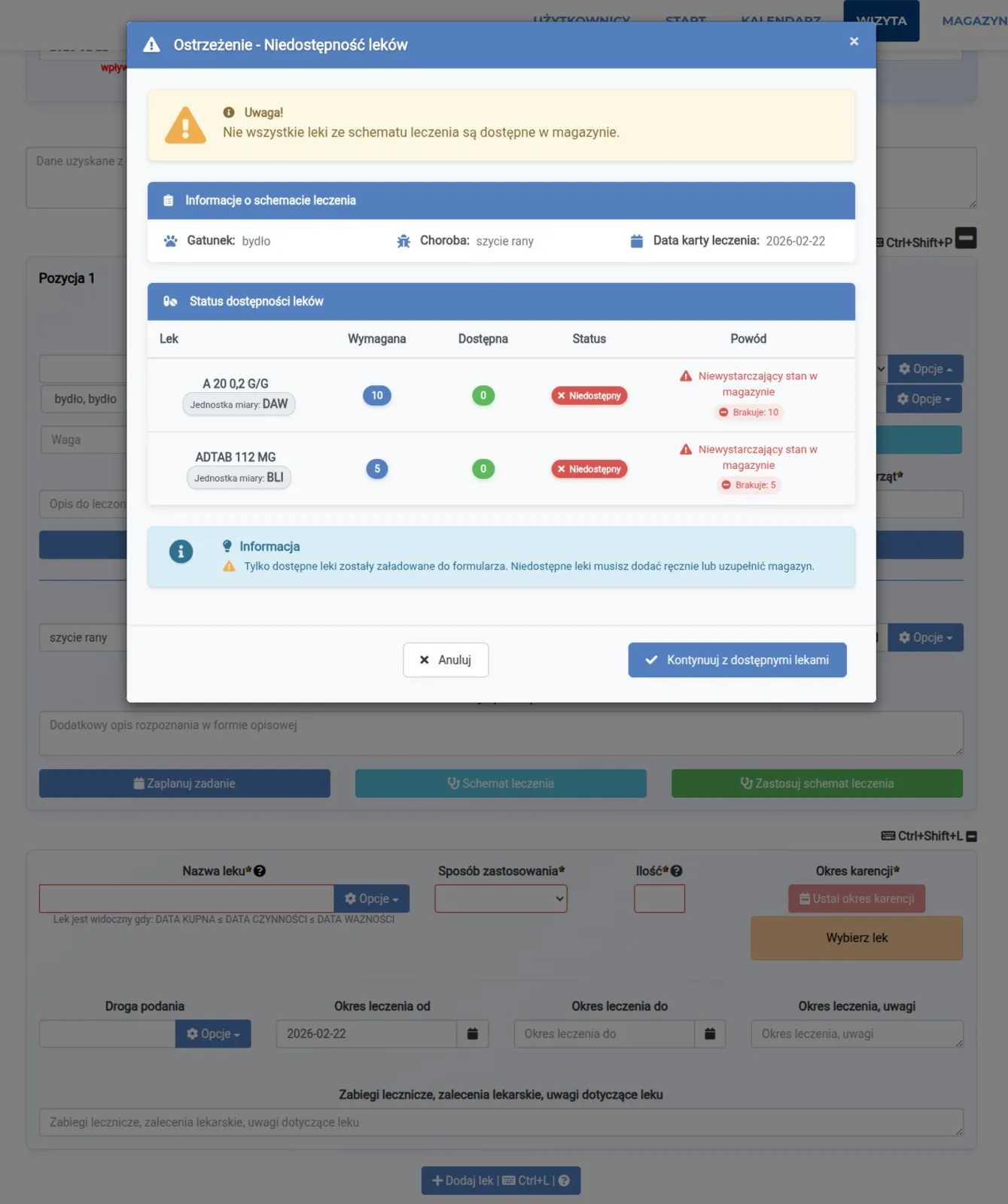
Utwórz schemat, wybierz jego gatunek i rozpoznanie, a następnie leki, ilości lub sposób dawkowania i usługi. Na karcie wybierz Zastosuj schemat leczenia. Sprawdź, czy zestaw odpowiada obecnemu pacjentowi; istniejące pozycje formularza mogą zostać zastąpione po potwierdzeniu.
Przed zapisem zweryfikuj dawki, drogi podania, karencję i dostępność serii. Schemat nie jest automatyczną decyzją o leczeniu ani gwarancją dostępności leków.
Magazyny, serie i stany leków
Magazyn pokazuje ilości wynikające z zapisanych dostaw i rozchodów. Rozróżnia produkt, jego serię, datę ważności i miejsce przechowywania.
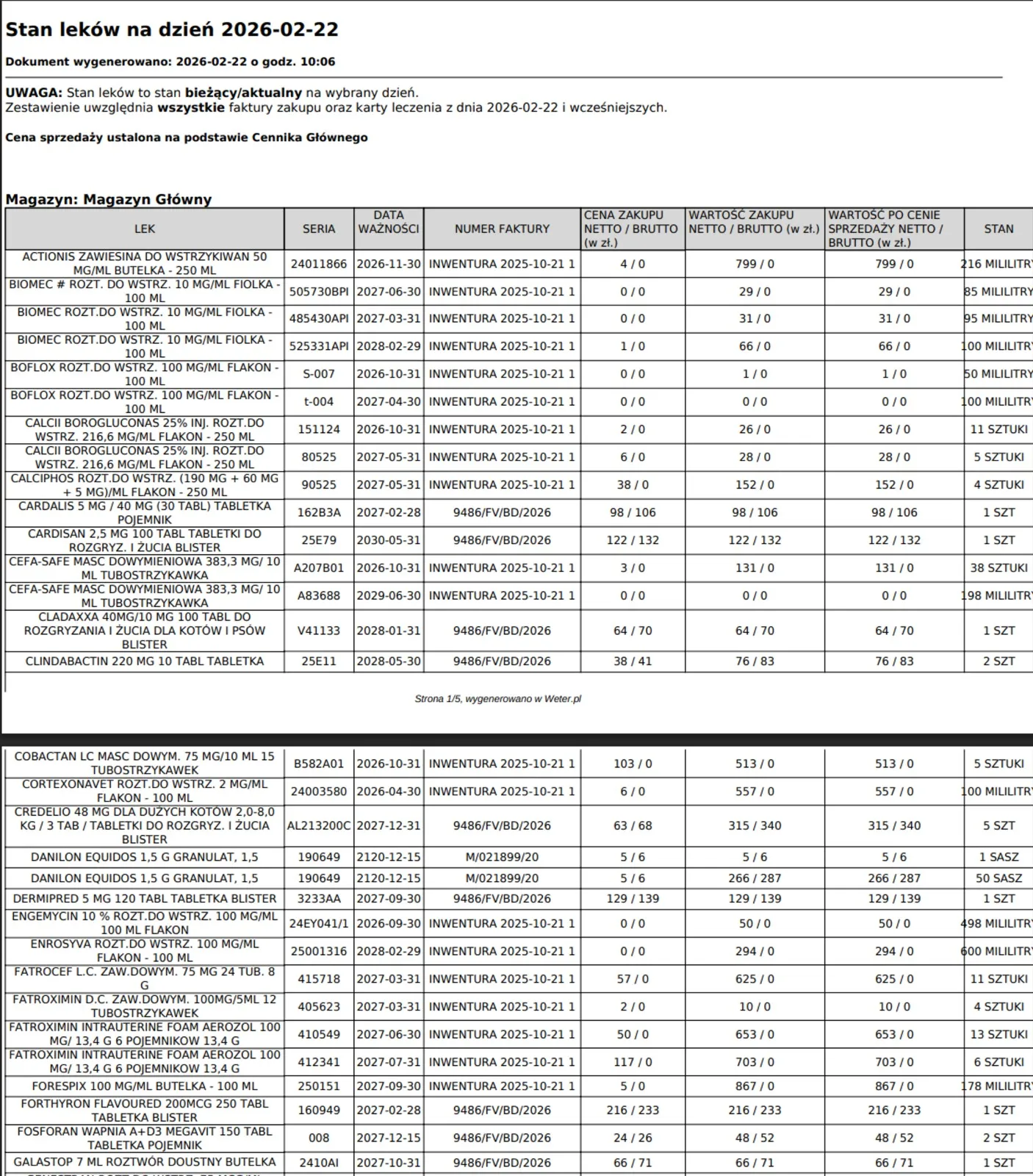
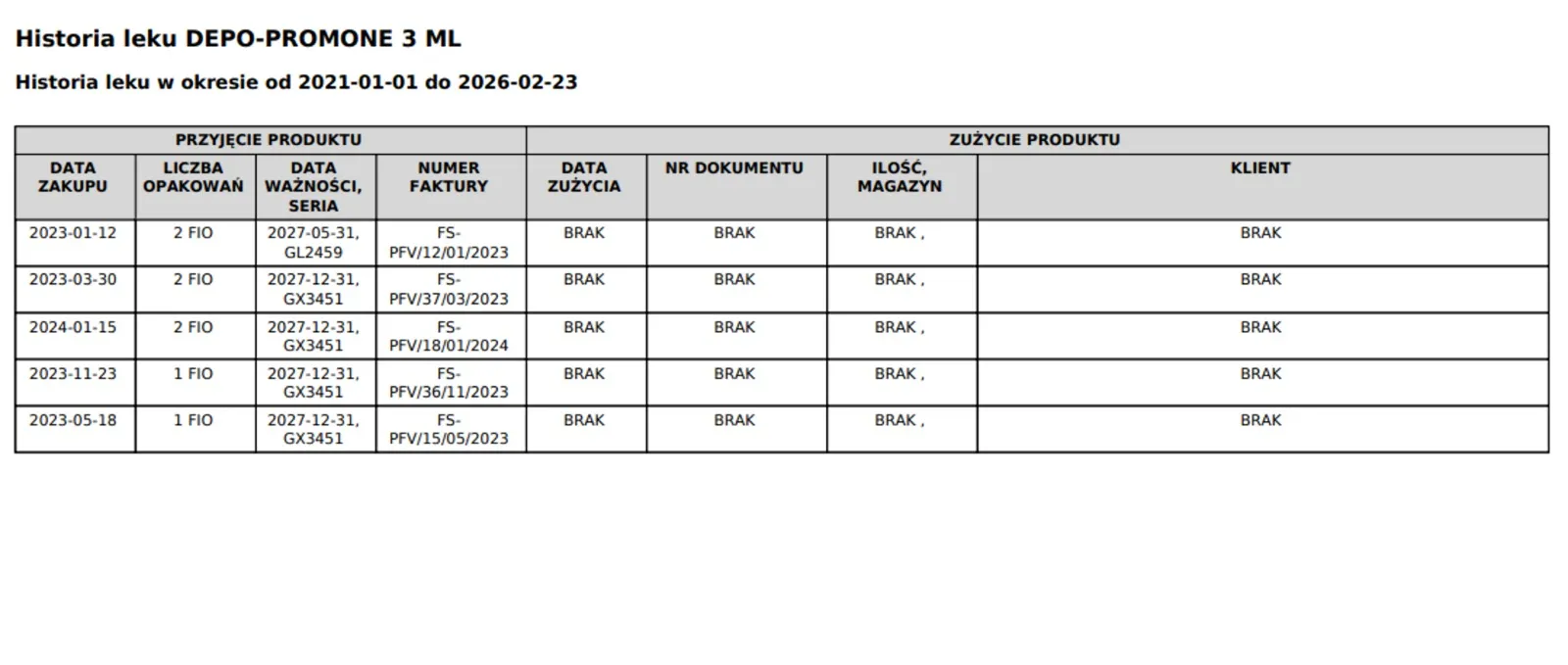
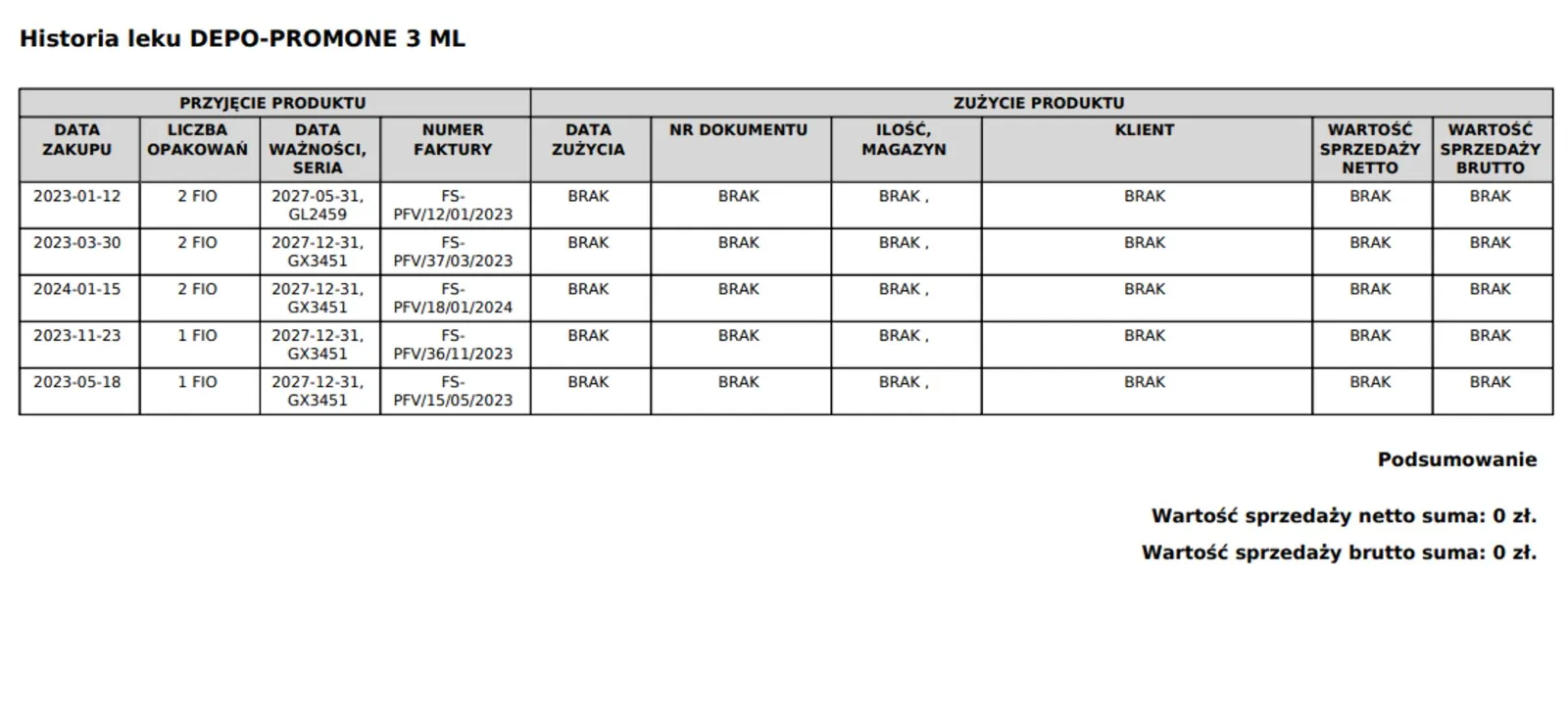
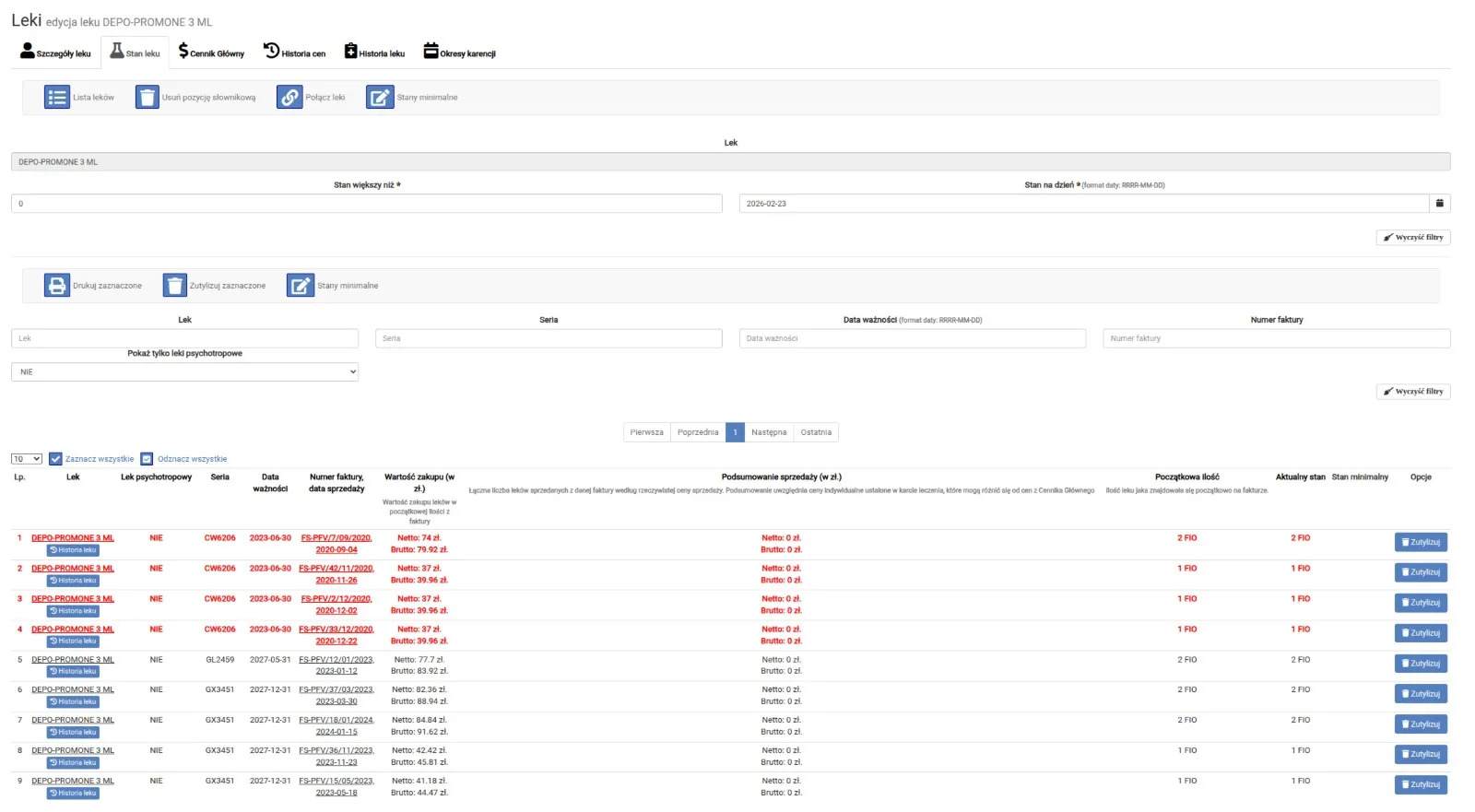
W Stanie leków znajdź preparat i rozwiń szczegóły serii. Sprawdź ilość, termin ważności, cenę i dokument przyjęcia. Historia pomaga wyjaśnić, skąd wynika bieżący stan. Wydruk stanu na wybrany dzień przedstawia dane ewidencyjne, które należy porównać z fizycznym zapasem.
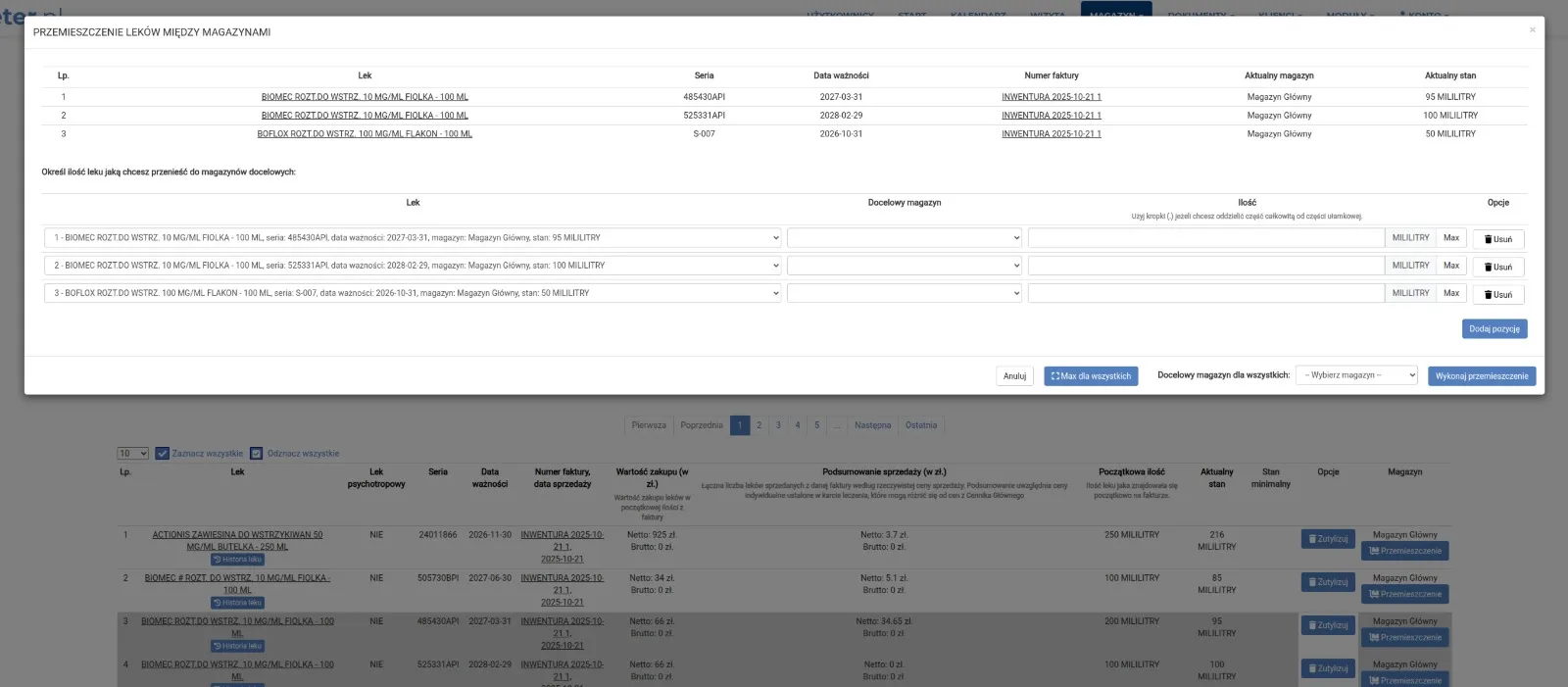
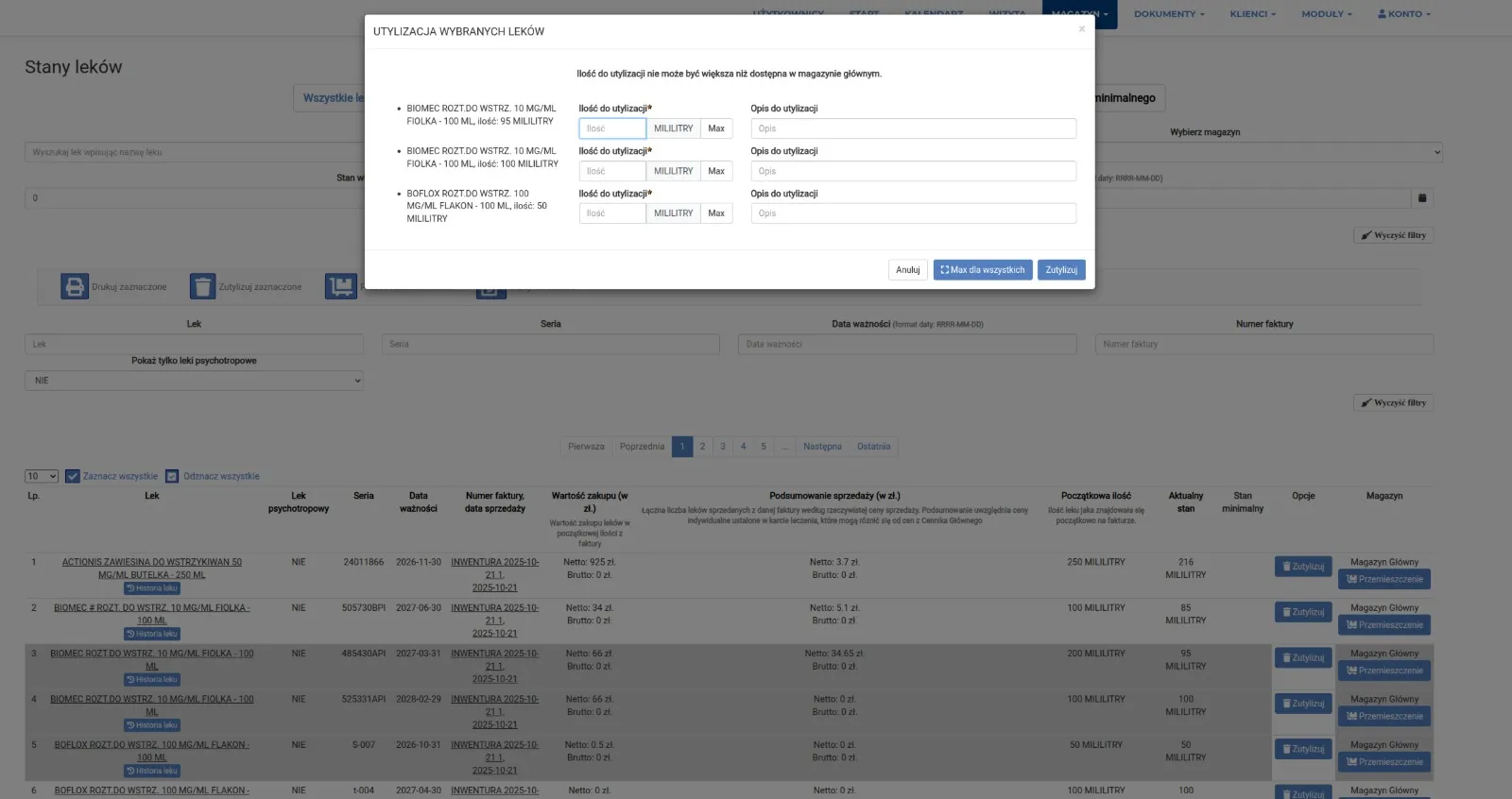
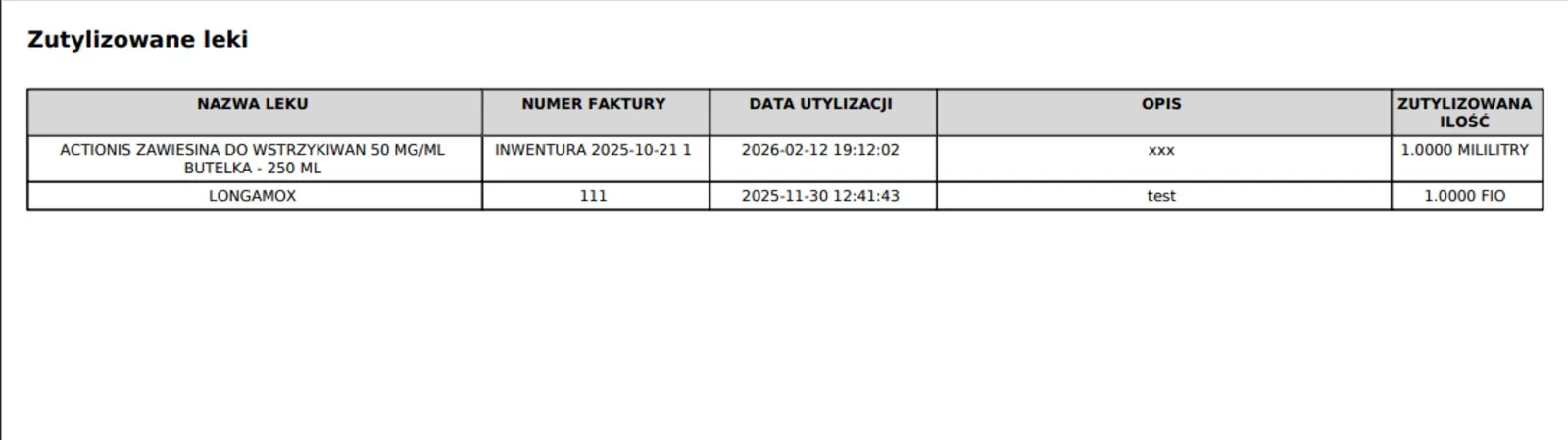
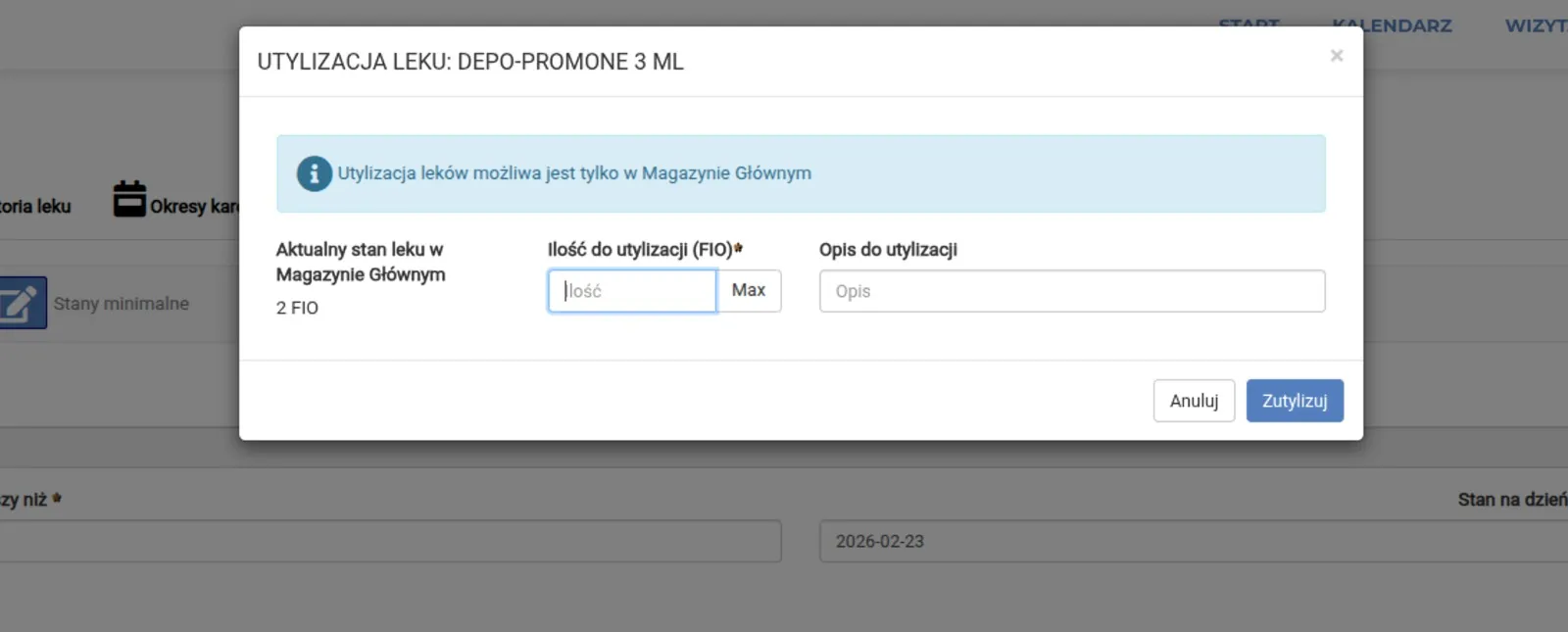
Możesz prowadzić magazyn główny i podmagazyny oraz wykonywać przesunięcia MM między nimi. Utylizację zapisujesz osobną operacją z ilością i opisem. Stan minimalny pomaga przygotować listę zakupów; nie jest zamówieniem wysłanym automatycznie do hurtowni.
Przyjęcie leków z pliku lub ręcznie
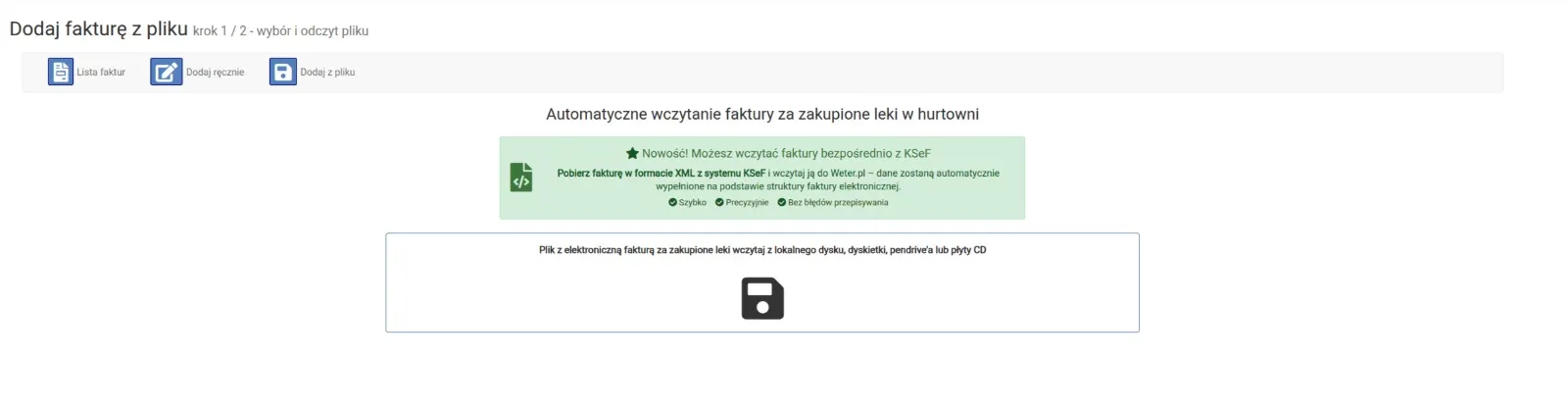
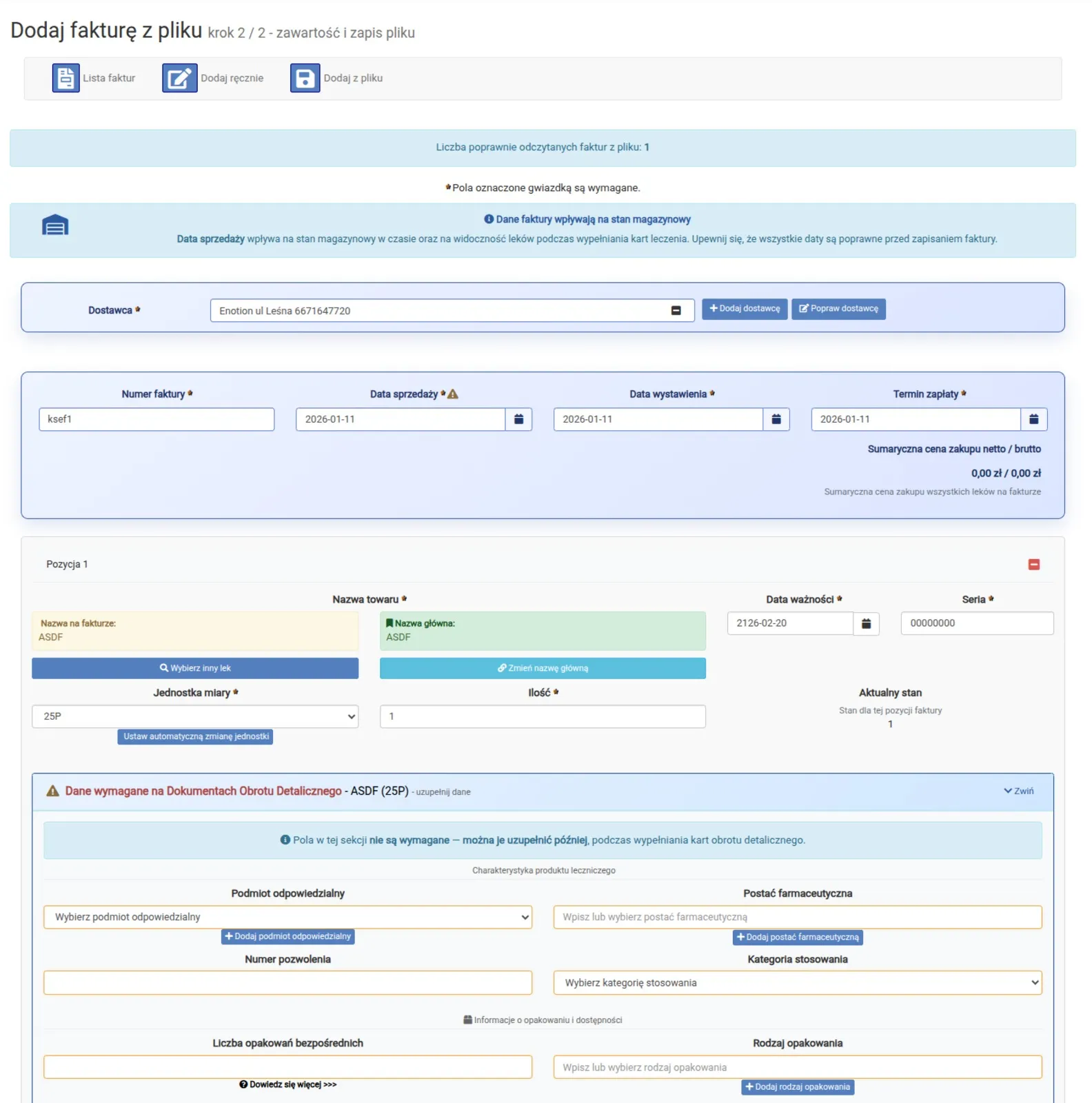
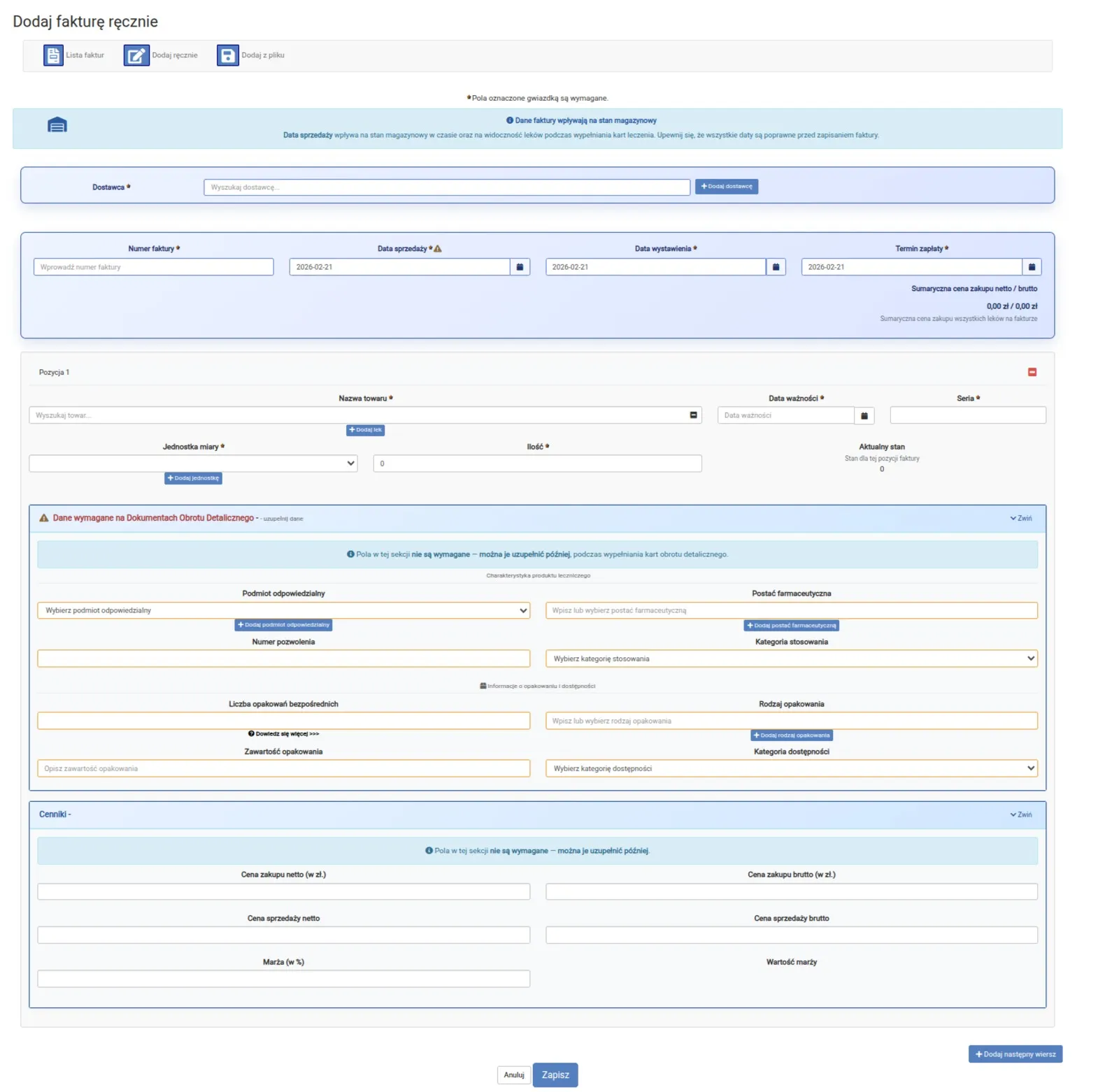
Plik faktury może wypełnić część formularza dostawy. Przyjęcie na magazyn następuje po kontroli i zapisaniu danych przez użytkownika.
Wybierz Magazyn → Przyjęcie na magazyn z pliku, wskaż dokument i sprawdź podgląd. Program obsługuje wybrane formaty hurtowni, m.in. FAK, KTO, XML, CSV i PDF. Samo rozszerzenie pliku nie gwarantuje odczytu każdego dokumentu. PDF może być rozpoznawany jako obsługiwany dokument lub odczytywany z pomocą AI.
Porównaj dostawcę, numer i datę faktury, produkt, ilość i jednostkę, serie, daty ważności oraz ceny. Uzupełnij dane, których plik nie zawiera. Przy dostawie bez odpowiedniego pliku możesz wypełnić formularz ręcznie. Ponowny import tej samej dostawy może prowadzić do błędnego podwojenia zapasu.
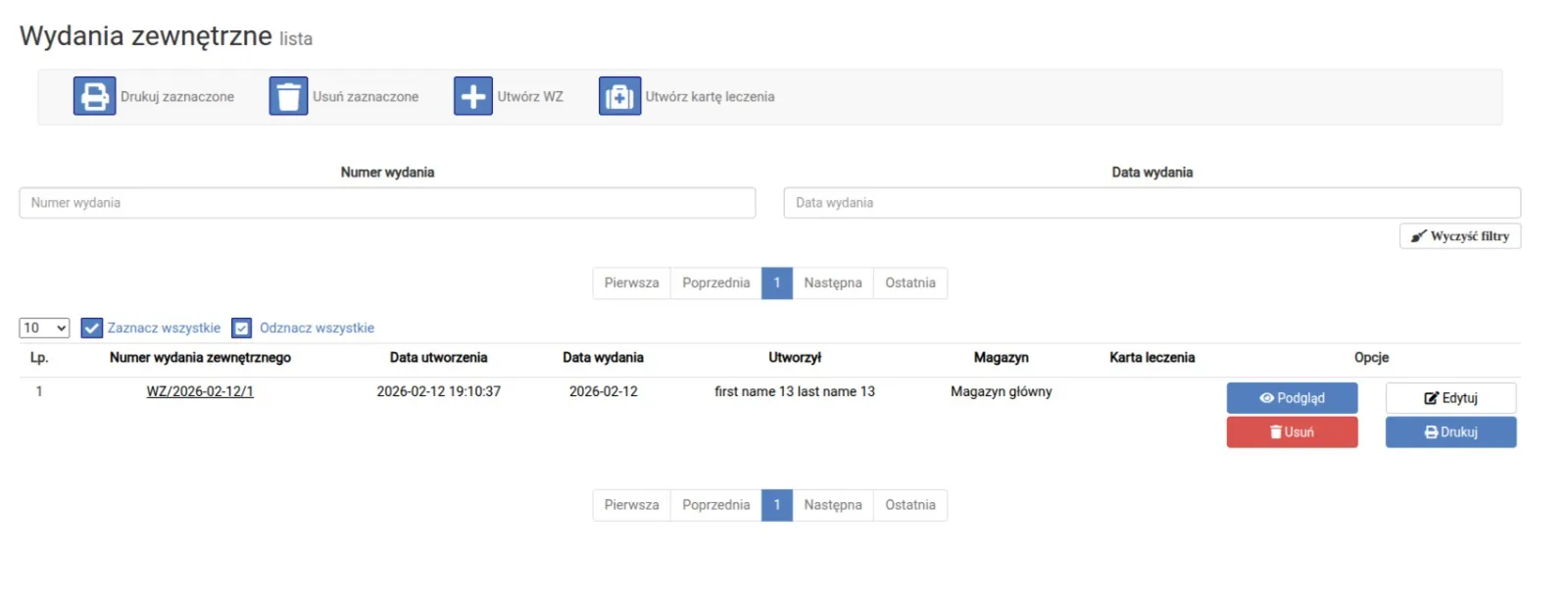
Wydania zewnętrzne — WZ
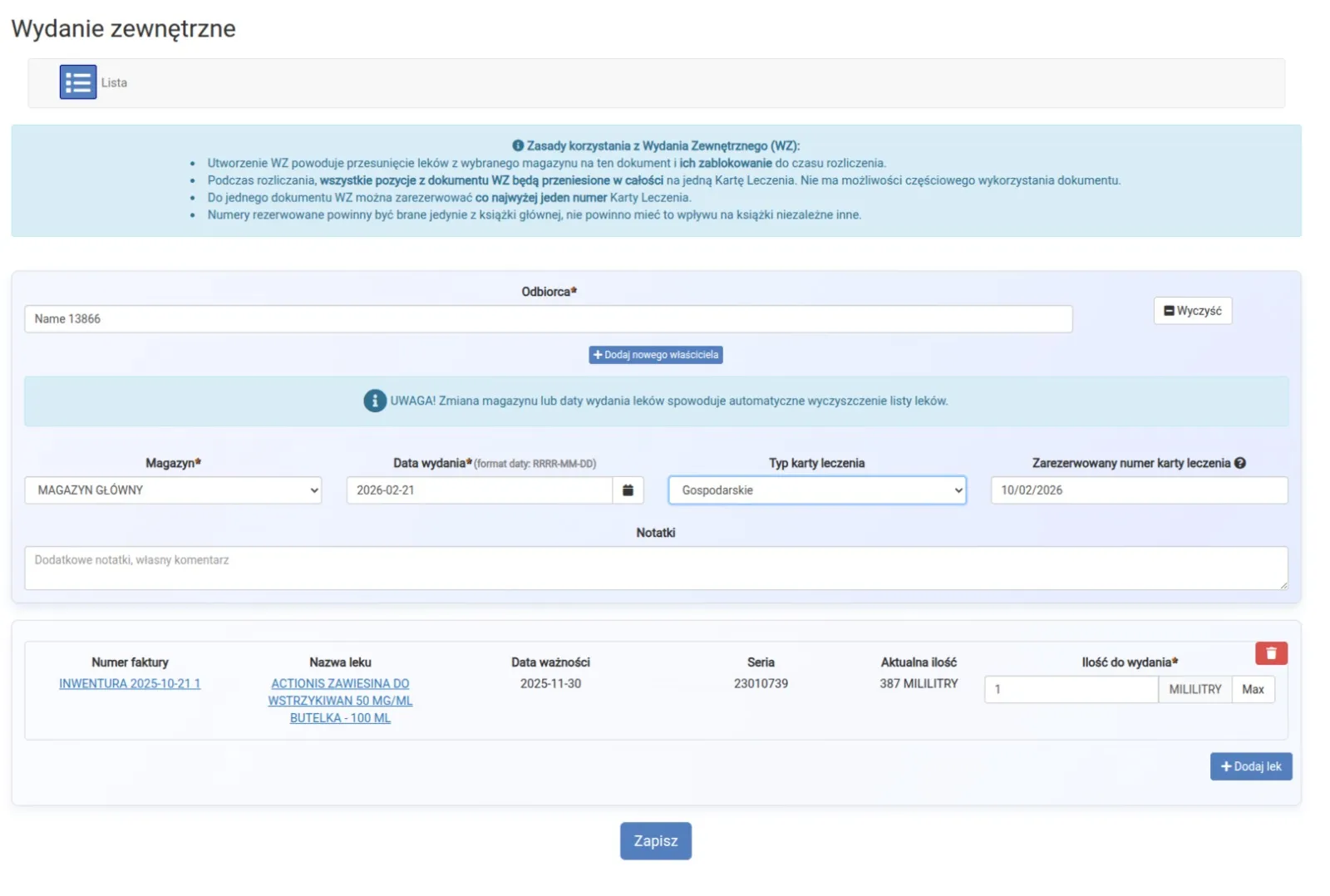
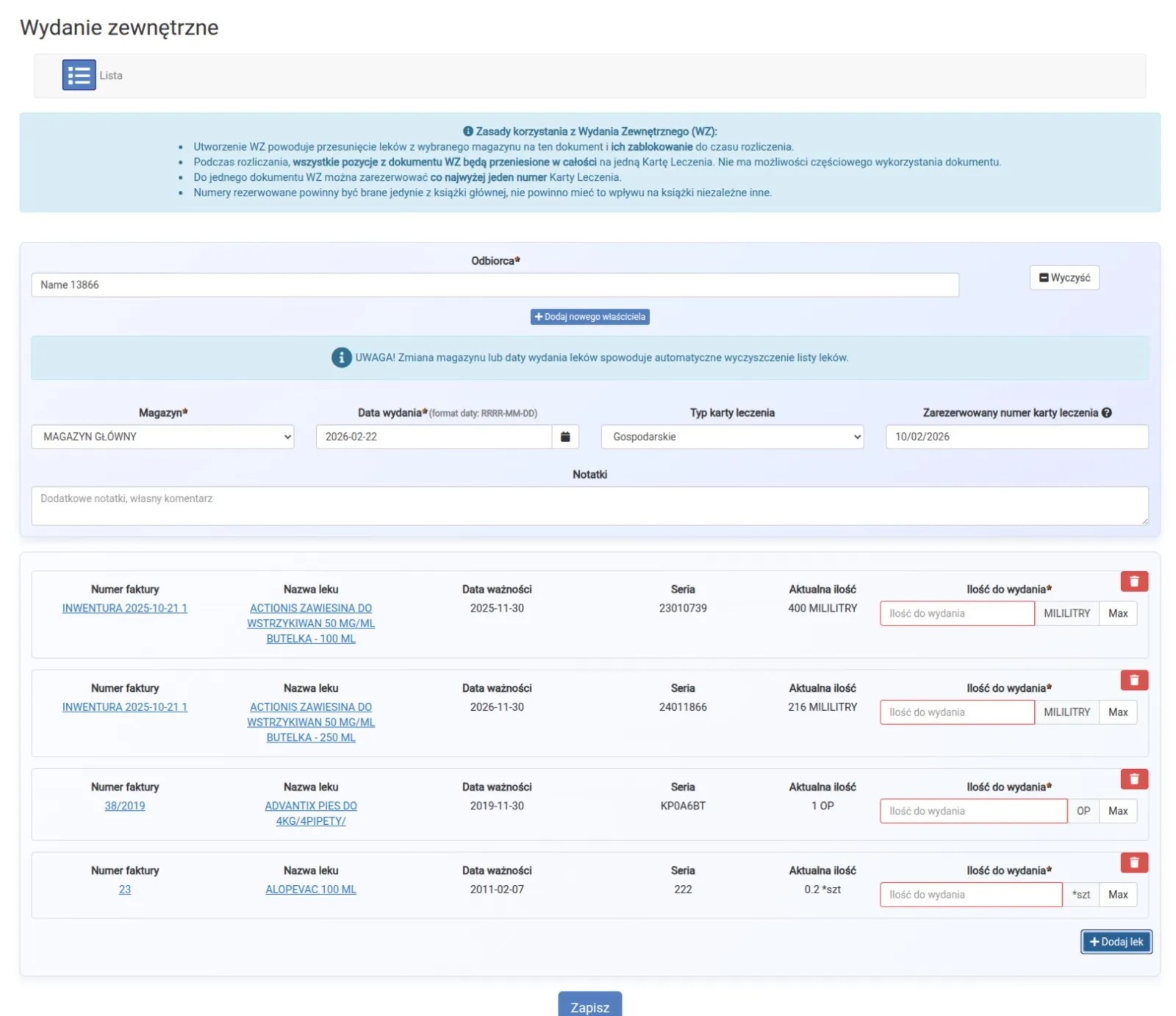
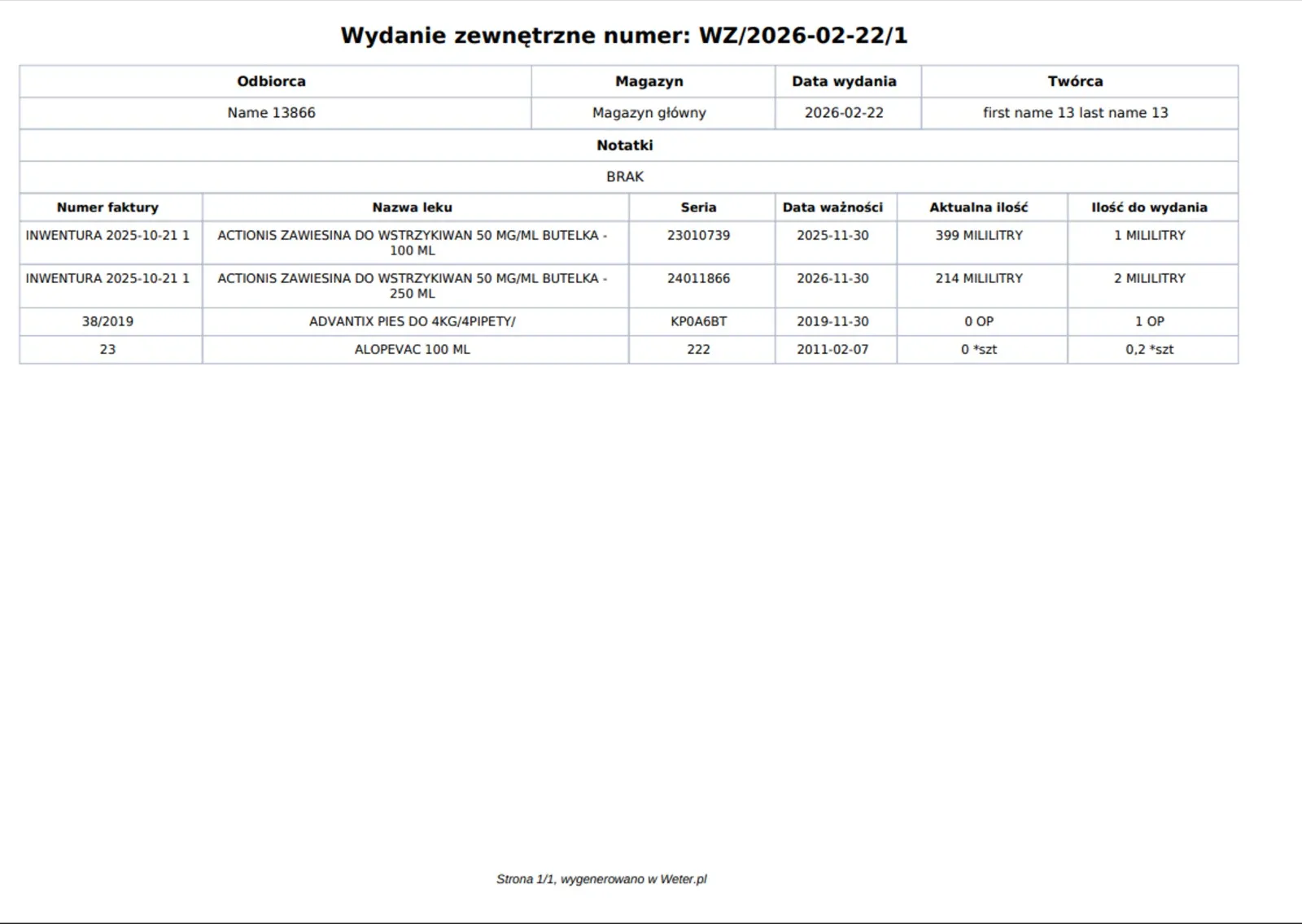
WZ pozwala przygotować i zarezerwować określone leki do późniejszej karty leczenia, np. przed pojedynczą wizytą terenową.
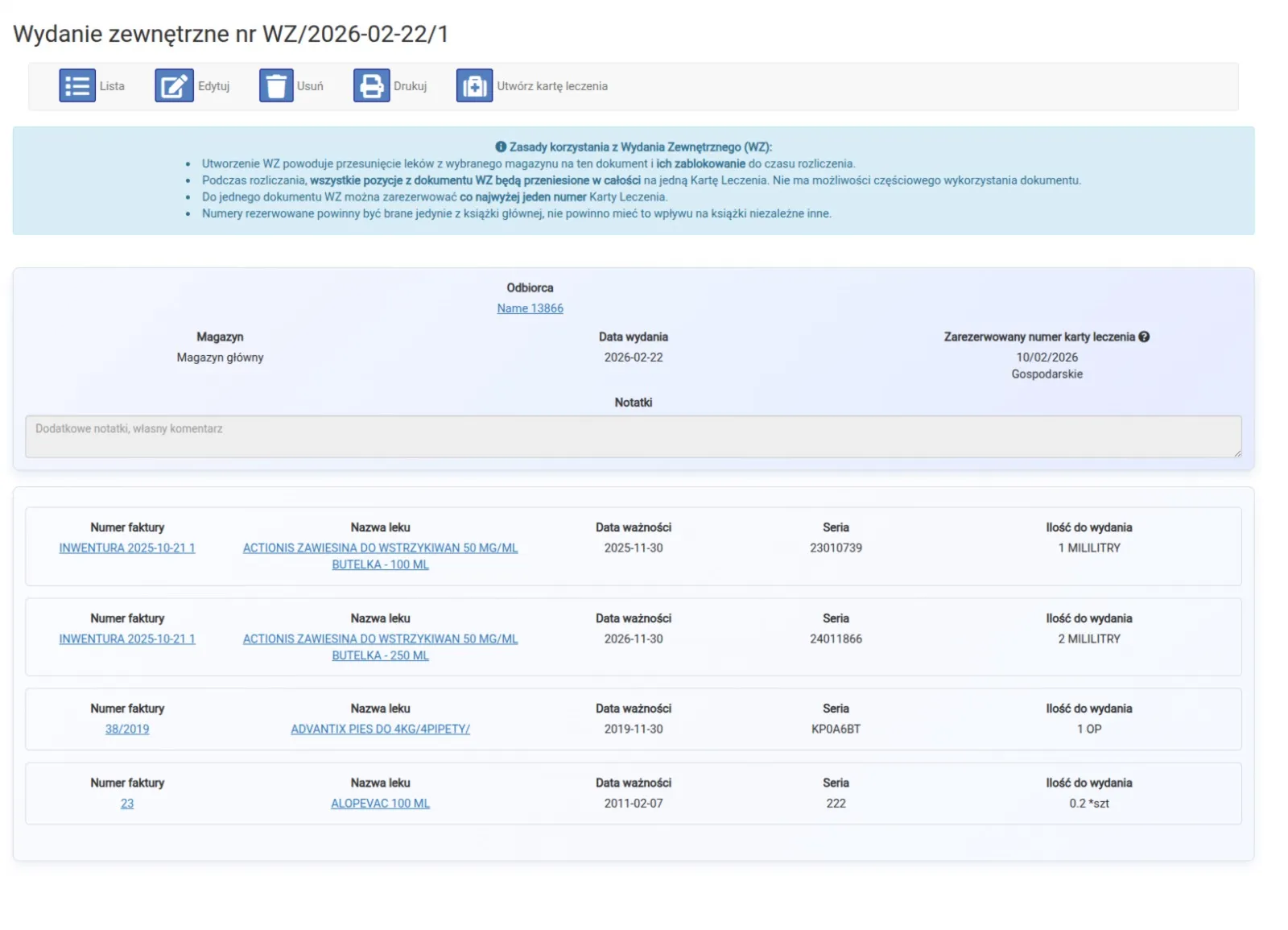
Wybierz odbiorcę, lekarza, magazyn, datę oraz leki, serie i ilości. Zapisane WZ zmniejsza dostępny zapas o zarezerwowane ilości. Dokument można podejrzeć i wydrukować; dostępna jest również rezerwacja numeru karty.
Z WZ wskazany lekarz tworzy jedną kartę leczenia i sprawdza przeniesione pozycje. WZ nie zastępuje podmagazynu na wiele niezależnych wizyt. Do stałego zapasu lekarza służy magazyn z przesunięciem MM.
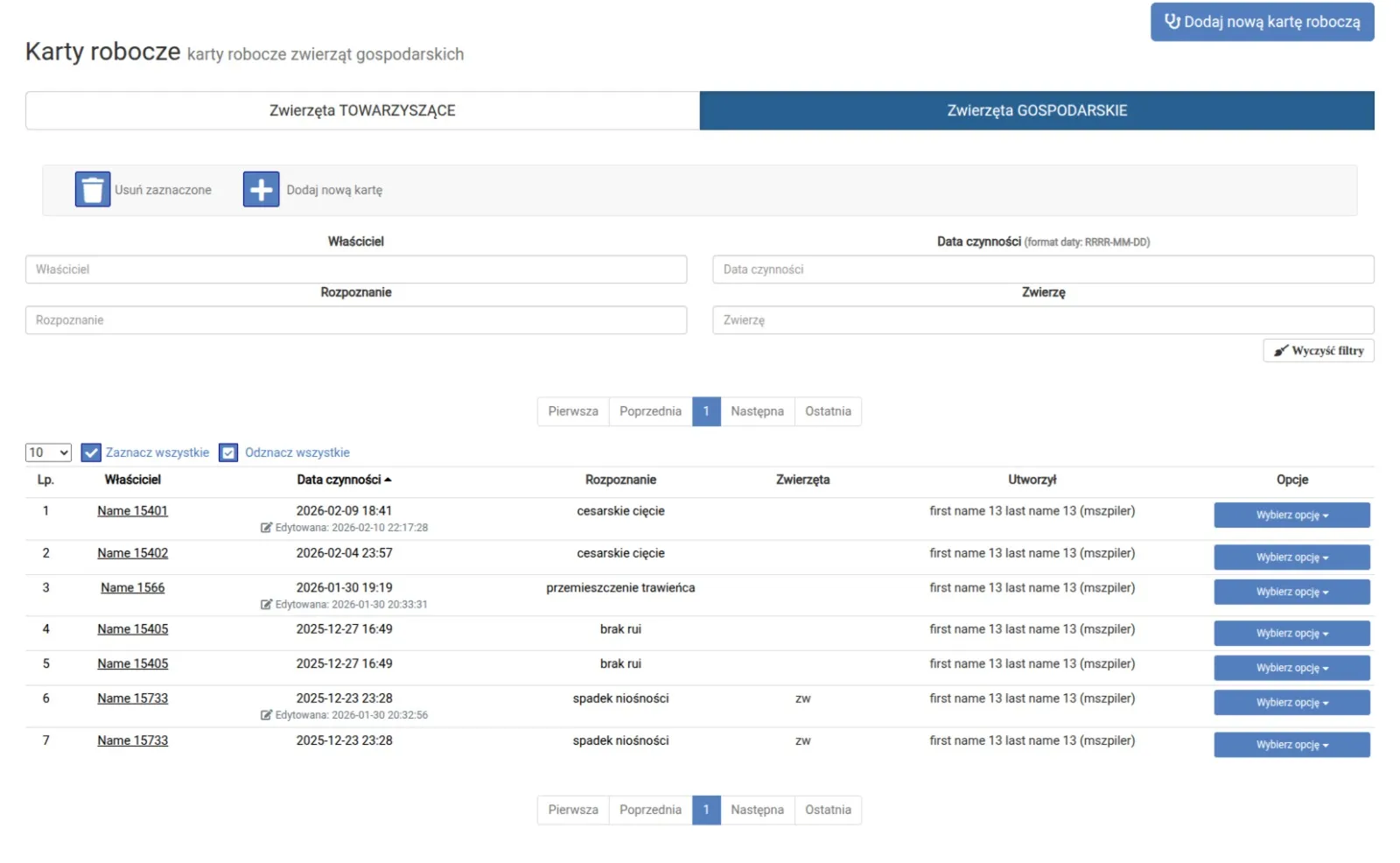
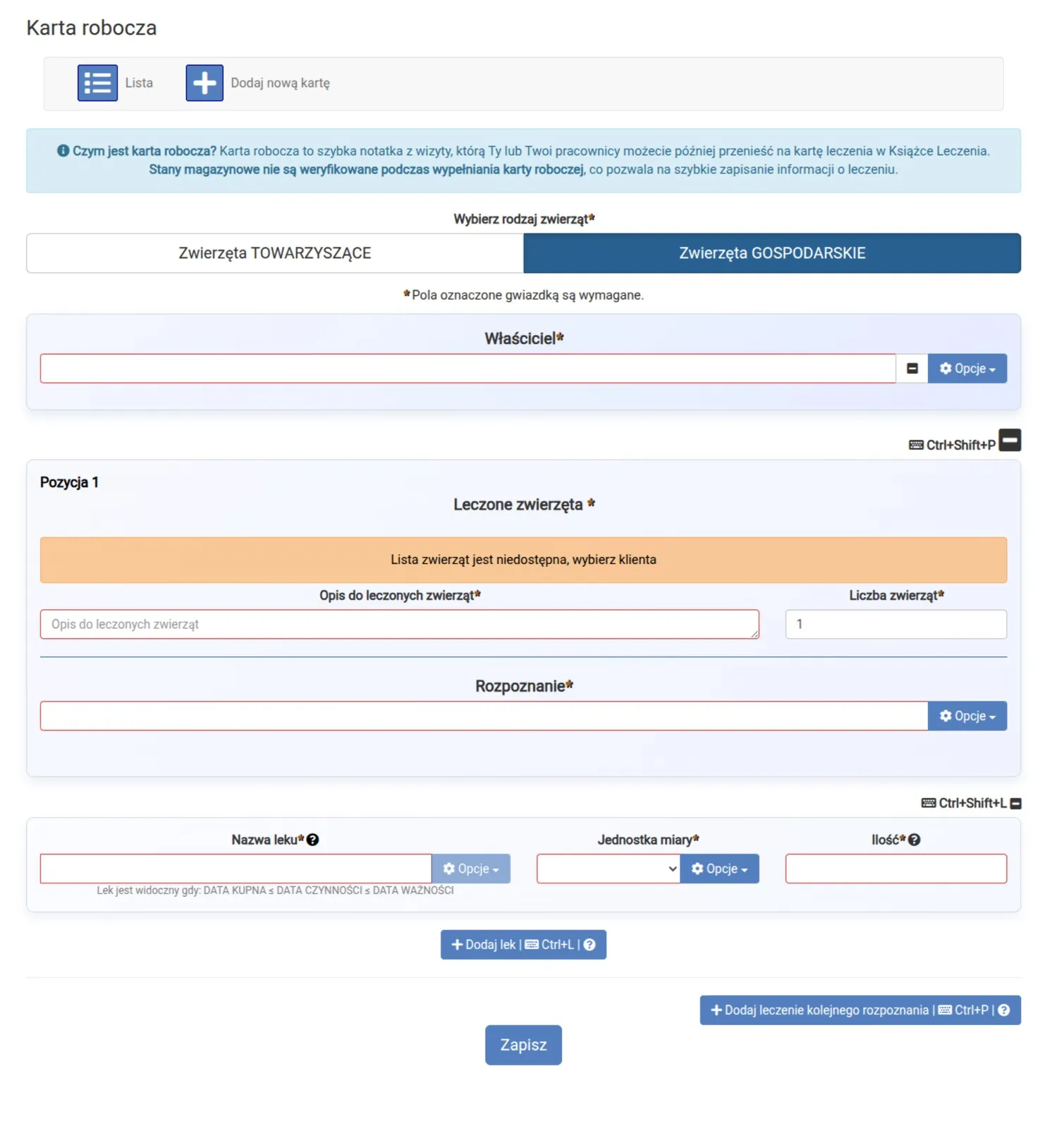
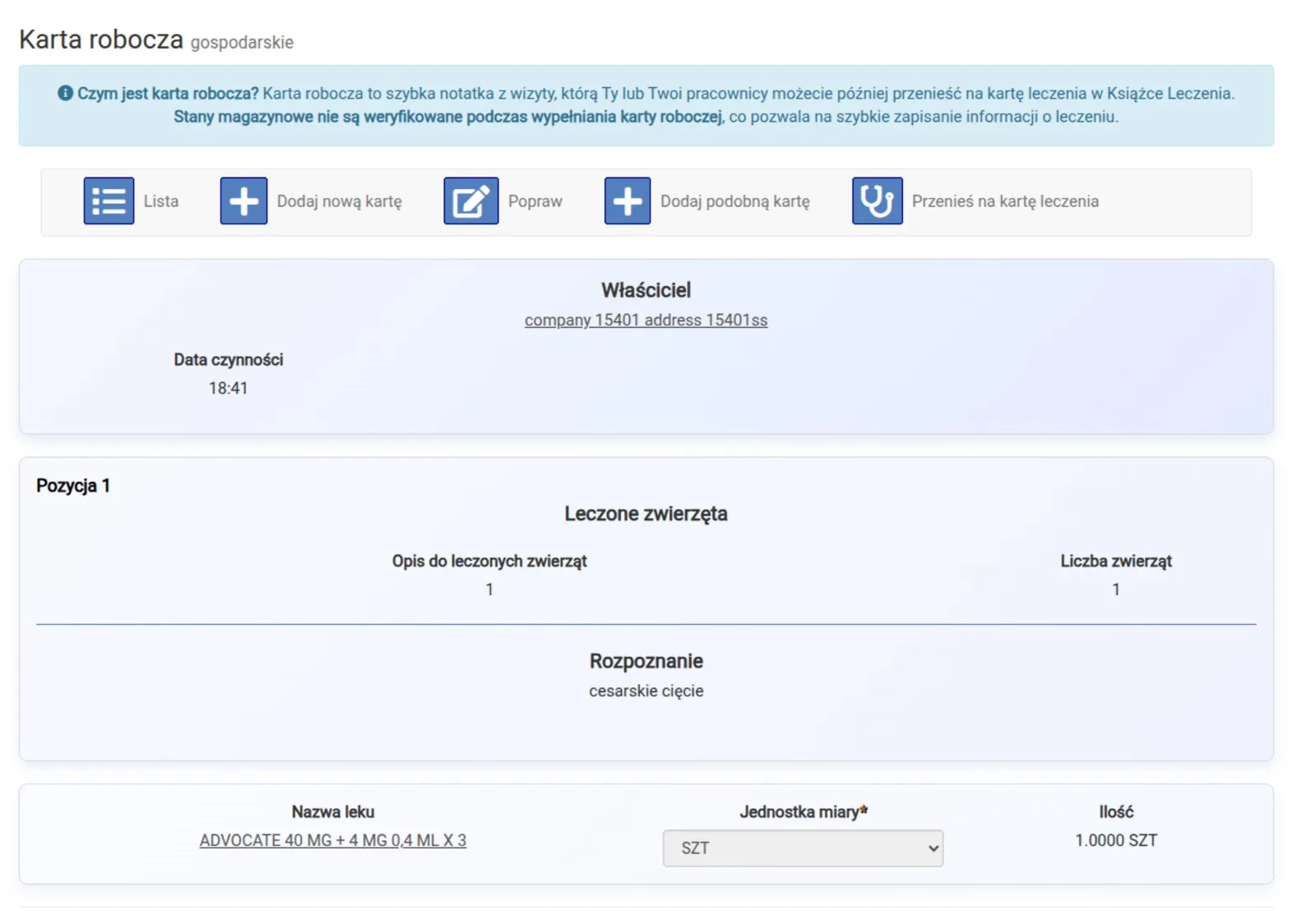
Karty robocze
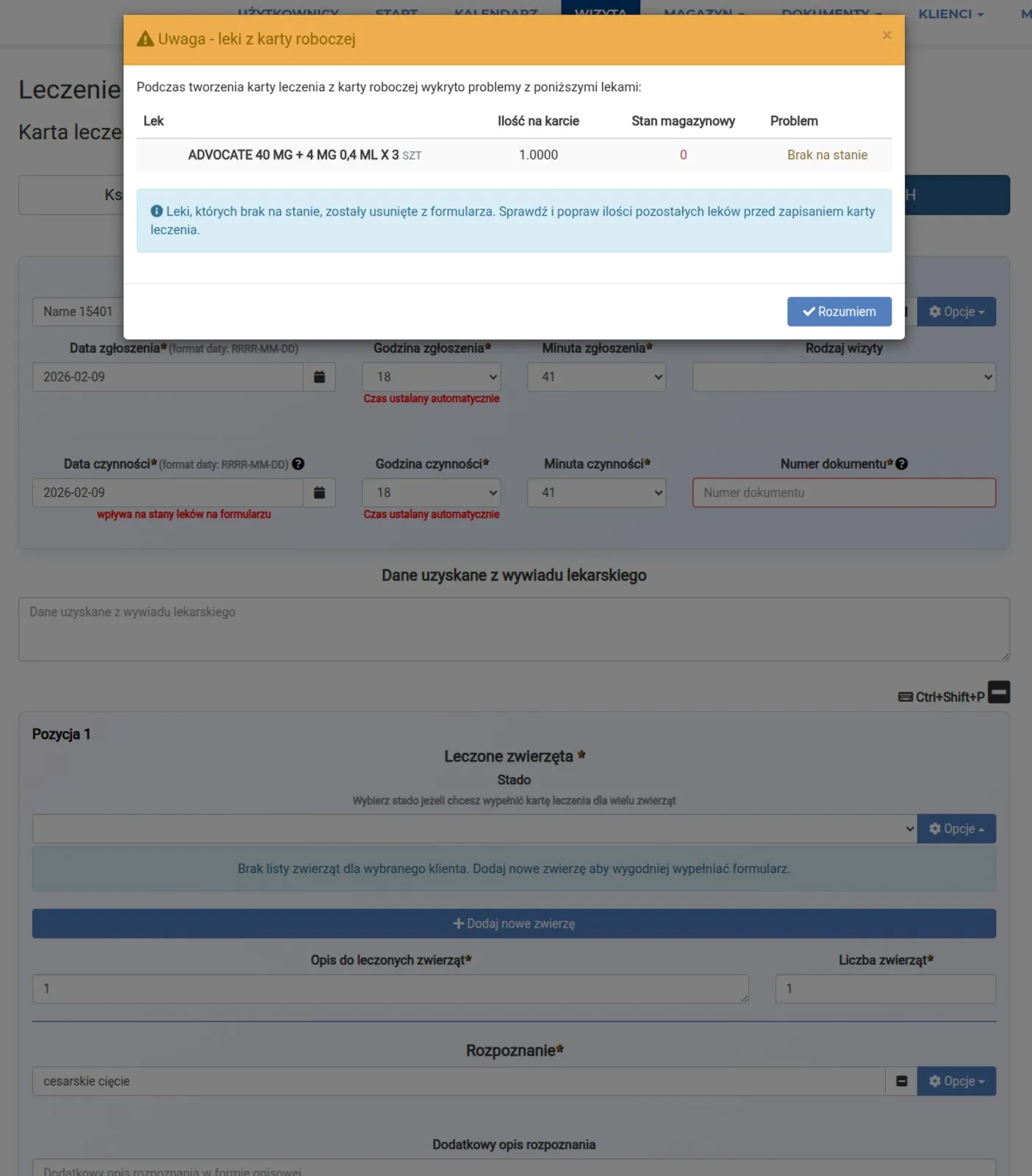
Karta robocza zapisuje przygotowanie lub notatkę z wizyty. Nie jest wystawioną kartą leczenia i nie rozlicza zapasu leków.
Wybierz klienta oraz zwierzęta, wpisz wywiad, rozpoznanie i planowane pozycje. Możesz wrócić do notatki, poprawić ją lub przygotować podobną. Lista pozwala szukać po właścicielu, dacie i danych leczenia.
Aby wystawić dokument, wybierz Przenieś na kartę leczenia. Sprawdź ilości, ceny, karencję i dostępne serie. Pozycje bez wystarczającego zapasu mogą wymagać poprawy. Zapis właściwej karty leczenia jest osobnym krokiem.
Historia leczenia pacjenta
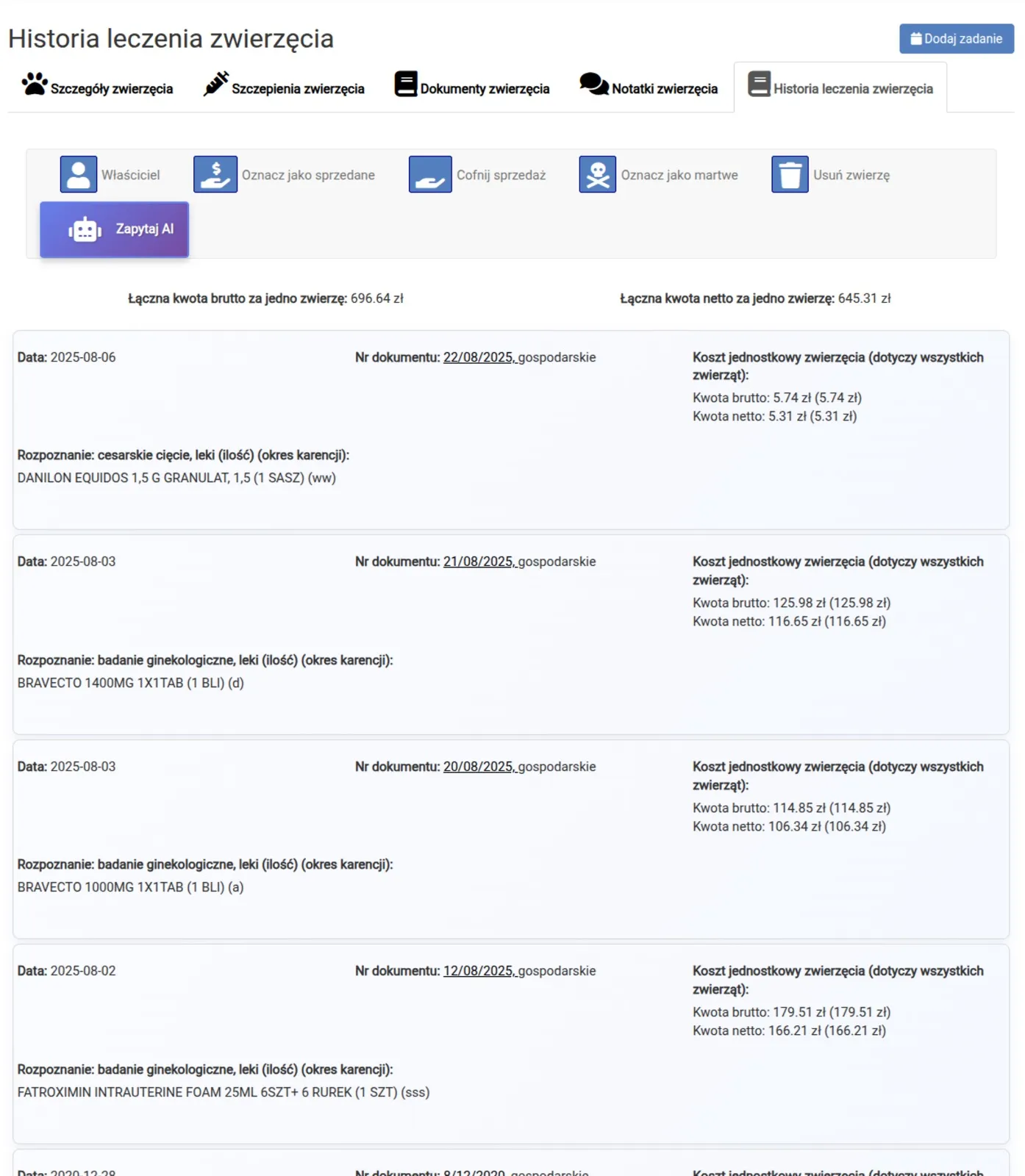
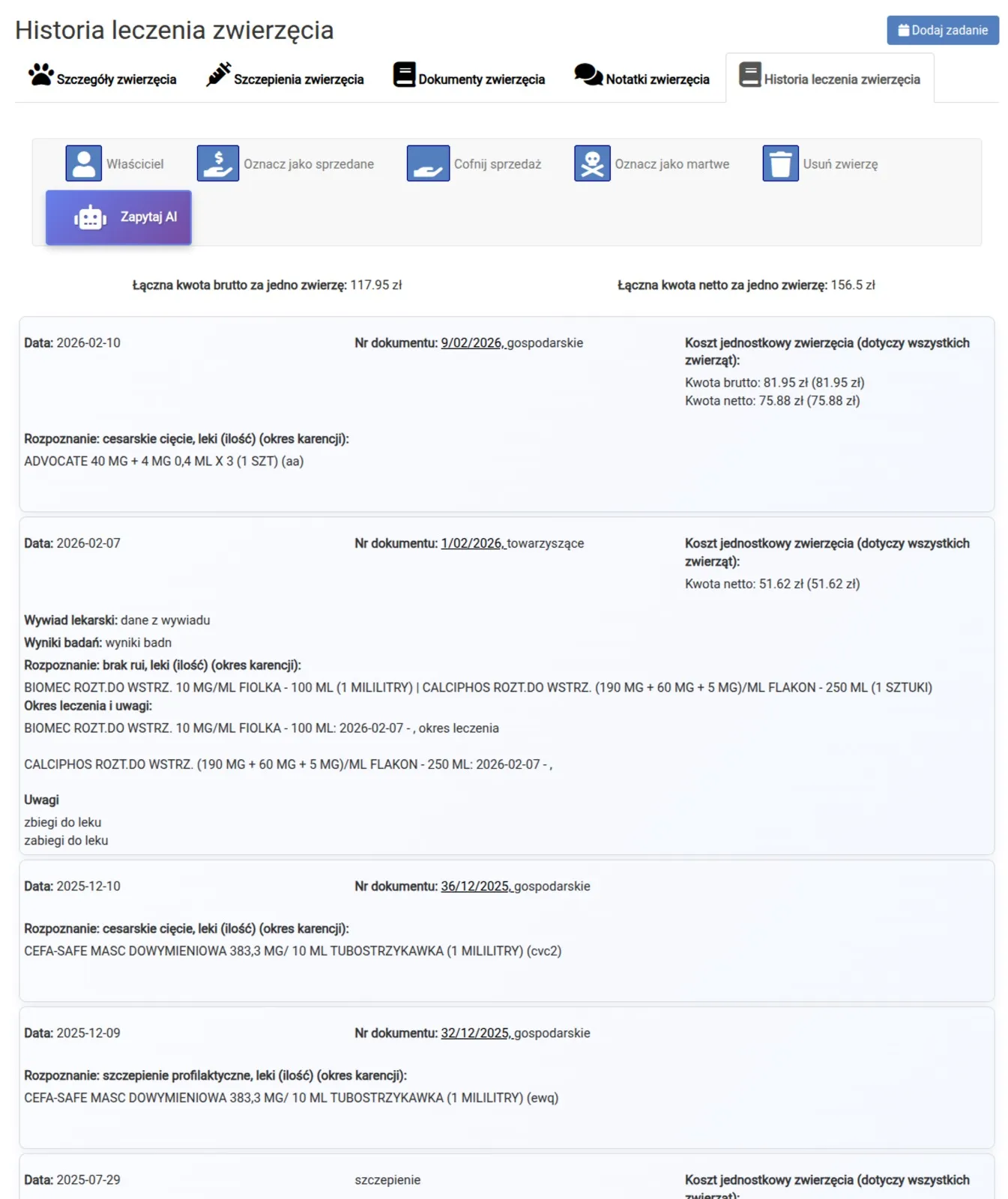
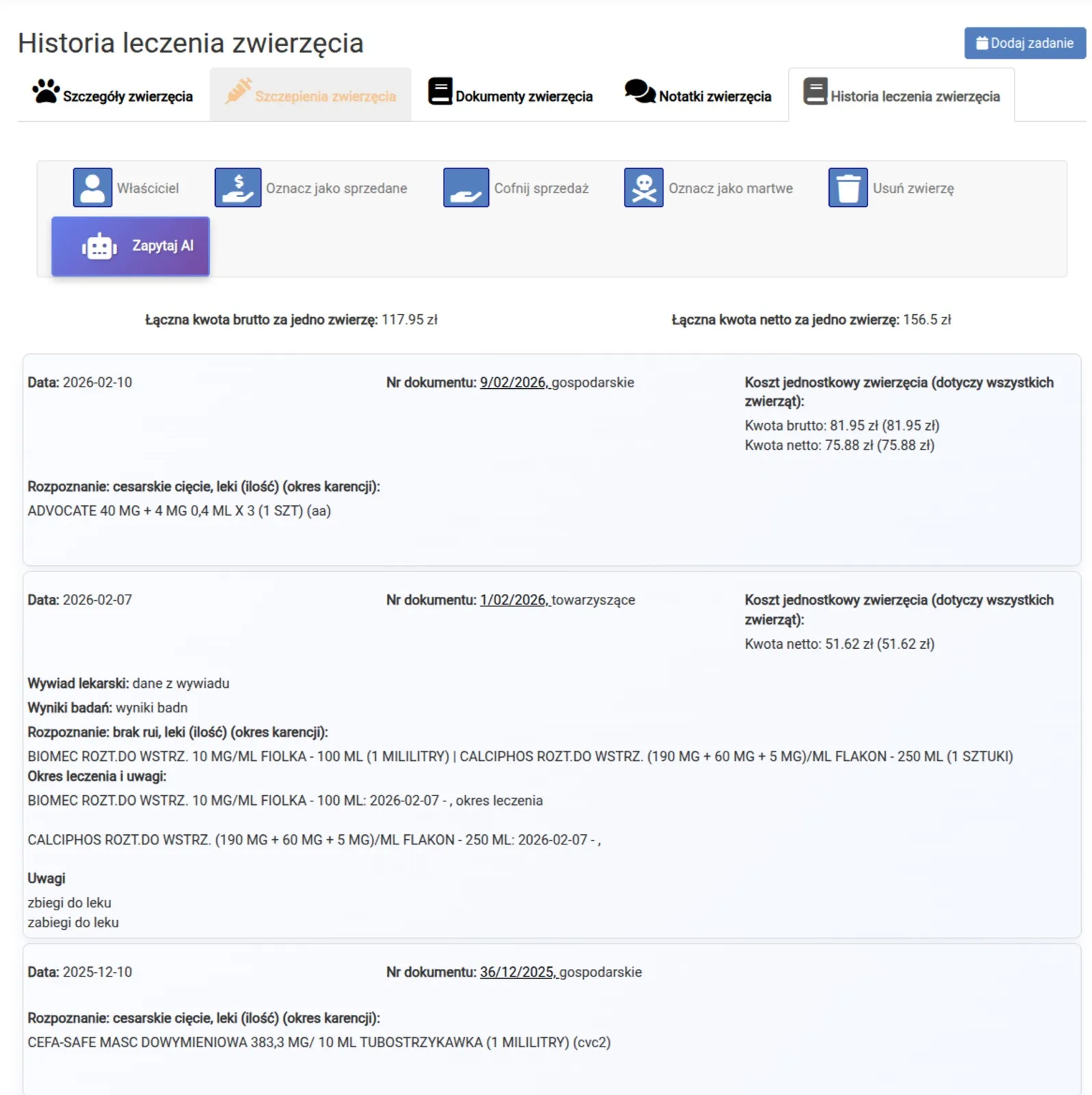
Historia pozwala przejrzeć zapisane czynności dotyczące zwierzęcia: daty, dokumenty, rozpoznania, leki, usługi i dostępne rozliczenia.
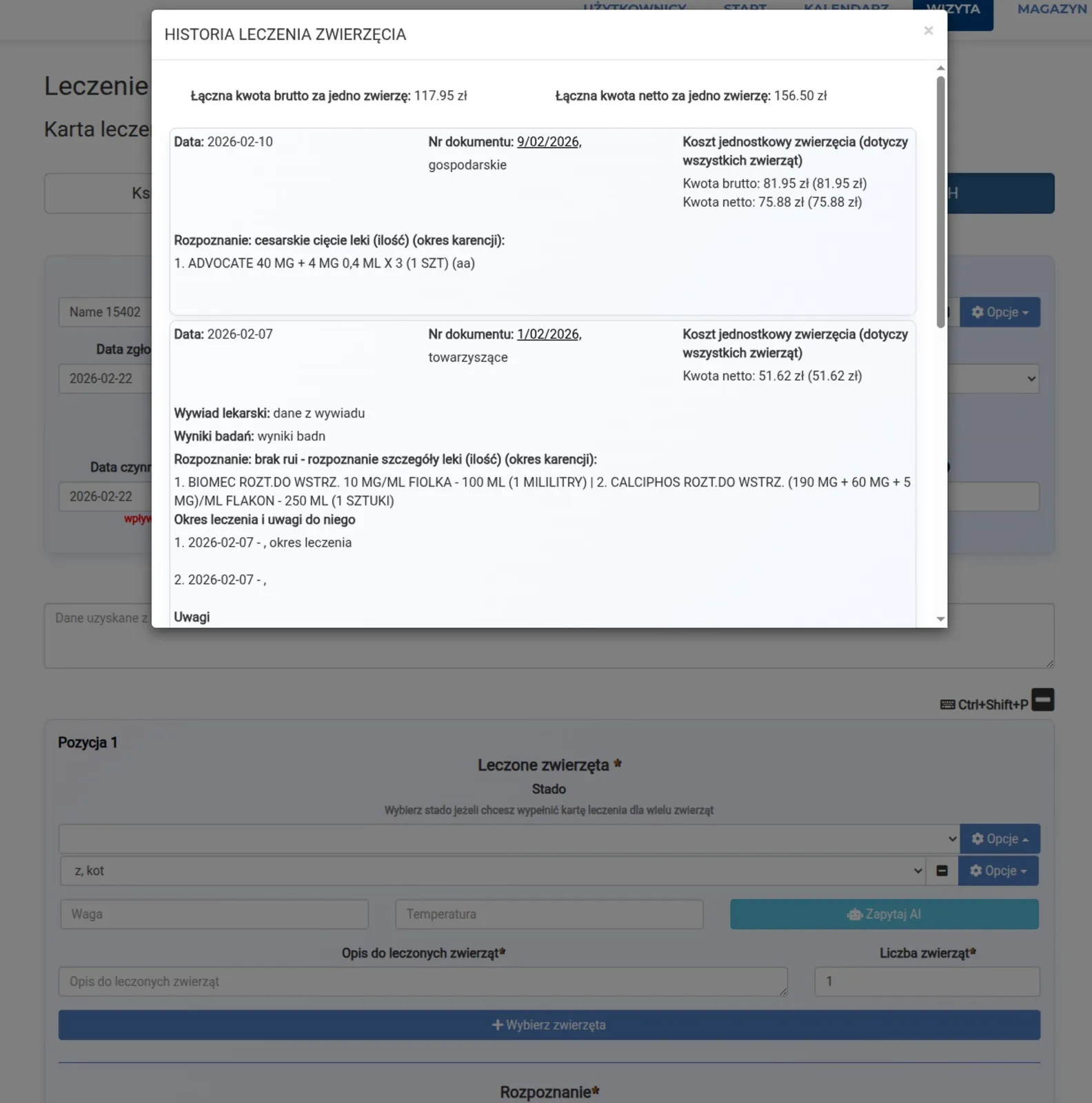
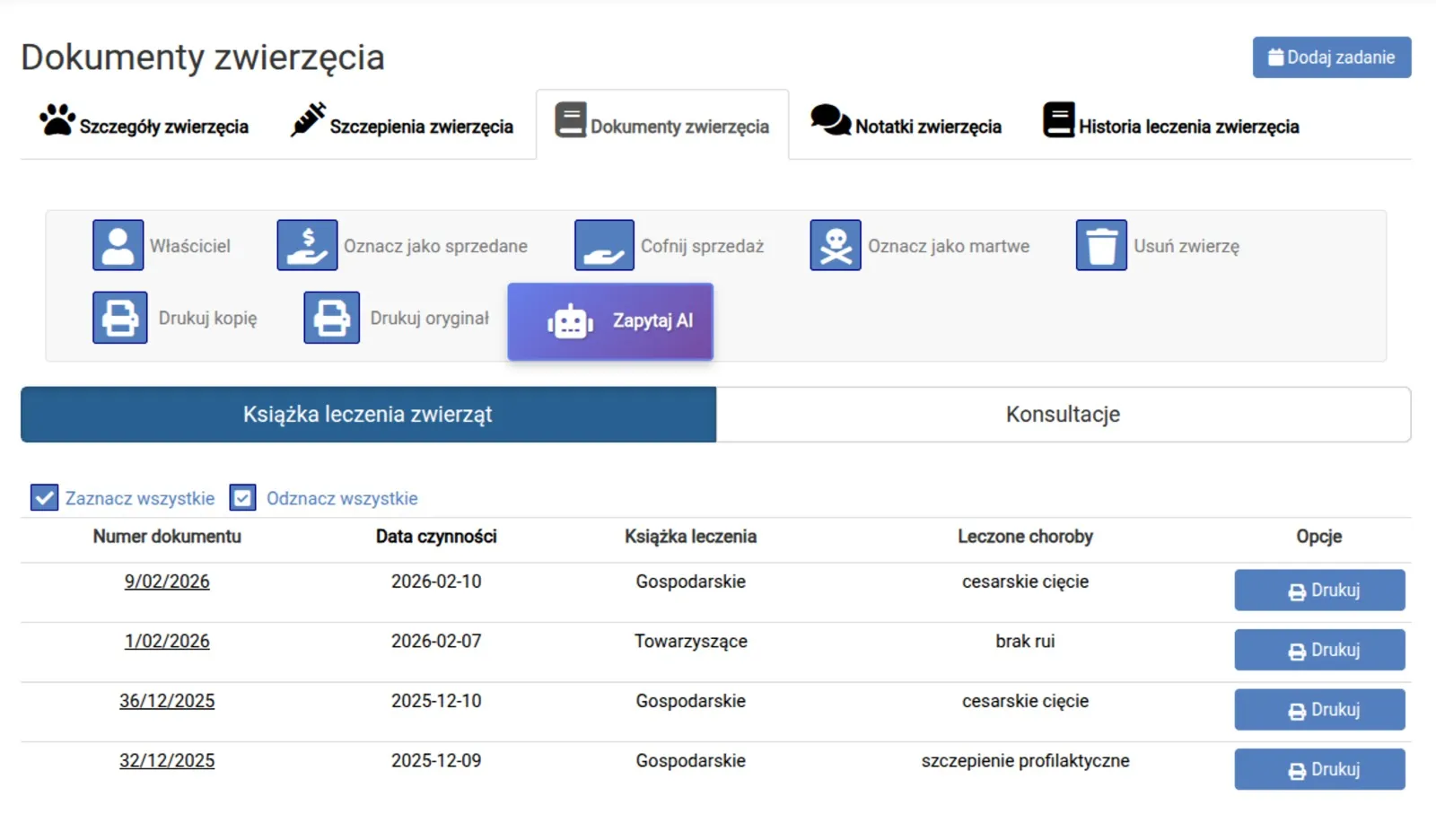
Otwórz kartotekę zwierzęcia i Historię leczenia. Szczegóły dokumentu pokażą dawki, zalecenia oraz załączniki zapisane przy wizycie. Podręczne okno historii jest także dostępne na odpowiednich formularzach.
Widoczność danych zależy od uprawnień. Nie utożsamiaj listy dokumentów z kompletną historią sprzed uruchomienia programu: wcześniejsze dane trzeba wprowadzić lub prawidłowo przenieść.
Kartoteki zwierząt i stada
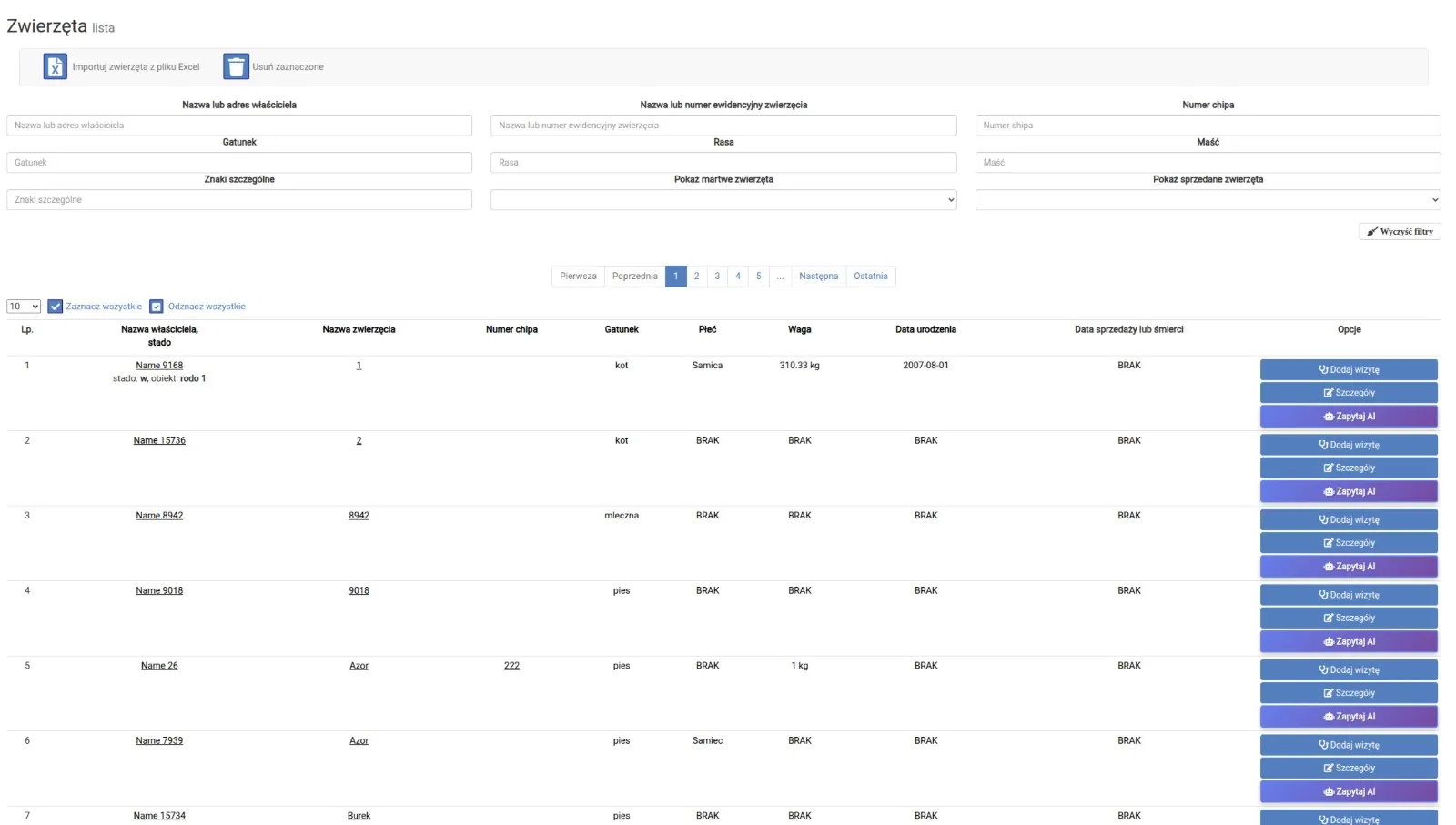
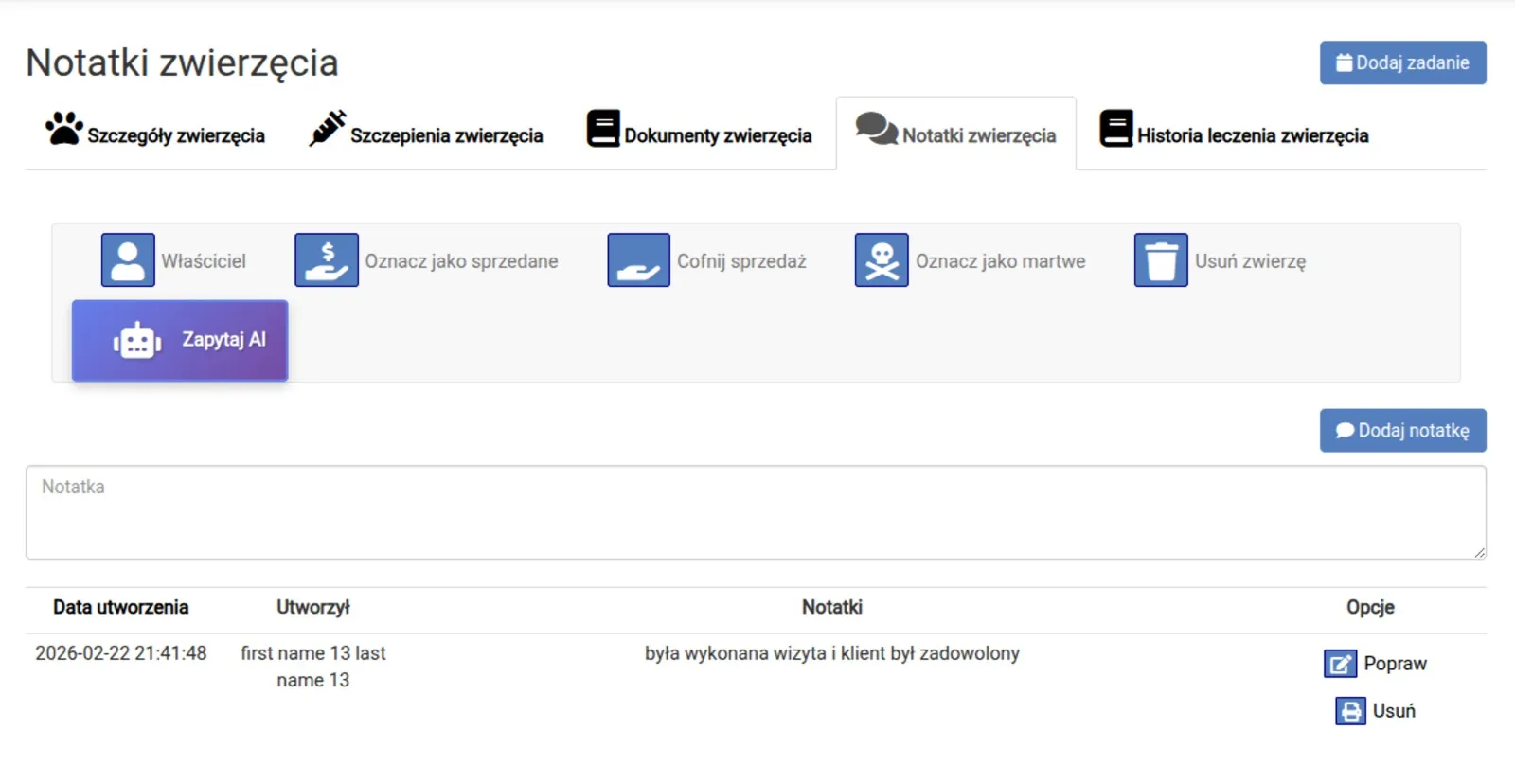
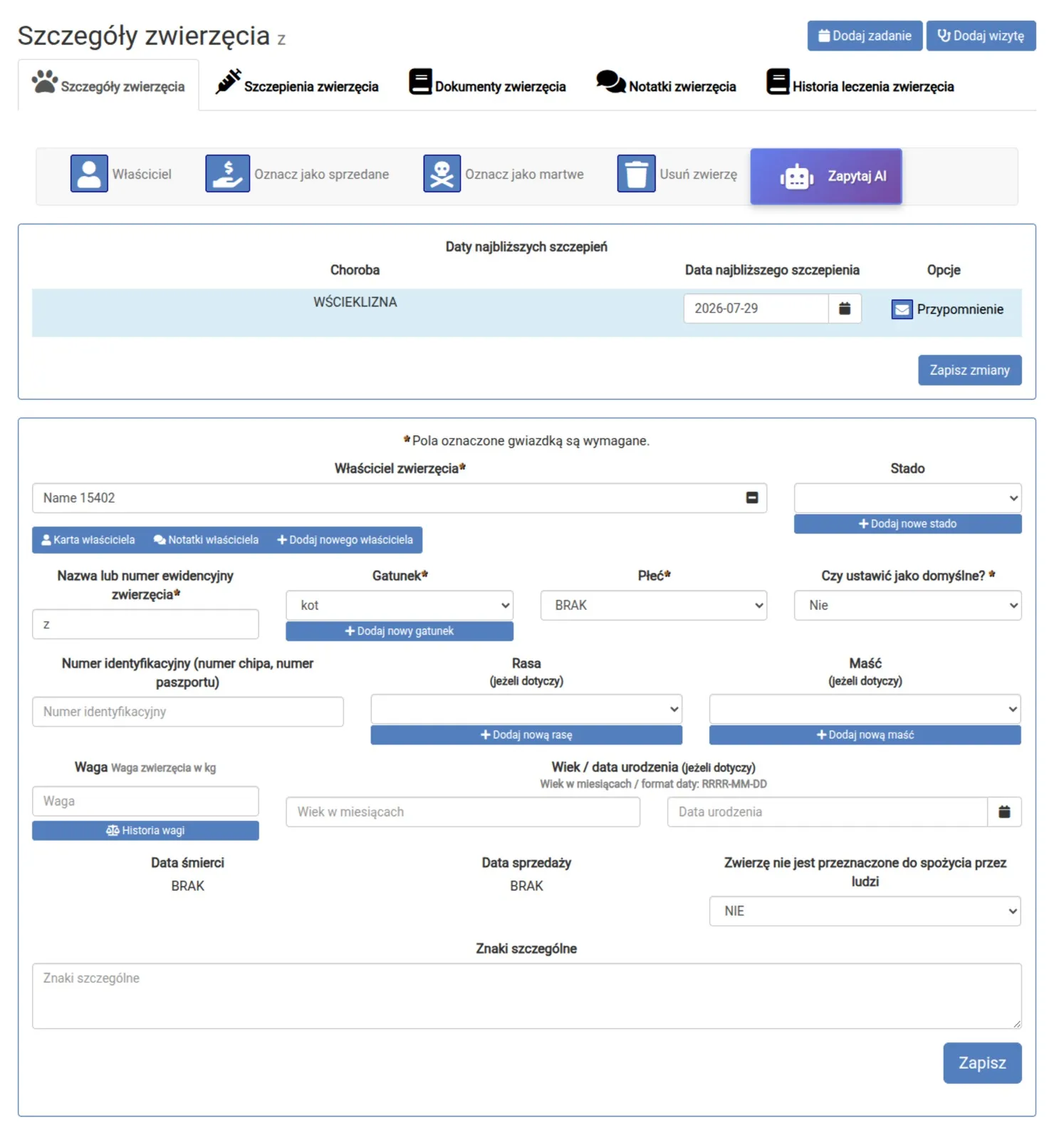
Kartoteka łączy dane identyfikacyjne pacjenta ze szczepieniami, dokumentami, notatkami i historią leczenia.
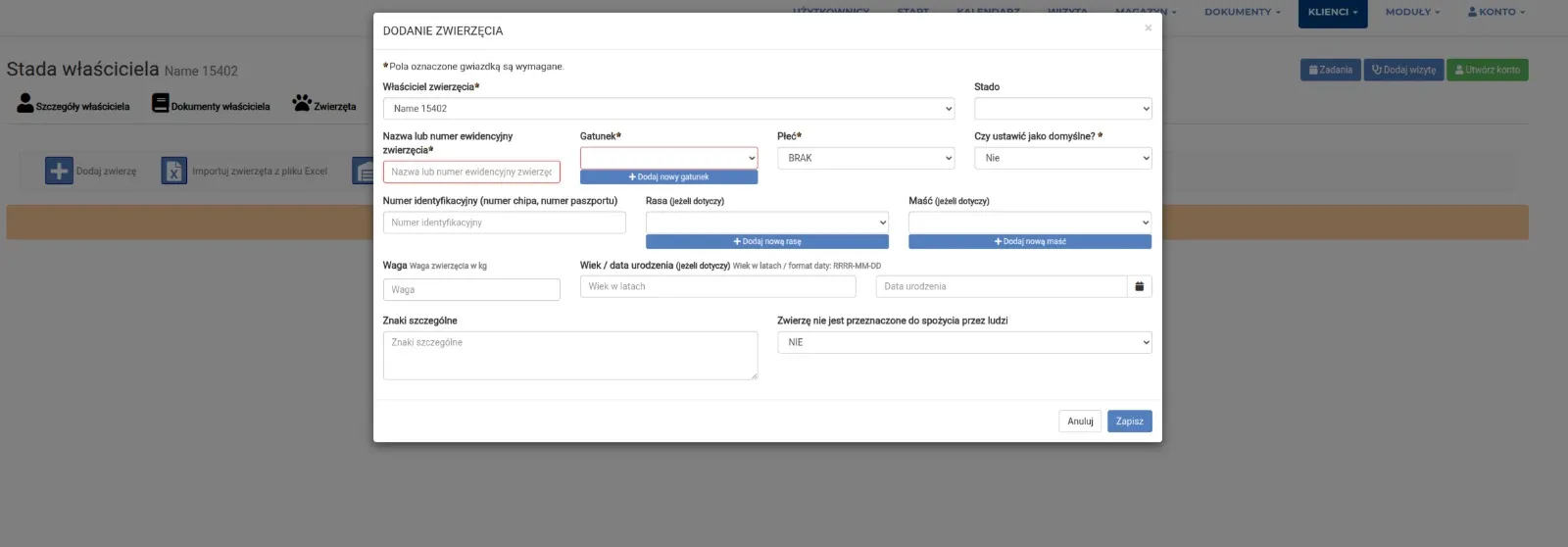
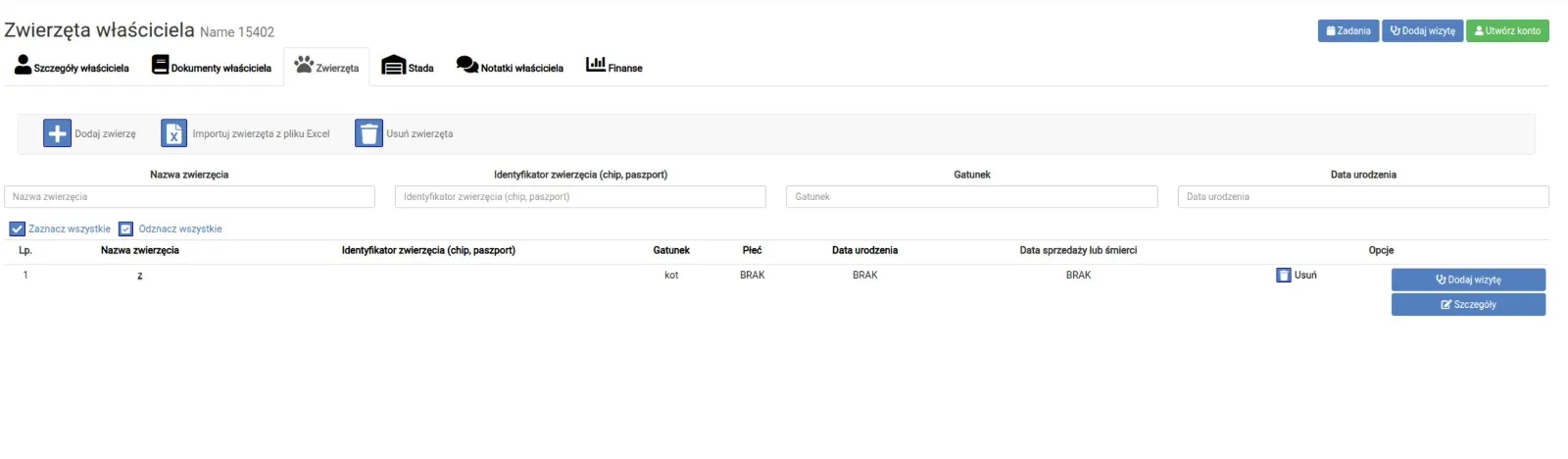
Dodaj zwierzę do właściciela. Uzupełnij nazwę lub numer, gatunek, dane identyfikacyjne i potrzebne informacje, np. rasę, datę urodzenia i przeznaczenie do produkcji żywności. Możesz zapisywać wagę, oznaczyć sprzedaż lub śmierć oraz korzystać z filtrów obejmujących takie zwierzęta.
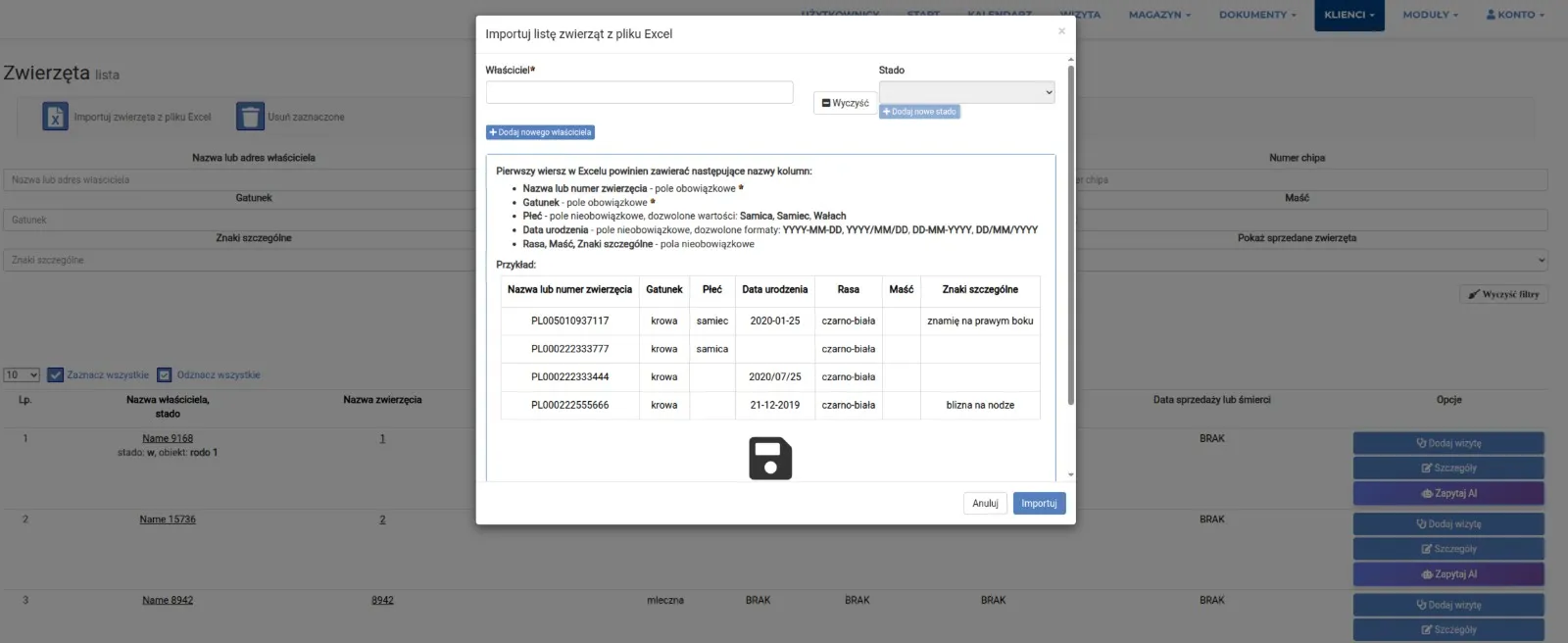
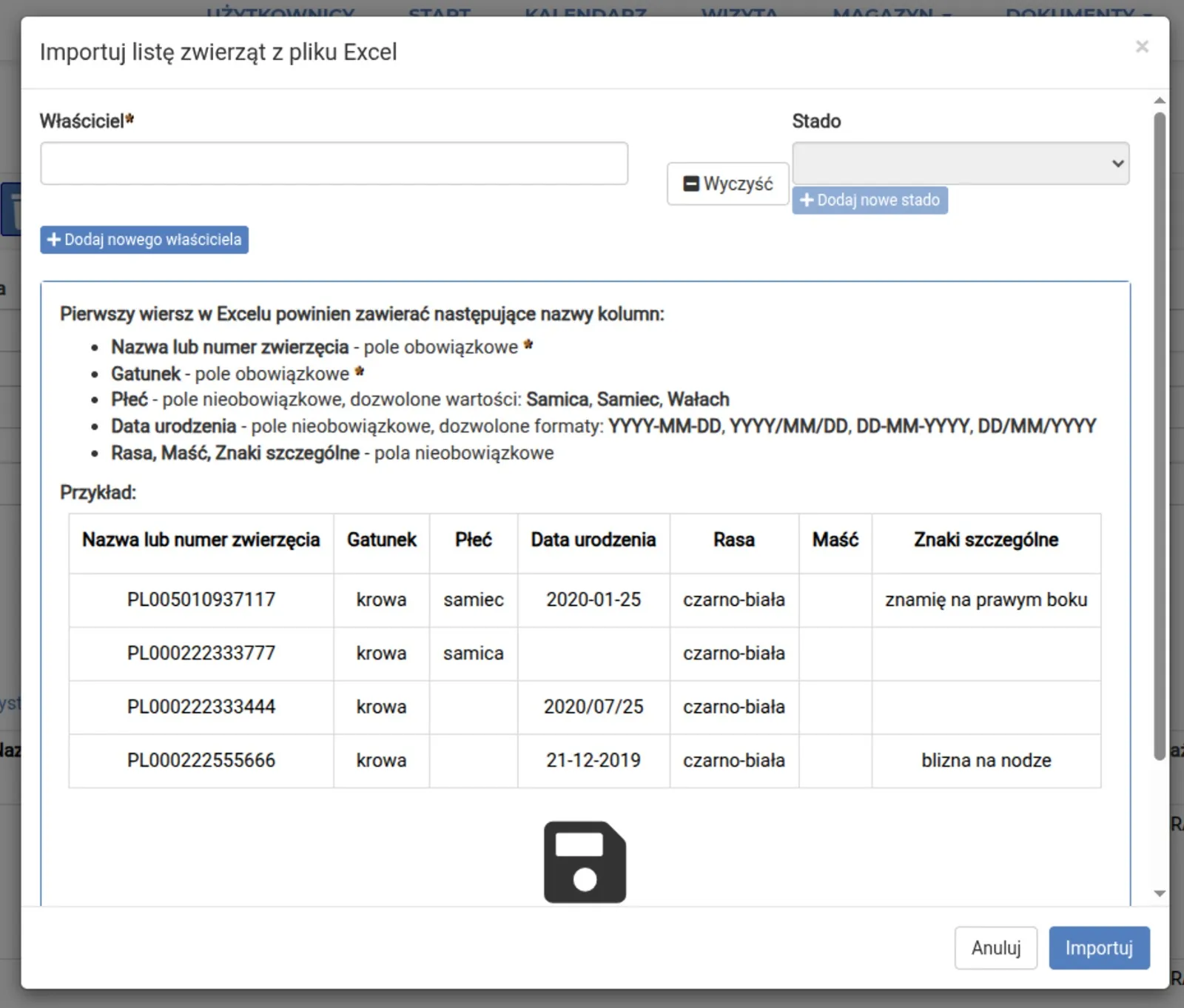
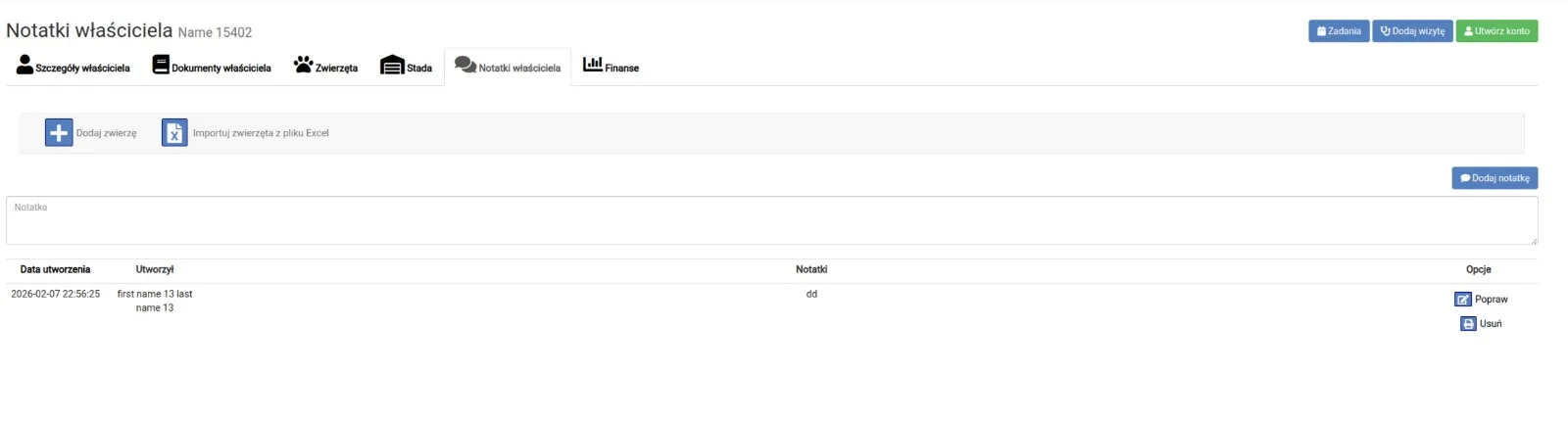
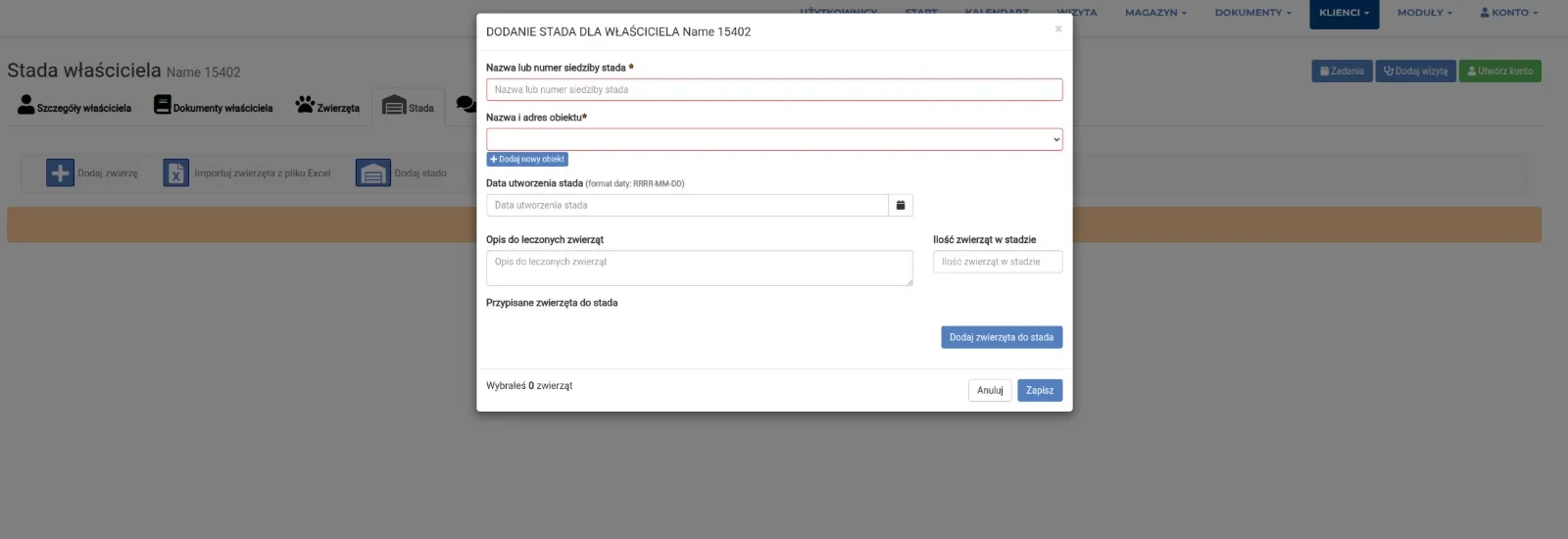
Stada porządkują grupy zwierząt właściciela. Do większej listy możesz wykorzystać obsługiwany import z pliku Excel i przypisać zwierzęta do właściciela lub stada. Przed importem sprawdź format, a przed przeniesieniem pacjenta — właściwego właściciela.
Klienci, dokumenty i indywidualne cenniki
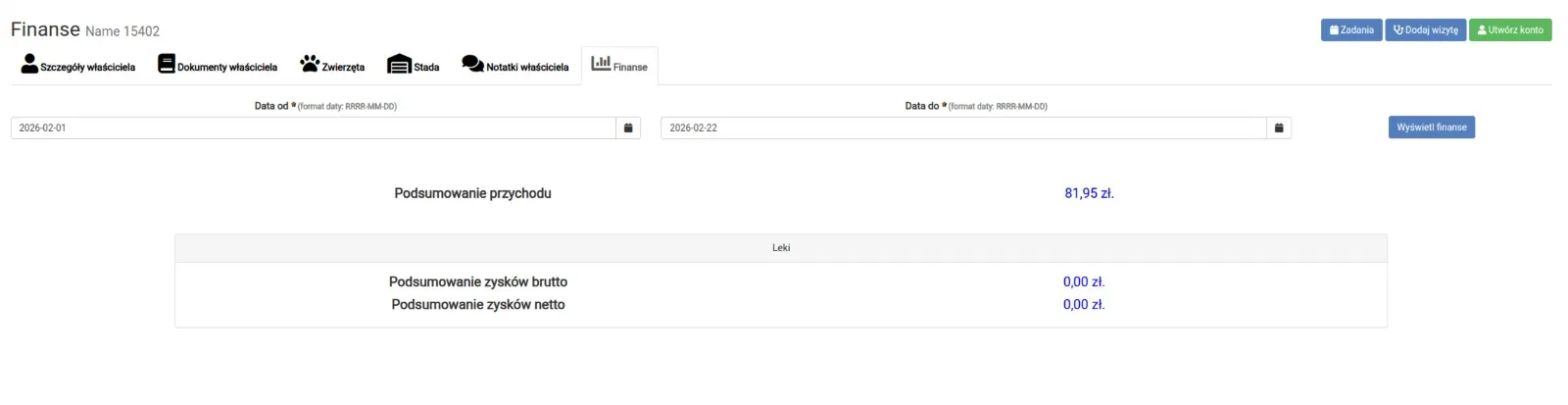
Kartoteka właściciela łączy dane kontaktowe z jego zwierzętami, stadami, dokumentami, notatkami i dostępnymi finansami.
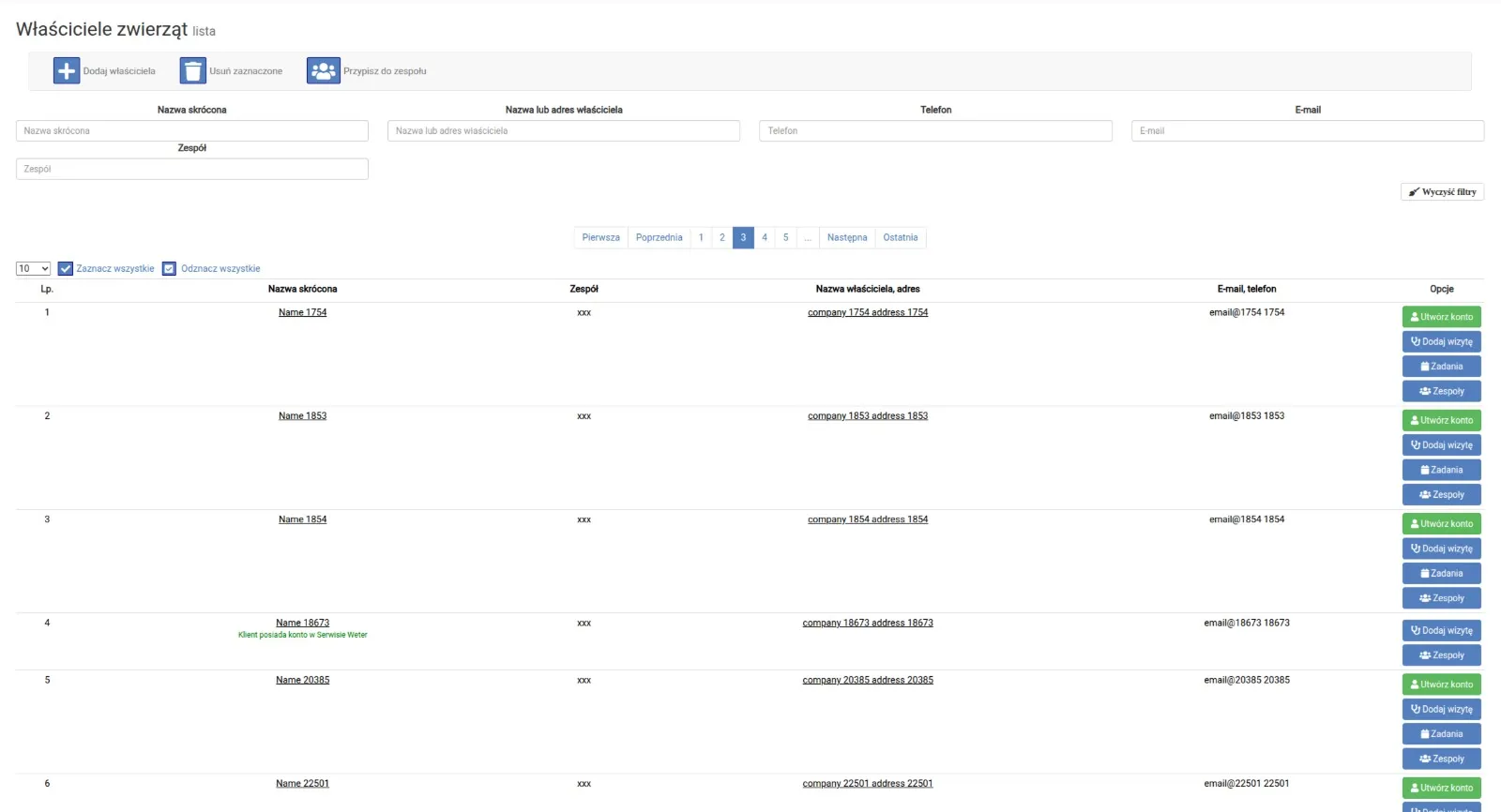
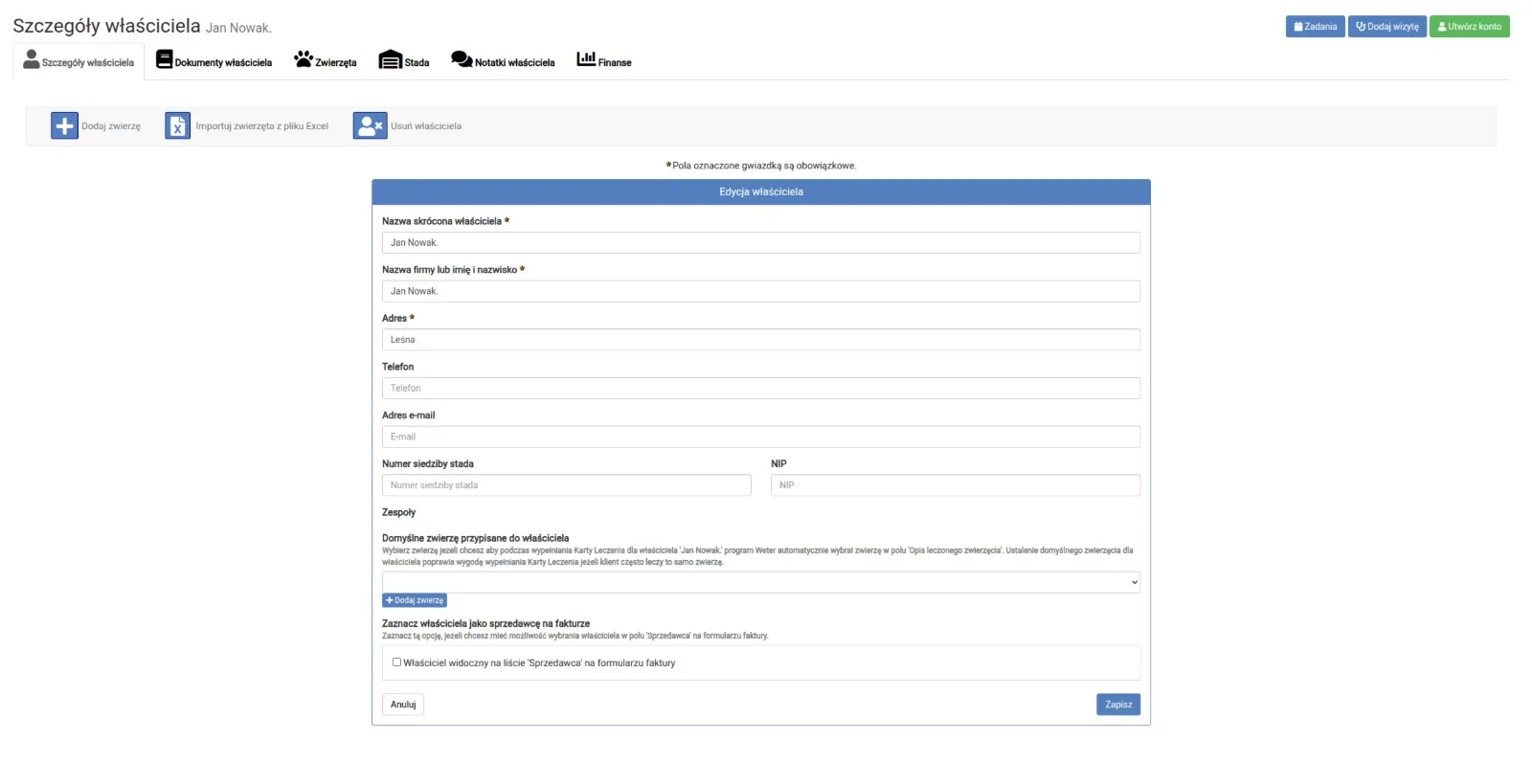
W Klientach wyszukaj osobę lub firmę. Uzupełnij adres, telefon, e-mail i dane potrzebne do faktury. Na karcie klienta przejrzysz dokumenty leczenia, szczepienia, konsultacje oraz sprzedaż i możesz rozpocząć nową czynność.
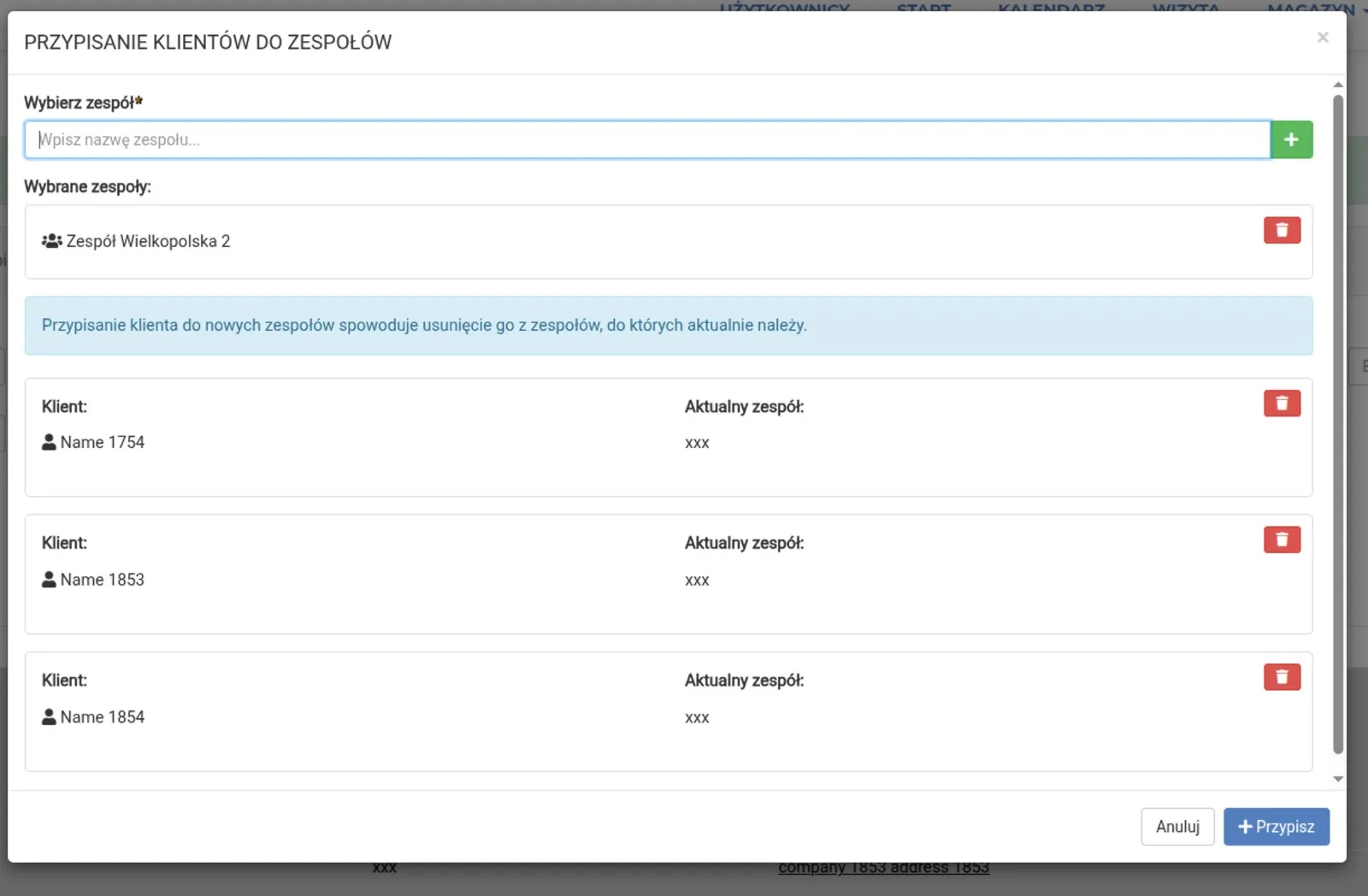
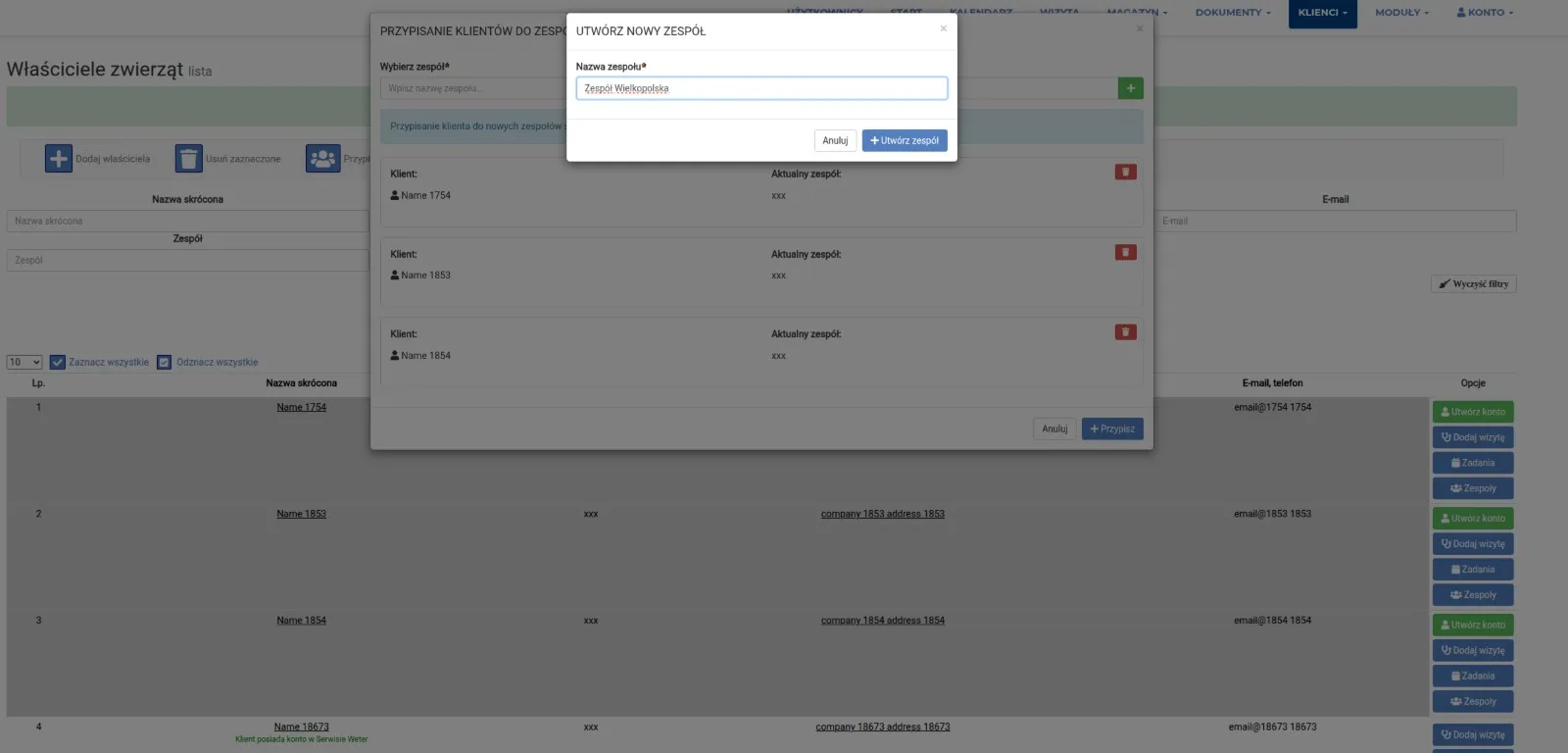
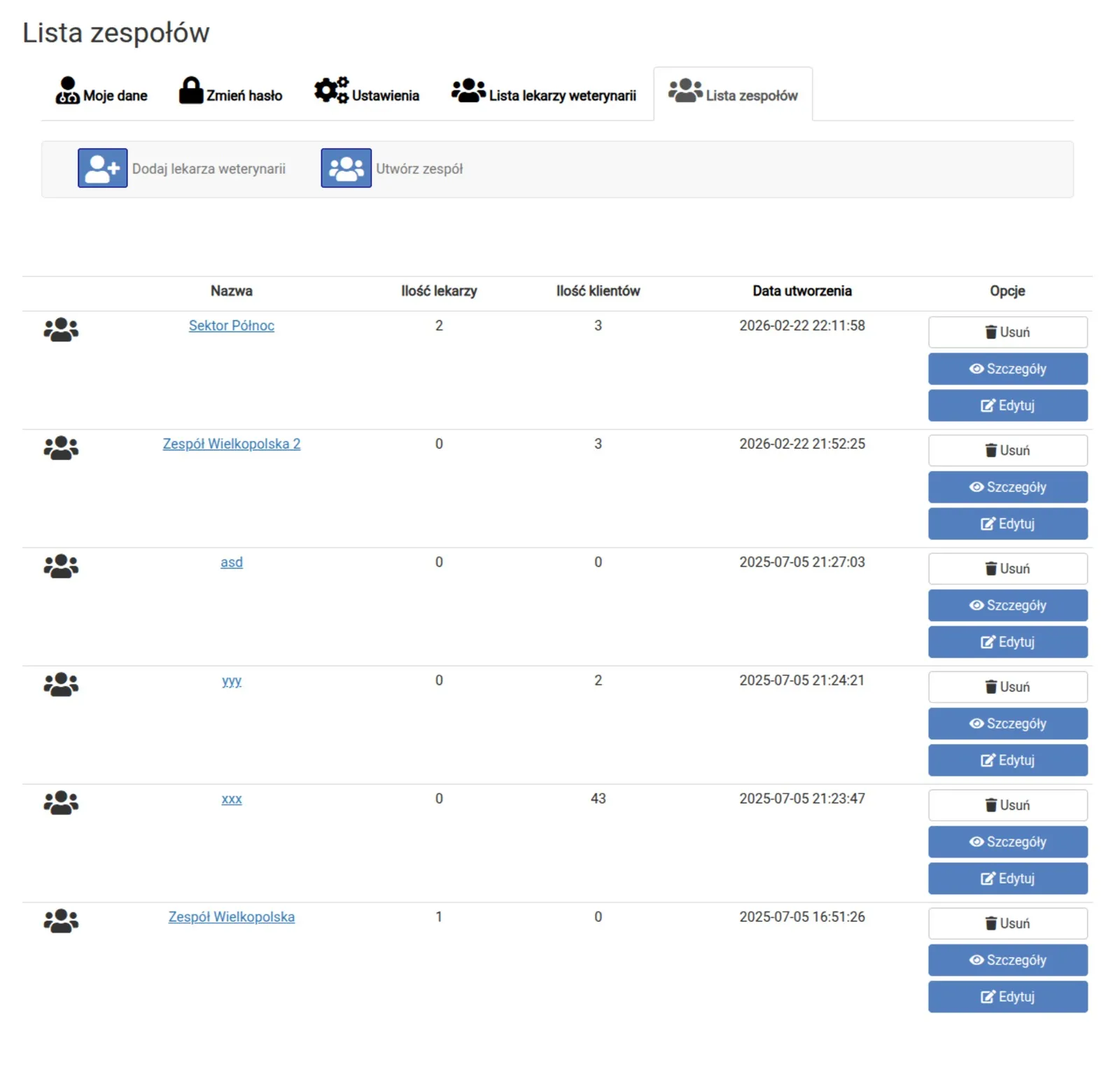
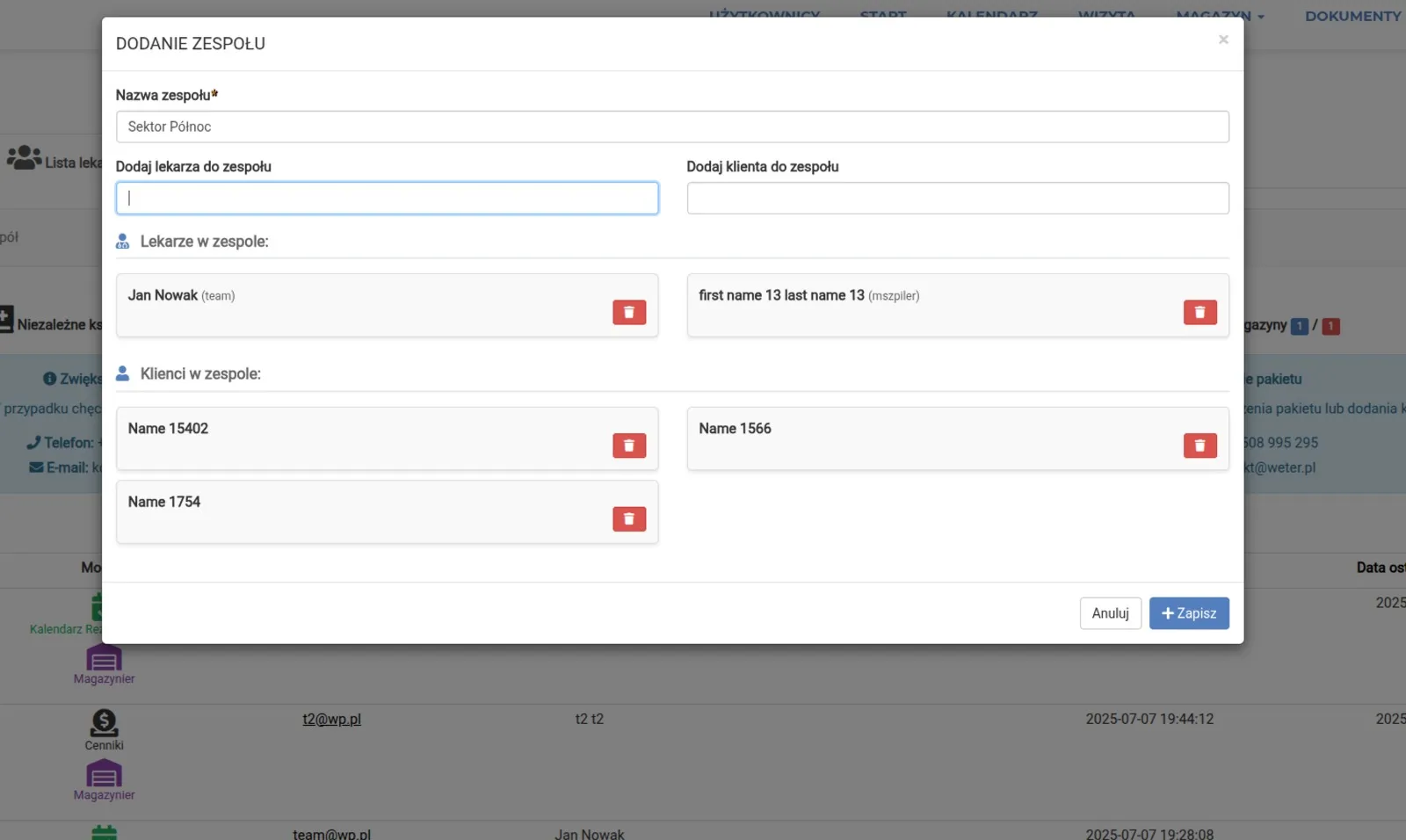
Klient może mieć własny cennik leków lub usług, jeżeli moduł jest dostępny. Zespoły pomagają porządkować obsługiwanych klientów. Przy powielonych kartotekach sprawdź dane przed łączeniem. Konto właściciela w portalu udostępnia wybrane dane jego zwierząt; nie jest kontem pracownika lecznicy.
Na karcie klienta prowadzącego hodowlę Status zdrowotny pozwala przygotować program czynności, wskazać objęte nim stada i sprawdzać realizację oraz terminy. Przypomnienia programu mają własne ustawienia. Lekarz dobiera plan do hodowli; program zapisuje jego ustalenia.
Pracownicy, role i uprawnienia
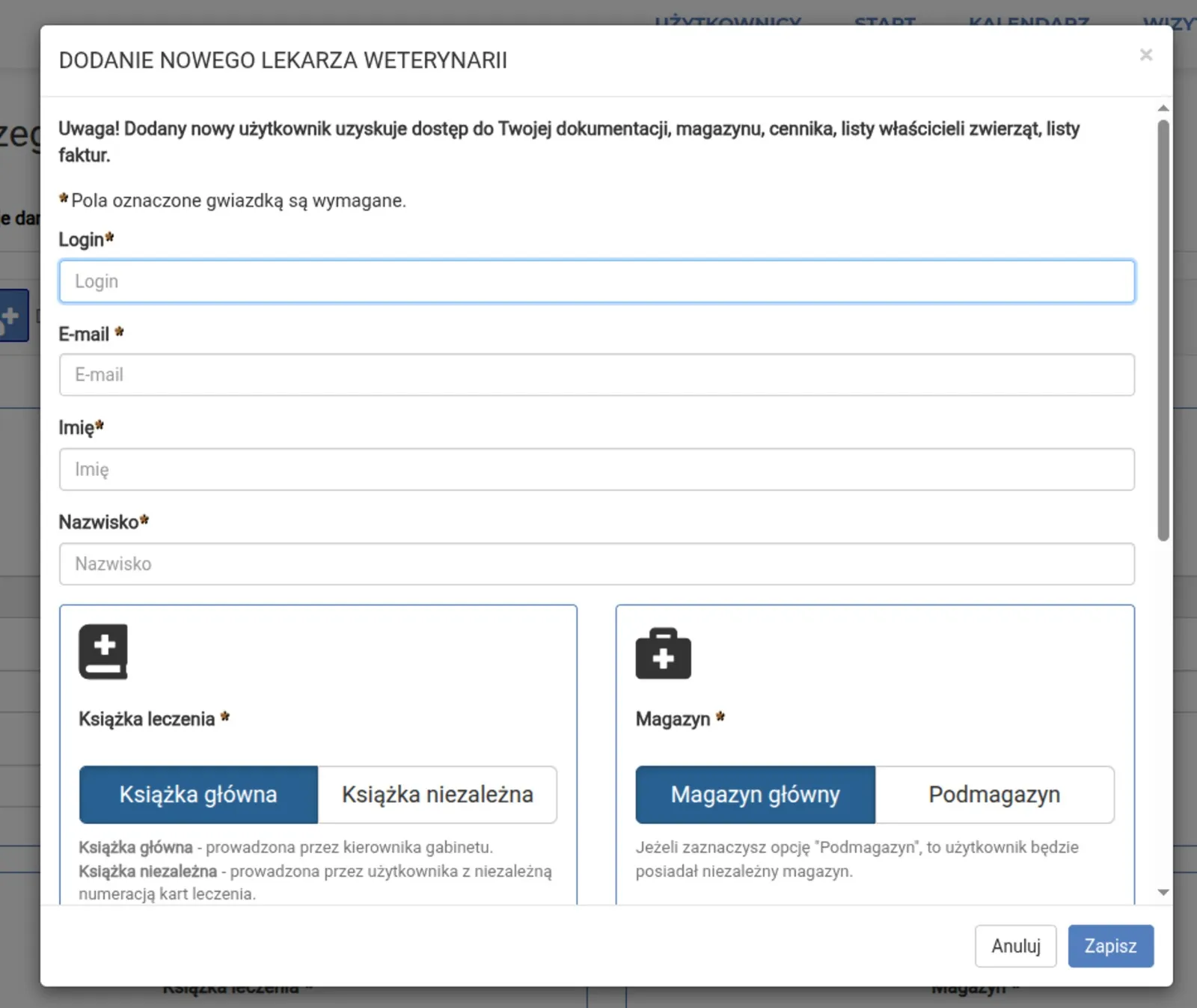
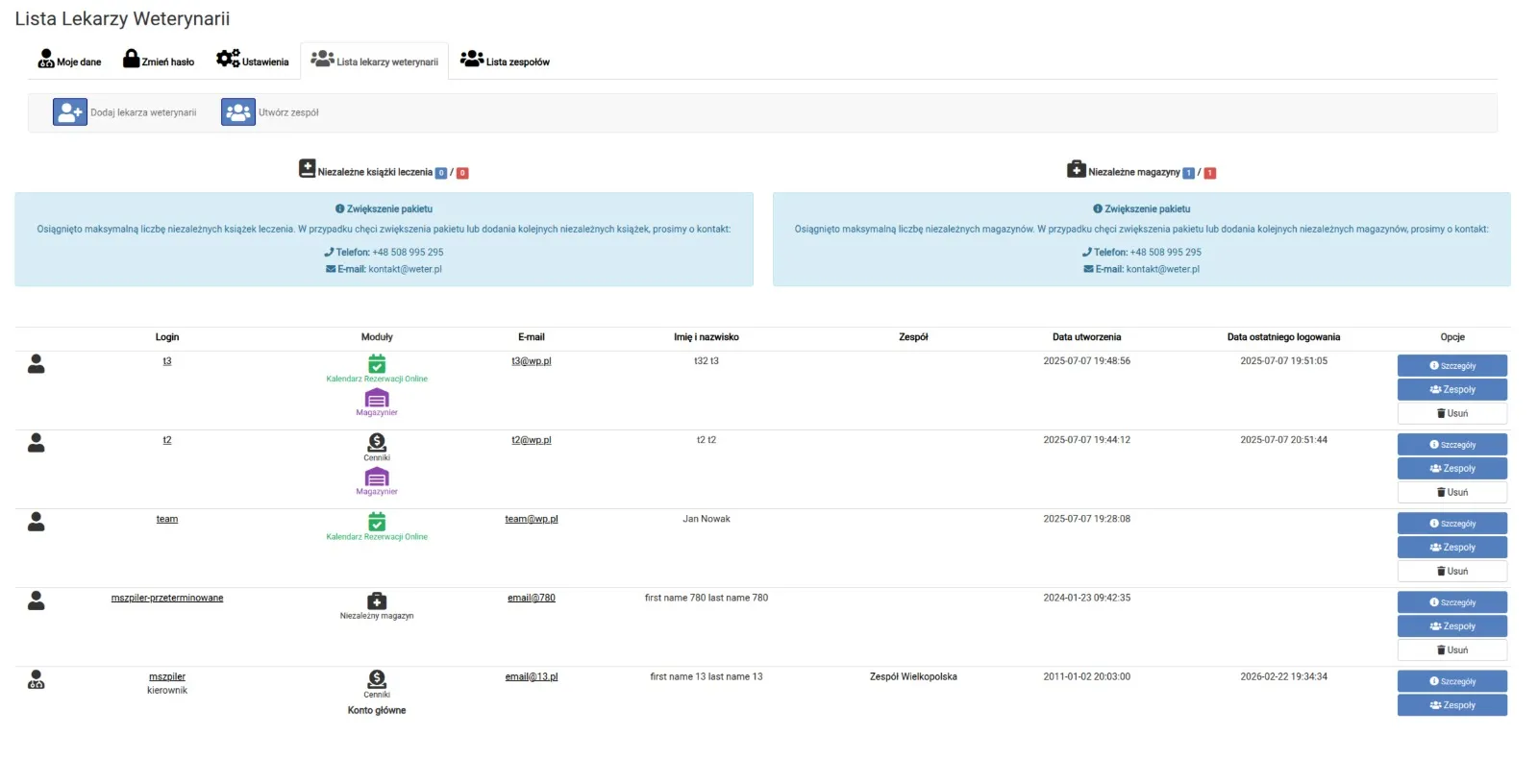
Kierownik tworzy osobne konta dla członków zespołu i określa ich dostęp do modułów. Rola wpływa na dostępne czynności i widoczne dane.
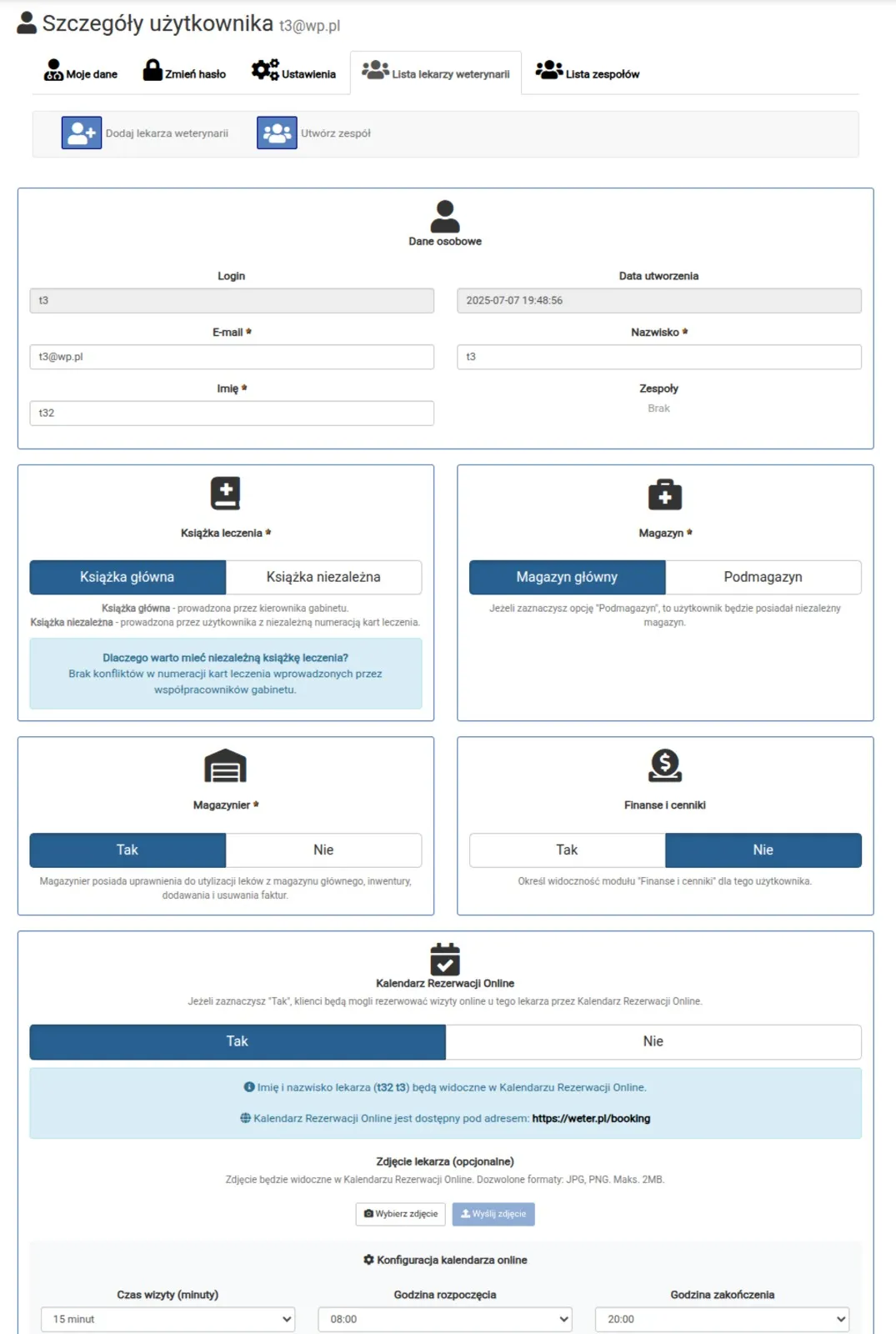
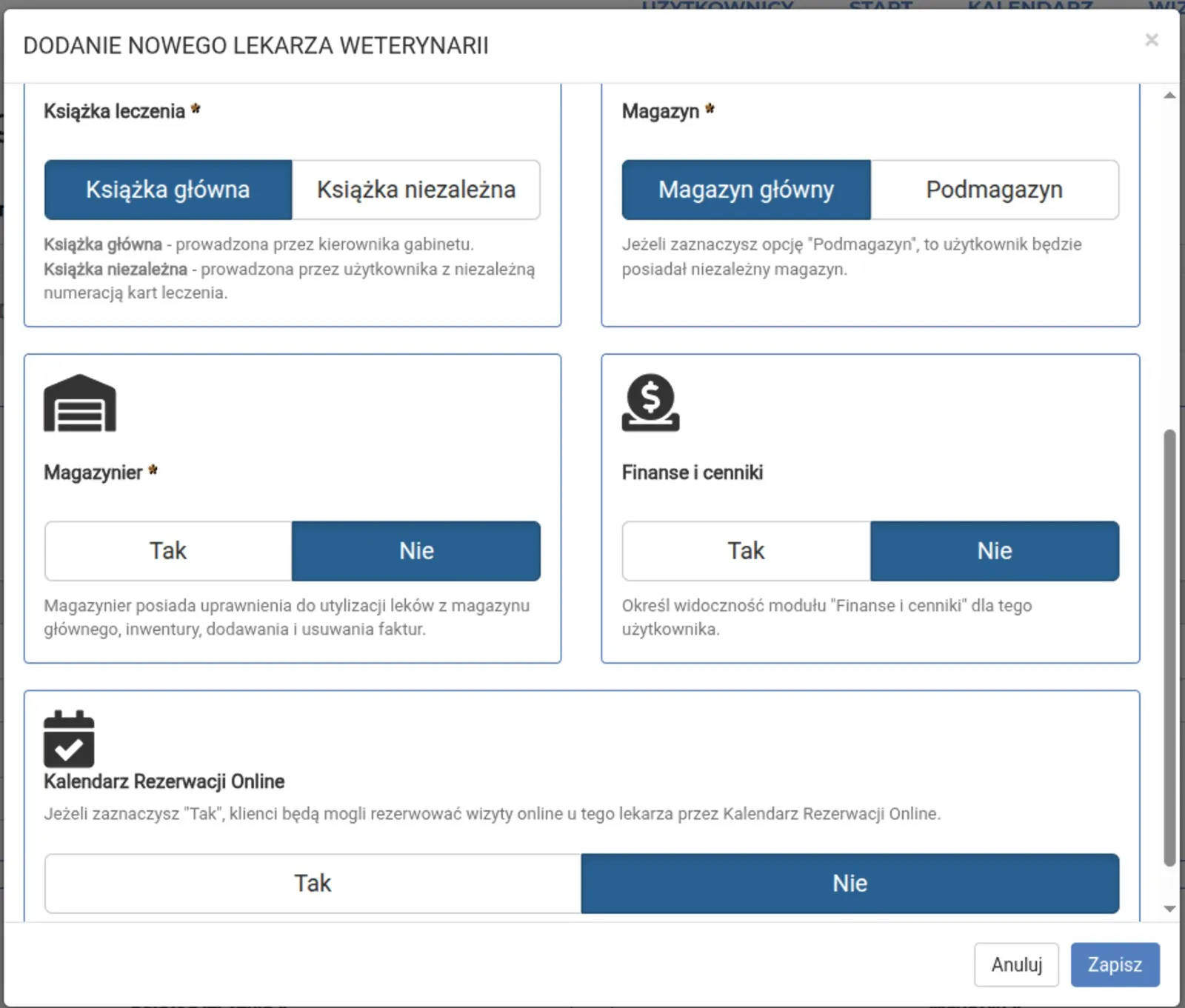
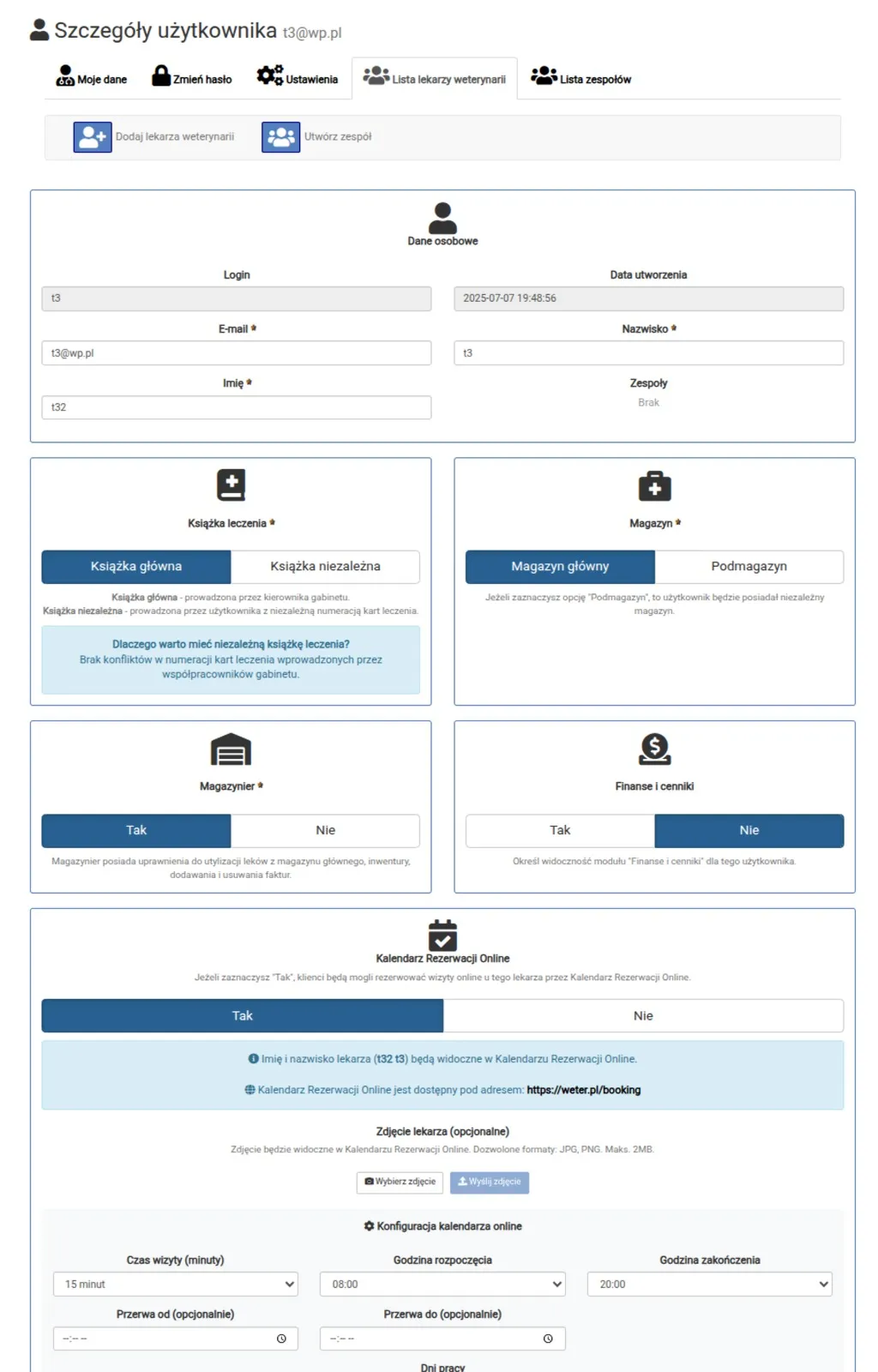
Na profilu pracownika wybierz właściwą rolę, dostęp do książki głównej lub niezależnej, magazynu i innych modułów. Uprawnienia do magazynu, finansów, cenników oraz planowania wymagają osobnego sprawdzenia. Każdy pracownik powinien używać własnego konta.
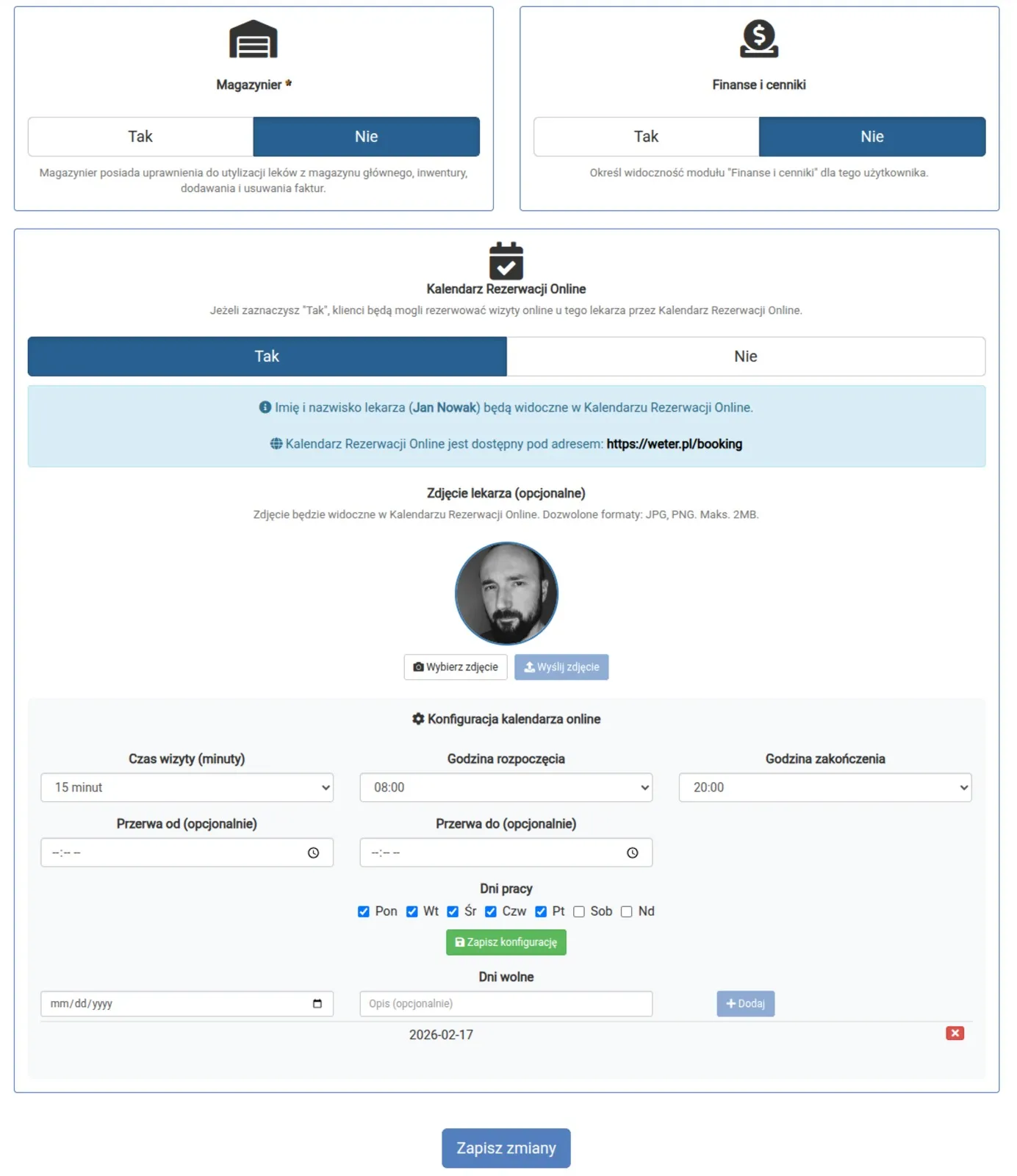
Profil zawiera również ustawienia publicznego kalendarza: widoczność lekarza, rodzaje wizyt, dni, godziny, przerwy i dni wolne. Osobno sprawdź grafik pracy. Limity książek, magazynów i użytkowników zależą od pakietu.
Katalog leków, ceny i karencja
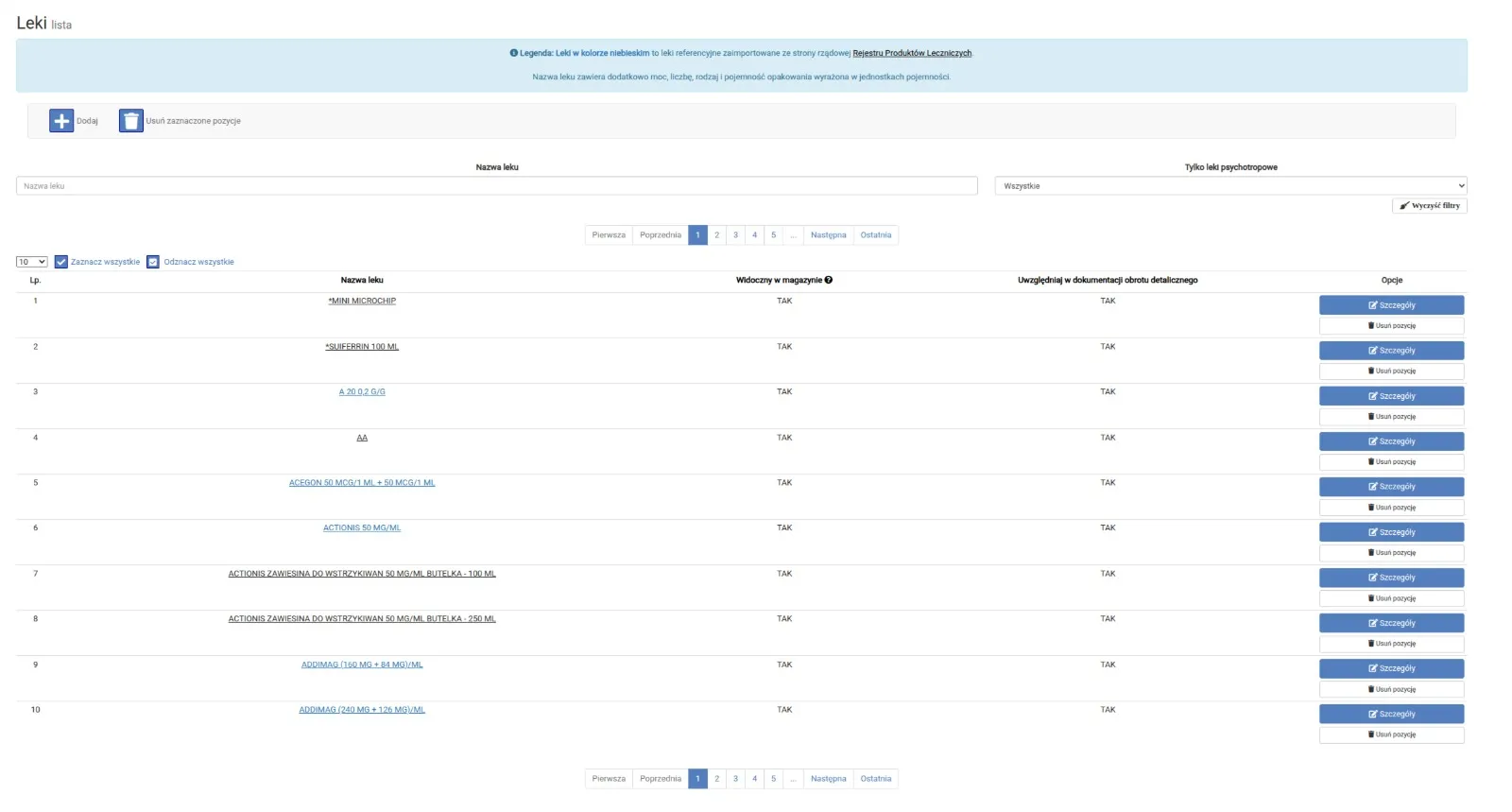
Katalog opisuje produkt. Magazyn opisuje przyjęte ilości i serie. Dodanie leku do katalogu nie jest przyjęciem zapasu.
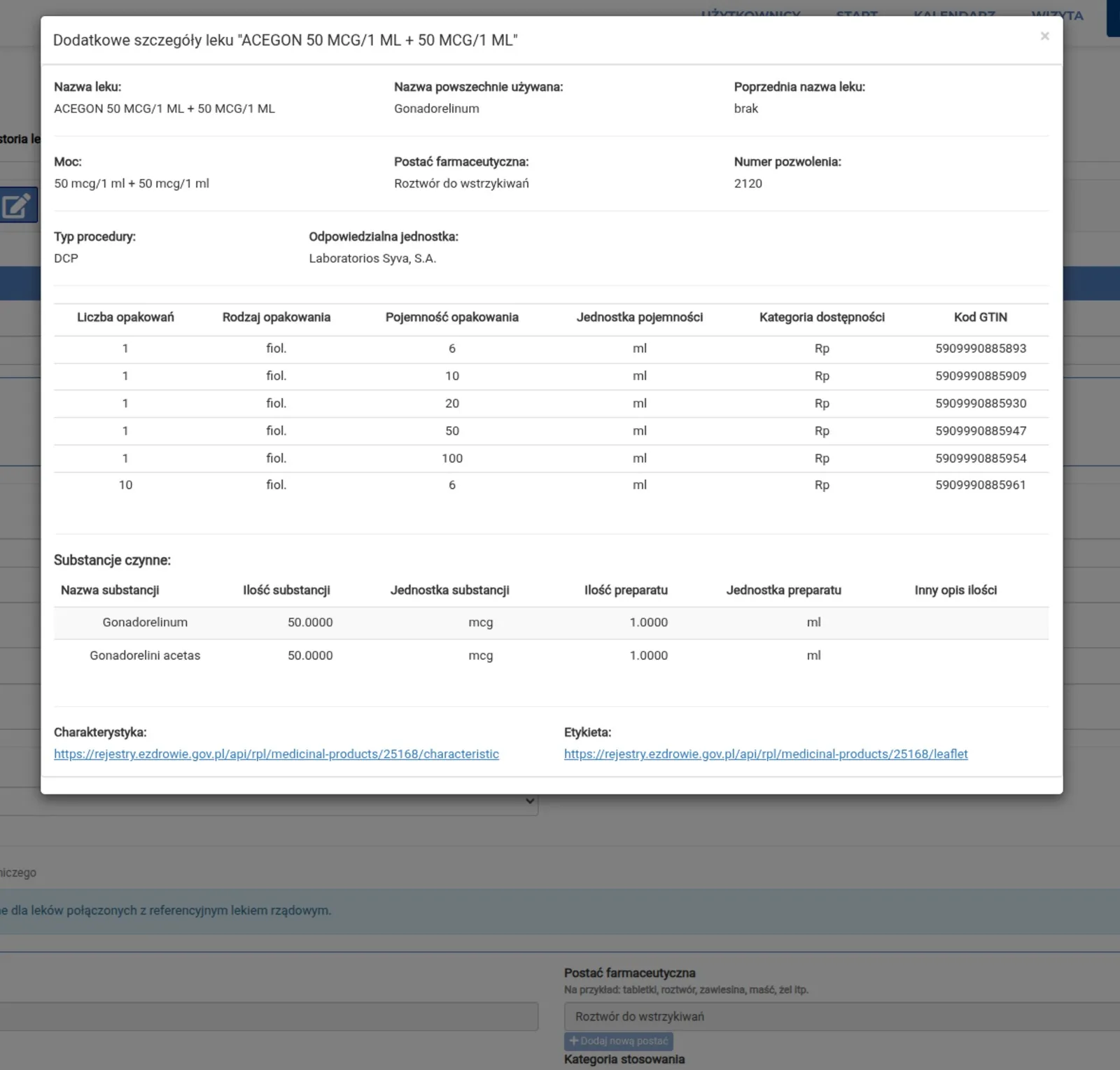
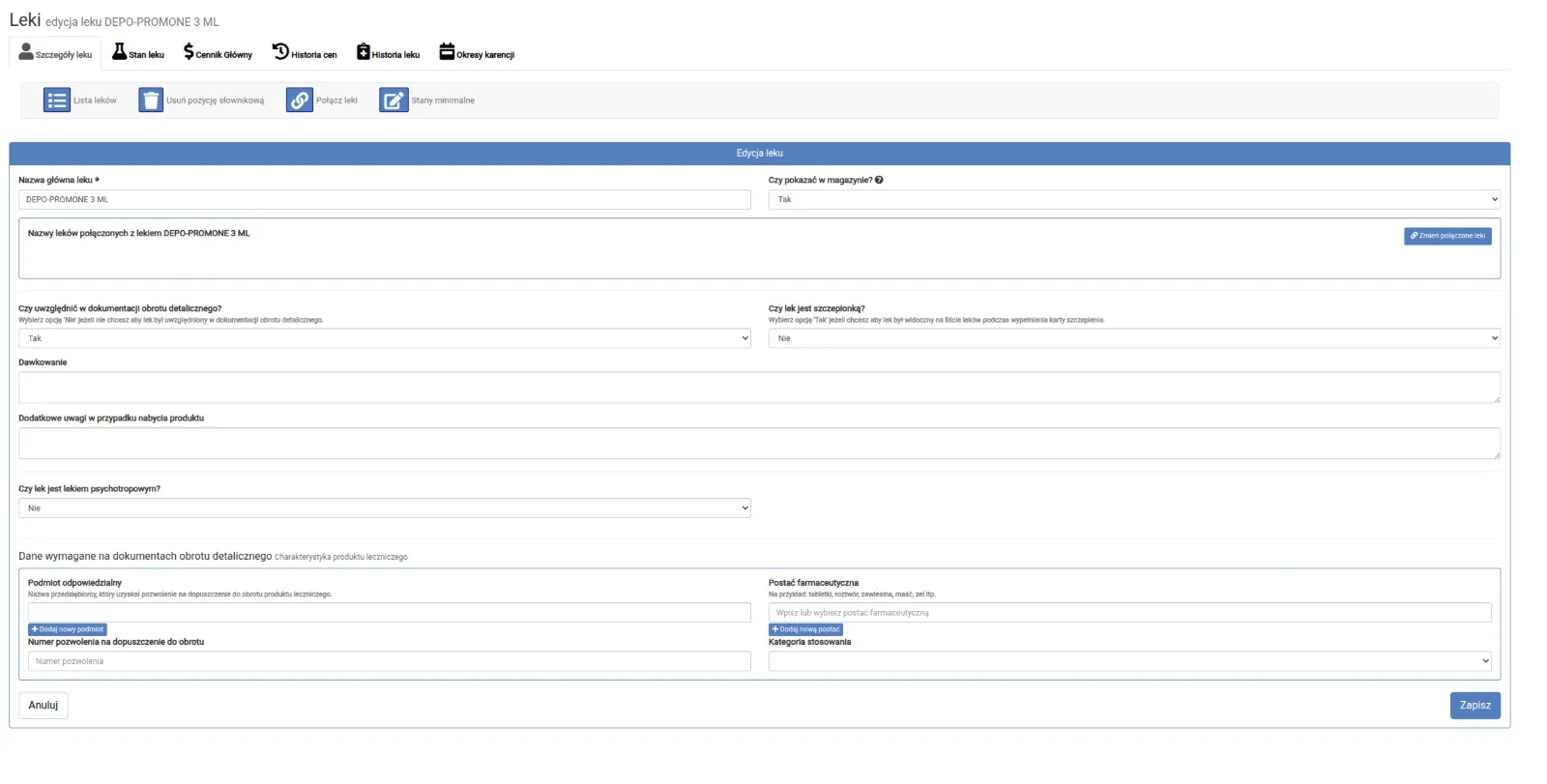
Na szczegółach leku ustawiasz nazwę, jednostki, dawkowanie, oznaczenie szczepionki lub leku psychotropowego oraz dane dokumentacji obrotu. Dane referencyjne mogą pomóc w uzupełnieniu produktu; porównaj je z właściwą charakterystyką i opakowaniem.
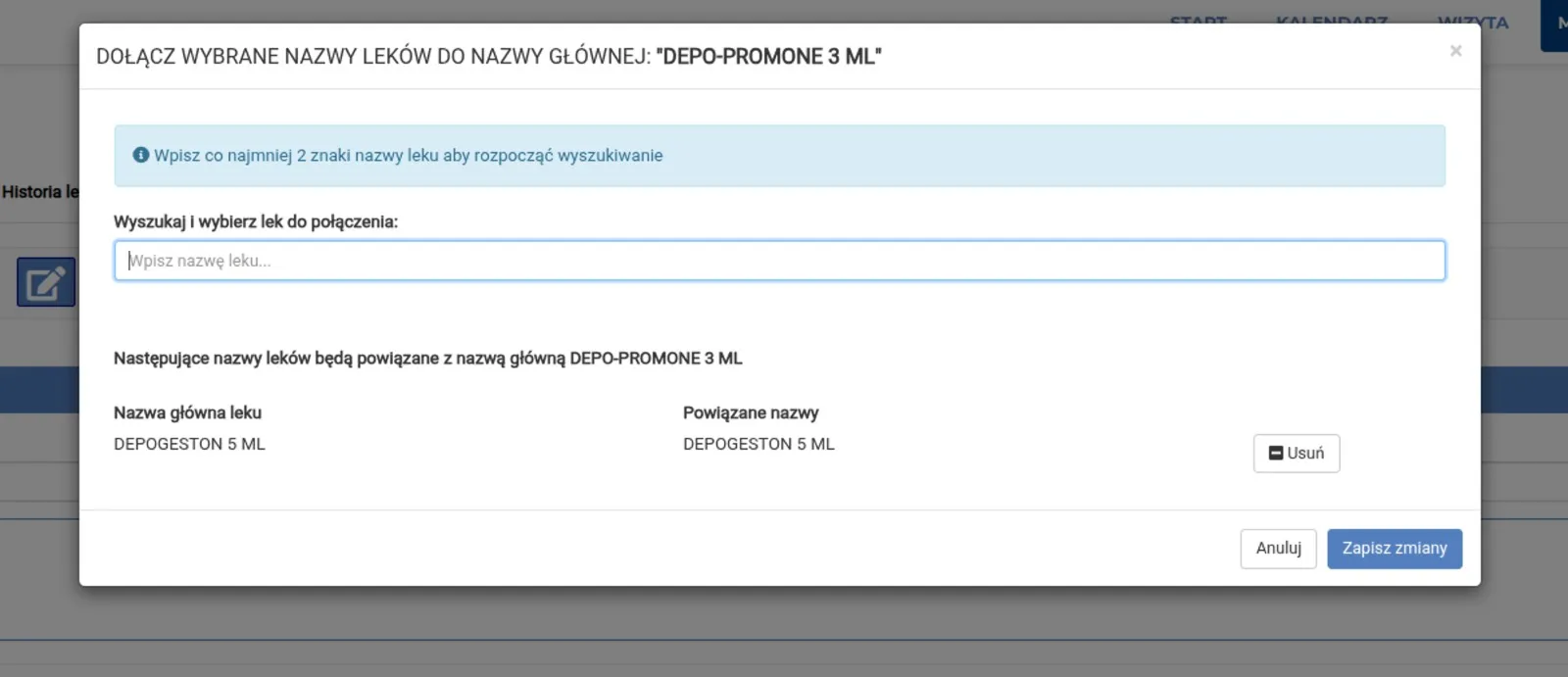
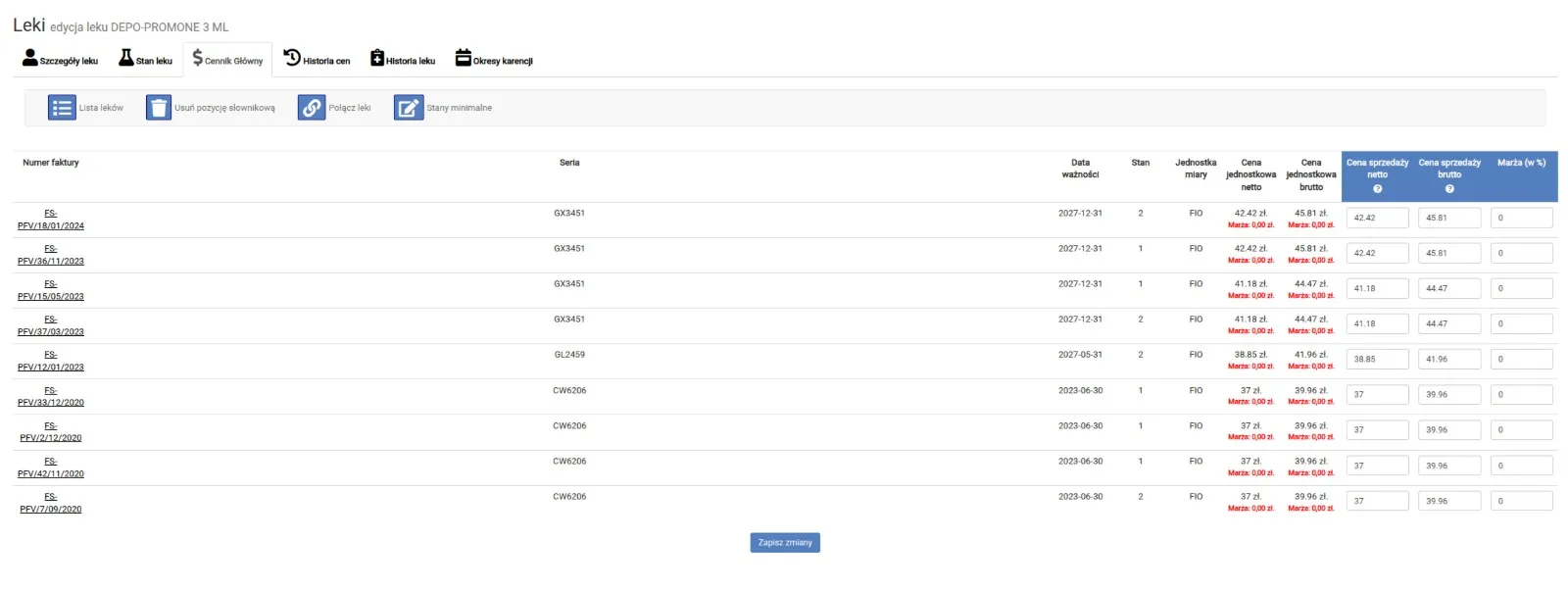
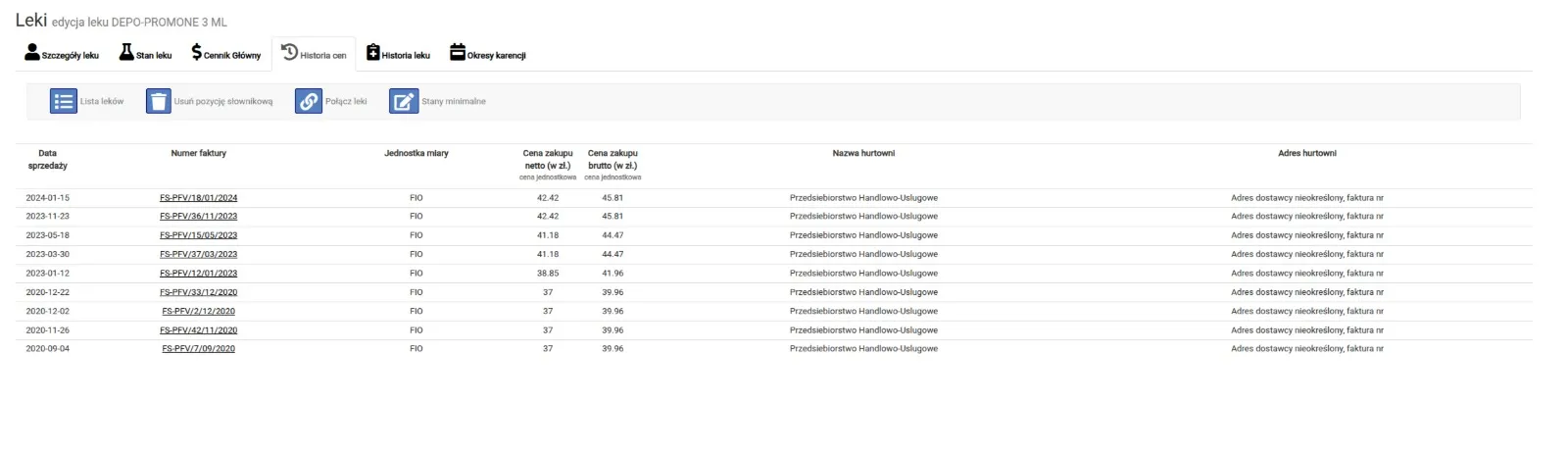
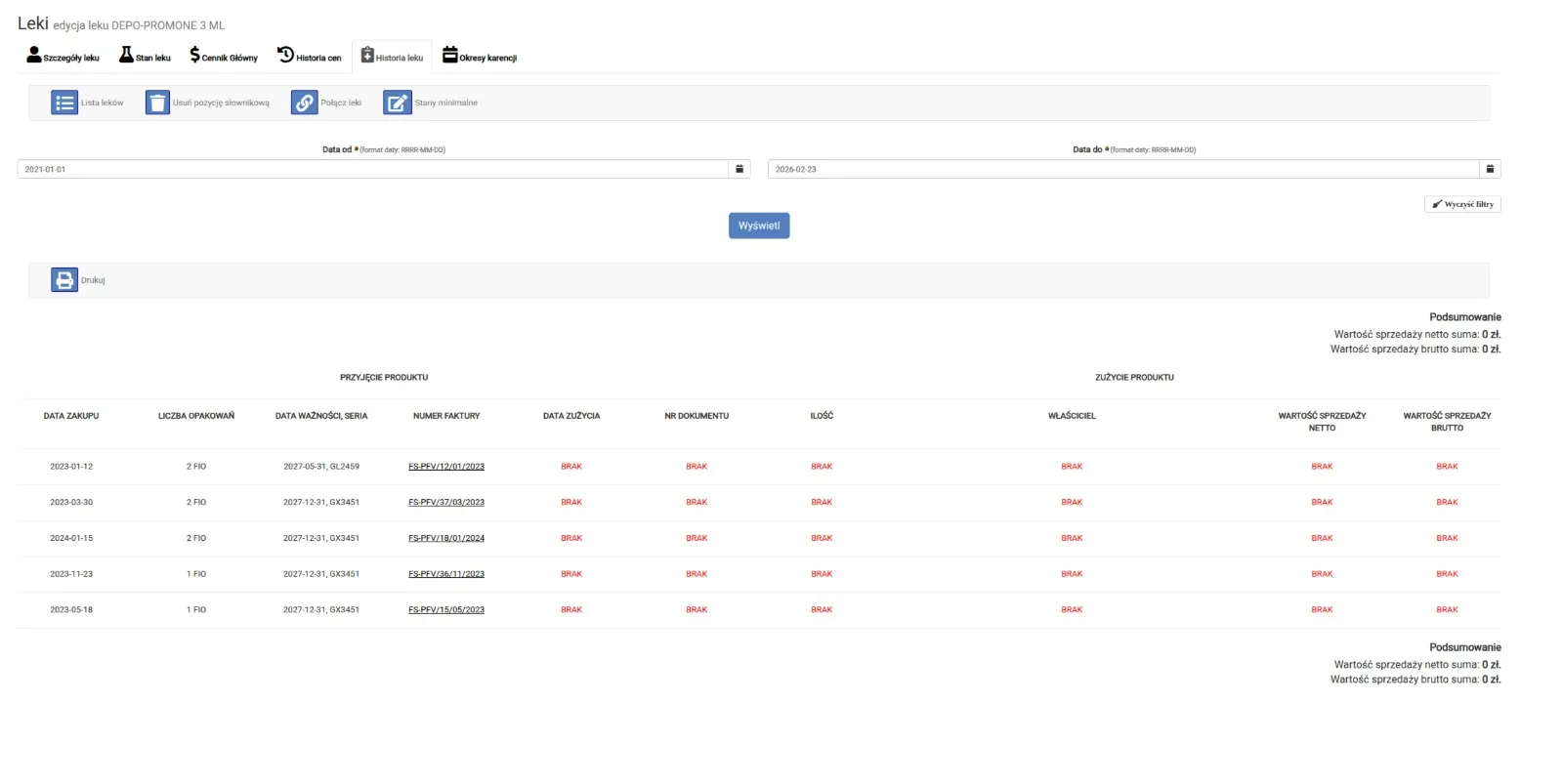
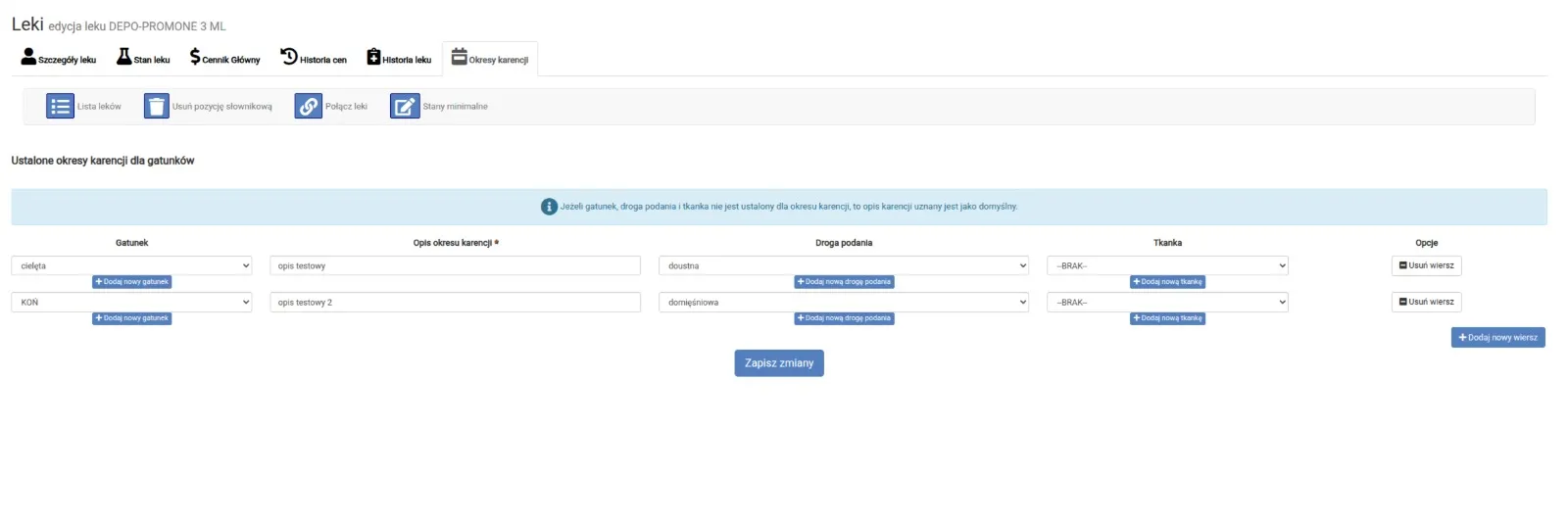
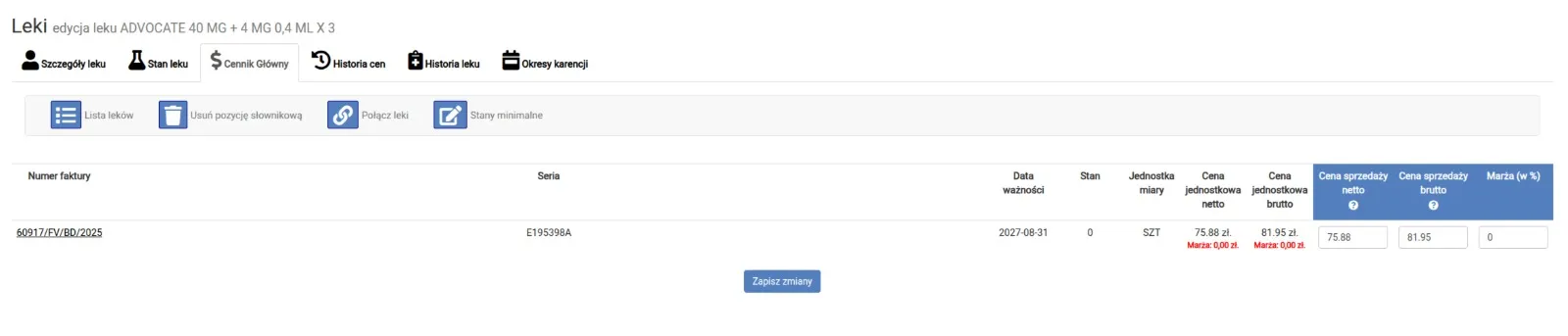
Zakładki umożliwiają przegląd stanów, cennika, historii cen, historii operacji i karencji. Karencję ustawisz jako opis podstawowy, reguły zaawansowane lub wpis tylko dla bieżącej karty. Łączenie różnych nazw stosuj wyłącznie do tego samego produktu i właściwej mocy; podobna nazwa nie wystarcza.
Inwentura magazynu
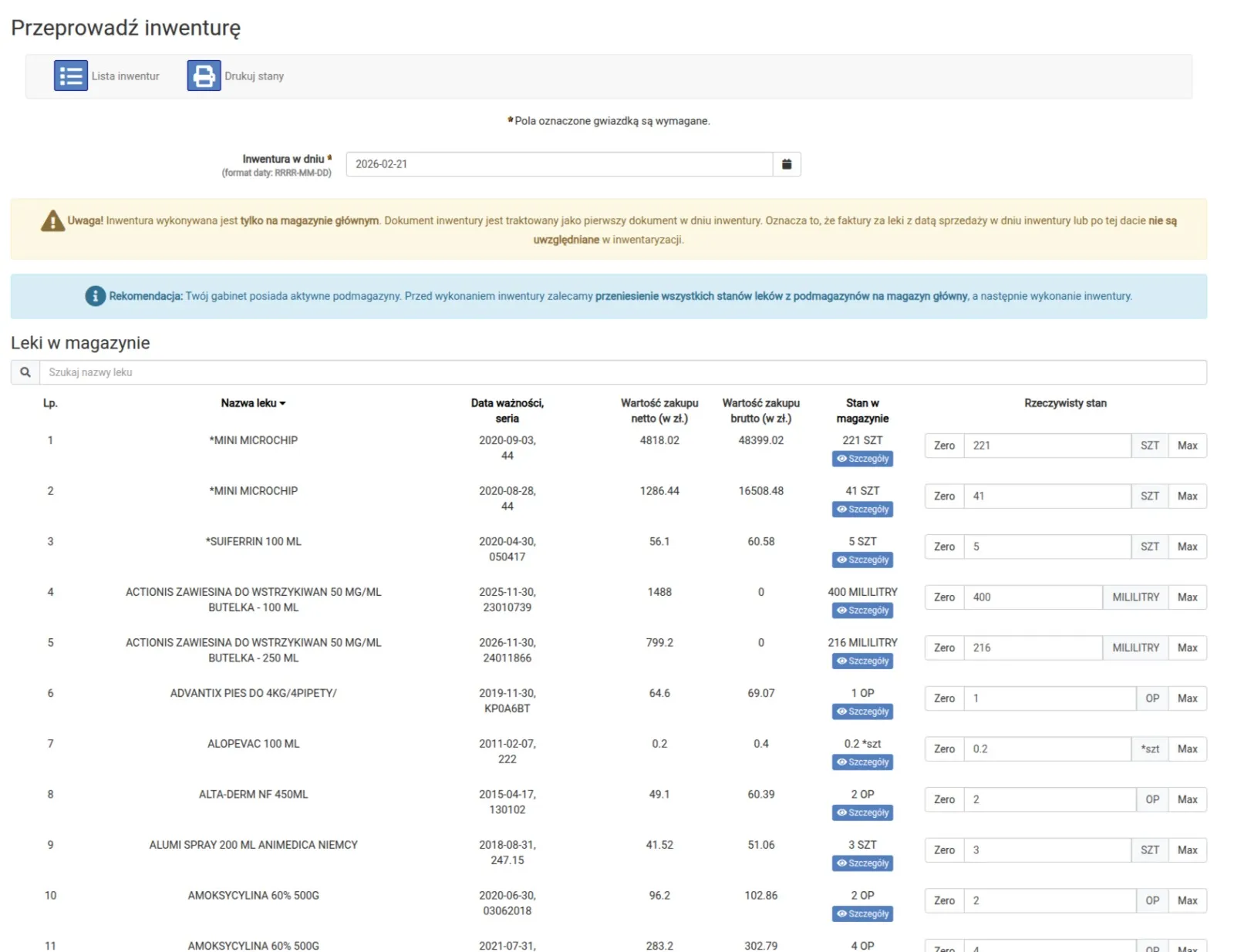
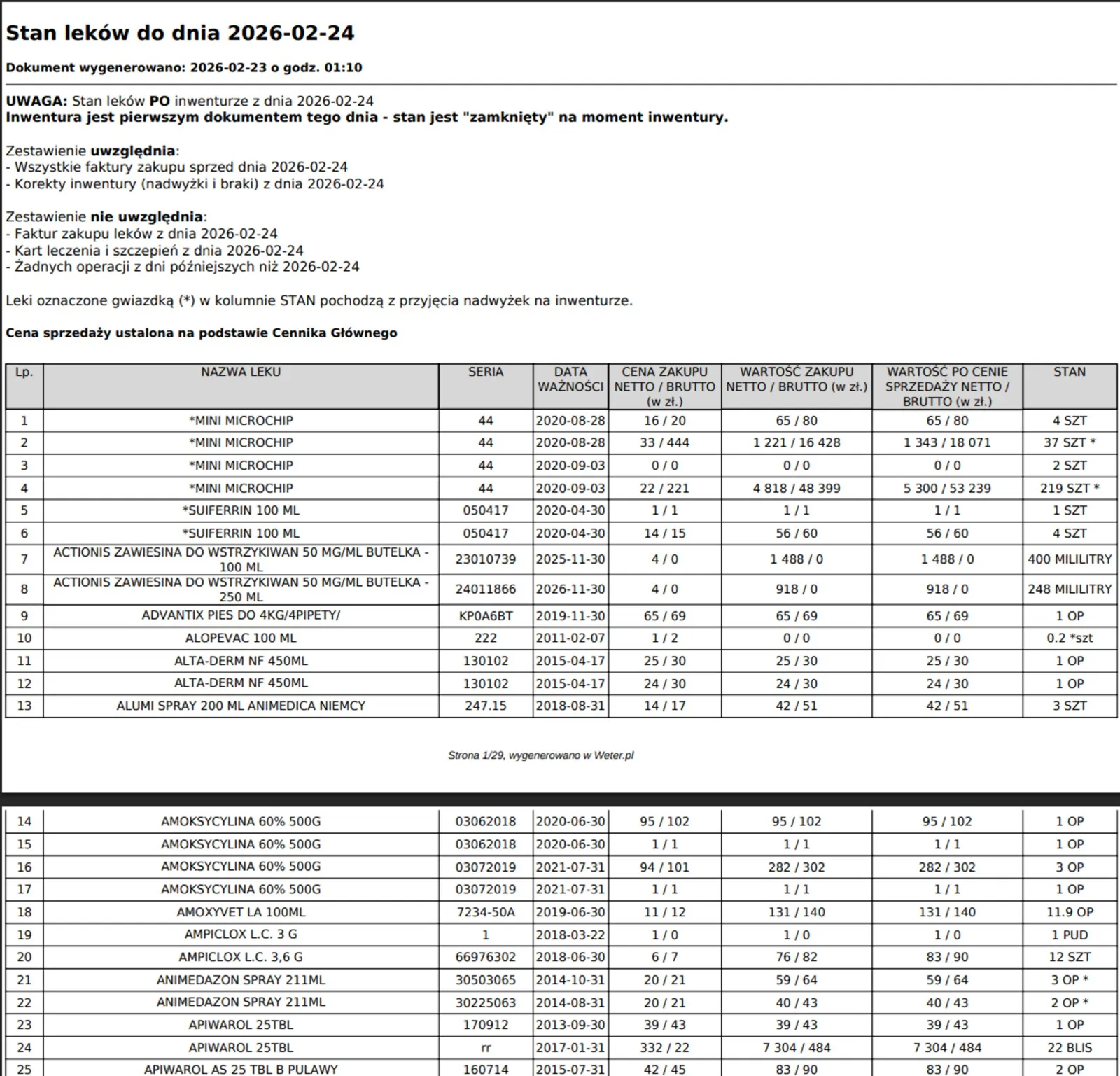
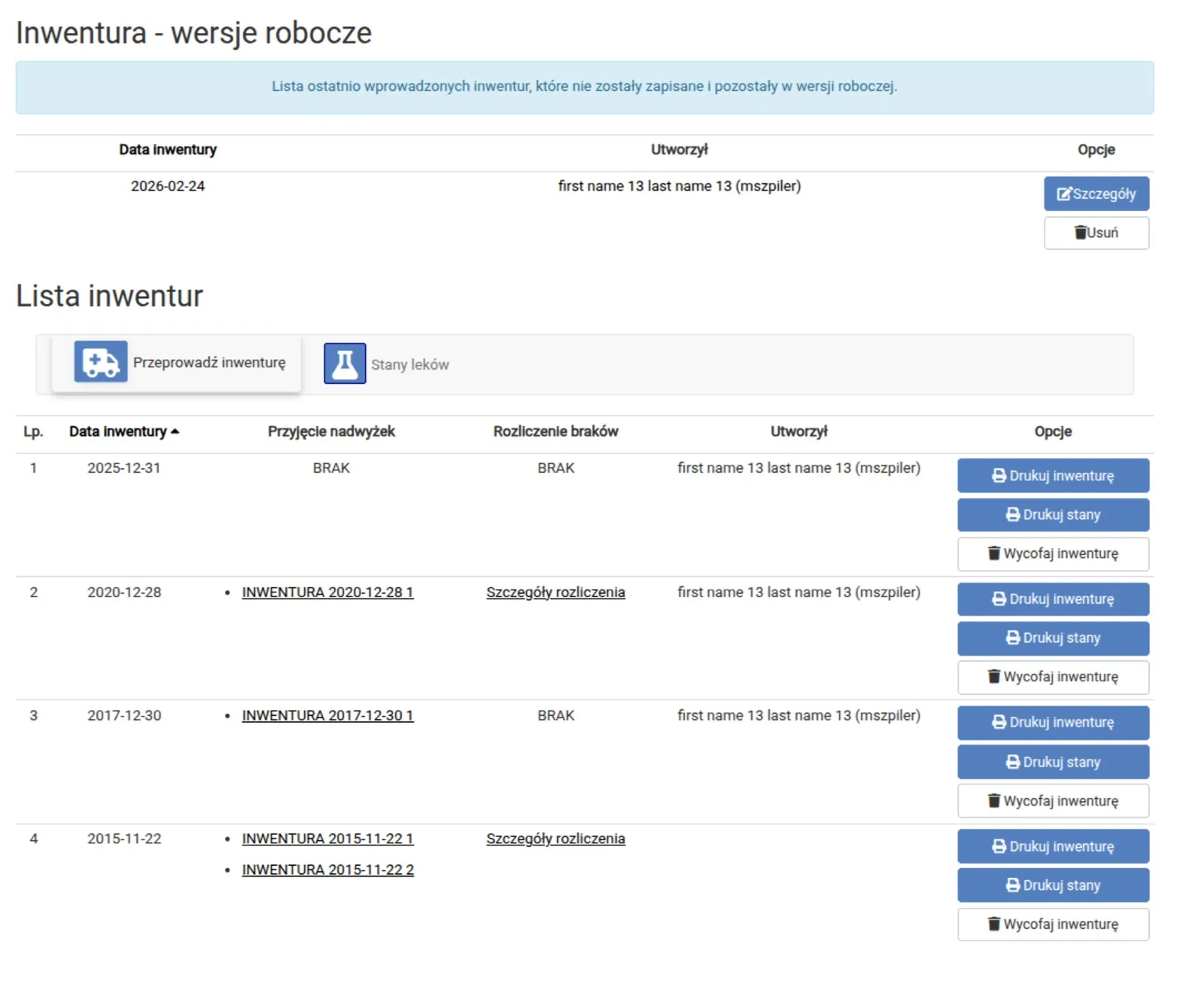
Inwentura porównuje stan zapisany w Weter.pl z ilością rzeczywiście policzoną w wybranym magazynie.
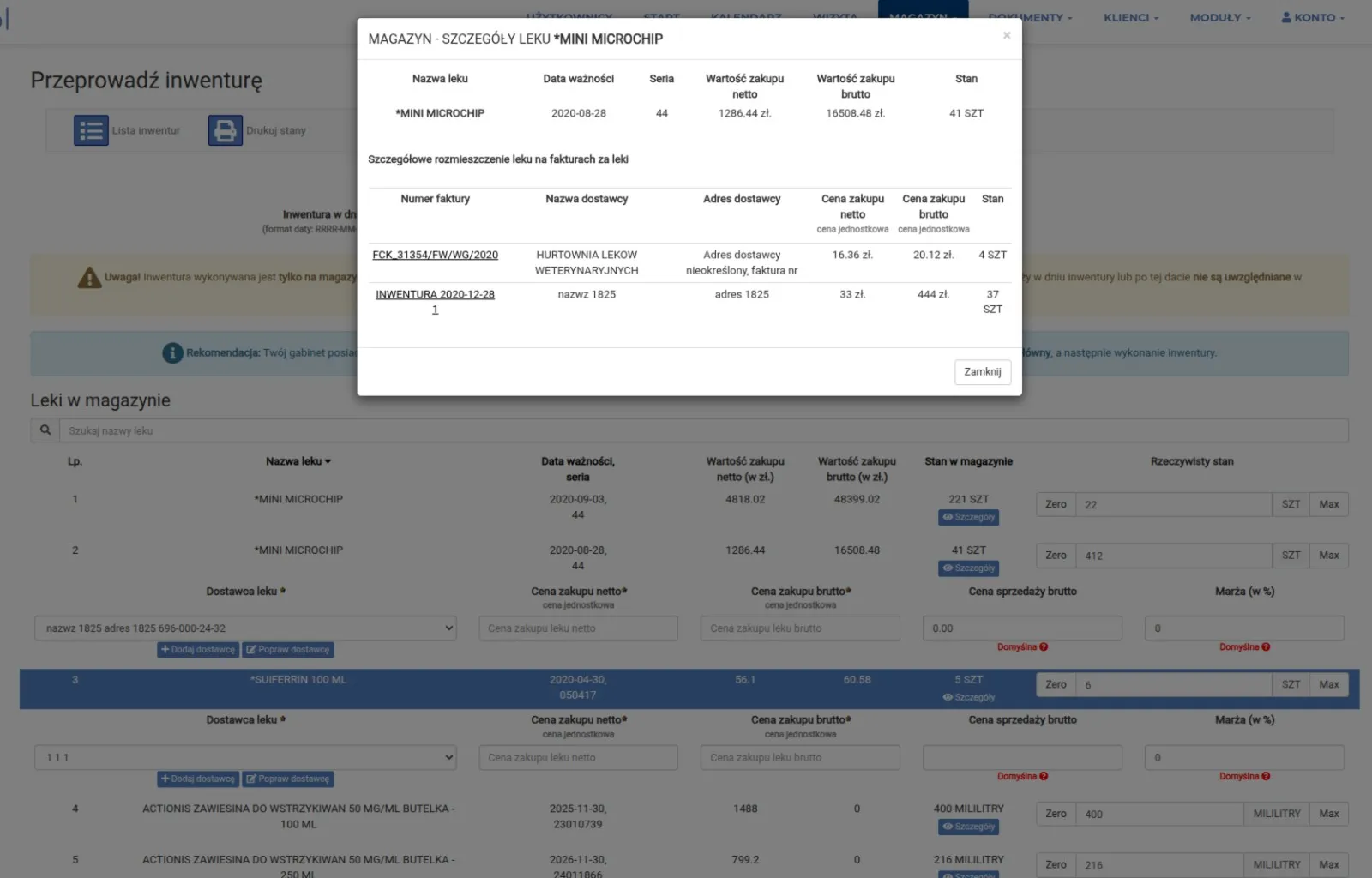
Wybierz magazyn i datę spisu. Przelicz każdą serię w prawidłowej jednostce, wpisz stan rzeczywisty i przejrzyj różnice. Możesz zapisać przygotowanie i wrócić do niego przed zakończeniem. Nadwyżki i braki wymagają świadomego rozliczenia.
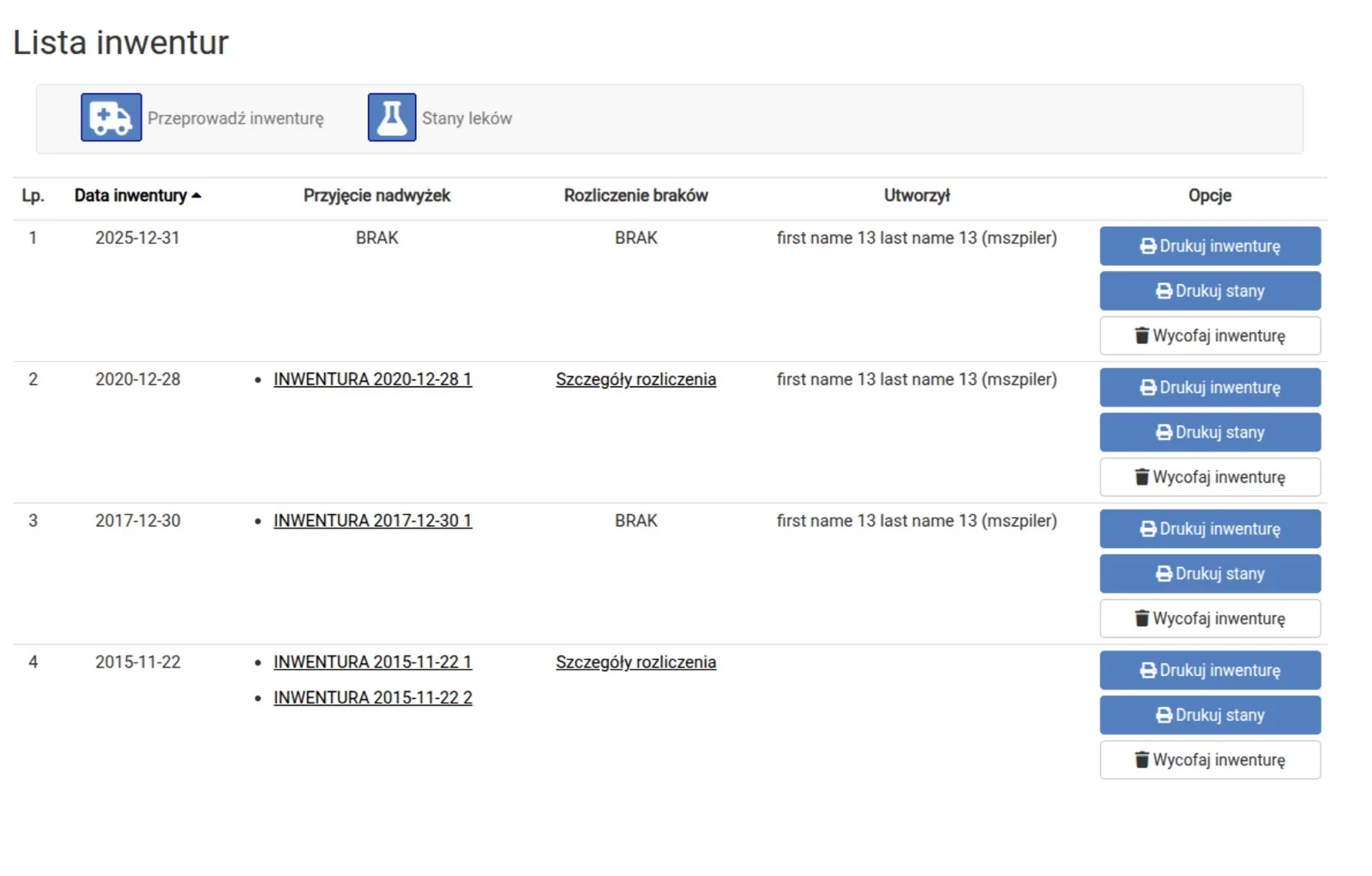
Zamknięty spis wpływa na możliwość zmian wcześniejszych operacji magazynowych. Przed zakończeniem sprawdź zaległe dostawy i karty oraz zapasy w podmagazynach. Wydruk i historia spisów pomagają dokumentować wynik. Przeniesienie zapasu między magazynami musi odpowiadać rzeczywistemu ruchowi towaru.
Od ekranu Start do zapisanej wizyty
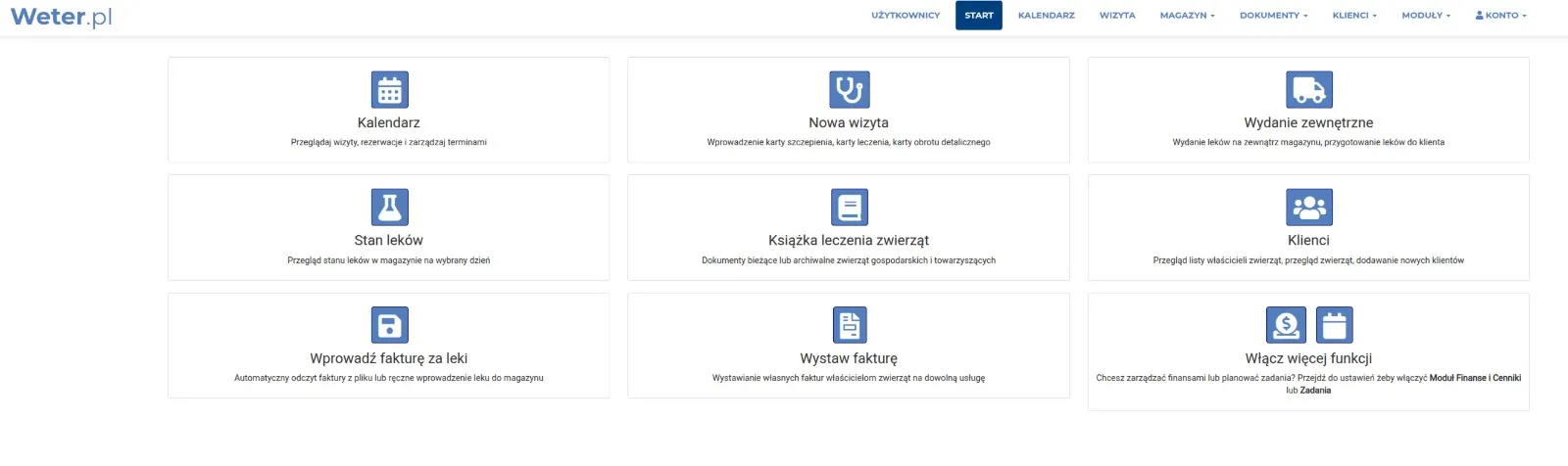
Ekran Start prowadzi do nowej wizyty, kalendarza, książek, klientów i magazynu. Widoczne skróty zależą od konta i włączonych modułów.
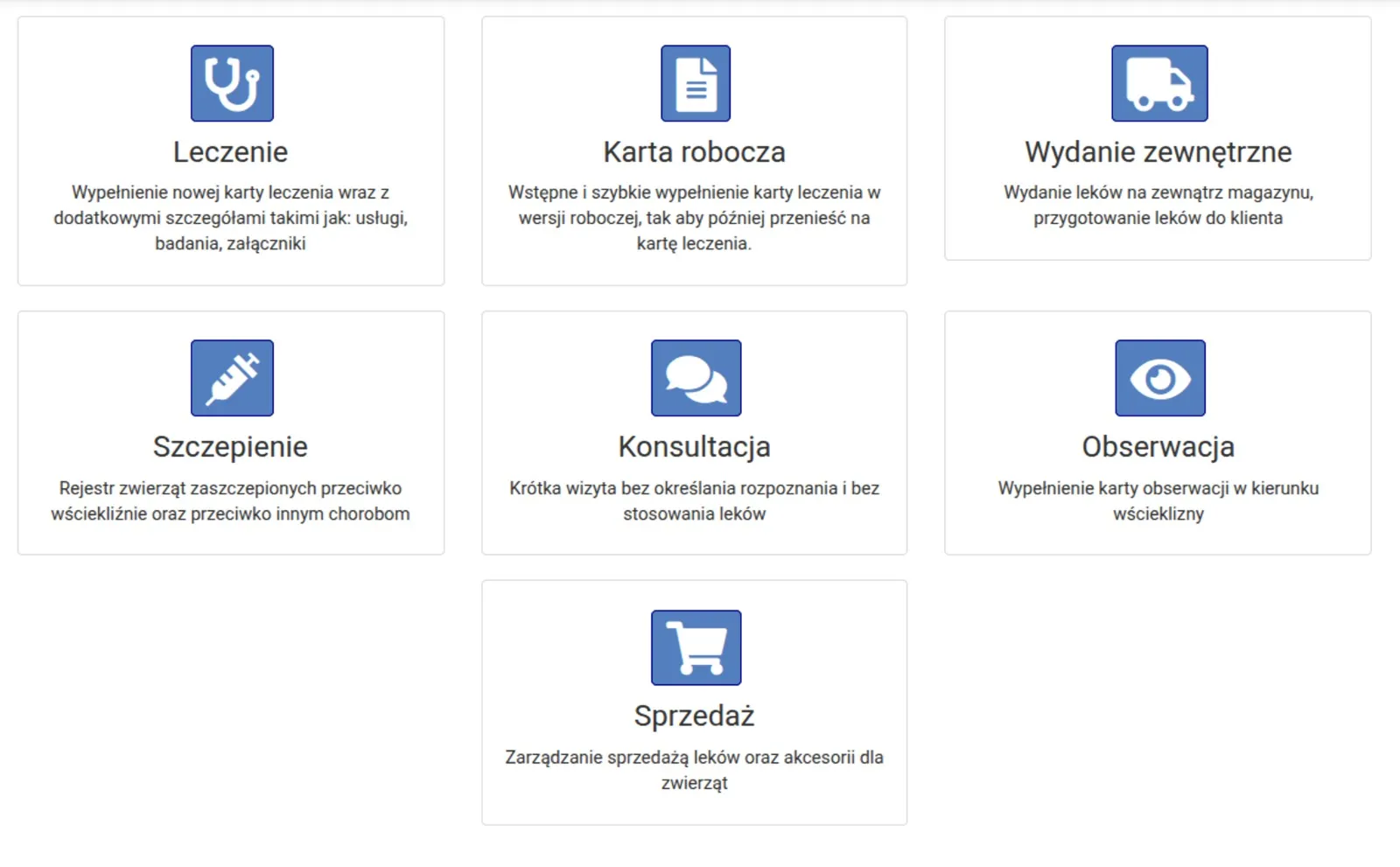
Po wybraniu Nowej wizyty wskaż rodzaj czynności, np. leczenie, szczepienie, konsultację, sprzedaż, WZ lub kartę roboczą. Formularz leczenia prowadzi od danych wizyty do kontroli pozycji i zapisu. Obserwacja oraz pozostałe czynności mają własne formularze.
Konsultacja zapisuje poradę lub czynność w swoim dokumencie. Sprzedaż służy do zapisania wydania towarów i rozliczenia. Dokument inseminacji zapisuje zabieg, zwierzęta i zużyte nasienie; dostęp zależy od roli oraz modułu. Wybierz formularz odpowiadający wykonanej czynności, zamiast zastępować wszystkie wizyty jedną kartą.
Dostępne akcje dokumentu obejmują m.in. podgląd, druk, PDF, wysyłkę e-mail, przygotowanie podobnej karty oraz podpis klienta. Nie każdy typ dokumentu ma wszystkie akcje. Sprawdź nazwę przycisku i komunikat przed zatwierdzeniem.
Podpowiedzi w formularzach
Program wykorzystuje istniejące kartoteki, ustawienia leków, cenniki i dokumenty źródłowe, aby ograniczyć ponowne wpisywanie danych.
Wybór klienta może uzupełnić domyślne zwierzę. Schemat leczenia wstawia przygotowane pozycje, a zadanie, WZ lub karta robocza przekazuje dane do właściwego formularza. Przy pobraniu z magazynu program proponuje serie; sprawdź rzeczywisty preparat i jego termin.
Podpowiedzi nie zastępują sprawdzenia pacjenta, daty czynności, dawki, ceny i karencji. Po skopiowaniu dokumentu przejrzyj cały formularz, ponieważ wcześniejsze leczenie lub rozliczenie może różnić się od obecnego.
Raporty wizyt i rozliczenia
Raporty zestawiają zapisane wizyty i rozliczenia w wybranym okresie. Zakres wyniku zależy od filtrów i uprawnień.
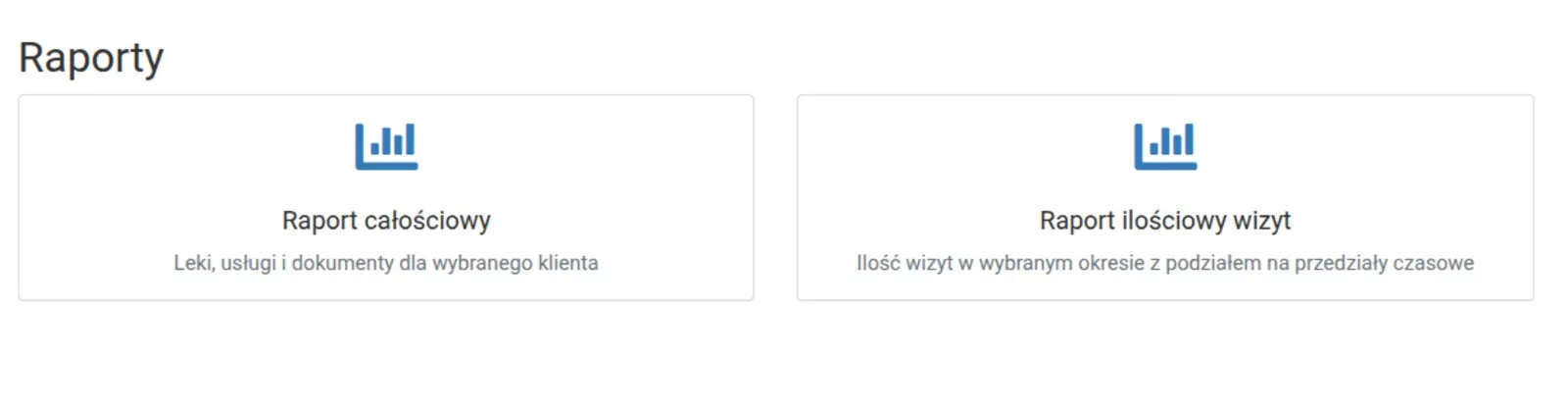
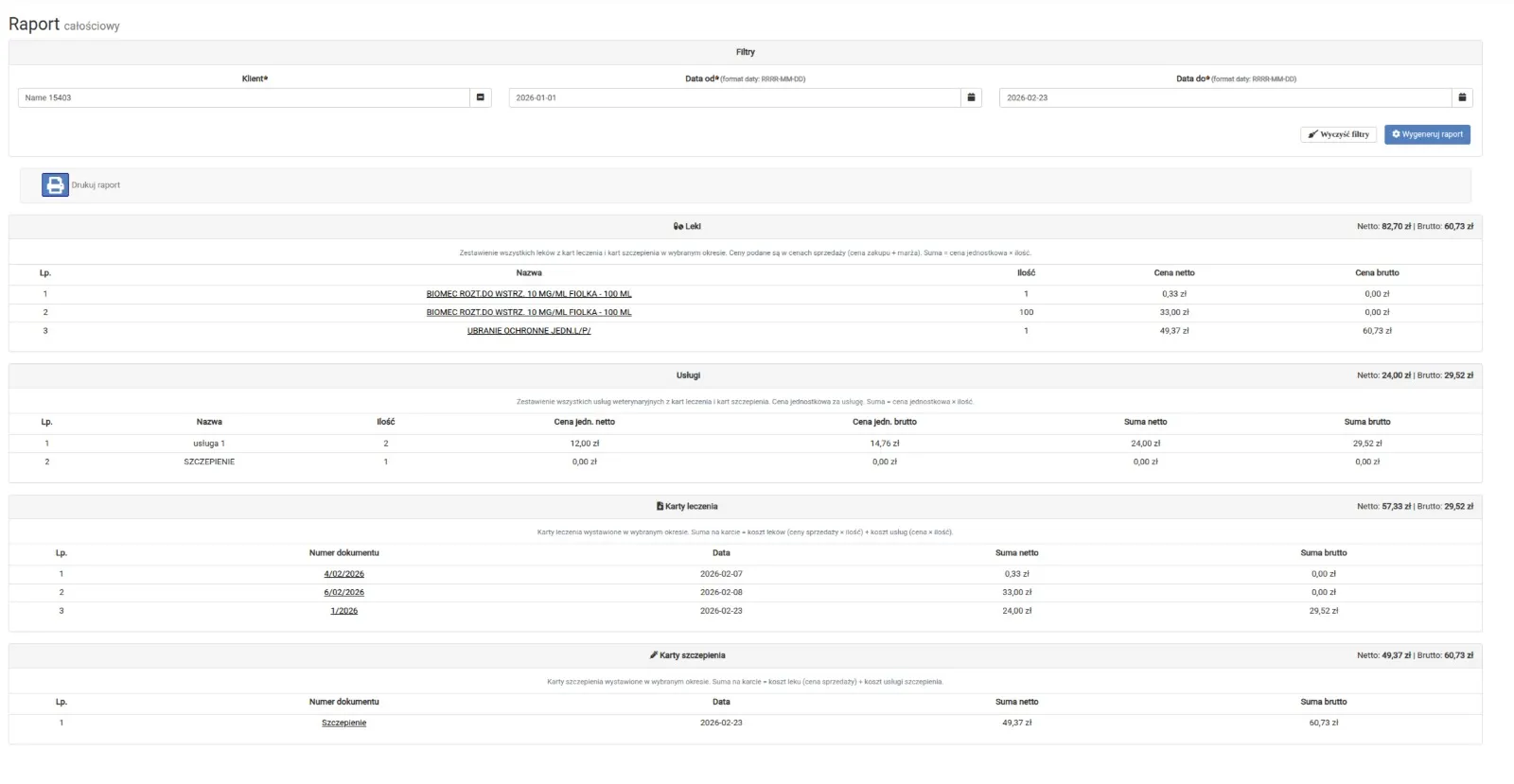
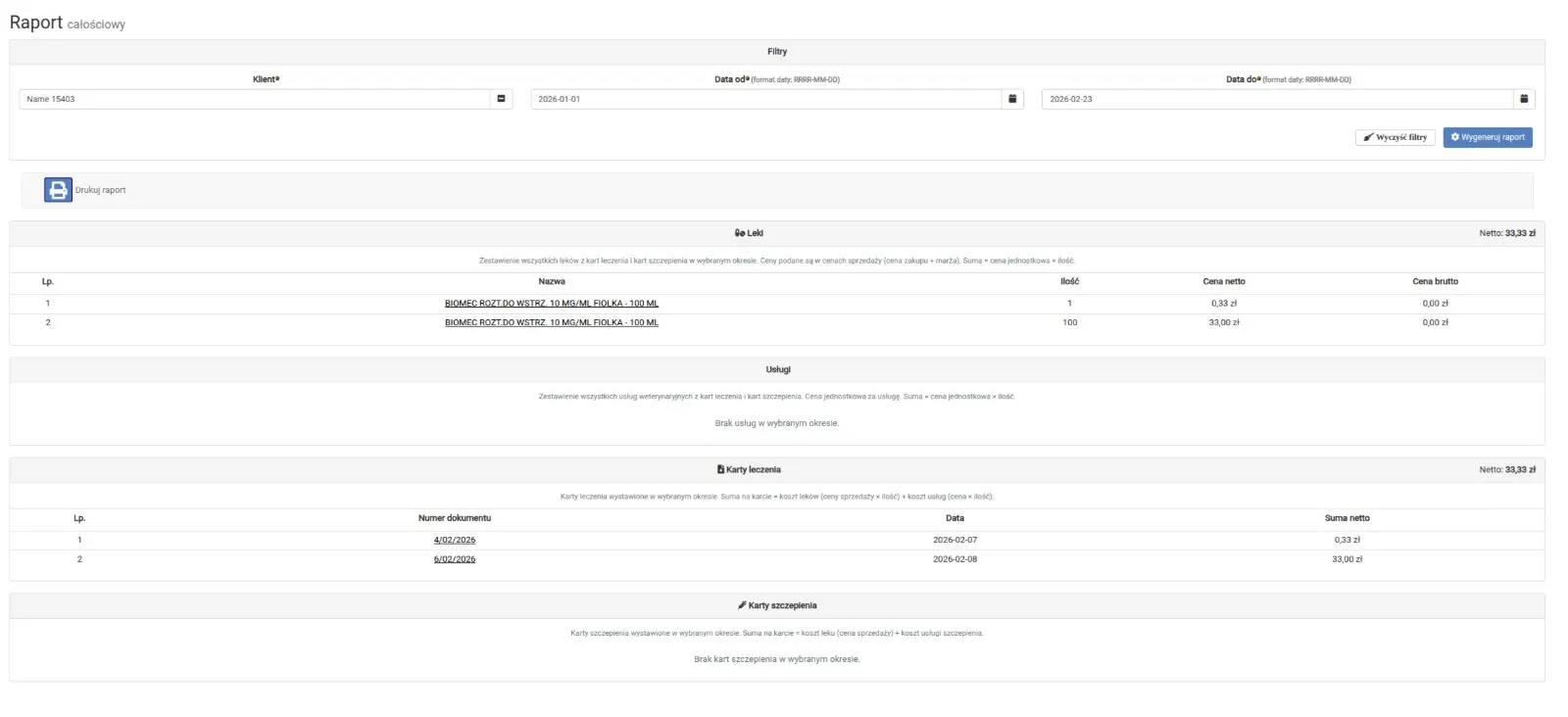
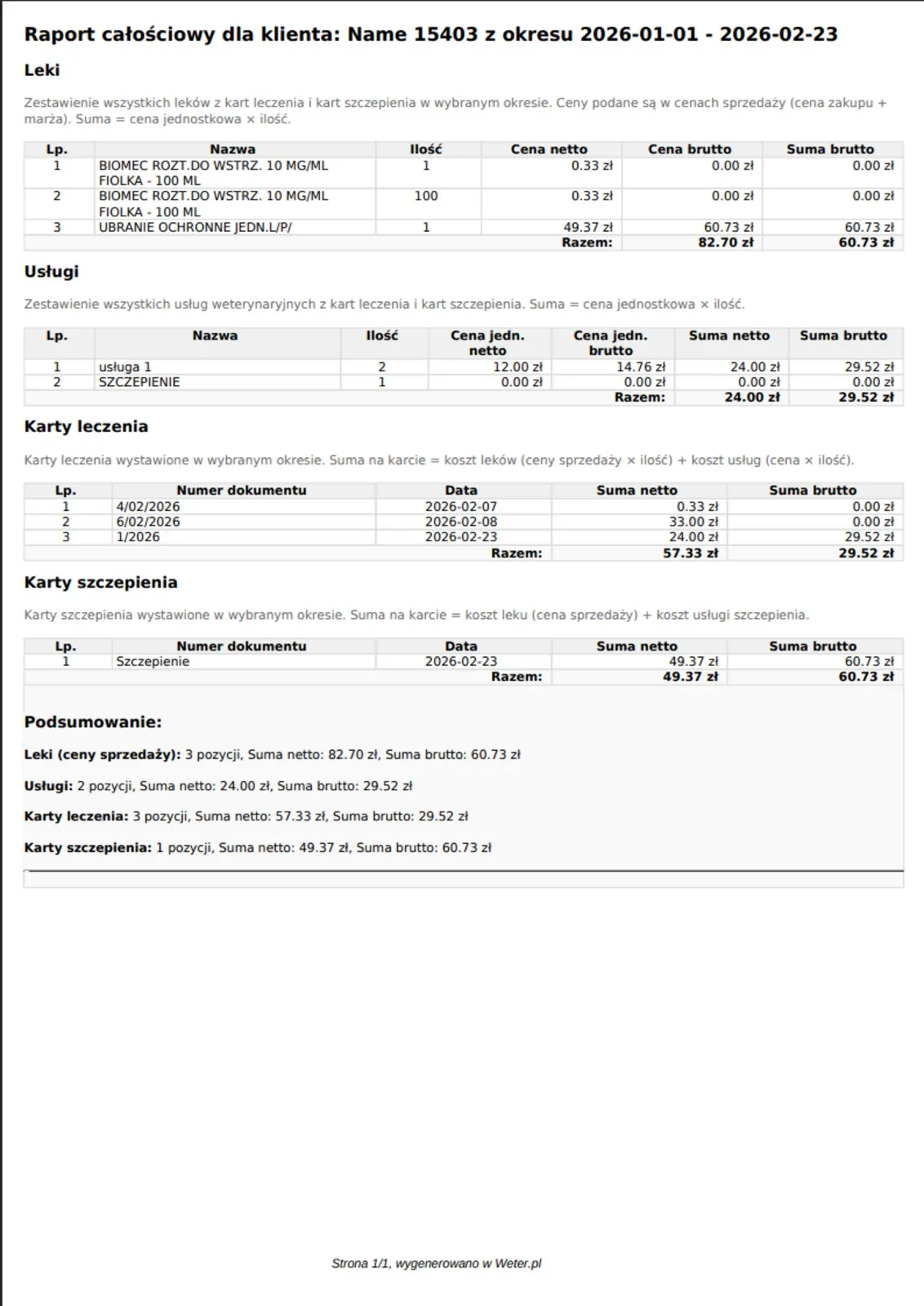
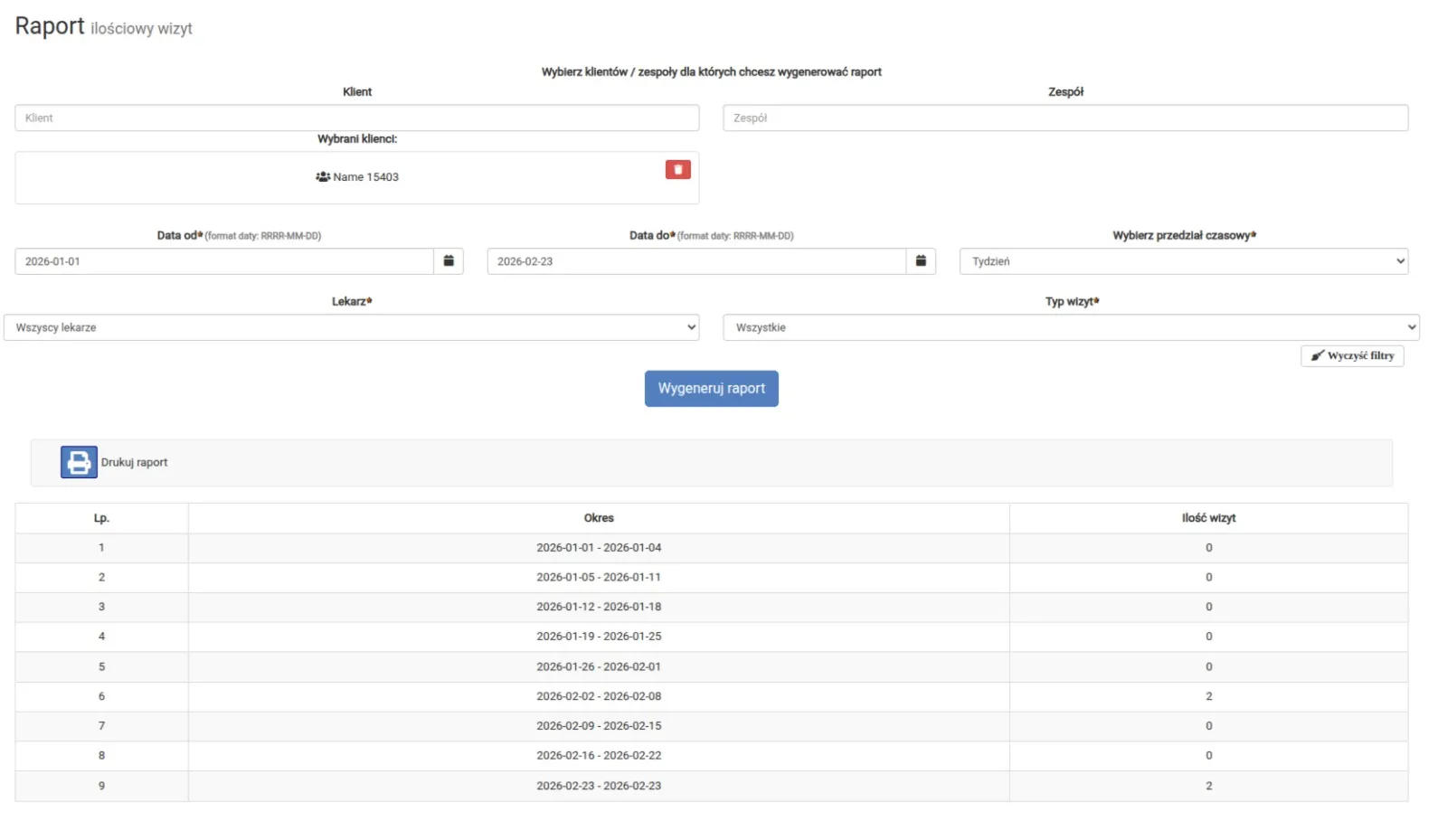
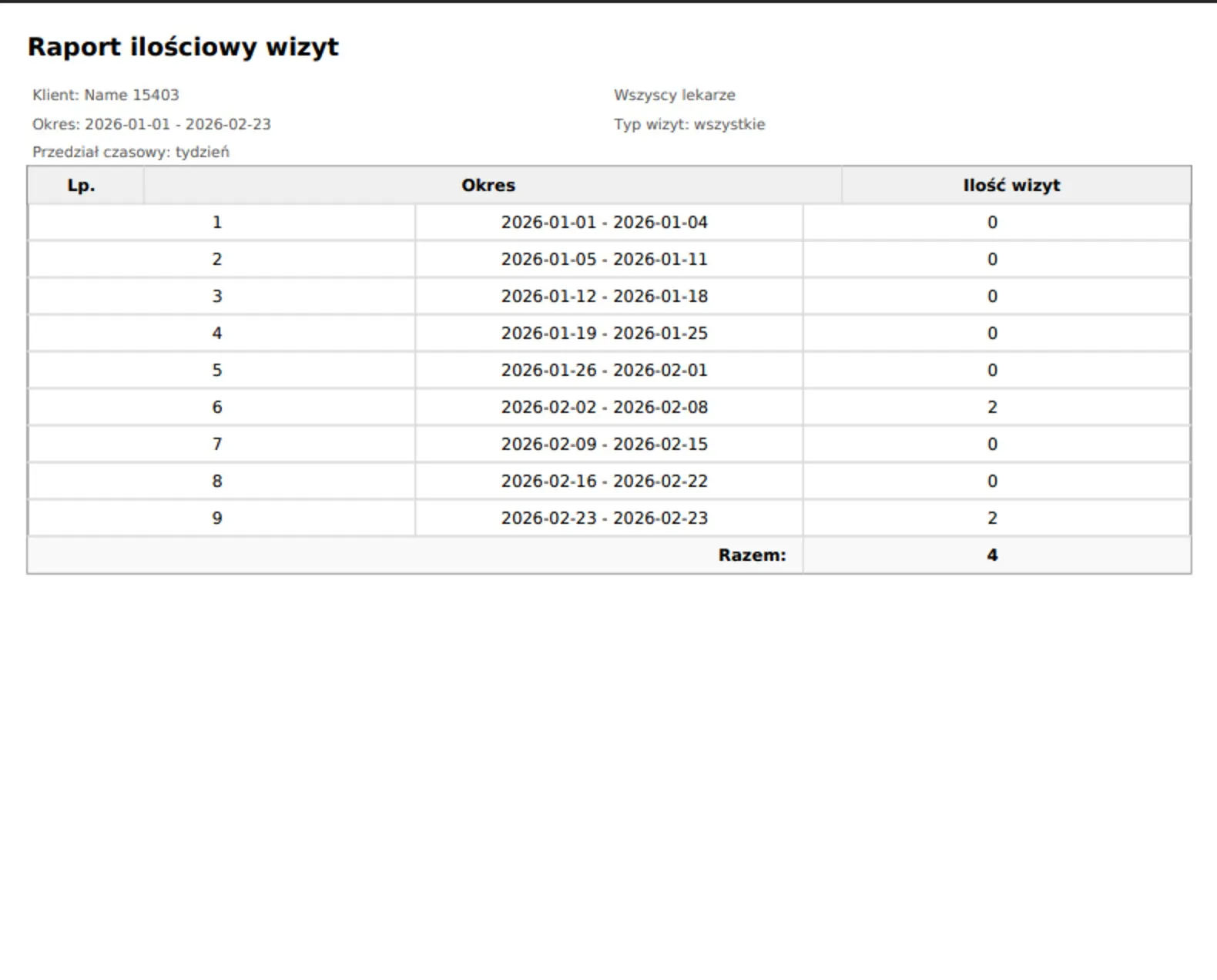
W raporcie całościowym wybierz klienta i daty. Przejrzyj zestawienie leków, usług oraz dokumentów i przygotuj wydruk. Raport ilościowy wizyt pomaga porównać liczbę czynności w dniach, tygodniach lub miesiącach i zawęzić wynik do osoby, klienta lub rodzaju wizyty.
Kwoty wynikają z cen i pozycji zapisanych w dokumentach. Przed oceną wyniku sprawdź zakres dat, typy dokumentów i rozliczenia. Zestawienie w programie nie zastępuje księgowej kwalifikacji kosztów i podatków.
Kody kreskowe i QR — wybór zwierzęcia, stada i leku, etykiety leków i partii
Na karcie leczenia możesz wybrać zwierzę lub stado przez skan identyfikatora zapisanego w kartotece, a lek — przez skan kodu z opakowania lub z etykiety partii.
Otwórz skaner przy wyborze zwierzęcia. Użyj kamery urządzenia albo wpisz numer ręcznie lub czytnikiem. Sprawdź znalezionego pacjenta i potwierdź wybór. Numer musi odpowiadać danym w kartotece; sam skan nie otwiera całej historii leczenia.
Lek znajdziesz w polu Nazwa leku po nazwie, serii, kodzie leku lub partii (kreskowym albo QR), kodzie EAN zapisanym przy dostawie albo kodzie DataMatrix z opakowania. Kod wpisze czytnik, aparat urządzenia albo Ty. Przycisk aparatu online wymaga włączenia opcji Skanowanie kodu kreskowego leku w konfiguracji formularza; na karcie offline jest dostępny zawsze. Kod GS1/DataMatrix może dodatkowo zawierać serię i datę ważności. Po kodzie wyszukasz lek także na liście leków, w stanach towarów i w historii towaru. Wybierz lek z podpowiedzi: w polu zostaje nazwa leku, a pod nim widać, po czym lek został znaleziony, na przykład po serii z opakowania.
Zeskanowana seria jest wydawana w pierwszej kolejności. W kroku 2 ta partia stoi na początku i jest oznaczona jako zeskanowana; jeśli nie wystarczy jej na całą ilość, resztę Weter dobiera z partii o najkrótszym terminie ważności. Gdy serii z opakowania nie ma w magazynie, karta o tym ostrzega. Przy karcie z wydania WZ jego partie zachowują pierwszeństwo. Karta offline działa tak samo na lekach pobranych na urządzenie; kamerę lub czytnik sprawdź przed wyjazdem. Przed zapisem sprawdź serię i datę ważności.
Własne kody leków i partii nadasz przy przyjęciu na magazyn i na stronie leku: przycisk Generuj tworzy 10-cyfrowy kod gabinetu jako kod kreskowy albo kod QR, a symbol przy polu pokazuje i przełącza typ. Kod zeskanowany aparatem przyjmuje typ rozpoznany ze skanu. Etykietę wydrukujesz w PDF (A6, A7 lub A8) albo na drukarce etykiet ZPL lub EPL. Na etykiecie PDF nad kodem drukuje się nazwa leku, a pod kodem jego numer — tak samo przy kodzie kreskowym i przy kodzie QR. Drukarki EPL nie drukują kodów QR.
Chcesz dowiedzieć się więcej?
Umów się na rozmowę w dogodnym terminie, a odpowiemy na wszystkie pytania. Sposób pracy w każdym module opisuje przewodnik po Weter.pl.

