Asystent AI i integracje
Gdzie wejść: przyciski Nagraj wywiad i Zapytaj AI na odpowiednich formularzach. Połączenie z własnym asystentem znajdziesz w KONTO → Moje dane / Moja firma → Ustawienia → Integracje, a także na ekranie Start: kafelek Połącz ChatGPT, Claude lub Gemini → Wypróbuj albo przycisk Ustawienia AI.
AI, czyli sztuczna inteligencja, może pomóc uporządkować tekst albo znaleźć informacje. Jej odpowiedź może zawierać błędy. Za sprawdzenie danych i zapis właściwego dokumentu nadal odpowiada użytkownik.
Weter ma dwie osobno włączane funkcje:
- Pomoc AI w programie: dyktowanie wywiadu, pytania o pacjenta i odczyt faktury PDF.
- Połączenie z własnym asystentem: rozmowa w zewnętrznym programie, np. ChatGPT, z dostępem do określonych danych i czynności Wetera.
Włączenie jednej funkcji nie włącza automatycznie drugiej.
Pomoc AI w programie
Dyktowanie wywiadu
Na karcie leczenia, w konsultacji lub na karcie roboczej, przy polu Dane uzyskane z wywiadu lekarskiego:
- Wybierz Nagraj wywiad i zezwól przeglądarce na dostęp do mikrofonu, jeśli o to poprosi.
- Podyktuj informacje z wizyty.
- Wybierz Zakończ nagrywanie. W polu pojawi się dokładny zapis nagrania.
- Weter redaguje tekst w tle; w tym czasie możesz wypełniać formularz. Zredagowany tekst sam zastępuje zapis. Pasek pod polem pozwala go przyjąć (Zaakceptuj treść) albo usunąć z pola (Odrzuć treść).
- Przeczytaj tekst. Sprawdź szczególnie nazwy, liczby, dawki i zaprzeczenia, np. „nie wymiotuje”.
- Popraw tekst w formularzu, a następnie zapisz kartę zwykłym przyciskiem.
Jeżeli zmienisz tekst w trakcie redakcji, Weter go nie nadpisze; wersję po redakcji wstawisz przyciskiem Wstaw zredagowany tekst. Jeżeli redakcja się nie uda, w polu zostaje dokładny zapis nagrania. Samo nagranie nie wystawia dokumentu. Zredagowany tekst może zawierać część Sugestie dla lekarza; nie należy traktować jej jako faktów podanych przez właściciela.
Pytania o pacjenta
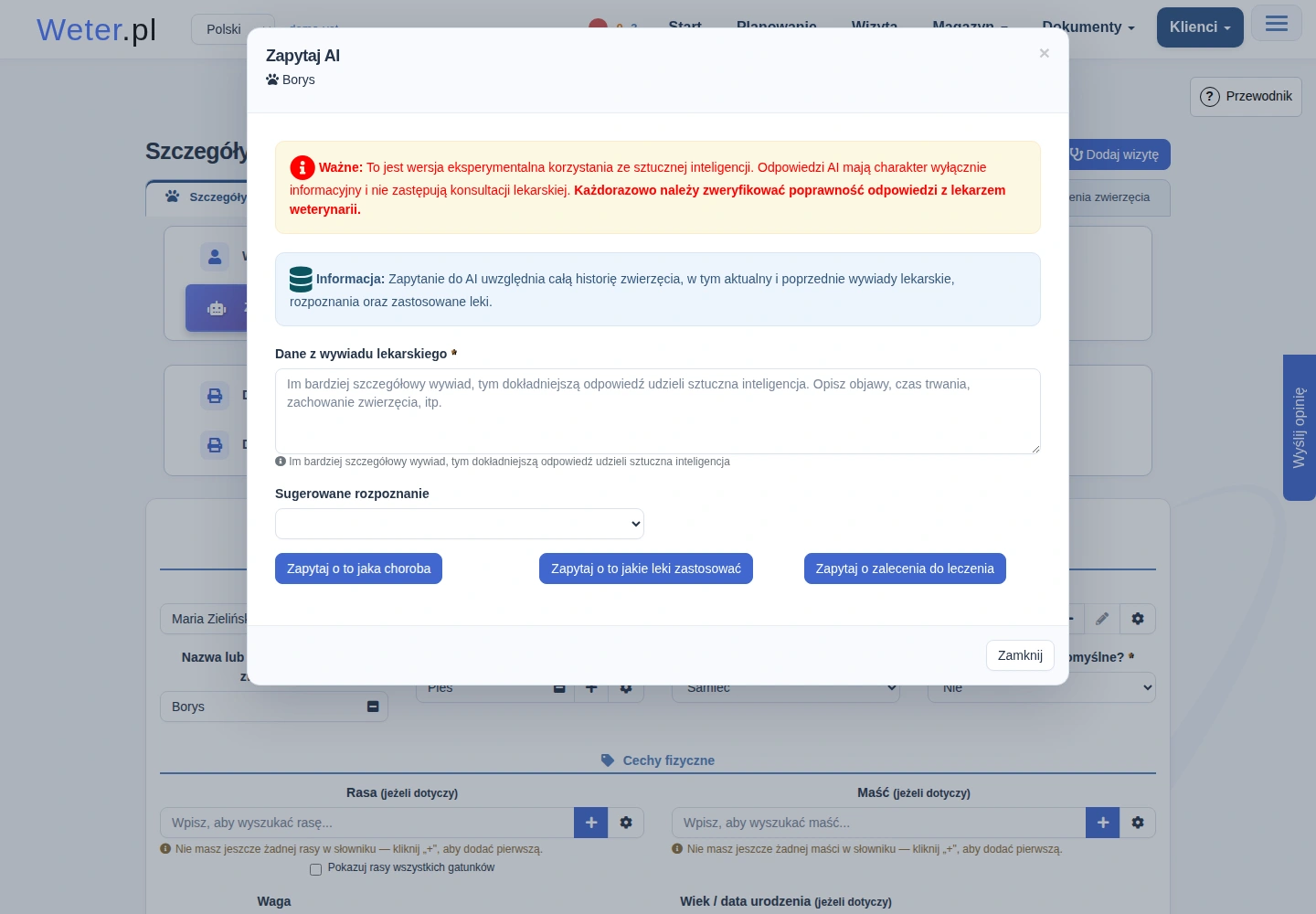
Przycisk Zapytaj AI otwiera pomoc dotyczącą wybranego zwierzęcia. Asystent korzysta m.in. z wywiadu, rozpoznania i historii leczenia; przy pytaniach o leki może korzystać z dostępnej listy preparatów.
Możesz poprosić o propozycje dotyczące rozpoznania, leków lub zaleceń. Są to materiały do sprawdzenia przez lekarza. Odpowiedź nie jest receptą ani zatwierdzonym dokumentem medycznym. Nie zapisuje samodzielnie karty i nie rozlicza zapasu leków.
Faktura PDF
W przyjęciu na magazyn z pliku Weter może odczytać fakturę PDF z pomocą AI. Wynik wypełnia dane do dalszej kontroli.
Przed zapisem porównaj formularz z oryginalnym dokumentem: dostawcę, nazwy, ilości, ceny, jednostki, serie i daty ważności. Szczególnie sprawdź puste lub niepewne pozycje. Odczyt pliku nie jest potwierdzeniem, że towar został już poprawnie przyjęty.
Granice pomocy AI
- Lekarz sprawdza rozpoznanie i proponowane leczenie przed użyciem odpowiedzi.
- AI nie jest źródłem okresu karencji. Karencję sprawdza i ustala lekarz; na karcie korzysta z właściwych ustawień leku i wyborów dostępnych w Weterze.
- Wygenerowany tekst trzeba odróżnić od informacji uzyskanej od właściciela lub stwierdzonej podczas badania.
- Wygenerowanie odpowiedzi nie oznacza zapisania dokumentu, wysłania SMS ani zmiany magazynu.
- Funkcje AI wymagają połączenia z internetem i dostępu do odpowiedniego modułu.
Nie udostępniaj asystentowi danych większej liczby pacjentów, niż potrzeba do danej czynności. Korzystaj z ustawień i zasad przyjętych w swojej lecznicy.
Połączenie z własnym asystentem
Połączenie pozwala korzystać z danych Wetera podczas rozmowy w wybranym programie AI. Przykładowe pytania:
- „Znajdź historię leczenia tego zwierzęcia”.
- „Czy zwierzęta tego właściciela mają zaplanowane szczepienia?”.
- „Ile tego leku pozostało w moim magazynie?”.
- „Kto pracuje w poniedziałek i czy pomieszczenie jest dostępne?”.
- „Jaka cena obowiązuje dla tego klienta?”.
Zakres odpowiedzi zależy od Twoich uprawnień. Asystent może także, na Twoje wyraźne polecenie, utworzyć kartotekę właściciela, kartotekę zwierzęcia, kartę roboczą lub zadanie, wystawić kartę leczenia w książce oraz usunąć albo poprawić zapisaną kartę.
Karta robocza jest przygotowaniem do wizyty. Nie jest wystawioną kartą leczenia. Możesz uzupełnić ją w Weterze lub przez asystenta, a po sprawdzeniu wyraźnie polecić przeniesienie do książki. Dopiero udany zapis właściwej karty nadaje numer i rozlicza leki. Asystent nie ustawia cen ani okresów karencji na karcie roboczej; brakujące dane wymagane do przeniesienia uzupełnij w aplikacji. Jeżeli nie podasz daty i godziny, karta robocza otrzymuje bieżącą datę i godzinę. Edycja, przeniesienie i usunięcie szkicu.
Zadanie bez wskazanej osoby trafia do jego twórcy. Przydzielanie innych pracowników i zasobów wymaga prawa Planowanie — zarządzanie.
Jeżeli asystent znajduje kilku pasujących klientów lub zwierząt, zapyta, o którego chodzi — wskaż właściwy wynik. Asystent nigdy nie pokazuje wewnętrznych identyfikatorów rekordów; mówi nazwami osób, zwierząt i leków oraz numerami kart.
Karta leczenia wystawiona przez asystenta
Karta wystawiona przez asystenta trafia do książki tak samo jak karta zapisana w programie: z numerem dokumentu i rozchodem leków z magazynu. Wymaga tych samych uprawnień co wystawienie karty w Weterze.
Powiedz w jednym poleceniu: właściciel, zwierzę, rozpoznanie i leki z ilością, np. „Utwórz kartę leczenia: Jan Kowalski, Burek, rozpoznanie zapalenie płuc, Betamox 2 ml”.
- Polecenie utworzenia karty jest zgodą na zapis. Asystent zapisuje kartę od razu, bez dopytywania, i odpowiada tylko: „Karta zapisana o numerze …”. Jeżeli zapis niesie ostrzeżenie, asystent poda je po numerze.
- Jeżeli najpierw poprosisz o podgląd, asystent przedstawi kartę i zapisze ją dopiero na polecenie „zapisz”.
- Gdy słowa nie wystarczą, np. pasuje kilku właścicieli albo leku brakuje na stanie, asystent niczego nie zapisuje i zadaje jedno pytanie.
- Jeżeli nie podasz daty i godziny, karta otrzymuje bieżącą datę i godzinę.
- Jeżeli nie wskażesz lekarza, kartę wystawia zalogowany lekarz albo jedyny lekarz gabinetu. W innym przypadku asystent zapyta, kto wystawia kartę.
- Lek jest zapisywany jako zastosowany, chyba że wskażesz, że został wydany właścicielowi.
- Droga podania i dawkowanie nie są wymagane. Jeżeli ich nie podasz, karta otrzyma drogę podania i dawkowanie zapisane przy leku, tak jak po wybraniu leku w formularzu.
- Rozpoznanie jest pozycją słownika o dokładnie tej samej nazwie; jeżeli takiej nie ma, na karcie zostają słowa lekarza.
- Okres karencji asystent wpisuje wyłącznie w brzmieniu podanym przez lekarza. Na karcie zwierząt gospodarskich jest wymagany przy każdym leku; bez niego asystent zapyta.
- To samo polecenie powtórzone w ciągu dwóch minut nie tworzy drugiej karty.
- Zapis nie tworzy podpisu, płatności, faktury ani SMS-a.
Usunięcie zapisanej karty
Polecenie „Usuń kartę nr 12 z dnia 11.10” usuwa kartę wskazaną numerem i dniem. Możesz dodać, z której książki: gospodarskiej albo towarzyszącej.
- Numer może być fragmentem: „12” pasuje do „12/2026”, ale nie do „120/2026”.
- Asystent usuwa kartę tylko wtedy, gdy numer i dzień wskazują dokładnie jedną kartę. W przeciwnym razie niczego nie usuwa i pyta, podając numery, książki i właścicieli.
- Usunięcie działa jak usunięcie karty w Weterze (Więcej → Usuń): wymaga tych samych uprawnień, a leki wracają na stan. Karty zamkniętej, karty, po której dacie przeprowadzono inwentaryzację, ani karty wpisanej do książki leków psychotropowych asystent nie usunie.
- Powtórzone polecenie odpowie, że karta jest już usunięta, i nie usunie innej. Kartę roboczą można usunąć odrębnym poleceniem „Usuń kartę roboczą…”; wskaż właściwy szkic.
Poprawka zapisanej karty
Polecenie „Popraw kartę nr 12 z dnia 11.10: …” albo „Na karcie nr 12 z dnia 11.10 zmień …” zmienia zapisaną kartę. Asystent może zmienić wywiad, wyniki badań, rozpoznanie, pole Zabiegi lecznicze, zalecenia lekarskie, uwagi, dawkowanie i ilość leku, a także dodać lek albo usunąć go z karty.
- Poprawka jest zapisywana jak edycja karty w formularzu: powstaje nowa wersja, a poprzednia zostaje w historii karty.
- Leki, których polecenie nie dotyczy, zachowują partie, ceny i okresy karencji. Poprawka nie zmienia cenników.
- Mniejsza ilość zwraca różnicę na stan, a usunięty lek wraca na stan. Większa ilość i nowy lek są pobierane ze stanu jak na formularzu karty.
- Na karcie gospodarskiej nowy lek wymaga okresu karencji podanego przez lekarza.
- Gdy karta ma kilka pozycji, wskaż zwierzę, którego dotyczy zmiana.
- Asystent nie poprawi karty zamkniętej ani rozliczonej fakturą. Kartę utworzoną z WZ-tki albo z lekiem usuniętym ze słownika, a także serię, cenę, okres karencji i drogę podania leku, który już jest na karcie, poprawisz w Weterze (Więcej → Popraw).
Pozostałe czynności połączonego asystenta
- Zadania: wyszukanie niezakończonych zadań, przesunięcie jednego wystąpienia na inny dzień lub jego usunięcie.
- SMS-y: podsumowanie wysyłki i doręczenia oraz lista według statusu, bez wysyłania wiadomości.
- Finanse klienta: sprzedaż, zapisane wpłaty, należności i wynik po kosztach leków, z podaniem okresu oraz dostępnego zakresu danych.
- Polityka cenowa: przypisanie istniejącej polityki do leków i usług klienta przez kierownika, z zachowaniem cen indywidualnych.
- Dostęp do modułów: sprawdzenie, dlaczego funkcja jest niedostępna lub ukryta, bez zmiany uprawnień.
Polecenie zmiany jest zgodą na wykonanie opisanej czynności. Asystent pyta o brakujące dane lub niejednoznaczny wybór. Program AI może dodatkowo wymagać zatwierdzenia w swoim oknie. Wszystkie działania podlegają prawom konta oraz zakresom udzielonego połączenia.
Kto ma dostęp do danych
| Użytkownik | Zakres |
|---|---|
| Pracownik lecznicy | Dane i czynności wynikające z jego roli oraz włączonych modułów. Połączenie nie nadaje uprawnień lekarza ani kierownika. |
| Kierownik | Zakres wynikający z jego uprawnień i dostępnych narzędzi integracji. Nie każda czynność ze zwykłego programu jest udostępniona asystentowi. |
| Hodowca | Własne zwierzęta i dostępne dokumenty, tylko do odczytu. Bez magazynu, finansów i danych innych klientów. |
Dostęp do danych osobowych, zapisu kartotek, zadań, kart roboczych i kart leczenia wymaga odpowiedniego zakresu połączenia. Samo zalogowanie do asystenta nie oznacza zgody na wszystkie te czynności.
Każdy użytkownik udziela własnej zgody, którą może cofnąć. Wyłączenie integracji dla lecznicy blokuje dostęp pracowników również przez wcześniej połączone konta. Połączenie hodowcy ma odrębne zasady dostępności.
Połączenie asystenta AI z Weterem
Weter nie jest w katalogach aplikacji programów AI. Dodajesz go jako własne połączenie (w różnych programach: aplikacja, wtyczka, konektor, serwer MCP), wklejając adres połączenia z Wetera. Potrzebujesz:
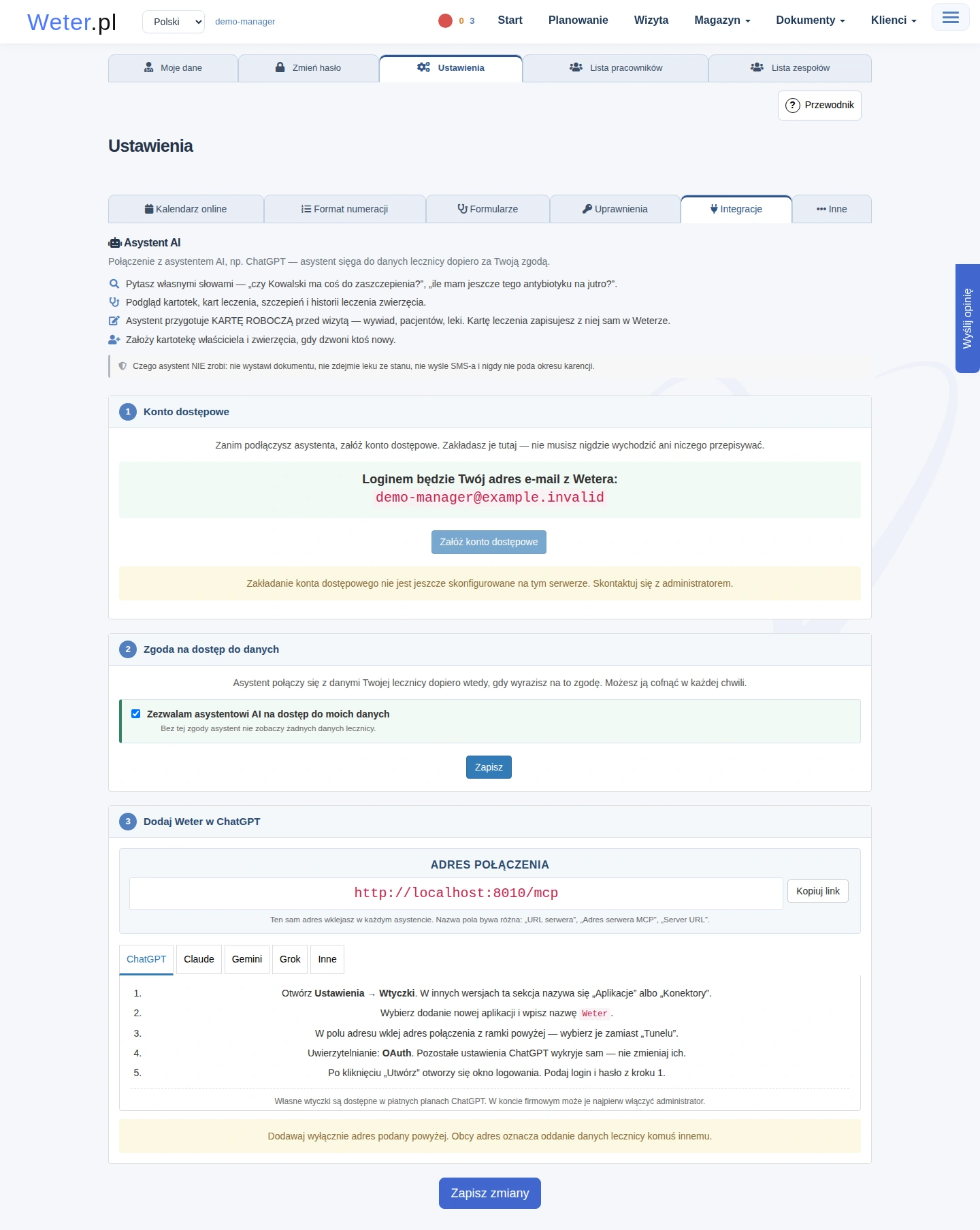
- Konta asystenta AI — osobnego loginu do połączenia. Loginem jest Twój adres e-mail z Wetera, a hasło ustawiasz w Weterze.
- Twojej zgody na dostęp asystenta do danych.
- Adresu połączenia — Weter pokazuje go w kroku Połączenie w asystencie.
- Programu AI, którego plan pozwala dodać własne połączenie. Wymagania programów są w tabeli Plany i dostępność.
- ChatGPT, Codex, Claude, Claude Code i VS Code mogą przedstawić się Weterowi opublikowaną tożsamością, bez wpisywania identyfikatora. Krok 3 kreatora wskazuje wariant obsługiwany przez Twoje połączenie. Jeśli kreator podaje identyfikator klienta, wpisz
weter-mcp. Gemini CLI, Antigravity, Grok, Cursor i Perplexity korzystają z tego identyfikatora. Pole sekretu klienta zawsze zostaw puste — Weter go nie używa.
Kreator Połącz asystenta AI z Weterem (ekran Start → Wypróbuj) prowadzi przez te same kroki co zakładka Integracje, po jednym kroku naraz. Korzysta z tego samego konta i ustawień. Otwarcie kreatora nie nadaje nowych uprawnień do danych lecznicy.
Nie przekazuj hasła Konta asystenta AI w zwykłej wiadomości do asystenta. Wpisujesz je tylko w okienku logowania Wetera.
Przygotowanie w Weterze
- Otwórz kreator albo KONTO → Moje dane / Moja firma → Ustawienia → Integracje.
- Krok Konto asystenta AI: wybierz Załóż Konto asystenta AI. Potwierdź hasło do Wetera, a następnie ustaw i powtórz hasło Konta asystenta AI (co najmniej 8 znaków).
- Krok Zgoda na dostęp do danych: zaznacz Zezwalam asystentowi AI na dostęp do moich danych i wybierz Zapisz.
- Krok Połączenie w asystencie: skopiuj Adres połączenia przyciskiem obok adresu. W programach AI pole na adres nazywa się różnie, np. Adres URL serwera (Server URL) w ChatGPT, MCP server URL w Claude. W instrukcjach ChatGPT, Antigravity i Groka nazwy opcji podajemy po polsku z angielską nazwą w nawiasie. W pozostałych instrukcjach zachowujemy oryginalne nazwy przycisków i pól wraz z objaśnieniem.
- Dodaj Weter w swoim programie AI według instrukcji poniżej.
- Gdy program AI otworzy okienko logowania ze znakiem Wetera (klucz z iskrą na fioletowym tle), zaloguj się e-mailem i hasłem Konta asystenta AI — nie hasłem do Wetera. Przy pierwszym logowaniu serwer kont może poprosić o potwierdzenie adresu e-mail linkiem z wiadomości.
- Przeczytaj zakres żądanego dostępu przed zatwierdzeniem.
- Wróć do Wetera i zaznacz Połączenie jest skonfigurowane — Weter został dodany w moim asystencie.
Jeśli nie pamiętasz hasła Konta asystenta AI, wybierz w tym samym miejscu Nie pamiętam hasła — ustaw nowe. Zmiana tego hasła nie zmienia hasła do Wetera.
ChatGPT
Weter dodajesz na komputerze, w przeglądarce. Nie szukaj go w polu Szukaj wtyczek (Search plugins) — Wetera nie ma w katalogu, więc dodajesz go sam jako własny serwer MCP. ChatGPT ma polski interfejs; angielską nazwę przycisku lub pola podajemy w nawiasie.
- Otwórz stronę Wtyczki (Plugins): pozycja Wtyczki w pasku bocznym albo adres chatgpt.com/plugins.
- Obok pola wyszukiwania wybierz Dodaj (Add) — w części kont jest to okrągły przycisk + — a następnie Dodaj niestandardowy serwer MCP (Add custom MCP server). Jeśli pod Dodaj albo + są tylko opcje utworzenia wtyczki (Create plugin) i Prześlij wtyczkę (Upload plugin), włącz Tryb deweloperski (Developer mode) w Ustawienia → Bezpieczeństwo i logowanie (Settings → Security and login) i wróć na stronę Wtyczki. Te dwie opcje nie służą do dodania Wetera.
- Wpisz nazwę
Weter. W części Połączenie (Connection) wklej adres połączenia w polu Adres URL serwera (Server URL). Nie wybieraj opcji Tunel (Tunnel). - Uwierzytelnianie (Authentication): OAuth. Jeśli kreator Wetera wskazuje połączenie bez identyfikatora, nie zmieniaj pozostałych pól — ChatGPT przedstawi się Weterowi opublikowaną tożsamością. Jeśli kreator podaje
weter-mcp, uzupełnij Opcje zaawansowane według opisu poniżej. - Zaznacz ostrzeżenie o ryzyku Rozumiem i chcę kontynuować (I understand and want to continue) i wybierz Utwórz jako wtyczkę (Create as a plugin).
- W okienku logowania Wetera zaloguj się Kontem asystenta AI.
- W rozmowie wpisz @ i wybierz Weter.
Jeśli ChatGPT mimo to zapyta o identyfikator klienta: rozwiń Opcje zaawansowane (Advanced settings), w polu Metoda rejestracji (Registration method) wybierz Klient zdefiniowany przez użytkownika (User-Defined OAuth Client), wpisz Identyfikator klienta OAuth (OAuth Client ID) weter-mcp, Sekret klienta (Client Secret) zostaw pusty, a Metodę uwierzytelniania w punkcie końcowym tokenu (Token endpoint authentication method) ustaw na none.
W starszym wyglądzie ChatGPT, bez strony Wtyczki, Tryb deweloperski włącza się w Ustawienia → Aplikacje → Ustawienia zaawansowane (Settings → Apps → Advanced settings), a Weter dodaje się w Ustawienia → Aplikacje → Utwórz (Settings → Apps → Create) — z tymi samymi polami.
Gdy Weter nie daje się dodać:
- Wyszukiwarka wtyczek nie znajduje Wetera — tak ma być. Weter dodajesz przyciskiem Dodaj (Add) albo + (krok 2).
- Pod Dodaj (+) nie ma opcji Dodaj niestandardowy serwer MCP — włącz Tryb deweloperski (krok 2). Jeśli w Ustawienia → Bezpieczeństwo i logowanie (Settings → Security and login) nie ma przełącznika Tryb deweloperski (Developer mode), Twoje konto ChatGPT nie pozwala dodać własnego serwera. W koncie firmowym zapytaj administratora; zobacz też Plany i dostępność.
- Okienko logowania nie przyjmuje hasła — podaj e-mail i hasło Konta asystenta AI, nie hasło do Wetera. Nowe hasło ustawisz w Weterze przyciskiem Nie pamiętam hasła — ustaw nowe.
Po dodaniu:
- ChatGPT może poprosić o zatwierdzenie zapisu w swoim okienku. Wybór możesz zapamiętać na czas rozmowy.
- W pełnym trybie rozmowy głosowej ChatGPT może nie korzystać z Wetera. Dyktuj polecenie do pola wiadomości (mikrofon w polu tekstowym).
- Gdy Weter dostanie nowe polecenia, otwórz Weter na stronie Wtyczki i wybierz Odśwież (Refresh).
Stan: kroki według instrukcji OpenAI. Polskie nazwy: strona Wtyczki i pole „Szukaj wtyczek” ze zrzutu ekranu użytkownika (4.10.2026), przycisk Dodaj i opcja „Dodaj niestandardowy serwer MCP” według zgłoszenia użytkownika (13.10.2026), Tryb deweloperski i ścieżka Ustawienia → Aplikacje według polskiej pomocy OpenAI; pozostałe polskie nazwy okna są tłumaczeniem instrukcji OpenAI, a angielska nazwa w nawiasie pozwala je odnaleźć, gdy ChatGPT tłumaczy inaczej. Warunek trybu deweloperskiego według zgłoszeń na forum OpenAI z września 2026 r.; połączenie z identyfikatorem klienta sprawdzone, logowanie opublikowaną tożsamością sprawdzone na serwerze testowym do okna logowania (13.10.2026).
Claude (przeglądarka, komputer, telefon)
Claude nie ma polskiego interfejsu, dlatego nazwy przycisków są po angielsku; w nawiasie podajemy ich znaczenie.
- Na claude.ai albo w aplikacji Claude na komputerze otwórz Customize → Connectors (Dostosuj → Konektory).
- Wybierz Add custom connector (Dodaj własny konektor). Wpisz nazwę
Weteri wklej adres połączenia w polu MCP server URL (adres serwera MCP). - Jeśli Claude pyta o sposób logowania (Authentication — uwierzytelnianie), wybierz Sign in now (zaloguj się teraz).
- W części OAuth client (klient OAuth) wybierz wariant wskazany w kroku 3 kreatora Wetera. Dla połączenia bez identyfikatora zostaw Use Claude's published identity (użyj opublikowanej tożsamości Claude): Claude przedstawi się Weterowi sam. Jeśli kreator podaje
weter-mcp, wybierz Use your own OAuth client (użyj własnego klienta OAuth), wpisz OAuth client ID (identyfikator klienta)weter-mcp, a OAuth client secret (sekret klienta) zostaw pusty. Ten wariant służy też starszemu oknu bez opublikowanej tożsamości. Nie wybieraj Register automatically (zarejestruj automatycznie), nawet gdy Claude oznacza ją jako „Detected” (wykryto): Weter nie udostępnia tej rejestracji. - Wybierz Add (dodaj), a potem Connect (połącz) i zaloguj się Kontem asystenta AI.
- W rozmowie wybierz + → Connectors (konektory) i włącz Weter. Przy pierwszym użyciu narzędzia wybierz Allow once (zezwól raz) albo Always allow (zawsze zezwalaj).
W planach Team i Enterprise konektor dodaje właściciel organizacji (Organization settings → Connectors → Add → Custom — ustawienia organizacji → konektory → dodaj → własny), a pozostali wybierają przy nim Connect (połącz). Konektor dodany na claude.ai działa także w aplikacji Claude na telefonie. Ustawień logowania konektora nie zmienisz później — usuń go i dodaj ponownie.
Gdy Weter nie daje się dodać:
- „Couldn't register with … sign-in service. You can try again, or add an OAuth Client ID in the connector settings.” (nie udało się zarejestrować w usłudze logowania) — konektor dodano z opcją Register automatically, a Weter nie udostępnia tej rejestracji. Ponowienie nic nie zmieni, a ustawień logowania dodanego konektora Claude nie pozwala zmienić. Usuń konektor (Customize → Connectors → Remove — usuń) i dodaj go ponownie według kroków 2–4 z Use Claude's published identity; jeśli Twój Weter jeszcze nie przyjmuje opublikowanej tożsamości (ten sam komunikat po drugiej próbie), wybierz Use your own OAuth client z identyfikatorem
weter-mcp. - „Couldn't reach the MCP server” (nie udało się połączyć z serwerem MCP) — sprawdź, czy wklejony adres jest dokładnie adresem połączenia z Wetera; skopiuj go jeszcze raz przyciskiem obok adresu. Jeśli adres się zgadza, a komunikat wraca, skontaktuj się z obsługą Wetera.
Stan: kroki według instrukcji Anthropic; logowanie opublikowaną tożsamością Claude sprawdzone na serwerze testowym do okna logowania (13.10.2026); pełnego połączenia z Weterem jeszcze nie sprawdzono.
Claude Code
Jeśli logujesz się do Claude Code kontem claude.ai, Weter dodany na claude.ai jest dostępny w Claude Code automatycznie. W innym przypadku skopiuj polecenie z zakładki Claude w kroku 3 kreatora Wetera. Wariant bez identyfikatora wygląda następująco; zamiast ADRES_POŁĄCZENIA wklej adres z Wetera:
claude mcp add --transport http weter ADRES_POŁĄCZENIAJeśli kreator wskazuje wariant z identyfikatorem, użyj:
claude mcp add --transport http --client-id weter-mcp --callback-port 8765 weter ADRES_POŁĄCZENIANie dodawaj sekretu klienta. Następnie w Claude Code wpisz /mcp, wybierz Weter → Authenticate (uwierzytelnij) i zaloguj się w przeglądarce Kontem asystenta AI.
Stan: kroki według instrukcji Anthropic; z Weterem jeszcze niesprawdzone.
Gemini
Gemini w przeglądarce i na telefonie działa po polsku i jest dostępne w Polsce. Ograniczenie dotyczy własnych aplikacji (Custom apps), potrzebnych do połączenia z Weterem: Google udostępnia je obecnie tylko prywatnym kontom w USA, po angielsku. Zmiana języka nie udostępnia tej funkcji w Polsce. Dostępność Gemini, warunki podłączania własnych aplikacji.
W Polsce można skorzystać z Antigravity, osobnego programu Google na komputer. Poniższe kroki dotyczą aplikacji z oknami. Gemini CLI, czyli program obsługiwany poleceniami w terminalu, opisano osobno. Nazwy opcji podajemy po polsku, a w nawiasach ich angielskie odpowiedniki widoczne w Antigravity.
Antigravity — od instalacji do połączenia
- Otwórz stronę pobierania Antigravity. Wybierz swój system — Windows, macOS lub Linux — oraz sekcję Aplikacja Antigravity (Antigravity App). Pobierz instalator, otwórz go i zainstaluj program.
- Uruchom Antigravity z menu aplikacji komputera. Wybierz Zaloguj się (Sign in) i zaloguj się na swoje konto Google. Konto asystenta AI utworzone w Weterze będzie potrzebne przy osobnym logowaniu w kroku 6.
- Wróć do kroku 3 kreatora Wetera, otwórz zakładkę Gemini i wybierz Pobierz plik konfiguracji. Otrzymasz plik
mcp_config.jsonz adresem połączenia pokazanym przez Weter. Plik nie zawiera hasła ani tokenu logowania. - Umieść plik w folderze konfiguracji Antigravity. Zachowaj nazwę
mcp_config.json, bez dopisku.txt. Jeśli plik już istnieje, uzupełnij go według wskazówek poniżej, zachowując pozostałe połączenia.
Windows: otwórz Eksplorator plików (File Explorer), wpisz %USERPROFILE% w pasku adresu i naciśnij Enter. Otwórz folder .gemini, potem config. Jeśli któregoś brakuje, utwórz go. Tam umieść konfigurację.
macOS i Linux: docelowy plik to ~/.gemini/config/mcp_config.json. Znak ~ oznacza folder domowy użytkownika. Na macOS przejdziesz do folderu w Finderze skrótem Cmd+Shift+G, a na Linuxie przez pasek adresu menedżera plików.
Jeśli plik już istnieje: w kreatorze Wetera rozwiń Plik konfiguracji już istnieje. Otwórz swój plik w edytorze tekstu i dodaj tylko wpis weter wewnątrz sekcji mcpServers. Jeśli wpis weter już istnieje, zaktualizuj go. Zapisz plik. Przykład całego pliku dla pierwszego połączenia wygląda następująco; ADRES_POŁĄCZENIA zastąp adresem z kreatora Wetera:
{
  "mcpServers": {
    "weter": {
      "serverUrl": "ADRES_POŁĄCZENIA",
      "oauth": {
        "clientId": "weter-mcp"
      }
    }
  }
}- Uruchom ponownie Antigravity. Otwórz Ustawienia (Settings) → Dostosowania (Customizations) → Zainstalowane serwery MCP (Installed MCP Servers). Przy
weterwybierz Uwierzytelnij (Authenticate). - W oknie logowania Wetera podaj e-mail i hasło Konta asystenta AI z kroku 1 kreatora. Skopiuj otrzymany kod, wróć do Antigravity, wklej go i wybierz Zatwierdź (Submit).
- Otwórz nową rozmowę. Jeśli program wymaga projektu, wybierz Nowy projekt (New Project) → Dodaj folder (Add Folder), wskaż pusty folder
Weteri wybierz Utwórz (Create). Przy wyborze trybu użyj Lokalny (Local). Wpisz: „Odpowiadaj po polsku. Sprawdź moje połączenie z Weterem i pokaż dostępne gabinety”. Po poprawnej odpowiedzi wróć do kreatora Wetera i zaznacz, że połączenie jest skonfigurowane.
Weter jest własnym połączeniem dodawanym przez plik; wyszukiwanie w katalogu gotowych dodatków Antigravity nie zastępuje tych kroków. Instalacja i projekty, logowanie kontem Google, konfiguracja połączeń.
Gemini CLI — dla użytkowników terminala
Ten wariant wymaga płatnego klucza Gemini API lub Gemini Enterprise Agent Platform albo licencji Gemini Code Assist Standard lub Enterprise. Google zakończył obsługę prywatnych kont w Gemini CLI 18 czerwca 2026; obejmuje to również Google AI Pro i Ultra. Dla tych kont przewidziano Antigravity. Komunikat Google.
- Zainstaluj program według instrukcji Gemini CLI.
- Otwórz
.gemini/settings.jsonw folderze domowym użytkownika. Dodaj wpisweterdo istniejącej sekcjimcpServers, zachowując pozostałe ustawienia. Jeśli pliku nie ma, utwórz go z poniższą zawartością.ADRES_POŁĄCZENIAzastąp adresem z kreatora Wetera.
{
  "mcpServers": {
    "weter": {
      "httpUrl": "ADRES_POŁĄCZENIA",
      "oauth": {
        "enabled": true,
        "clientId": "weter-mcp",
        "redirectUri": "http://localhost:7777/oauth/callback"
      }
    }
  }
}- Uruchom
gemini, a potem wpisz/mcp auth weter. W otwartej przeglądarce zaloguj się Kontem asystenta AI z Wetera. Przeglądarka musi działać na komputerze, na którym uruchomiono Gemini CLI. Adres powrotu i port 7777 są już wskazane w konfiguracji. Konfiguracja i logowanie połączeń w Gemini CLI.
Język polski
W aplikacji internetowej Gemini język menu wynika z ustawień przeglądarki lub urządzenia. Na Androidzie: Menu → zdjęcie profilowe → Ustawienia (Settings) → Języki (Languages) → Polski (Polish). Na iPhonie lub iPadzie ustaw polski jako główny język urządzenia. Instrukcja Google.
Polski interfejs Gemini nie oznacza polskiego interfejsu Antigravity. Dokumentacja Google nie potwierdza pełnej polskiej wersji menu Antigravity; dlatego instrukcja zachowuje angielskie nazwy obok polskich opisów. Język odpowiedzi można określić w rozmowie: „Odpowiadaj po polsku. Nazwy opcji podawaj po polsku, a w nawiasach po angielsku”.
Stan weryfikacji: instrukcja sprawdzona z dokumentacją Google 16 października 2026; testy lokalne potwierdzają pobieranie konfiguracji i działanie kreatora. Pełne logowanie z rzeczywistego konta Google do Wetera nie zostało potwierdzone.
Grok
Nazwy opcji podajemy po polsku, a w nawiasach ich angielskie odpowiedniki z dokumentacji xAI, tak jak w zakładce Grok w kreatorze Wetera.
- Otwórz grok.com/connectors i wybierz Nowy konektor (New Connector) → Niestandardowy (Custom).
- Wpisz nazwę
Weteri wklej adres połączenia jako adres serwera. - Gdy Grok poprosi o dane OAuth, wpisz Identyfikator klienta (Client ID)
weter-mcp, Sekret klienta (Client Secret) zostaw pusty, a Metodę uwierzytelniania tokenu (Token Auth Method) ustaw nanone(PKCE). Adresów autoryzacji i tokenu nie zmieniaj. - Wybierz Zapisz i połącz (Save & Connect) i zaloguj się Kontem asystenta AI.
Grok sam korzysta z Wetera, gdy pytanie go dotyczy. W Grok Business i Enterprise konektor najpierw dodaje administrator w konsoli xAI: Grok Business → Konektory (Connectors) → Dodaj konektor (+ Add Connector) → Inny (Other).
Stan: dodanie własnego konektora według instrukcji xAI, pola logowania według opisów użytkowników Groka; z Weterem jeszcze niesprawdzone.
Inne programy
VS Code z GitHub Copilot — dodaj serwer poleceniem MCP: Add Server… (z polskim pakietem językowym MCP: Dodaj serwer…; typ HTTP, potem Wprowadź adres URL serwera — Enter Server URL) albo wpisem w pliku mcp.json:
{
  "servers": {
    "weter": {
      "type": "http",
      "url": "ADRES_POŁĄCZENIA"
    }
  }
}
Po uruchomieniu serwera zaloguj się w przeglądarce; VS Code przedstawia się Weterowi własną opublikowaną tożsamością, więc nie podajesz identyfikatora ani sekretu. W Copilot Business i Enterprise organizacja musi zezwolić na serwery MCP (ustawienie „MCP servers in Copilot”).
Cursor — w pliku ~/.cursor/mcp.json:
{
  "mcpServers": {
    "weter": {
      "url": "ADRES_POŁĄCZENIA",
      "auth": {
        "CLIENT_ID": "weter-mcp"
      }
    }
  }
}
Codex (aplikacja i terminal) — dodaj Weter poleceniem:
codex mcp add weter --url ADRES_POŁĄCZENIANastępnie zaloguj się poleceniem codex mcp login weter. Codex przedstawia się Weterowi własną opublikowaną tożsamością; identyfikatora klienta ani stałego portu powrotu nie ustawiasz.
Perplexity — w Account settings → Connectors (ustawienia konta → konektory) wybierz + Custom connector (własny konektor) → Remote (zdalny). Wpisz nazwę i adres połączenia, rozwiń Advanced (zaawansowane), ustaw Authentication (uwierzytelnianie) na OAuth, wpisz Client Id (identyfikator klienta) weter-mcp, a Client Secret (sekret klienta) zostaw pusty. Wybierz Add (dodaj), a potem połącz się i zaloguj Kontem asystenta AI.
Stan: kroki według instrukcji dostawców (pola logowania Perplexity według opisów użytkowników); z Weterem jeszcze niesprawdzone.
Programy, których na razie nie obsługujemy
- Aplikacja Gemini (www i telefon) — własne aplikacje tylko na prywatnych kontach w USA, po angielsku.
- Le Chat (Mistral) — logowanie własnego połączenia wymaga automatycznej rejestracji programu, której Weter nie udostępnia.
- Microsoft Copilot Studio i Microsoft 365 Copilot — połączenia zakłada administrator organizacji, a logowanie wymaga sekretu klienta, którego Weter nie wydaje.
- Windsurf (Devin Desktop) — dokumentacja programu nie opisuje stałego identyfikatora klienta ani adresu powrotu po logowaniu.
Plany i dostępność
Stan na 12 października 2026 r., według dokumentacji dostawców; warunki Gemini i Antigravity zaktualizowano 16 października. Warunki planów, krajów i kont organizacji mogą się zmienić niezależnie od Wetera — sprawdź je w swoim programie, zanim kupisz plan.
| Program | Gdzie dodajesz Weter | Plan lub konto |
|---|---|---|
| ChatGPT | Przeglądarka na komputerze | Według pomocy OpenAI pełny dostęp, także zapis kart: Business, Enterprise, Edu; Pro: tylko odczyt. O Twoim koncie rozstrzyga przycisk Dodaj (Add) albo + na stronie Wtyczki: jeśli jest pod nim opcja Dodaj niestandardowy serwer MCP (Add custom MCP server), czasem dopiero po włączeniu Trybu deweloperskiego, dodasz Weter. W kontach firmowych najpierw zgoda administratora. |
| Claude | claude.ai lub aplikacja na komputer; telefon korzysta z dodanego konektora | Free (jeden własny konektor), Pro, Max. W Team i Enterprise konektor dodaje właściciel organizacji. |
| Claude Code | Terminal | Konto Claude Code; konektor z claude.ai działa automatycznie. |
| Gemini CLI | Terminal | Płatny klucz Gemini API lub Gemini Enterprise Agent Platform albo licencja Gemini Code Assist Standard lub Enterprise. |
| Antigravity | Aplikacja Antigravity lub terminal | Konto Google, także prywatne. |
| Aplikacja Gemini | gemini.google.com | Aplikacja działa w Polsce i po polsku. Własne połączenie z Weterem: obecnie tylko prywatne konta w USA, po angielsku. |
| Grok | grok.com | Konektory są dostępne dla użytkowników Groka; w Business i Enterprise konektor najpierw dodaje administrator. |
| VS Code | Edytor VS Code z GitHub Copilot | W Copilot Business i Enterprise organizacja musi zezwolić na serwery MCP. |
| Cursor | Edytor Cursor | Zgodnie z planem Cursor. |
| Codex | Aplikacja Codex lub terminal | Konto ChatGPT z dostępem do Codex. |
| Perplexity | Ustawienia konta Perplexity | Pro, Max, Enterprise; nie w planie Free. |
Korzystaj z adresu wskazanego przez Weter; inny adres może prowadzić do innej usługi.
Po połączeniu
- Program AI może prosić o zatwierdzenie czynności w swoim okienku, np. przed usunięciem karty. Sprawdź, czego dotyczy, zanim zatwierdzisz.
- Gdy Weter dostanie nowe polecenia dla asystenta, odśwież Weter w programie AI albo połącz go ponownie. Jeżeli asystent mówi, że brakuje mu narzędzia, zrób to samo.
- Jeżeli połączenie przerwało się w trakcie zapisu, najpierw sprawdź listę kart w Weterze, a dopiero potem powtarzaj polecenie.
- Zgodę cofniesz w tym samym miejscu, w którym jej udzielono. Po cofnięciu zgody program AI nie sięgnie do danych Wetera.
Dlaczego funkcji nie widać
| Przyczyna | Co zrobić |
|---|---|
| Moduł nie jest dostępny dla lecznicy | Kierownik kontaktuje się z obsługą Wetera. |
| Moduł jest wyłączony w lecznicy | Kierownik sprawdza Ustawienia → Uprawnienia. |
| Pracownik nie ma nadanego modułu | Kierownik sprawdza kartę pracownika. |
| Użytkownik ukrył moduł dla siebie | Sprawdź własne ustawienia widoczności. |
| Brakuje Konta asystenta AI lub zgody | Uzupełnij zakładkę Integracje. |
| Połączenie jest wyłączone na serwerze | Skontaktuj się z obsługą Wetera. |
| Program AI nie ma opcji dodania własnego połączenia | Sprawdź plan i ustawienia organizacji w tym programie (Plany i dostępność). W ChatGPT najpierw włącz Tryb deweloperski (ChatGPT). |
| Brak internetu lub odmowa mikrofonu | Sprawdź połączenie i ustawienia przeglądarki. |
Zobacz ekran: Ustawienia uprawnień z modułami gabinetu i przełącznikami widoczności funkcji
Po zmianie uprawnień lub cofnięciu zgody odczyt może wymagać ponownego logowania. Jeśli zapis miał niejasny wynik, najpierw sprawdź odpowiednią listę w Weterze, aby nie powtórzyć czynności.