Magazyn
Gdzie wejść: menu Magazyn. Poszczególne pozycje i przyciski zależą od uprawnień. Przyjęcia i inwenturę wykonuje kierownik lub osoba z prawem Zarządzanie magazynem. Samo korzystanie z podmagazynu nie nadaje wszystkich tych praw.
Magazyn pokazuje, co znajduje się w gabinecie, z której dostawy pochodzi i na co zostało przeznaczone. Prowadzi też stany materiałów i towarów. Zapis dokumentu, który korzysta z magazynu, zmienia dostępne ilości. Samo wpisanie danych do niezapisanego formularza nie jest przyjęciem ani wydaniem.
Najpierw rozróżnij lek, partię i magazyn
Lek lub towar to pozycja w katalogu, na przykład konkretny preparat. Partia opisuje jego dostawę: serię, datę ważności, ilość, jednostkę i cenę. Ten sam lek może mieć kilka partii. Magazyn wskazuje, gdzie program prowadzi jego stan: w magazynie głównym lub w podmagazynie użytkownika.
Zobacz ekran: Stany leków z partiami, datą ważności, ilością i wskazaniem magazynu
Przykład: gabinet ma dwie dostawy tego samego leku, po 100 ml każda. Jedna seria jest ważna krócej. Łączny stan wynosi 200 ml, ale przy leczeniu trzeba rozliczyć odpowiednią serię, a nie tylko odjąć 10 od wspólnej liczby.
Na karcie leczenia dostępność zależy od daty czynności, ważności partii i magazynu osoby wystawiającej kartę. Dostawa z późniejszą datą nie staje się dostępna na wcześniejszy dzień. Program zwykle proponuje najpierw partie z najbliższą datą ważności. Lekarz może wskazać serię ręcznie.
Sprawdzaj jednostkę przy każdej ilości. Jedna butelka, jeden mililitr i jedna tabletka to różne wielkości. Błędna jednostka może wyjaśniać zarówno niewłaściwy stan, jak i zaskakująco wysoką cenę.
Leki i towary
Otwórz Magazyn → Leki i towary i wyszukaj nazwę. Szczegóły leku zbierają jego opis, ceny, stany i historię. Katalog można uzupełnić podczas przyjęcia dostawy. Nowa nazwa bez dostawy nie tworzy dodatniego stanu.
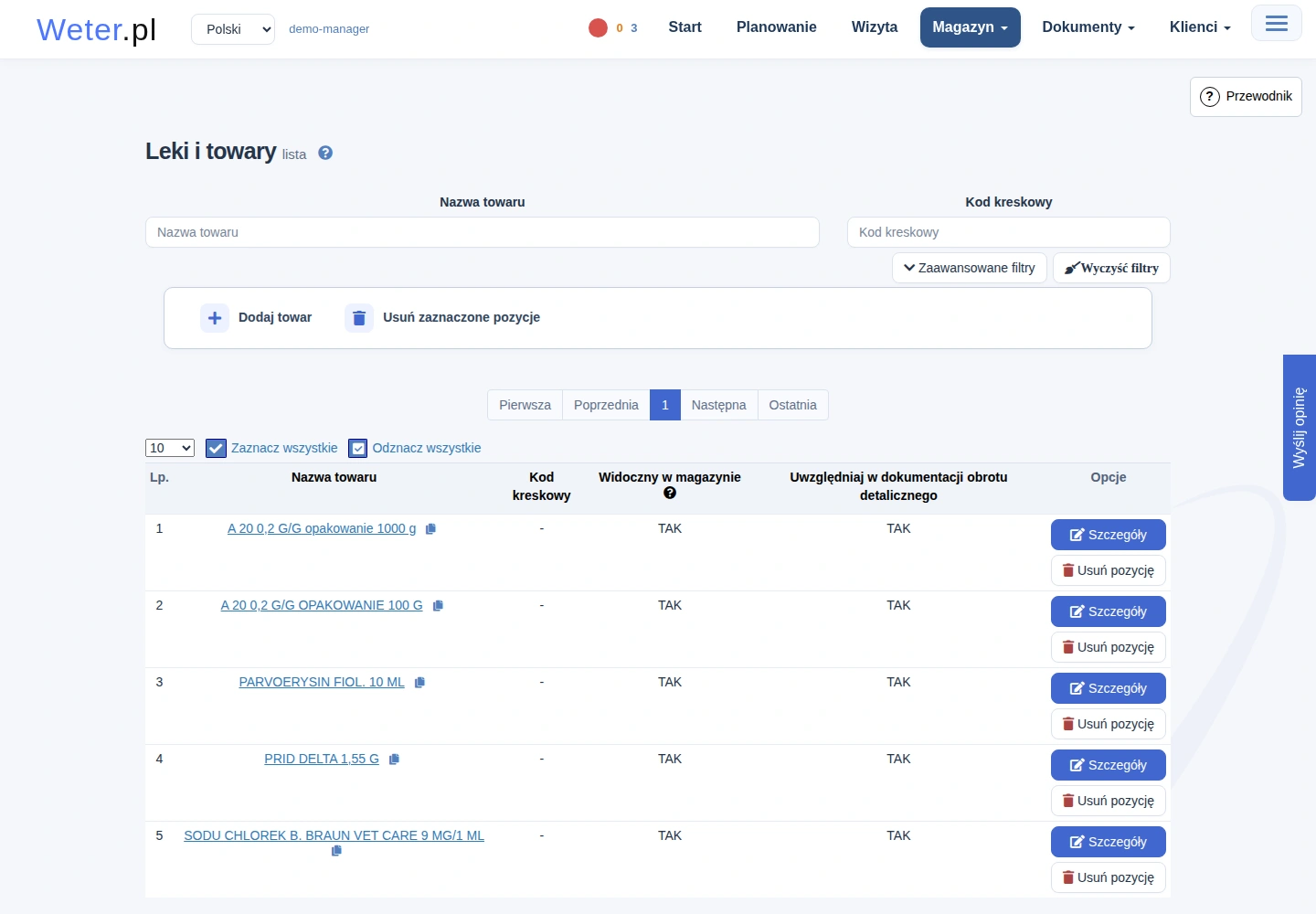
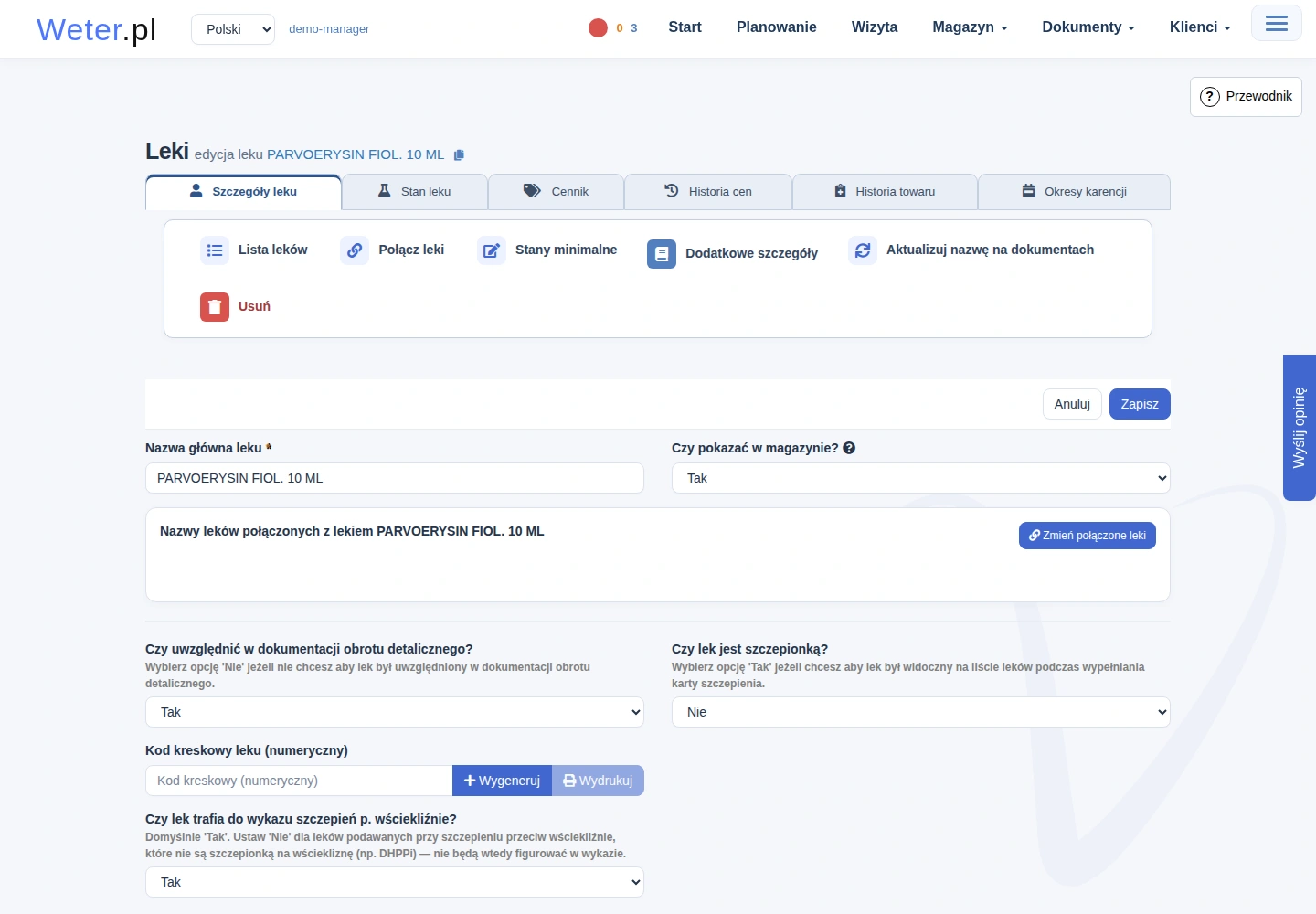
| Informacja | Do czego służy |
|---|---|
| Nazwa główna leku | Porządkuje nazwy z różnych dostaw. |
| Czy pokazać w magazynie? | Pozwala ukryć pozycję na listach magazynu, inwentury i wyboru leków. Ukrycie nie jest utylizacją. |
| Czy uwzględnić w dokumentacji obrotu detalicznego? | Określa udział leku w dokumentacji obrotu. |
| Czy lek jest szczepionką? | Udostępnia go przy wypełnianiu karty szczepienia. |
| Czy lek trafia do wykazu szczepień p. wściekliźnie? | Pozwala oddzielić właściwą szczepionkę od innych preparatów użytych przy tej samej wizycie. |
| Droga podania i Dawkowanie | Dają podpowiedzi przy wypełnianiu dokumentów. |
| Kod kreskowy leku | Pozwala odnaleźć lek przez skanowanie. |
Uzupełnij dane i wybierz Zapisz. Zmiana opisu leku nie dopisuje dostawy. Dane zapisanych dokumentów mogą zachowywać wcześniejszą wersję opisu. Jeżeli chcesz zastosować aktualną nazwę także do wybranych wcześniejszych dokumentów, użyj przeznaczonej do tego funkcji aktualizacji i sprawdź jej zakres.
Dawkowanie dla różnych gatunków
Możesz podać dawkowanie ogólne oraz osobne wpisy dla poszczególnych gatunków. Na formularzu leczenia Weter podpowiada wpis pasujący do pacjenta. Dawkowanie pozostaje informacją, którą lekarz sprawdza i dostosowuje przed zapisem.
Funkcja zbiorczej zmiany dawkowania pozwala zastosować opis w wybranych dokumentach. Przed zatwierdzeniem sprawdź, które dokumenty zostaną objęte zmianą. Zmiana nie oznacza, że preparat został ponownie podany.
Dane do dokumentacji obrotu i leki referencyjne
W opisie leku są m.in. podmiot odpowiedzialny, postać farmaceutyczna i numer pozwolenia. Po połączeniu z lekiem referencyjnym część tych pól jest pobierana z bazy referencyjnej i nie można jej swobodnie nadpisywać.
Opis opakowania i ilości w dostawie to osobne dane. Przykładowo katalog opisuje preparat, a przyjęcie mówi, ile butelek i jakiej zawartości dostarczono. Reguła opakowania może być zapamiętana dla połączenia leku i jednostki. Stosuj ją dopiero po sprawdzeniu, że odpowiada rzeczywistemu opakowaniu. Szczegóły są w dokumentacji obrotu detalicznego.
Lek psychotropowy ma dodatkowe oznaczenie, jednostkę ewidencyjną i substancje. Jego dostawy i zużycie są powiązane z ewidencjami leków. Nasienie ma dodatkowe dane producenta i datę produkcji, używane przy inseminacji.
Łączenie powielonych nazw
Jeżeli ten sam preparat widnieje pod kilkoma nazwami, otwórz nazwę, która ma zostać główna, i wybierz Połącz leki. Wyszukaj nazwy do dołączenia, sprawdź listę i zapisz.
Połączenie porządkuje dostawy pod wspólną nazwą. Nie jest sposobem na połączenie różnych preparatów lub różnych mocy produktu. Program może odmówić połączenia, jeśli wcześniejsze użycie leków uniemożliwia prawidłową aktualizację dokumentów. Pokazuje wtedy dokumenty związane z blokadą. Dostępność funkcji zależy też od pakietu gabinetu.
Kody i etykiety
W szczegółach leku możesz wpisać lub wygenerować kod produktu jako kod kreskowy albo kod QR. Na przyjęciu na magazyn możesz dodatkowo nadać kod konkretnej partii. W Konfiguracji formularza przyjęcia włącz Dodawanie kodów kreskowych produktu i partii, aby pokazać te pola.
Przy Generuj lub Wygeneruj wybierz Generuj kod kreskowy albo Generuj kod QR. Weter wpisuje nowy, 10-cyfrowy kod gabinetu. Symbol przed polem pozwala zmienić typ także dla już wpisanego kodu; numer pozostaje ten sam. Zapisz przyjęcie albo stronę leku, aby zachować kod i typ. Kod produktu jest wspólny dla leku i jego partii: zmiana lub wyczyszczenie go na przyjęciu zmienia także kod na stronie leku. Kod partii dotyczy jednej dostawy.
Wydrukuj albo przycisk drukarki otwiera Drukowanie kodu. Dla kodu kreskowego dostępne są PDF, ZPL i EPL; dla QR — PDF i ZPL. EPL nie drukuje QR. W PDF wybierz wielkość A6, A7 lub A8; dla drukarki termicznej rozmiar ustawia się w drukarce. Na przyjęciu przycisk drukarki jest dostępny przy własnych kodach gabinetu (10 cyfr). Weter zapamiętuje ostatni wybór rozmiaru i formatu dla gabinetu.
Kod identyfikuje lek. Przy wydawaniu nadal trzeba sprawdzić właściwą serię, ilość i jednostkę. Skanowanie opisuje rozdział Skanowanie, wyszukiwanie i formularze.
Pula kodów do późniejszego przypisania
W Magazyn → Stany leków wybierz Generuj i drukuj kody. Funkcja przygotowuje od 1 do 1000 unikalnych kodów gabinetu bez wybierania leków ani partii.
- Wybierz Kody QR albo Kody kreskowe i podaj liczbę etykiet.
- Wskaż format i rozmiar wydruku. QR obsługuje PDF i ZPL; EPL jest dostępny dla kodów kreskowych.
- Wybierz Generuj i drukuj kody. Każdy numer otrzymuje osobną etykietę.
- Jeśli potrzebujesz drugiego wydruku przygotowanych numerów, użyj Drukuj ponownie w otwartym oknie. Nowa pula kodów przygotowuje kolejny zestaw.
- Przypisz numery do właściwych leków lub partii i zapisz zmiany w odpowiednich formularzach.
Numery pozostają zarezerwowane po zamknięciu okna. Sam wydruk nie przypisuje kodów do towaru ani nie zmienia magazynu. Do nadawania i drukowania kodów już wybranych partii służy odrębna pozycja Kody zaznaczonych partii. Asystent może wyjaśnić te czynności, ale nie generuje ani nie drukuje etykiet przez MCP.
Okresy karencji
Okres karencji zapisuje informację o ograniczeniu pozyskiwania określonych produktów po zastosowaniu leku. Ustawia go osoba odpowiedzialna za leczenie na podstawie właściwych informacji o produkcie i sposobie zastosowania. Program korzysta z wpisanych danych.
| Sposób wpisania | Kiedy jest przydatny |
|---|---|
| Podstawowy opis na leku | Gdy wystarcza jeden opis okresu karencji. |
| Reguły zaawansowane | Gdy okres zależy od gatunku, drogi podania i tkanki lub produktu. |
| Wpis na jednej karcie | Gdy informacja dotyczy tylko konkretnego leczenia. |
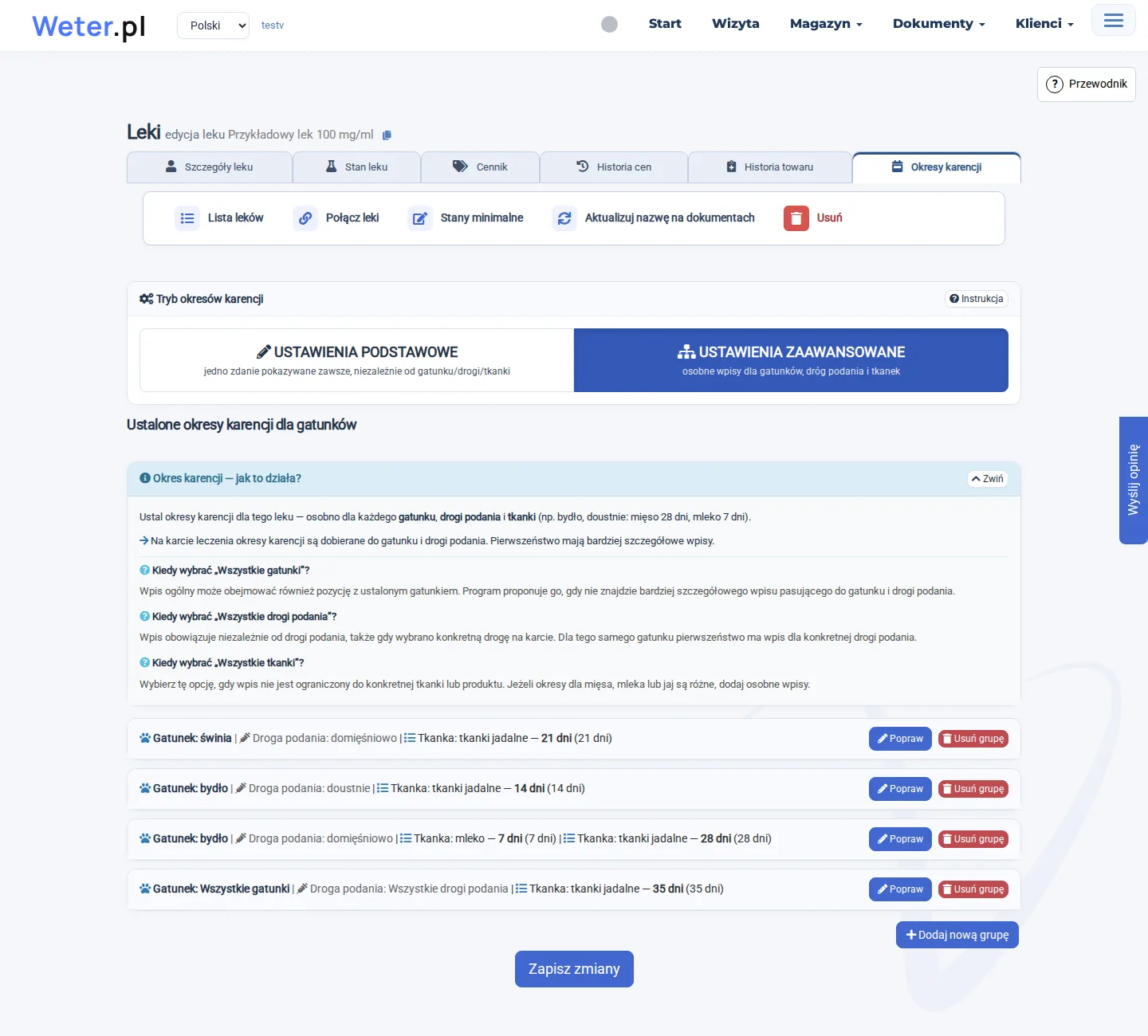
Aby ustawić reguły, otwórz lek i zakładkę Okresy karencji, a następnie wybierz Ustawienia zaawansowane. Dodaj nową grupę tworzy wpis dla gatunku i drogi podania; w grupie podaj tkankę lub produkt oraz okres. Popraw rozwija istniejącą grupę do zmian, a Usuń grupę usuwa ją z listy. Zmiany zatwierdź przyciskiem Zapisz zmiany, a potem sprawdź podpowiedź na karcie leczenia. Ustawienia podstawowe przechowują jeden opis, pokazywany niezależnie od gatunku, drogi i tkanki.
Program sprawdza reguły po kolei: najpierw dla wskazanego gatunku i drogi podania, potem dla tego gatunku bez wskazanej drogi. Jeżeli nadal nie ma wyniku, szuka wpisu dla Wszystkich gatunków i danej drogi, a na końcu wpisu dla Wszystkich gatunków i Wszystkich dróg podania. Te wartości oznaczają regułę bez ograniczenia do konkretnego gatunku lub drogi.
Program wykorzystuje wpisy z pierwszego poziomu, na którym znajdzie dopasowanie. Może to być kilka okresów, na przykład osobno dla mięsa i mleka. Nie łączy ich z mniej szczegółowymi regułami. Przed zapisem sprawdź, czy podpowiedzi odpowiadają rzeczywistemu leczeniu.
Jeżeli wpis zawiera liczbę dni, Weter może pokazać również datę końca. Na karcie liczy ją od końca okresu leczenia, a w razie braku tej daty — od początku okresu lub daty karty. 0 dni jest konkretną wartością. Puste pole oznacza brak liczby dni.
Przy stadzie gatunek może być niejednoznaczny. Weter może zapamiętać wybór użyty dla tego stada i podpowiedzieć go na kolejnej karcie. Wyczyszczenie wyboru usuwa taką podpowiedź. Przed zapisem sprawdź, czy informacja dotyczy obecnego leczenia.
Na karcie leczenia okno Ustalenie okresu karencji pokazuje trzy sposoby: Podstawowy, Zaawansowany i Tylko dla tej karty. Z listy pozostałych okresów można wybrać także wpis dla innej drogi lub gatunku karencji. Taka zmiana wymaga potwierdzenia. Droga przechodzi do wiersza leku po zastosowaniu wyboru. Zmiana domyślnej drogi w słowniku leku podczas dodawania wpisu ma osobne potwierdzenie.
Szczegółowa instrukcja okna karencji wyjaśnia wpływ danych karty, dobór wpisów, dodawanie do listy, wybór pozostałego okresu, zapis słownika i walidację. Pokazuje także, które zmiany pozostają zapisane po zamknięciu okna.
Stany leków
Magazyn → Stany leków służy do kontroli ilości. Wskaż dzień i dostępny magazyn, a następnie wyświetl dane. Lista grupuje partie tego samego leku. Rozwiń szczegóły partii pokazuje serie, daty ważności, dostawy i stany. Z wiersza możesz przejść do dokumentu przyjęcia lub historii leku.
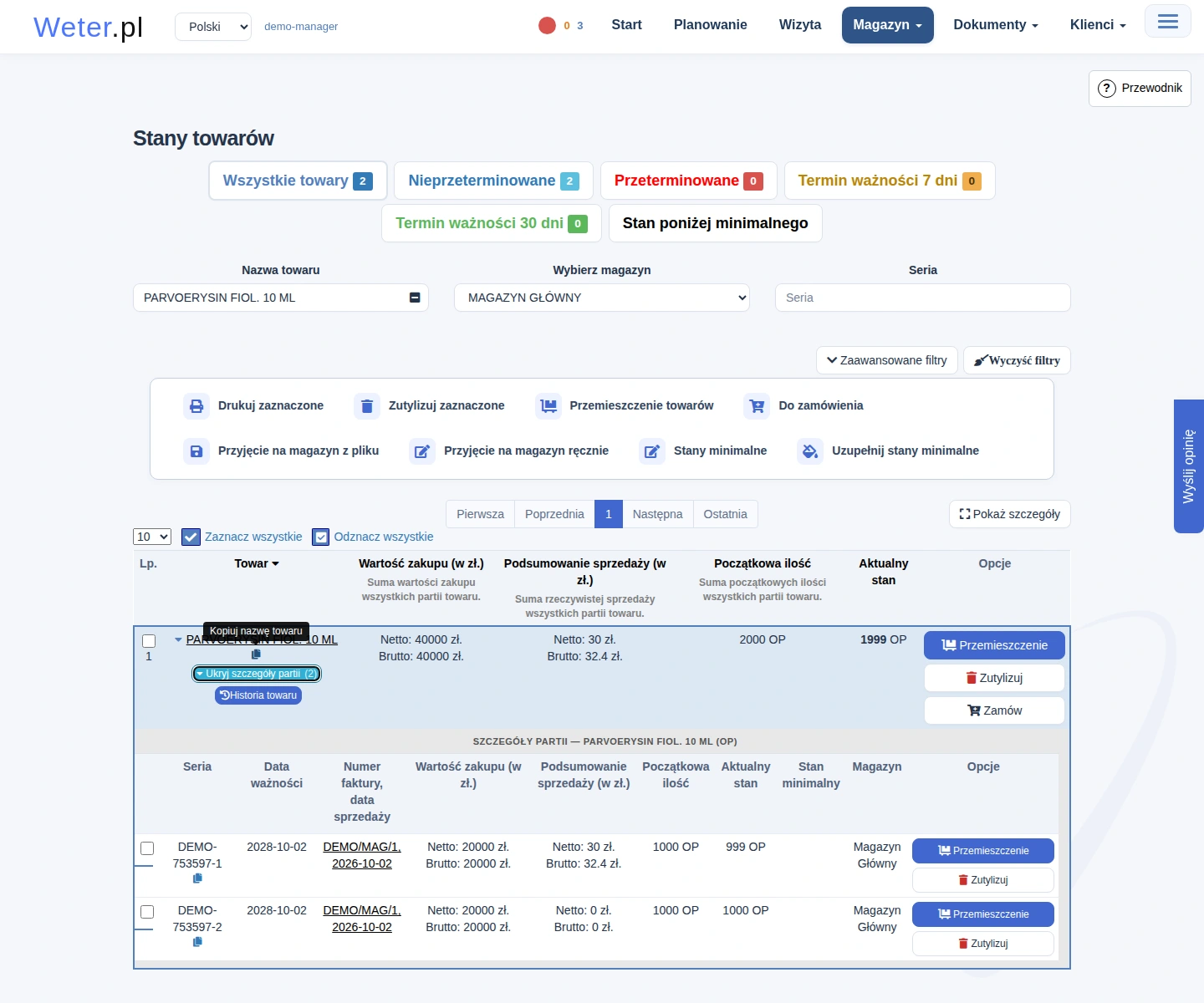
Sprawdzaj kolejno nazwę, jednostkę, serię, ważność i magazyn. Ten sam lek może być dostępny w jednej jednostce i niedostępny w innej. Kolor lub oznaczenie przy dacie zwraca uwagę na ważność partii.
Przy drukowaniu przeczytaj opis zakresu w oknie wydruku. Raport stanu opisuje stan bez uwzględnienia operacji ze wskazanego dnia. Dlatego nie porównuj go bezpośrednio z ilością po wszystkich operacjach wykonanych tego dnia.
Stany minimalne i uzupełnianie podmagazynu
W szczegółach leku wybierz Stany minimalne i określ oczekiwaną minimalną ilość w odpowiednim magazynie i jednostce. To próg do kontroli zapasu, a nie dodatkowy towar.
Lista stanów pozwala odnaleźć leki poniżej minimum. Z uprawnieniem magazynowym można przygotować uzupełnienie podmagazynu z magazynu głównego lub dodać pozycje do zamówienia. Uzupełnienie tworzy przemieszczenie, jeśli dostępna ilość i ustawienia magazynów na to pozwalają.
Zamówienia towarów
To lista rzeczy, które gabinet chce uzupełnić. Z listy stanów wybierz Zamów, podaj ilość i dodaj pozycję. Magazyn → Zamówienia towarów pokazuje nazwę, jednostkę, ilość, datę i stan zamówienia.
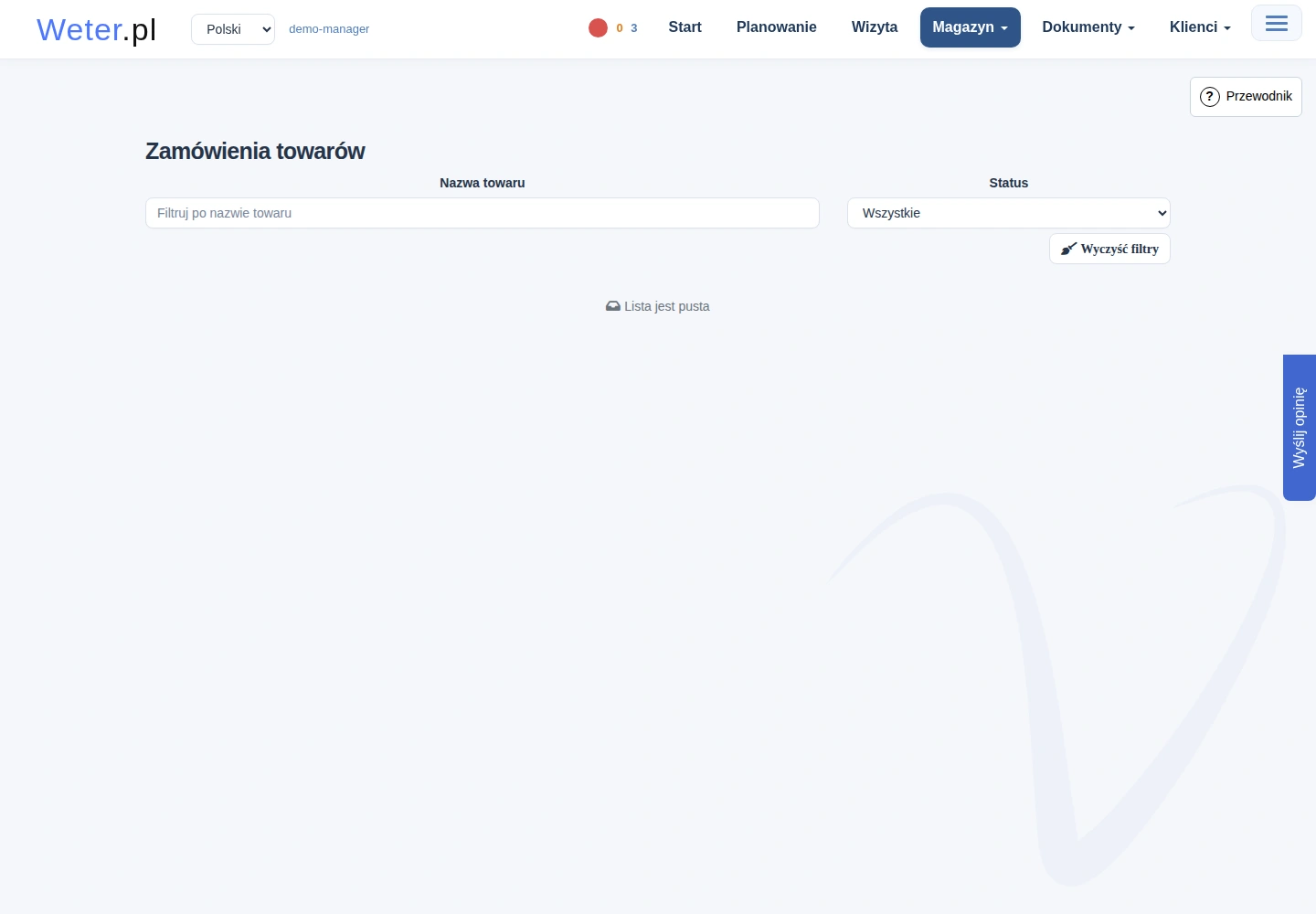
Możesz filtrować pozycje jako Oczekujące lub Zrealizowane, drukować zaznaczone, oznaczyć Zrealizowano lub cofnąć oznaczenie. Ta lista porządkuje zakupy gabinetu. Samo dodanie pozycji nie wysyła automatycznie zamówienia do hurtowni i nie przyjmuje dostawy na stan. Dostawę zapisuje się osobnym przyjęciem.
Rozliczenia klienta dotyczą sprzedaży i opłat właściciela zwierząt. Opisuje je rozdział o konsultacji i sprzedaży.
Historia leku
Historia pomaga ustalić, skąd bierze się stan. Otwórz Historia leku przy leku lub partii. Wskaż zakres, jeżeli formularz tego wymaga. Zobaczysz przyjęcia, użycie na dokumentach, przemieszczenia i utylizację. Możesz otworzyć dokument źródłowy lub wydrukować historię.
W podglądzie przyjęcia są dodatkowo Historia stanu danej pozycji oraz Historia zmian. Pierwsza pokazuje ruch ilości. Druga pomaga ustalić, kto i kiedy poprawił dane. Historia cen opisuje ceny zakupu i sprzedaży.
Gdy stan nie zgadza się z półką, najpierw przejrzyj historię. Następnie sprawdź drugie magazyny i niezakończone WZ. Inwentura służy do zapisania rzeczywistego stanu po policzeniu towaru.
Utylizacja
Utylizacja w Weterze rejestruje zdjęcie ilości ze stanu, na przykład z powodu uszkodzenia lub przeterminowania. Nie organizuje fizycznego odbioru odpadów.
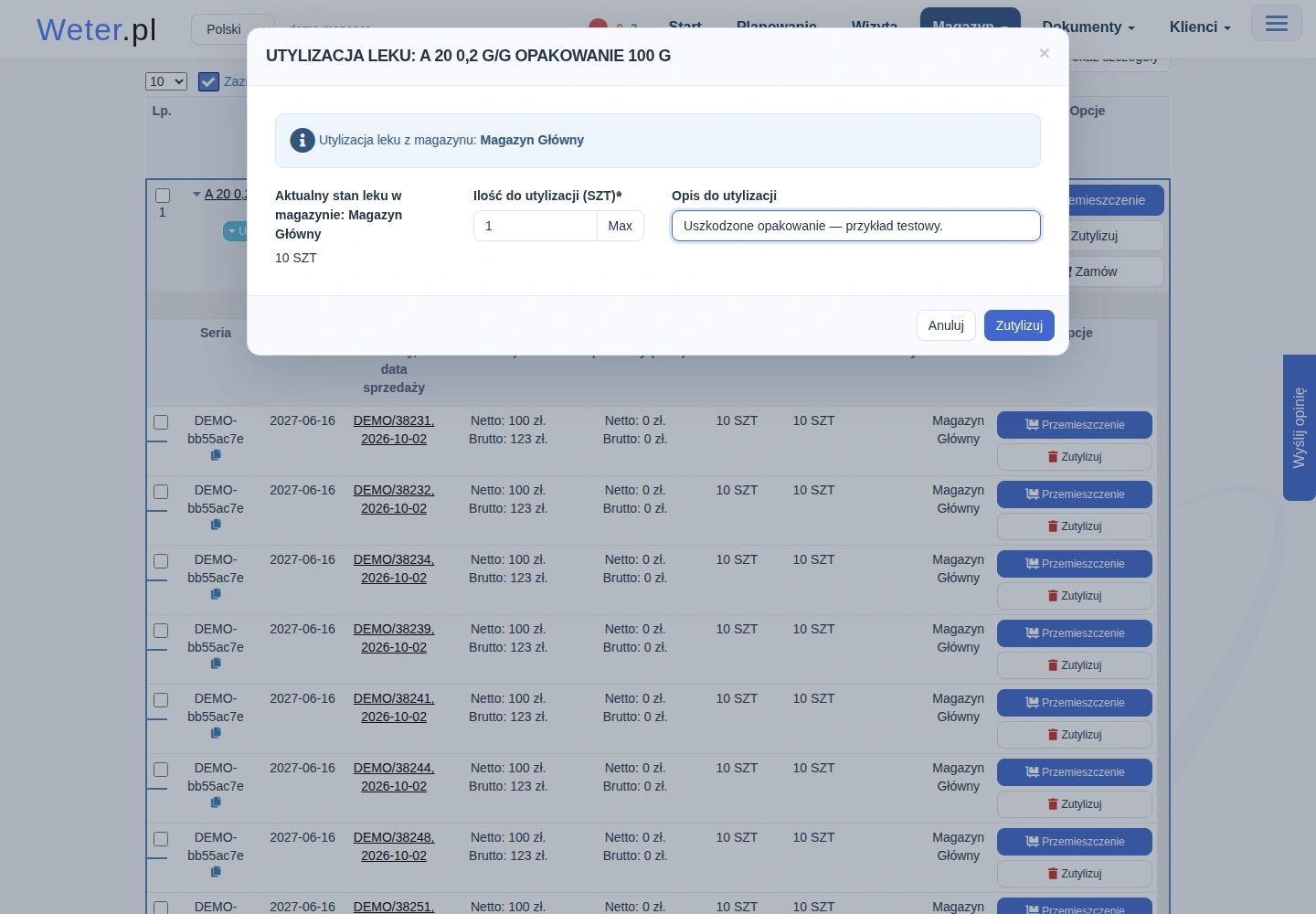
- Przy właściwej partii wybierz Zutylizuj.
- Sprawdź magazyn, serię i aktualny stan.
- Wpisz Ilość do utylizacji oraz opis przyczyny.
- Wybierz Zutylizuj i poczekaj na wynik.
Po zapisie wskazana ilość przestaje być dostępna do wydania. Na liście utylizacji możesz znaleźć wpis i przygotować wydruk. Funkcja przywrócenia omyłkowej utylizacji jest dostępna zgodnie z uprawnieniami. Nie stosuj jej do preparatu, który rzeczywiście został zutylizowany.
Wydania zewnętrzne
WZ pozwala przygotować wydanie leków przed wystawieniem karty leczenia. Może być przydatne, gdy technik wydaje preparaty, a lekarz później uzupełnia dokumentację.
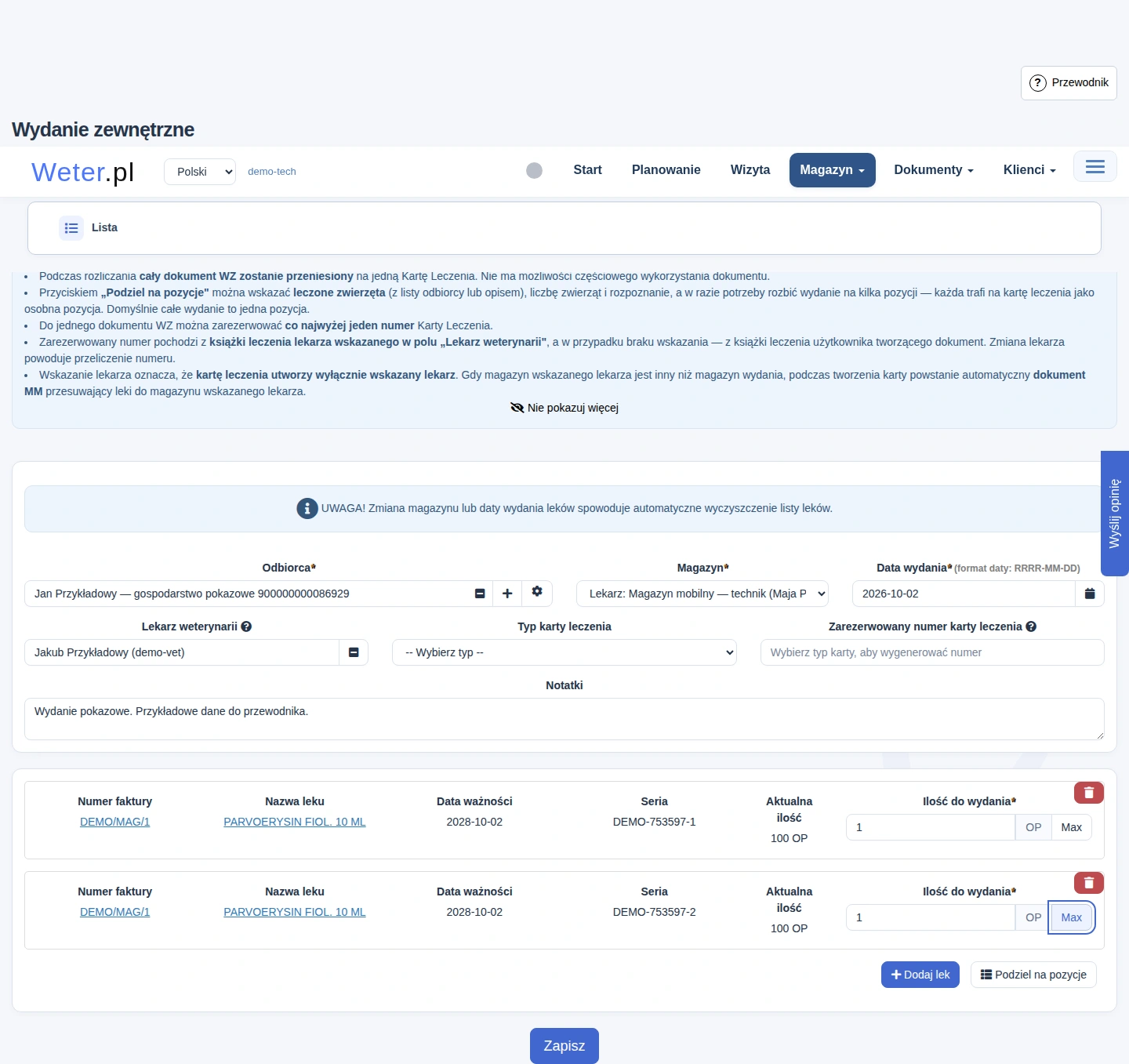
- Otwórz Magazyn → Wydania zewnętrzne i formularz nowego wydania.
- Wybierz Odbiorcę, Magazyn i Datę wydania.
- Opcjonalnie wskaż Lekarza weterynarii oraz typ karty i zarezerwowany numer.
- Dodaj leki z właściwymi seriami, jednostkami i ilościami.
- W razie potrzeby użyj Podziel na pozycje. Wpisz zwierzęta lub stado, liczbę zwierząt i rozpoznanie dla każdej pozycji.
- Zapisz wydanie.
Po zapisie leki są zablokowane na WZ do czasu rozliczenia. Nie są nadal swobodnie dostępne na drugą kartę. W podglądzie lub na liście można wydrukować wydanie i, jeśli masz odpowiednie prawo, wybrać Utwórz kartę leczenia.
Całe WZ przechodzi na jedną kartę leczenia. Nie można wykorzystać tylko połowy dokumentu i pozostawić drugiej połowy na kolejną kartę. Kilka pozycji WZ stanie się kilkoma pozycjami tej samej karty.
Jeżeli wskazano lekarza, kartę tworzy wskazany lekarz. Gdy korzysta z innego magazynu, Weter przy tworzeniu karty przygotowuje odpowiednie MM. Numer zarezerwowany na WZ pochodzi z książki wskazanego lekarza, a bez wskazania — z książki twórcy wydania. Zmiana lekarza może przeliczyć numer.
Zmiana daty lub magazynu w formularzu czyści listę leków, ponieważ trzeba ponownie sprawdzić ich dostępność. Odtworzony automatycznie niezapisany formularz nadal wymaga końcowego zapisu. Program sprawdza wtedy stan, serie i zwierzęta ponownie.
Dokumenty MM
MM zapisuje przeniesienie towaru między magazynami gabinetu. Przykład: 50 ml trafia z magazynu głównego do podmagazynu lekarza wyjeżdżającego w teren. Łączna ilość w gabinecie nie rośnie; zmienia się miejsce prowadzenia stanu.
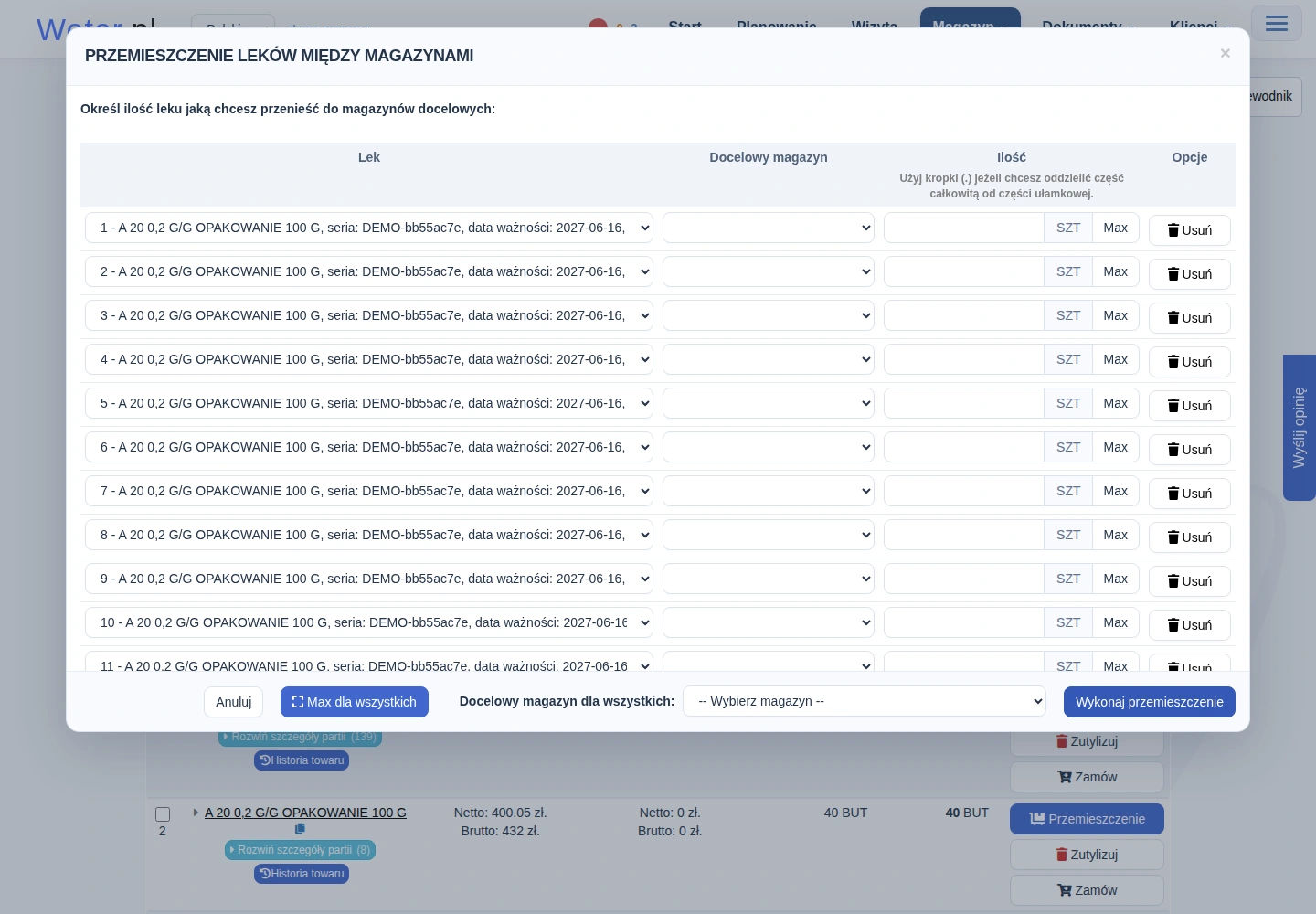
- Na Stanach leków wybierz partię lub zaznacz kilka partii.
- Wybierz Przemieszczenie.
- Dla każdej pozycji wskaż Docelowy magazyn i Ilość. Możesz ustawić wspólny magazyn docelowy dla wszystkich.
- Sprawdź podsumowanie dokumentów MM, które powstaną.
- Wybierz Wykonaj przemieszczenie.
Jeżeli część pozycji jest nieuzupełniona, program pozwala wrócić i ją uzupełnić albo świadomie wykonać tylko gotowe pozycje. Przeczytaj potwierdzenie przed kontynuacją.
Na Magazyn → Dokumenty MM są lista, podgląd i wydruk. Usunięcie MM cofa przemieszczenie, dlatego wymaga prawa do zmiany stanów i może być zablokowane przez dalsze użycie towaru. Sam dostęp do podglądu MM nie daje prawa do usunięcia.
Przyjęcie na magazyn z pliku
Przyjęcie zwiększa stan i zapisuje źródło dostawy. Dokumentem źródłowym może być faktura zakupu, dokument wewnętrzny lub inny dokument potwierdzający uzupełnienie magazynu.
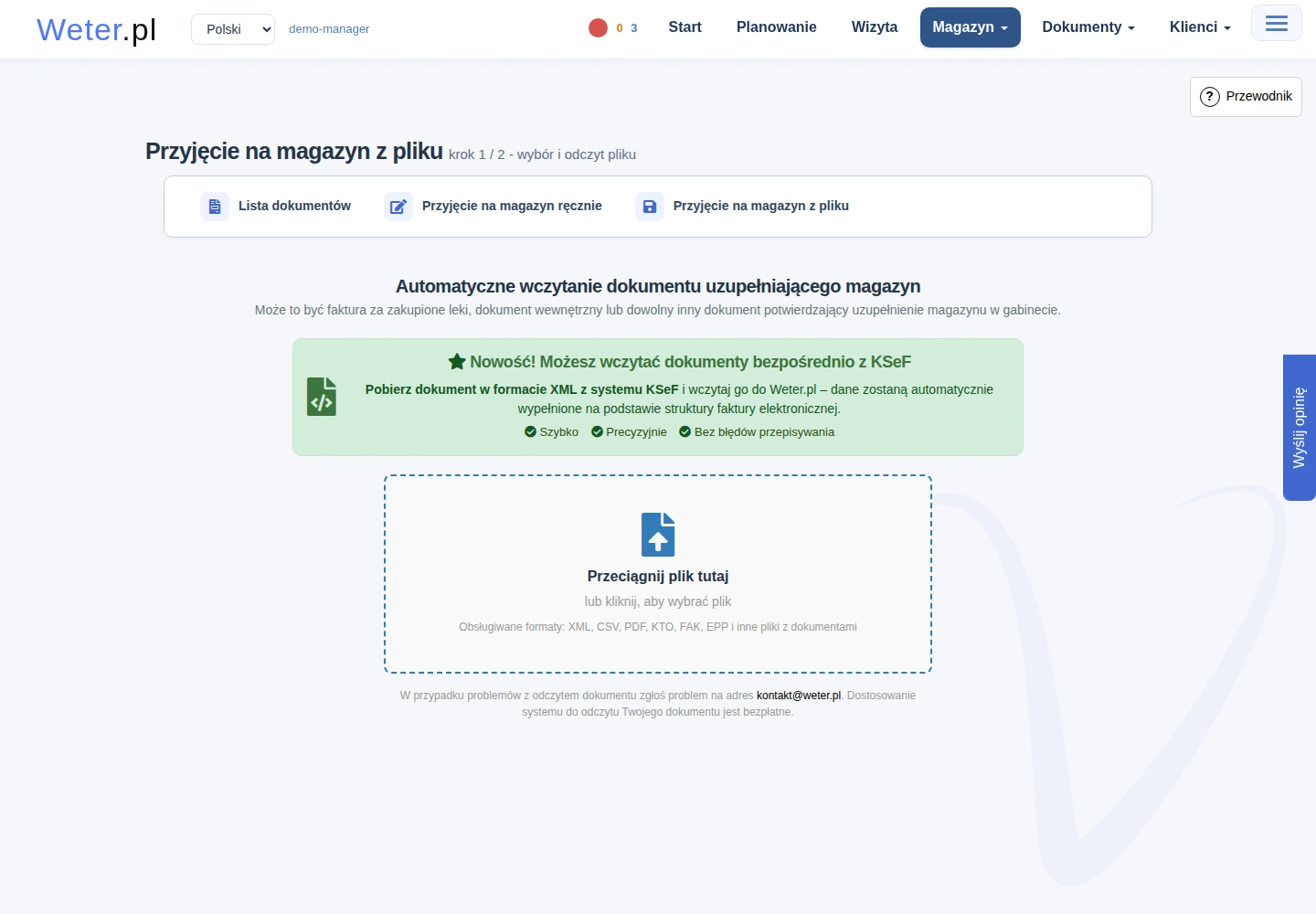
- Wybierz Magazyn → Przyjęcie na magazyn z pliku.
- Przeciągnij plik albo kliknij pole wyboru. Weter odczytuje obsługiwane warianty XML, CSV, PDF oraz pliki z systemów dostawców, m.in. KTO, FAK i EPP.
- Wybierz przycisk odczytu pokazany dla danego pliku.
- Sprawdź dane dokumentu, dostawcę i każdą pozycję.
- Jeśli gabinet ma podmagazyny, sprawdź Przyjmij dostawę na magazyn. Cała dostawa trafi do wybranego magazynu.
- Uzupełnij brakujące serie, daty ważności, ilości, jednostki i ceny. Połącz nazwę z istniejącym lekiem albo utwórz nowy.
- Zapisz przyjęcie i sprawdź wynik.
Pliki od różnych hurtowni mogą mieć inne układy. Rozszerzenie XML lub PDF nie gwarantuje odczytu każdego dokumentu. Jeśli odczyt się nie uda, możesz wprowadzić dostawę ręcznie lub zgłosić problem obsłudze Wetera.
KSeF XML i PDF
Możesz pobrać dokument z KSeF i wczytać go jako plik. Weter nie pobiera dostaw samodzielnie z konta KSeF gabinetu. XML daje uporządkowane dane faktury. Wybrane wizualizacje PDF e-faktury KSeF program najpierw próbuje odczytać bez AI. Jeżeli ten odczyt się nie powiedzie, może skorzystać z odczytu AI, gdy gabinet ma dostęp do tego modułu. Przy braku poprawnego wyniku możesz wprowadzić dostawę ręcznie. Dane o serii i ważności są dostępne tylko wtedy, gdy można je znaleźć w dokumencie.
Inne dokumenty PDF i AI
Przy zwykłym PDF może pojawić się Odczytaj za pomocą AI oraz informacja o przekazaniu pliku do zewnętrznej analizy. Skorzystaj z tej funkcji, gdy gabinet ma odpowiedni dostęp. Możesz też wybrać Wprowadź ręcznie.
Odczyt jest pomocą w przepisaniu danych. Przed zapisem porównaj je z dokumentem i opakowaniem. Jeżeli program sygnalizuje domyślną datę ważności, wprowadź prawidłową datę.
Przeliczanie jednostek
Weter może zapamiętać przelicznik, na przykład 1 butelka = 100 ml. Przy kolejnej dostawie proponuje przeliczenie ilości i ceny jednostkowej. Sprawdź pojemność konkretnego opakowania. Podobna nazwa leku nie gwarantuje identycznej zawartości.
Na formularzu można wyłączyć automatyczną konwersję, skorygować przelicznik i przejrzeć zapisane konwersje. Poprawiony przelicznik przelicza ilość oraz cenę jednostki; nie powinien zmieniać wartości całej dostawy. Dane opakowania dla dokumentacji obrotu nadal wymagają sprawdzenia.
Przyjęcie na magazyn ręcznie
- Wybierz Magazyn → Przyjęcie na magazyn ręcznie.
- Wpisz numer dokumentu, daty i dostawcę. Sprawdź magazyn docelowy.
- Dodaj pozycję i wskaż lek lub towar.
- Wpisz serię, ważność, jednostkę i ilość. Jeśli przyjmujesz nasienie, sprawdź też datę produkcji.
- Uzupełnij ceny zakupu, a przy włączonych finansach także ceny sprzedaży i stawki podatku.
- Uzupełnij dane opakowania, jeżeli są używane w dokumentacji obrotu.
- Zapisz dokument.
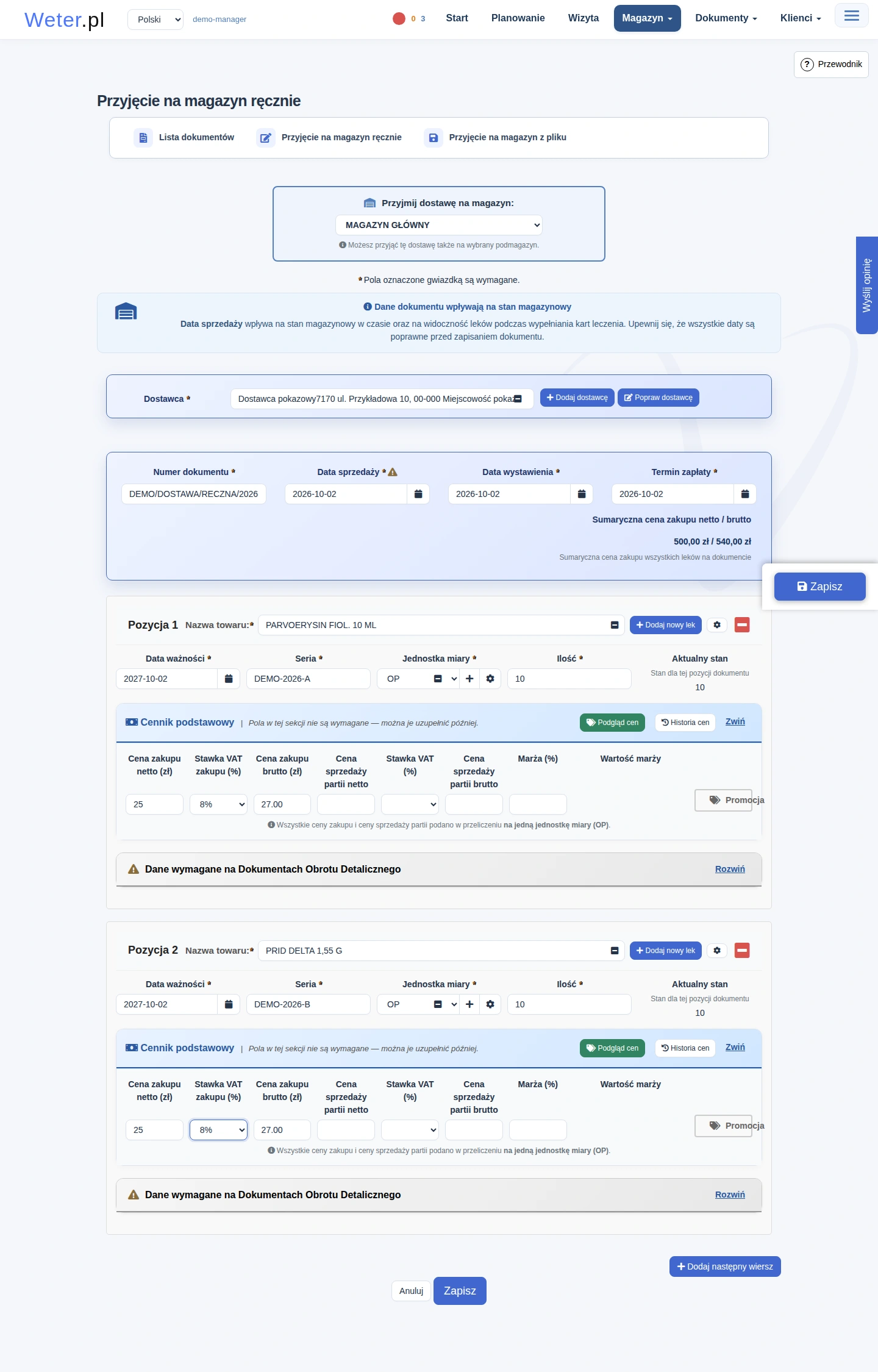
Po zapisie powstają partie dostępne zgodnie z datą dostawy i magazynem. Jeżeli marża jest bardzo wysoka, program wymaga potwierdzenia. Anulowanie tego potwierdzenia pozostawia formularz do poprawy. Sprawdź zwłaszcza, czy cena za opakowanie nie została wpisana jako cena za 1 ml.
Dokumenty magazynu i poprawianie dostawy
Magazyn → Dokumenty magazynu pozwala odnaleźć przyjęcie, otworzyć podgląd, poprawić je lub usunąć zgodnie z uprawnieniami. Podgląd zawiera linki do leków, stanów i historii.
Przy pozycji możesz wybrać Popraw pozycję, zmienić dostępne pola i użyć Zapisz wiersz. Zmiana trafia do historii. To przydatne, gdy trzeba skorygować pojedynczą cenę albo datę ważności.
Zakres edycji zależy od dalszej historii partii. Po użyciu, przemieszczeniu lub utylizacji seria i jednostka mogą być zablokowane, również po cofnięciu operacji. Po inwenturze nie wszystkie dane starszej dostawy można zmienić. Cennik, dane opakowania oraz dozwolona korekta ważności pozostają dostępne przez podgląd.
Korekta daty ważności użytej partii może wymagać późniejszej daty i potwierdzenia zgodności z opakowaniem. Nie służy do wydłużania ważności rzeczywiście przeterminowanego leku. Taki lek ujmij przez utylizację.
Usunięcie przyjęcia wpływa na stan. Jeśli leki były już używane lub rozliczane w kolejnych dokumentach, Weter może odmówić operacji. Najpierw otwórz historię i przeczytaj wskazany powód.
Inwentura
Inwentura porównuje ilość w programie z ilością policzoną na półce. Weter przeprowadza ją na magazynie głównym. Nie sumuje automatycznie zawartości podmagazynów.
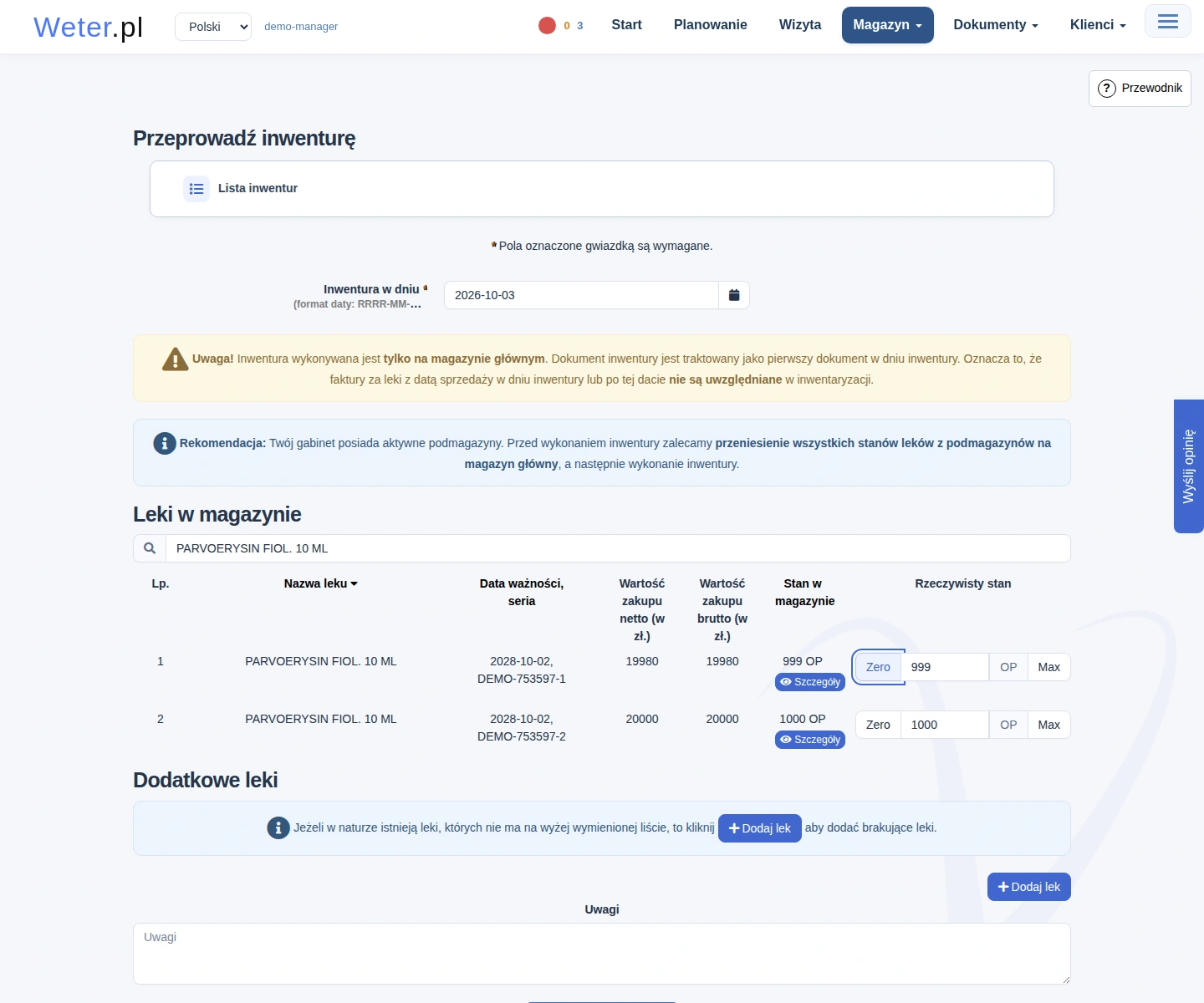
- Ustal, które leki rzeczywiście znajdują się w magazynie głównym. Jeśli spis ma objąć także podmagazyny, wcześniej przenieś ich stany właściwymi dokumentami MM i sprawdź daty.
- Otwórz Magazyn → Inwentura → Przeprowadź inwenturę.
- Wskaż Inwentura w dniu.
- Przy każdej partii wpisz Rzeczywisty stan po policzeniu towaru. Użyj Zero wyłącznie wtedy, gdy rzeczywiście nie ma tej partii.
- Uzupełnij nadwyżki i znalezione dodatkowe leki. Program może wymagać dostawcy, ceny, jednostki, serii i ważności.
- Jeśli przerywasz liczenie, zapisz wersję roboczą. Nie wyrównuje ona jeszcze stanów.
- Po sprawdzeniu wybierz Wykonaj inwenturę i potwierdź operację.
Inwentura jest traktowana jako pierwsza operacja wskazanego dnia. Dostawy z datą tego dnia lub późniejszą nie są uwzględniane w spisie. Program pokazuje ostrzeżenia o takich dokumentach oraz o stanach w podmagazynach. Może też wskazać późniejsze operacje, które blokują wykonanie spisu na wybraną datę.
Po wykonaniu powstają dokumenty wyrównujące niedobory i nadwyżki. Listy inwentur oraz wersji roboczych pozwalają wrócić do zapisanych prac. Usuwanie wykonanej inwentury cofa jej skutki i podlega sprawdzeniu dalszych dokumentów.
Zobacz też
- Dokumenty — dokumentacja obrotu i ewidencje.
- Finanse i cenniki — cena partii, cena bazowa i cena właściciela.
- Wizyta — wybór leków podczas leczenia.
- Tryb offline — dostępność magazynu bez Internetu.
- Słownik pojęć — partia, podmagazyn, jednostka, WZ i MM.