Finanse i cenniki
Gdzie wejść: menu Finanse. Dostęp wymaga modułu Finanse i cenniki oraz uprawnień użytkownika. Kierownik zarządza politykami cenowymi i rozliczeniami zbiorczymi. Ustawienia dostępu wyjaśniają, dlaczego określony ekran może być niewidoczny.
Ta część programu pomaga ustalić ceny, przygotować dokument sprzedaży i sprawdzić, ile klient już zapłacił. Dokument przyjęcia leków od dostawcy znajduje się w Magazynie. Tutaj opisujemy sprzedaż gabinetu.
Faktury
Wystaw fakturę otwiera nowy dokument. Lista faktur pozwala odnaleźć istniejące dokumenty. Część kont pokazuje również osobną Listę plików do KSeF. Wybierz tryb zgodny z dokumentem, który chcesz przygotować.
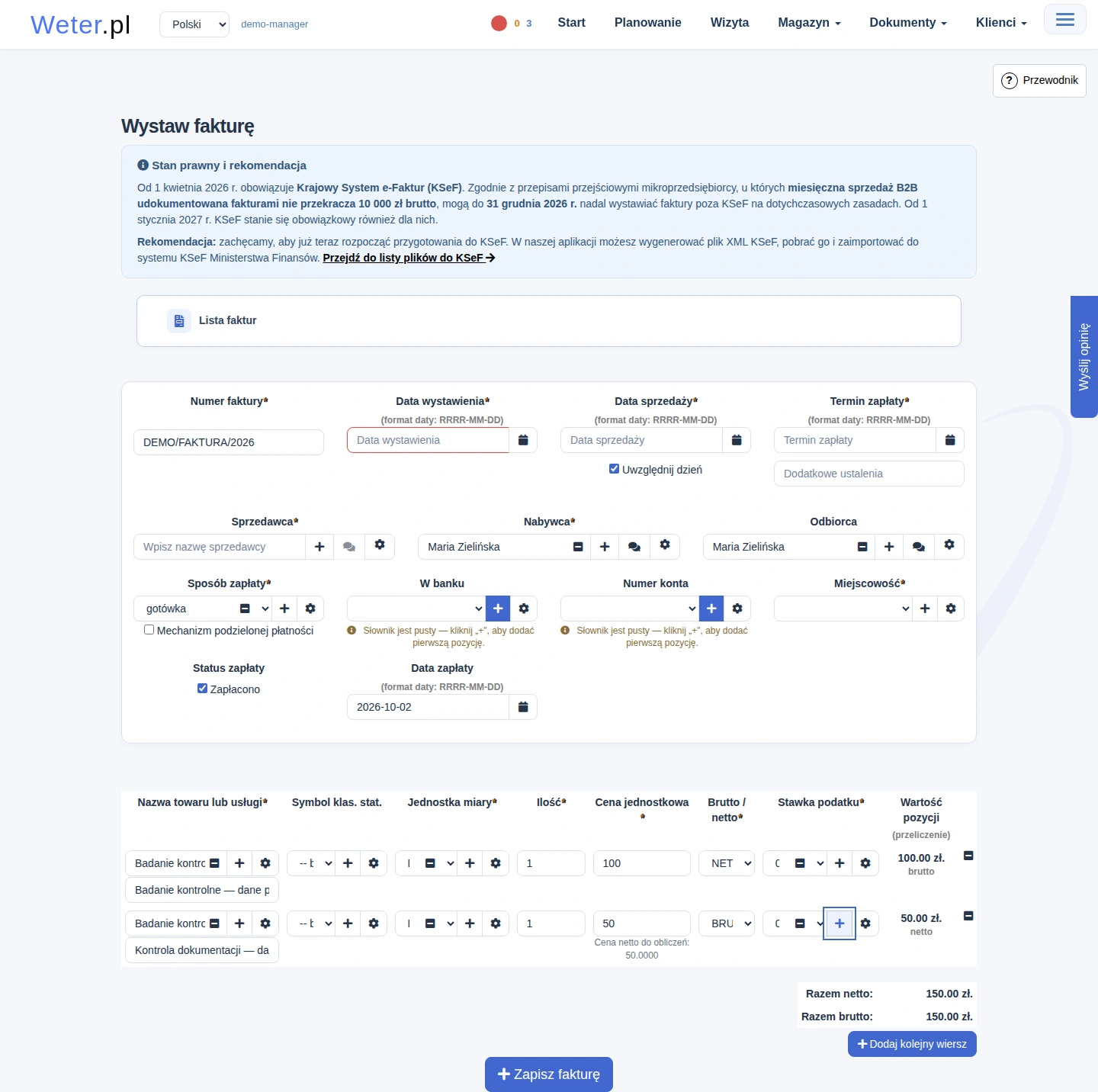
Jak przygotować fakturę
- Otwórz Finanse → Wystaw fakturę lub rozpocznij tworzenie faktury z wybranych dokumentów klienta.
- Sprawdź Numer faktury, Datę wystawienia, Datę sprzedaży i Termin zapłaty.
- Wskaż Sprzedawcę i Nabywcę. W razie potrzeby podaj odrębnego Odbiorcę.
- Wybierz Sposób zapłaty. Przy przelewie uzupełnij bank i numer konta. Przy gotówce te pola nie są wymagane.
- Sprawdź miejscowość oraz dodatkowe ustalenia.
- Dodaj towary lub usługi. Dla każdej pozycji podaj nazwę, jednostkę, ilość, cenę i stawkę podatku. Wskaż, czy wpisana cena jest netto, czy brutto.
- Jeżeli należność została już zapłacona, sprawdź Status zapłaty i Datę zapłaty.
- Porównaj sumy netto i brutto z ustalonym rozliczeniem. Wybierz Zapisz fakturę.
Po poprawnym zapisie dokument jest dostępny na liście. Możesz go otworzyć, wydrukować oryginał lub kopię oraz pobrać XML KSeF, jeśli dane pozwalają na eksport. Zaznaczenie kilku dokumentów umożliwia wspólny wydruk lub pobranie plików XML w ZIP.
Sprzedawca, nabywca i odbiorca są wybierani z kartotek. Zapisany dokument zachowuje powiązanie z wersją ich danych. Późniejsze poprawienie adresu klienta nie powinno być traktowane jako automatyczna poprawa wszystkich wcześniejszych faktur.
Numer sprawdź przed zapisem. Program podpowiada numer zgodnie z konfiguracją i pokazuje ostatni użyty numer. Karty leczenia mają osobną numerację opisaną w Ustawieniach.
Faktura z kart leczenia i jedna pozycja usługowa
Dokument można przygotować z wybranych kart i innych dokumentów klienta. Weter przenosi ich pozycje, dlatego sprawdź ilości, ceny i stawki zamiast przepisywać je ponownie.
Jeżeli dostępna jest opcja Zwiń do jednej pozycji „Usługa weterynaryjna”, formularz pokazuje wynikowe kwoty. Nazwę tej pozycji i stawkę ustawia kierownik w Ustawienia → Inne. Szczegółowe towary i usługi mogą być pokazane na specyfikacji.
Karta leczenia może mieć korektę kwoty końcowej. Przy oddzielnych pozycjach faktura opiera się na ich rzeczywistych kwotach, więc jej suma może różnić się od skorygowanej sumy karty. Przy zwinięciu formularz pokazuje, czy korekta zostaje uwzględniona. Przeczytaj ostrzeżenia, zwłaszcza gdy karta zawiera leki wydane właścicielowi do dalszego podawania. Program pokazuje również możliwą różnicę groszową wynikającą z przeliczenia.
Poprawianie i usuwanie
Na szczegółach dostępne są akcje poprawy i usunięcia zgodnie z uprawnieniami. Przed zapisem sprawdź, czy poprawiasz właściwy dokument oraz jakie inne dokumenty są z nim powiązane.
Zmiana danych w Weterze nie aktualizuje automatycznie dokumentu przesłanego wcześniej do zewnętrznego systemu. Przycisk Popraw służy do edycji zapisu w Weterze. Nie należy zakładać, że sam tworzy i wysyła fakturę korygującą do KSeF.
Dokument powstały z zestawienia zbiorczego ma powiązanie z tym zestawieniem. Program może wymagać usunięcia całego zestawienia zamiast samodzielnego usunięcia jego pliku.
Pliki do KSeF
KSeF jest zewnętrznym systemem faktur. Weter przygotowuje plik XML do pobrania. Wysyłkę wykonujesz w osobnym narzędziu KSeF. Weter nie nadaje numeru KSeF i nie potwierdza przyjęcia przez ten system.
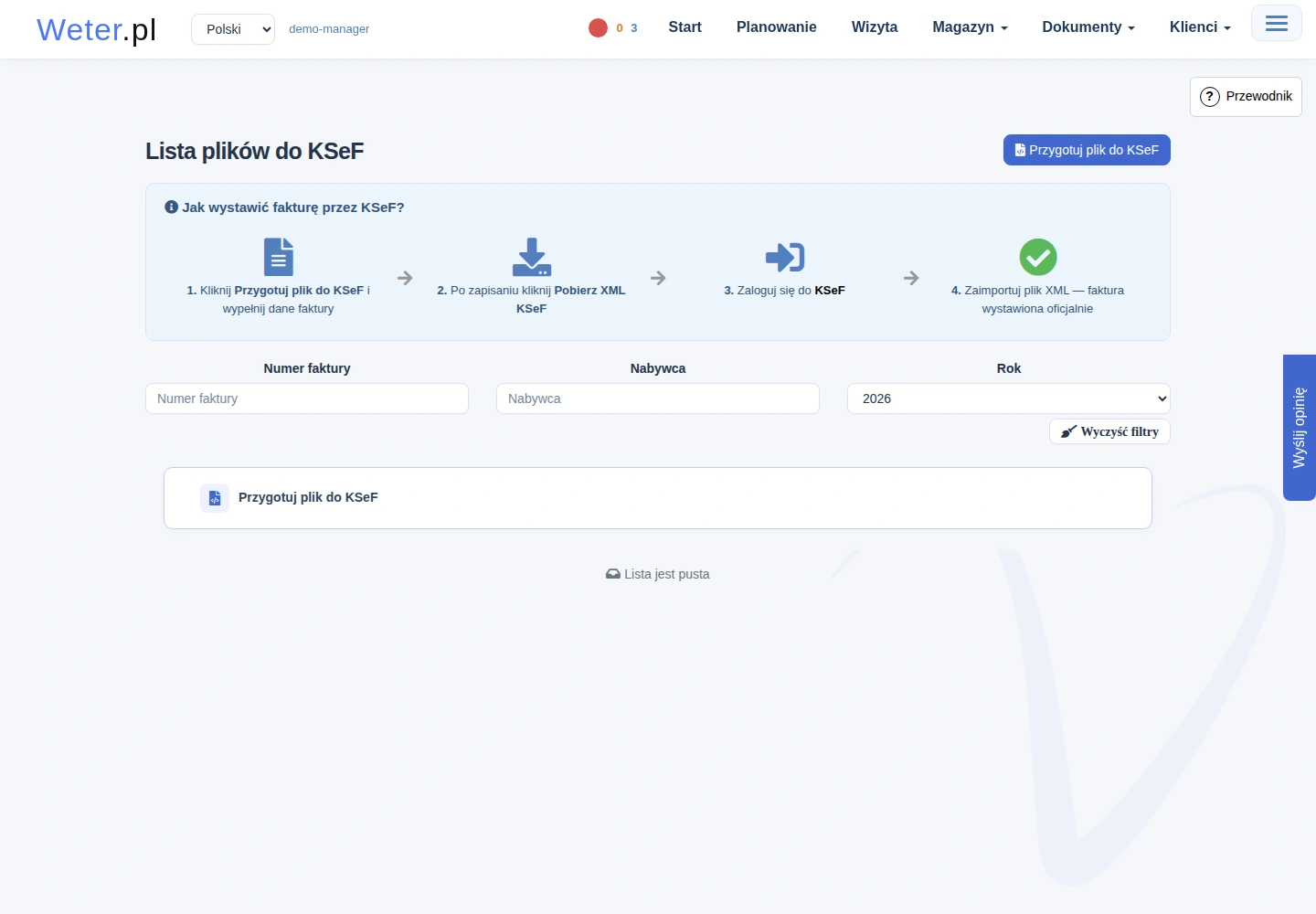
Masz dwie możliwości:
- pobrać XML istniejącej faktury z jej szczegółów lub listy;
- wybrać Finanse → Utwórz plik KSeF albo Przygotuj plik do KSeF i zapisać dane na Liście plików do KSeF.
Jak przygotować plik
- Otwórz formularz przygotowania pliku.
- Uzupełnij strony, daty, płatność i pozycje tak jak na fakturze.
- Wybierz Zapisz plik do KSeF.
- W szczegółach wybierz Pobierz XML KSeF.
- Jeśli pojawi się lista błędów, popraw wskazane dane i ponownie pobierz plik.
- Osobno zaloguj się do narzędzia KSeF, wczytaj XML i wykonaj wysyłkę.
- W tym narzędziu sprawdź końcowy wynik przyjęcia i numer KSeF. Zachowaj UPO, gdy jest dostępne. Lista plików w Weterze nie pokazuje potwierdzenia tej operacji.
Po pobraniu plik znajduje się na Twoim urządzeniu. Samo zapisanie lub pobranie w Weterze nie potwierdza, że faktura została przyjęta przez KSeF. Podgląd zawartości pliku jest opisany jako dokument przygotowawczy.
Lista plików do KSeF ma filtry numeru, nabywcy i roku. Zaznaczone pliki można pobrać razem w ZIP. Błędy dotyczą konkretnego dokumentu; popraw je przed kolejną próbą.
Stawki i obliczenia
zw i 0% mają różne znaczenie i są eksportowane jako różne wartości. Ogólne oznaczenie np może wymagać doprecyzowania jako np I lub np II. Jeśli eksport je odrzuci, wybierz właściwą stawkę w danych i słowniku zgodnie z przyjętym sposobem rozliczania gabinetu.
Program zachowuje dokładniejsze wartości do obliczeń niż dwie cyfry widoczne przy cenie. Sumy powstają z danych pozycji i są zaokrąglane według reguł dokumentu. Nie koryguj ceny tylko dlatego, że mnożenie jej zaokrąglonej prezentacji daje różnicę groszową. Najpierw porównaj sumy dokumentu i komunikat formularza.
Wczytanie faktury zakupu z XML lub PDF KSeF do magazynu jest osobną funkcją: Przyjęcie z pliku.
Specyfikacje
Specyfikacja jest szczegółowym wykazem dokumentów, leków i usług. Może być załącznikiem do faktury lub pliku przygotowanego do KSeF.
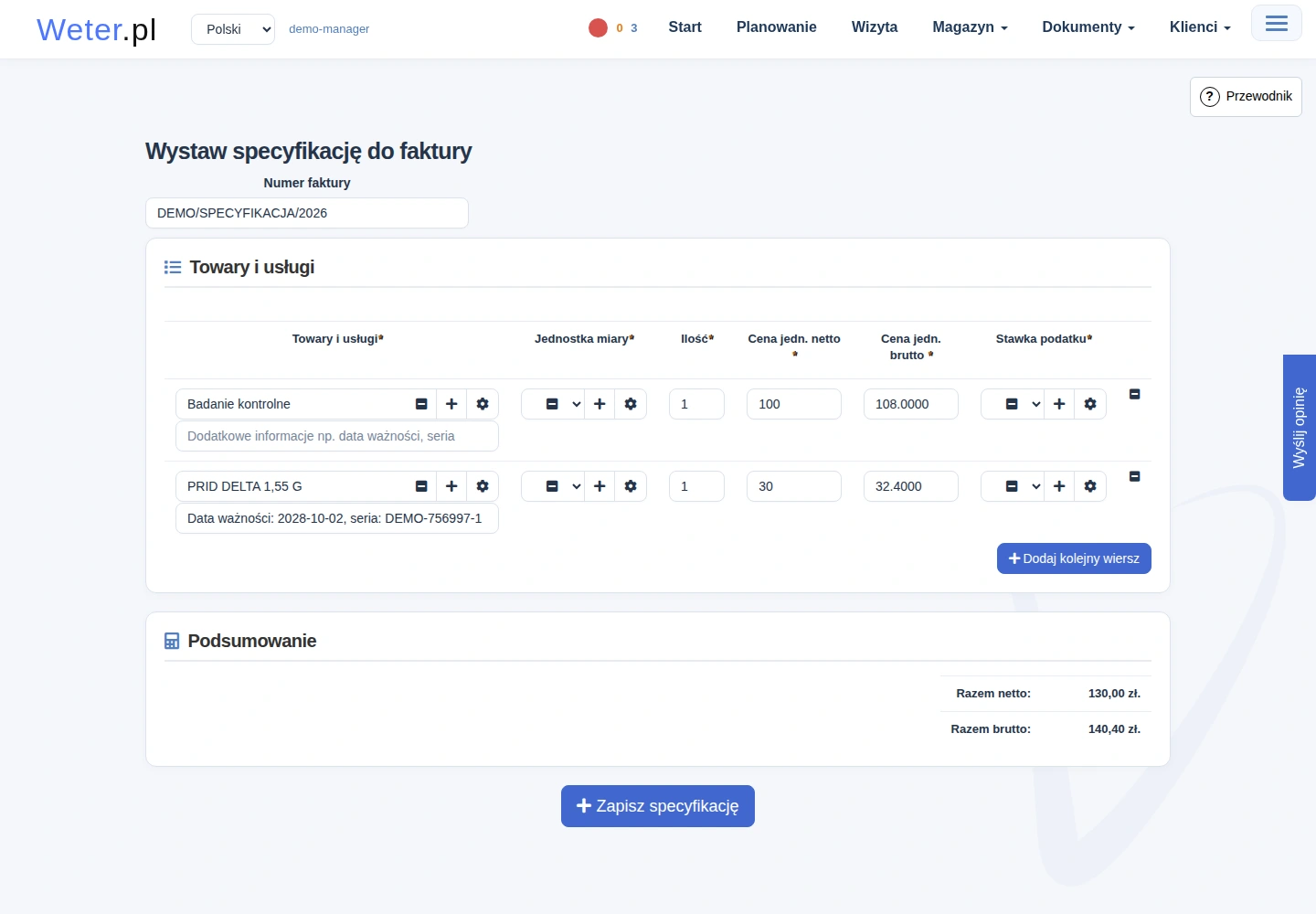
- W kartotece klienta zaznacz dokumenty do rozliczenia i wybierz tworzenie specyfikacji.
- Sprawdź numer, strony i dokumenty źródłowe.
- Zapisz specyfikację.
- Otwórz ją na Finanse → Lista specyfikacji.
Ze szczegółów możesz przejść do dokumentów źródłowych i powiązanej faktury lub pliku. Dostępne są wydruk, eksport do Excela oraz poprawa i usunięcie w dozwolonym zakresie.
Jeżeli źródłowe karty mają korektę kwoty końcowej, specyfikacja pokazuje osobną pozycję Korekta. Dzięki temu można zobaczyć, z czego wynika końcowa kwota. Specyfikacja nie jest nowym podaniem leków ani kolejnym zdjęciem ich ze stanu.
Zestawienia zbiorcze i rozliczenia klienta
Zestawienie zbiorcze (ZZ) zbiera należności z kilku dokumentów jednego klienta, np. z wizyt całego miesiąca. Pomaga rozliczyć je razem i przygotować do nich fakturę zbiorczą. Jest przydatne, gdy hodowca płaci okresowo, zamiast osobno po każdej wizycie.
Główna droga: Klienci → Właściciele → Szczegóły klienta → Finanse → Zestawienia zbiorcze. Tutaj kierownik wybiera okres i tworzy zestawienie. Obok, w Ustawieniach, ustala zasady rozliczania tego klienta.
Finanse → Zestawienia zbiorcze w głównym menu pokazuje zestawienia wszystkich klientów. To wygodna lista do szukania, podglądu i wydruków. Do ustawień i generowania dla konkretnego klienta przechodzisz na jego kartotekę.
Zobacz ekran: Rozliczenia klienta RK z kolumnami Kwota brutto, Zapłacone i Pozostało oraz filtrami
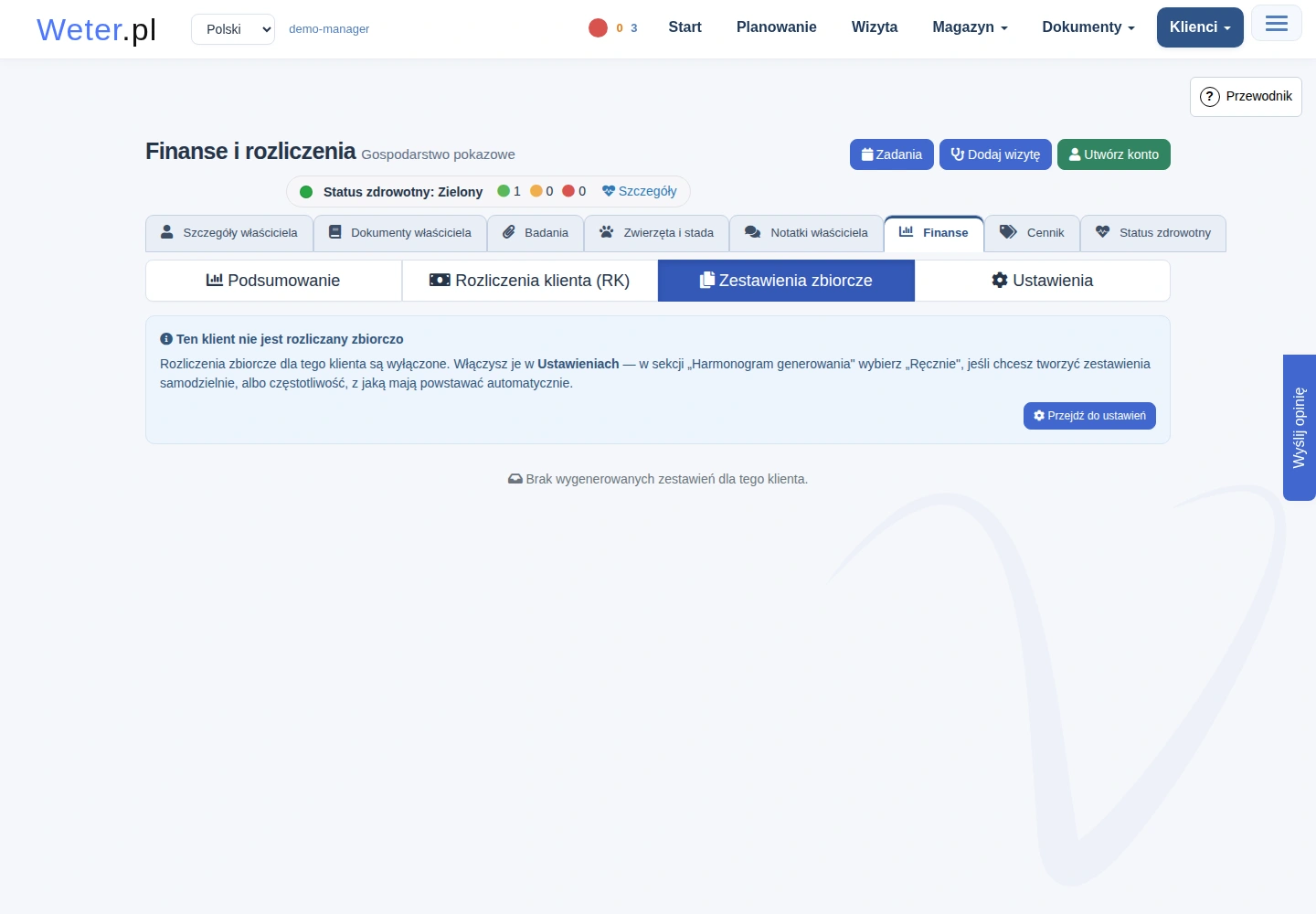
| Zakładka klienta | Do czego służy |
|---|---|
| Podsumowanie | Przychód i wynik dla wybranego okresu, w tym informacje o brakujących marżach. |
| Rozliczenia klienta (RK) | Zapis i przegląd rozliczeń klienta. |
| Zestawienia zbiorcze | Generowanie, podgląd i pobieranie okresowych zestawień. |
| Ustawienia | Koszt dojazdu oraz harmonogram i warunki rozliczeń zbiorczych. |
RK to nazwa używana obecnie w interfejsie. W starszych materiałach możesz znaleźć nazwę „Zamówienia klienta (ZK)”.
Poniżej opisano cel i wynik zestawienia, dobór dokumentów, statusy kart, ręczne zmiany płatności, ustawienia klienta, generowanie ręczne, działanie automatu, zakres dat automatu i usuwanie zestawienia.
Po co są zestawienia i co powstaje po wygenerowaniu
Przykład: w ciągu miesiąca wykonano pięć wizyt u jednego hodowcy. Część należności zapłacił od razu, a resztę ma zapłacić przelewem. Zestawienie zbiera kwoty, które pozostały do rozliczenia z wybranych dokumentów. Dzięki temu można sprawdzić je razem i przygotować wspólny dokument do rozliczenia.
Po poprawnym wygenerowaniu powstają trzy powiązane części:
| Część | Do czego służy |
|---|---|
| Zestawienie zbiorcze | Pokazuje wybrany okres, dokumenty i kwotę objętą wspólnym rozliczeniem. |
| Plik KSeF do faktury zbiorczej | Zawiera dane przygotowane do faktury zbiorczej. Możesz pobrać XML do dalszej obsługi w KSeF. Samo przygotowanie pliku w Weterze nie oznacza przyjęcia faktury przez KSeF. |
| Specyfikacja | Wyjaśnia, z których kart, leków, usług i innych opłat wynika rozliczenie. Pomaga sprawdzić szczegóły bez otwierania każdej karty osobno. |
Wygenerowanie zestawienia nie potwierdza zapłaty. Przygotowany dokument może nadal czekać na przelew. Termin płatności określa, do kiedy klient ma zapłacić; nie zapisuje otrzymania pieniędzy.
Które dokumenty trafiają do zestawienia
Program sprawdza dokumenty klienta według zapisanych ustawień. Dotyczy to zarówno przycisku Generuj, jak i automatu.
- Dokument musi należeć do rozliczanego klienta i być zapisany w Weterze. Nie może być usunięty.
- Jego rodzaj musi być zaznaczony w ustawieniach klienta. Można uwzględniać karty leczenia zwierząt towarzyszących i gospodarskich, samodzielne szczepienia, konsultacje, sprzedaż oraz inseminacje.
- Data dokumentu musi mieścić się między Okres od i Okres do, łącznie z obiema datami. Chodzi o datę czynności lub sprzedaży, a nie dzień wpisania dokumentu do programu.
- Dokument nie może być już na innym istniejącym zestawieniu zbiorczym.
- Dokument nie może być opłacony w całości. Jeśli wpłacono część, do zestawienia trafia pozostała kwota.
| Stan dokumentu w chwili generowania | Co robi program |
|---|---|
| Nie ma zapisanej zapłaty | Uwzględnia pełną kwotę dokumentu. |
| Zapłacono część | Uwzględnia resztę. Przy pozycji może pojawić się dopisek pozostało do zapłaty. |
| Oznaczony jako opłacony w całości | Pomija dokument. |
| Zapisane wpłaty pokrywają całą kwotę | Pomija dokument, nawet jeśli oznaczenie pełnej zapłaty nie zostało osobno ustawione. |
| Jest już na zestawieniu | Pomija dokument, także przy ponownym wyborze tego samego okresu. |
| Ma inną datę lub wyłączony rodzaj | Pomija dokument w danym zestawieniu. |
Kwota karty obejmuje jej pełne rozliczenie: leki, usługi i pozostałe zapisane opłaty, w tym dojazd i korektę końcowej kwoty, jeśli występują. Nie jest to wyłącznie cena samej usługi.
Zamknięcie karty leczenia nie oznacza jej opłacenia. Zamknięta karta może trafić do zestawienia, jeśli spełnia powyższe warunki. Również samo wystawienie dokumentu finansowego nie jest potwierdzeniem otrzymania zapłaty.
Przykład: pełna zapłata, część zapłaty i brak zapłaty
Załóżmy, że wszystkie poniższe karty należą do jednego klienta, mają właściwy rodzaj i datę z wybranego okresu.
| Karta | Kwota karty | Zapisana zapłata | Kwota w nowym zestawieniu |
|---|---|---|---|
| A | 200 zł | 0 zł | 200 zł. |
| B | 300 zł | 100 zł | 200 zł, czyli pozostała część. |
| C | 100 zł | 100 zł; pełna zapłata | Brak — karta jest już opłacona. |
| D | 80 zł | 0 zł; karta już na wcześniejszym ZZ | Brak — nie będzie rozliczana drugi raz w nowym ZZ. |
Nowe zestawienie obejmie 400 zł: 200 zł z karty A i 200 zł z karty B.
W specyfikacji można zobaczyć pełną wartość kart A i B, czyli 500 zł, wcześniejszą zapłatę 100 zł i kwotę Do rozliczenia: 400 zł. Są to trzy spojrzenia na te same dokumenty. Nie dodawaj wcześniejszej zapłaty ponownie do kwoty należnej.
Co dzieje się z kartami po utworzeniu zestawienia
Karty pozostają na liście Rozliczenia klienta (RK). Nie znikają z historii leczenia ani z kartoteki klienta.
Przed objęciem zestawieniem na liście RK możesz zobaczyć:
- Nierozliczone — nie zapisano wpłaty;
- Częściowo — zapisano część wpłaty;
- Zapłacone — zapisano pełną zapłatę.
Gdy karta zostanie objęta zestawieniem, w kolumnie rozliczenia pojawiają się powiązania:
- Na ZZ z numerem zestawienia — kliknięcie otwiera zestawienie;
- Na fakturze zbiorczej z numerem lub odnośnikiem — kliknięcie otwiera specyfikację.
Te oznaczenia zastępują zwykłą etykietę płatności w tym wierszu. „Na ZZ” znaczy, że dokument objęto wspólnym rozliczeniem. Nie znaczy „klient zapłacił”.
Utworzenie zestawienia nie dopisuje wpłaty do każdej karty i nie zeruje automatycznie kolumny Pozostało. W przykładzie karta B nadal ma zapisaną wcześniejszą wpłatę 100 zł. Jej pozostałe 200 zł zostało objęte dokumentem zbiorczym.
Przycisk Rozlicz lub Zmień rozliczenie przestaje być dostępny dla takiej pozycji. Nie można też ominąć tej zasady przez zaznaczenie kart i Oznacz jako opłacone. Weter blokuje bezpośrednią zmianę rozliczenia dokumentu objętego dokumentami zbiorczymi, również u kierownika.
Płatność pełna i częściowa
Wpłaty na pojedynczą kartę zapisuj, zanim zostanie objęta dokumentem zbiorczym.
- Na liście RK wybierz Rozlicz albo Zmień rozliczenie przy właściwej karcie.
- Sprawdź Już zapłacono i Pozostało.
- W Kwocie dopłaty teraz wpisz nową wpłatę. Cała reszta wpisuje całą pozostałą należność.
- Jeśli poprawiasz wcześniejszy błędny zapis, użyj Popraw zapłaconą kwotę i podaj nową łączną kwotę.
- Sprawdź Po zapisie pozostanie do zapłaty i wybierz Zapisz.
Zmniejszyć wcześniej zapisaną wpłatę może kierownik. Jeśli ktoś zmienił płatność po otwarciu okna, odśwież dokument i sprawdź aktualne kwoty. Gdy wynik zapisu jest niepewny, najpierw sprawdź rozliczenie; nie dopisuj od razu tej samej wpłaty drugi raz.
Co zmienia ręczna poprawka statusu lub wpłaty
Znaczenie ma stan zapisany w chwili generowania zestawienia, a nie sam wygląd wcześniej otwartego ekranu.
| Co zapiszesz przed wygenerowaniem | Wpływ na najbliższe zestawienie |
|---|---|
| Pełną zapłatę za kartę | Karta zostanie pominięta. |
| Część zapłaty | Trafi tylko pozostała kwota. |
| Większą wpłatę częściową | Kwota do zestawienia będzie mniejsza. |
| Poprawkę zmniejszającą wcześniejszą wpłatę | Kwota do zestawienia może wzrosnąć. Wymaga to prawa kierownika. |
| Cofnięcie błędnego oznaczenia pełnej zapłaty | Karta może ponownie kwalifikować się do zestawienia. Nadal musi pasować do okresu i nie być na innym ZZ. |
Sama zmiana płatności nie uruchamia tworzenia zestawienia. Program uwzględni ją dopiero przy następnym użyciu Generuj lub podczas właściwego dnia automatu.
Jeśli karta jest już na zestawieniu, ręczna zmiana jej rozliczenia jest blokowana. Gotowe zestawienie nie przebudowuje się samo po zmianie ustawień klienta. Gdy trzeba poprawić błędny zestaw dokumentów, kierownik sprawdza skutki i korzysta z usunięcia całego zestawienia, a następnie z ponownego generowania.
A jeśli klient zapłaci za fakturę zbiorczą?
Status zapłaty dokumentu do faktury i rozliczenia pojedynczych kart są zapisane oddzielnie. Nowy plik do faktury zbiorczej ma Status zapłaty: Niezapłacono.
Jeżeli masz prawo do edycji dokumentu i zapisujesz otrzymaną zapłatę:
- Otwórz powiązany Plik KSeF do faktury zbiorczej.
- Wybierz Edytuj.
- W polu Status zapłaty zaznacz Zapłacono, sprawdź Datę zapłaty i zapisz dokument.
Ten zapis dotyczy dokumentu do faktury. Nie rozdziela wpłaty na karty, nie zmienia ich automatycznie na „Zapłacone” i nie usuwa oznaczenia „Na ZZ”. Kolumny RK mogą nadal pokazywać wcześniejsze wpłaty i pozostałą kwotę kart. Otrzymanie zapłaty za dokument zbiorczy sprawdzaj także na tym dokumencie.
Cofnięcie oznaczenia Zapłacono na dokumencie do faktury również nie zwalnia kart do nowego zestawienia. O tym decyduje istniejące powiązanie z ZZ. Wybór formy płatności Przelew albo Gotówka sam nie potwierdza otrzymania pieniędzy.
Włączenie rozliczenia zbiorczego dla klienta
Ustawienia, generowanie i usuwanie zestawień są dostępne dla kierownika gabinetu. Personel z dostępem do finansów i zestawień może oglądać listy, podglądy oraz pobierać dostępne pliki. Konto właściciela w portalu nie ma dostępu do tej części finansów.
- Otwórz Klienci → Właściciele → Szczegóły → Finanse → Ustawienia.
- Sprawdź sekcję Ustawienia rozliczeń faktur zbiorczych oraz informacje o danych wystawcy. Uzupełnij wskazane braki.
- W Harmonogramie generowania wybierz częstotliwość z tabeli poniżej.
- Przy harmonogramie automatycznym wskaż dzień tygodnia albo dzień miesiąca. Możesz wybrać Ostatni dzień miesiąca.
- Wybierz Formę płatności i liczbę dni do zapłaty. Wartość 0 oznacza termin w dniu wystawienia. Przykład: dokument wygenerowany 20 listopada z terminem 14 dni ma płatność do 4 grudnia. Termin liczy się od dnia wygenerowania, a nie od początku okresu zestawienia.
- Sprawdź Nabywcę, Odbiorcę i Płatnika. Mogą wskazywać klienta albo inne podmioty. Nabywca kupuje usługę, odbiorca ją otrzymuje, a płatnik ma za nią zapłacić. Zmiana nabywcy nie oznacza włączenia kart innych klientów do tego samego zestawienia.
- Zaznacz rodzaje dokumentów, które mają być zbierane.
- Wybierz Zapisz ustawienia i sprawdź potwierdzenie oraz ewentualny komunikat o brakach.
| Częstotliwość | Działanie |
|---|---|
| Wyłączone | Wyłącza rozliczenia zbiorcze tego klienta. Nie usuwa wcześniejszych zestawień. |
| Ręcznie | Zestawienie tworzysz przyciskiem Generuj. Automat go nie tworzy. |
| Tygodniowo | Automat sprawdza klienta w wybranym dniu tygodnia. |
| Co 2 tygodnie | Automat korzysta z wybranego dnia tygodnia i przerwy od ostatniego zestawienia. |
| Miesięcznie | Automat korzysta z wybranego dnia miesiąca lub jego ostatniego dnia. |
Zapamiętane ustawienia obowiązują przy nowym generowaniu. Zmiana na Ręcznie, Wyłączone albo inny dzień nie poprawia dokumentów utworzonych wcześniej.
Ręczne generowanie
- Otwórz Finanse → Zestawienia zbiorcze w kartotece klienta.
- Jeśli rozliczenia są wyłączone, wybierz Przejdź do ustawień i włącz odpowiednią częstotliwość. Do samej pracy ręcznej wystarcza Ręcznie.
- Sprawdź i zapisz ustawienia klienta. Przycisk generowania może być zablokowany, gdy formularz ma niezapisane zmiany.
- Podaj Okres od i Okres do albo użyj skrótu, np. Poprzedni miesiąc.
- Wybierz Generuj.
- Otwórz wynik i sprawdź numery dokumentów, wcześniejsze wpłaty oraz kwotę do rozliczenia.
Ręcznie można generować także dla klienta z harmonogramem automatycznym. Wybór tego samego okresu nie dopisuje kart do poprzedniego ZZ. Może utworzyć nowe zestawienie z innych, nadal pasujących dokumentów. Pozycje już objęte istniejącym ZZ są pomijane.
Jeśli nie ma pasujących pozycji, program pokazuje Brak pozycji do uwzględnienia w zestawieniu za wybrany okres. Nie tworzy wtedy pustego zestawienia. Powodem może być pełna zapłata wszystkich kart, wcześniejsze ujęcie na ZZ, inny rodzaj dokumentów albo daty poza zakresem.
Przy tworzeniu powstają również powiązane dokumenty i XML. Brak poprawnych danych wystawcy lub nabywcy może zatrzymać całe generowanie. Popraw wskazane dane i spróbuj ponownie. Jeżeli komunikat mówi, że wyniku nie udało się potwierdzić, odśwież listę i sprawdź, czy zestawienie już istnieje, zanim ponowisz próbę.
Kiedy działa automat zestawień
Automat pracuje w tle. Nie uruchamia się przy każdym zapisie karty ani po zmianie jej płatności. W standardowym harmonogramie produkcyjnym sprawdza klientów raz dziennie, około 00:05, czyli krótko po północy. Na instalacjach testowych sprawdzenia mogą następować częściej; nadal muszą być spełnione zasady dnia i okresu.
Automat może utworzyć zestawienie, gdy:
- Gabinet ma aktywne finanse i funkcję zestawień zbiorczych.
- Klient ma zapisane Tygodniowo, Co 2 tygodnie albo Miesięcznie oraz dzień generowania.
- Właśnie nadszedł wskazany dzień.
- Dla tego klienta nie ma już zestawienia kończącego się dzisiaj.
- Są pasujące, nieopłacone lub częściowo opłacone dokumenty.
- Dane potrzebne do przygotowania dokumentów są poprawne.
Przy opcji Co 2 tygodnie program pomija termin, jeśli od końca ostatniego zestawienia upłynęło mniej niż 13 dni. Przy stałym dniu tygodnia daje to zwykle generowanie co 14 dni. Ręczne zestawienie może zmienić ten układ, ponieważ jego daty również są brane pod uwagę.
Jeżeli wybrano 31. dzień miesiąca, a miesiąc ma mniej dni, automat używa ostatniego dnia tego miesiąca. Przy opcji Ostatni dzień miesiąca sam wybiera 28, 29, 30 lub 31, zależnie od miesiąca.
Włączenie harmonogramu w południe nie oznacza natychmiastowego wygenerowania. Jeśli dzisiejsze sprawdzenie już się odbyło, a dokument jest potrzebny dzisiaj, kierownik może użyć Generuj. Przy Ręcznie i Wyłączone automat zawsze pomija klienta.
Gdy nie ma pozycji, automat niczego nie tworzy. Sam brak nowego zestawienia nie musi więc oznaczać awarii. Sprawdź daty, rodzaje dokumentów, zapłaty, wcześniejsze ZZ i dane wystawcy.
Jaki okres obejmuje automatyczne zestawienie
Końcem okresu jest dzień automatycznego generowania. Początek zależy od wcześniejszych zestawień klienta.
| Sytuacja | Początek okresu |
|---|---|
| Klient ma już zestawienie | Data Okres do zestawienia z najpóźniejszą datą końcową, także utworzonego ręcznie. |
| Pierwsze zestawienie tygodniowe | Sześć dni przed dniem generowania; razem z dniem końcowym obejmuje siedem dni. |
| Pierwsze zestawienie co dwa tygodnie | Trzynaście dni przed dniem generowania; razem z dniem końcowym obejmuje czternaście dni. |
| Pierwsze zestawienie miesięczne | Pierwszy dzień bieżącego miesiąca. |
Miesięcznie nie oznacza automatycznie „za poprzedni miesiąc”. Na przykład pierwsze generowanie 15 listopada obejmie 1–15 listopada. Jeśli potrzebujesz rozliczyć wcześniejszy miesiąc lub starsze zaległości, wybierz odpowiedni zakres ręcznie.
Przykład kolejnych zestawień: poprzednie kończy się 2026-10-15, a następne jest tworzone 2026-11-15. Nowy zakres to 2026-10-15–2026-11-15. Dzień 15 października powtarza się w obu zakresach celowo. Pozwala zebrać karty z tego dnia dopisane po nocnym generowaniu. Karty już ujęte na wcześniejszym ZZ nie zostaną dodane ponownie.
Ręczne zestawienie wpływa na następny automat. Jeśli utworzysz je do dzisiejszej daty, automat nie zrobi kolejnego zestawienia kończącego się dzisiaj. Jeśli ręcznie wybierzesz późniejszy koniec okresu, może to również przesunąć początek kolejnego automatycznego zakresu.
Starszy dokument dopisany później: karta wpisana dzisiaj z datą sprzed początku nowego zakresu nie trafi do niego tylko dlatego, że została właśnie dodana. Podobnie cofnięcie błędnej pełnej zapłaty nie wystarczy, gdy data karty jest zbyt stara. Kierownik powinien sprawdzić dokument i wybrać szerszy okres ręcznie.
Podgląd, pliki i sprawdzanie kwot
W podglądzie sprawdź okres, dane klienta, listę dokumentów oraz Brutto karty, Rozliczone wcześniej i Do rozliczenia. Przy częściowych wpłatach pełna wartość kart może być większa od kwoty zbiorczej. Różnicę wyjaśnia wcześniejsza zapłata, tak jak w przykładzie kwot.
Możesz pobrać PDF, Excel lub XML KSeF. Wydruk może obejmować podsumowanie, szczegóły, zawartość pliku do faktury zbiorczej lub specyfikację. Zaznaczone zestawienia można wydrukować w jednym PDF. Pobranie lub wydruk pliku nie zmienia zapłaty kart i nie dopisuje kolejnych pozycji.
Usunięcie zestawienia i ponowne generowanie
Usunięcie jest dostępne kierownikowi. Dotyczy całego powiązanego kompletu dokumentów.
- Odszukaj właściwe zestawienie i wybierz Usuń.
- Przeczytaj numer oraz listę powiązanych dokumentów w oknie potwierdzenia.
- Potwierdź tylko wtedy, gdy chcesz usunąć również plik KSeF do faktury zbiorczej i specyfikację.
- Po usunięciu sprawdź karty w RK. Jeśli potrzebna jest poprawka płatności i nie ma już innego powiązania blokującego edycję, zapisz ją przed ponownym generowaniem.
- Aby utworzyć poprawiony zestaw, wybierz okres i ponownie użyj Generuj.
Usunięcie zwalnia pozycje do kolejnego zestawienia. Nie usuwa kart leczenia i nie kasuje wcześniej zapisanych wpłat. Karta może wejść do nowego ZZ, jeśli nadal spełnia warunki daty, rodzaju i pozostałej należności. Jeśli przed ponownym generowaniem zapiszesz pełną zapłatę, zostanie pominięta.
Wyłączenie harmonogramu i usunięcie zestawienia to różne działania. Wyłączenie zatrzymuje przyszłe automatyczne generowanie. Usunięcie likwiduje wskazany komplet w Weterze. Nie cofa dokumentu wysłanego wcześniej poza program, np. do KSeF.
Najczęstsze pytania o zestawienia
| Pytanie | Odpowiedź |
|---|---|
| Dlaczego karta nie trafiła do ZZ? | Sprawdź datę, rodzaj, pełną zapłatę i to, czy karta jest już na innym zestawieniu. |
| Czy zamknięta karta może trafić do ZZ? | Tak. Zamknięcie i zapłata to osobne sprawy. |
| Czy „Na ZZ” oznacza „Zapłacone”? | Nie. Oznacza objęcie dokumentem zbiorczym. |
| Dlaczego zniknął przycisk „Rozlicz”? | Karta jest powiązana z dokumentem zbiorczym. Weter blokuje jej bezpośrednie rozliczenie. |
| Czy dopłata automatycznie tworzy ZZ? | Nie. Potrzebne jest ręczne generowanie albo odpowiedni dzień automatu. |
| Czy zmiana zapłaty faktury przeliczy wszystkie karty? | Nie. Status dokumentu do faktury i zapłaty kart są zapisane oddzielnie. |
| Dlaczego przy miesięcznym harmonogramie nie ma kart z poprzedniego miesiąca? | Pierwszy automat miesięczny zaczyna od początku bieżącego miesiąca. Starszy okres wybierz ręcznie. |
| Czy ponowne generowanie dopisze karty do starego ZZ? | Nie. Może utworzyć kolejne zestawienie z pozostałych pasujących dokumentów. |
| Czy po wyłączeniu automatu stare ZZ znikną? | Nie. Wyłączenie dotyczy następnych uruchomień. |
Powiązana instrukcja: Rozliczenia klienta (RK) wyjaśnia odczyt należności i zapis wpłat na pojedyncze dokumenty.
Cennik
Finanse → Cennik otwiera wybór obszaru:
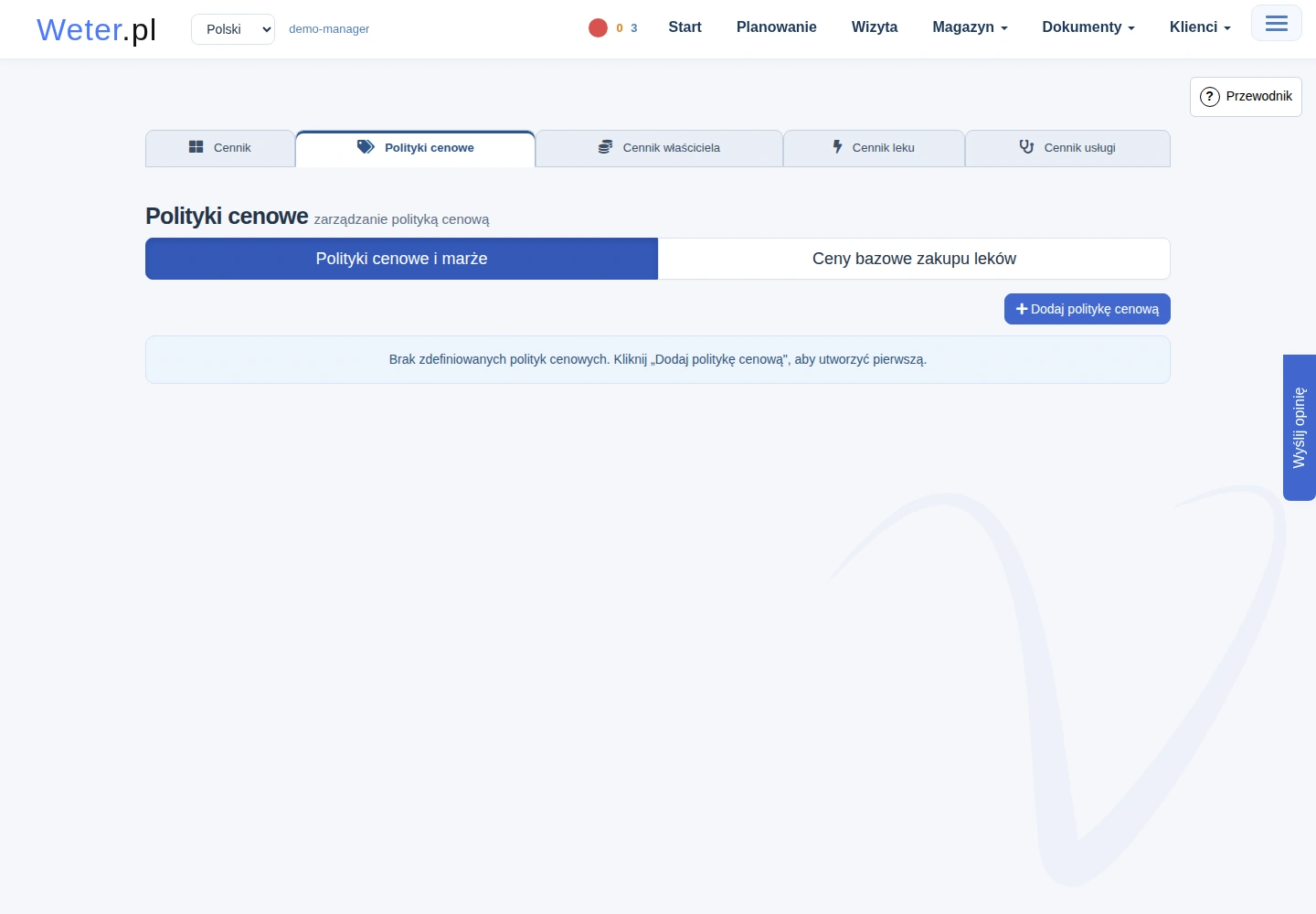
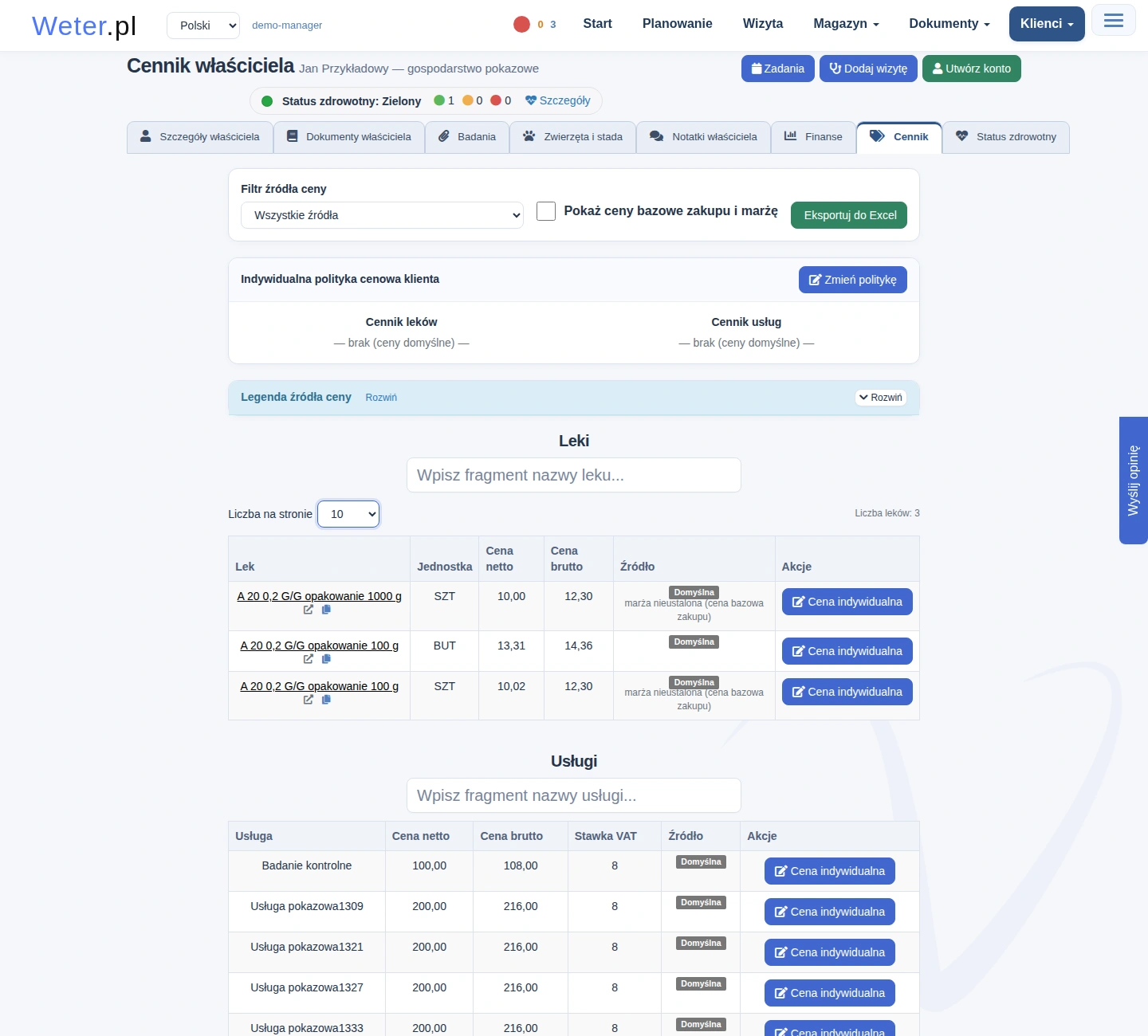
- Cennik właściciela — ceny leków i usług dla konkretnego klienta;
- Cennik leku — cena i jej pochodzenie dla leku;
- Cennik usługi — ceny wybranej usługi;
- Polityki cenowe — reguły dla grup klientów oraz ceny bazowe.
Cennik zaawansowany wymaga osobnego udostępnienia gabinetowi. Bez niego ceny leków ustala się przede wszystkim na partiach przyjętych do magazynu.
Cztery różne ceny leku
| Rodzaj ceny | Znaczenie |
|---|---|
| Cena zakupu partii | Ile gabinet zapłacił za jednostkę tej dostawy. |
| Cena sprzedaży partii | Cena wpisana dla tej dostawy; służy m.in. do wyceny magazynu i pracy offline. |
| Cena bazowa zakupu | Podstawa wyliczeń zaawansowanego cennika w konkretnej jednostce. |
| Cena właściciela | Wynik reguł cenowych zastosowanych dla tego klienta. |
Przy włączonym cenniku zaawansowanym cena partii nie musi być ceną używaną dla klienta. Porównuj tę samą jednostkę, na przykład cenę za 1 ml z ceną za 1 ml.
Jak ustawić cenę partii
Otwórz lek i jego cennik. Przy właściwej partii wpisz cenę sprzedaży lub marżę, sprawdź VAT i zapisz. Promocja oznacza cenę wpisaną ręcznie i przypiętą do partii. Nie staje się ona automatycznie domyślną marżą leku.
Ostrzeżenie o wysokiej marży prosi o sprawdzenie ceny. Rezygnacja z potwierdzenia nie kasuje wpisanych wartości. Sprawdź cenę zakupu i jednostkę.
Ceny bazowe zakupu
W Polityki cenowe → Ceny bazowe zakupu leków zobaczysz ceny dla leku i jednostki. Automatyczna podstawa jest najwyższą ceną zakupu z aktywnych dostaw w tej jednostce. Droższa dostawa może ją podnieść.
Można wpisać ręczną korektę i wybrać Zapisz. Ustaw automatycznie przywraca obliczanie na podstawie dostaw. Usuń wpis jest przeznaczone dla pozycji, która nie ma już odpowiedniej aktywnej dostawy.
W kolumnie Domyślna cena sprzedaży ustawisz marżę od ceny bazowej albo konkretną kwotę. Zapisz ją osobnym przyciskiem Zapisz cenę domyślną.
Polityki cenowe
Polityka zbiera zasady dla grupy klientów, np. jedną marżę leków i jeden mnożnik ceny usług.
- Kierownik wybiera Dodaj politykę cenową.
- Wpisuje nazwę, marżę leków, mnożnik usług i opcjonalnie kolor.
- Zapisuje politykę.
- W razie potrzeby wybiera Indywidualne pozycje, aby ustawić wyjątki dla konkretnych leków lub usług.
- Przypisuje politykę klientom albo używa Ustaw domyślny.
Domyślna polityka jest używana dla klientów bez indywidualnego przypisania. Można przypisać klientowi osobną politykę dla leków i dla usług. Pokaż klientów pozwala sprawdzić, kogo obejmuje reguła.
Zmiana polityki wpływa na kolejne wyliczenia cen. Nie traktuj jej jako automatycznej zmiany wszystkich zapisanych dokumentów.
Cena dla jednego klienta i kolejność reguł
W Cenniku właściciela wybierz klienta. Możesz ustawić Cenę indywidualną albo zmienić jego politykę. Przy zmianie polityki sprawdź pytanie o zachowanie lub nadpisanie już istniejących cen indywidualnych.
Weter używa dostępnej reguły o najwyższym pierwszeństwie:
- cena indywidualna klienta;
- indywidualna pozycja w jego polityce;
- ogólna marża lub mnożnik przypisanej polityki, a przy braku przypisania — polityki domyślnej;
- domyślna cena gabinetu;
- cena bazowa zakupu bez narzutu, jeśli nie ustalono wyższej reguły.
Dla usług podstawą jest cena ze słownika usług. Na liście widać etykietę Indywidualna, Z polityki, Domyślna lub Brak ceny. Szczegóły wyliczenia pomagają zrozumieć wynik.
Brak ceny na liście może oznaczać brak ceny bazowej. Na karcie leczenia Weter może wtedy obliczyć cenę z wydawanej partii i dostępnej marży. Sprawdź kwotę przed zapisem karty.
Cennik właściciela można wyeksportować do Excela. Eksport uwzględnia aktywne filtry. Wyczyść je, jeśli potrzebujesz wszystkich pozycji.
Finanse klienta przez asystenta
Zapytaj np. „Pokaż sprzedaż i należności Jana Kowalskiego za wrzesień”. Asystent najpierw ustala właściwego właściciela, a następnie odczytuje sprzedaż, zapisane wpłaty, pozostałe należności i wynik po kosztach leków według raportu Finanse. Wymagany jest dostęp do Finansów i danych klienta. Konto hodowcy nie odczytuje finansów gabinetu.
Podany okres dotyczy dat dokumentów. Kwota wpłat oznacza aktualnie zapisane rozliczenie tych dokumentów, także wpłaty dodane później; nie jest sumą pieniędzy otrzymanych w podanym okresie. Wynik po kosztach leków nie jest zyskiem księgowym: nie odejmuje m.in. wynagrodzeń, kosztów utrzymania ani podatku dochodowego.
Pracownik może otrzymać podsumowanie sprzedaży całego gabinetu, a rozliczenia tylko książki głównej i własnej. Asystent powinien podać oba zakresy, jeśli są różne. Brak kompletnych danych o wpłatach oznacza brak ustalonej kwoty, nie zero. Odczyt nie rejestruje płatności ani nie zmienia dokumentów.
Przypisanie polityki przez asystenta
Kierownik z dostępem do Finansów i polityk cenowych może polecić: „Przypisz Janowi Kowalskiemu politykę cenową Stały klient”. Asystent wybiera istniejącego właściciela i istniejącą politykę; przy kilku wynikach prosi o wskazanie właściwego. Gdy polityki nie ma, najpierw utwórz ją w Weterze.
Przypisanie zastępuje politykę leków oraz usług wybranego klienta. Zachowuje ceny indywidualne, które nadal mają pierwszeństwo. Nazwa polityki, np. „20%”, nie gwarantuje rabatu — wynik zależy od zapisanej marży i mnożnika. Po zmianie sprawdź Cennik właściciela. To polecenie nie zmienia definicji polityki ani polityki domyślnej gabinetu; marżę i mnożnik istniejącej polityki oraz ceny leków i usług zmienia osobne polecenie opisane w Cenach przez asystenta. Ceny sprzedaży partii asystent nie ustawia.
Faktury przez asystenta
Zapytaj np. „Pokaż faktury Jana Kowalskiego z tego roku” albo „Pokaż pozycje faktury FV 12/2026”. Asystent odczytuje wystawione faktury sprzedaży aktywnej lecznicy: numer, nabywcę, daty, kwoty i pozycje. Wymagany jest dostęp do faktur, Finansów i danych klienta.
Kwoty nagłówka obejmują całą fakturę i pochodzą z tego samego wyliczenia VAT, co dokument w Weterze; suma zaokrąglonych pozycji może się od nich różnić o grosze. Status Zapłacono jest własnym oznaczeniem faktury, nie kwotą wpłat — stan rozliczenia dokumentów sprawdzisz w należnościach klienta.
Asystent nie wystawia, nie poprawia i nie usuwa faktur, nie tworzy plików KSeF ani nie wysyła dokumentów. Nie odczytuje faktur zakupu, szkiców ani dokumentów innych lecznic.
Zestawienia zbiorcze przez asystenta
Zapytaj np. „Pokaż zestawienia zbiorcze Jana Kowalskiego za wrzesień” albo „Pokaż pozycje ostatniego zestawienia Kowalskiego”. Asystent najpierw ustala właściciela, potem odczytuje zapisane zestawienia: okres, kwoty, rabat, numer powiązanej faktury i pozycje. Listę wszystkich zestawień bez wskazania klienta odczyta tylko kierownik.
Podane daty wybierają zestawienia, których okres zachodzi na wskazany zakres. Kwoty nagłówka obejmują całe zestawienie razem z zapisanym rabatem, a pozycje są zapisem z chwili generowania — asystent nie przelicza ich według dzisiejszego cennika. Numer faktury przy zestawieniu nie oznacza zapłaty.
Nie dodawaj kwot faktur i zestawień jako osobnego przychodu: mogą rozliczać te same karty. Asystent nie generuje zestawień, nie wystawia z nich faktur, nie usuwa ich i nie wysyła plików do KSeF; te czynności wykonasz w Weterze według instrukcji zestawień.
Wynik gabinetu przez asystenta
Kierownik może zapytać: „Ile gabinet zarobił w październiku?”. Asystent odczytuje pełny raport Finanse za podany okres: sprzedaż brutto oraz wynik brutto i netto po kosztach zakupu leków i nasienia. Wymagane są oba końce okresu, dostęp do Finansów i danych osobowych.
Raport odpowiada widokowi Finanse → WSZYSTKIE z przychodem powyżej zera: scalone i historyczne kartoteki liczą się do bieżącego klienta, a obrót klientów bez dodatniego przychodu jest pominięty. Okres dotyczy dat dokumentów, nie dat wpłat.
Wynik nie jest zyskiem księgowym — nie odejmuje wynagrodzeń, kosztów utrzymania ani podatku dochodowego i nie zastępuje deklaracji ani księgi. Nie wyliczaj kosztów przez odejmowanie podanych sum. Dla jednego właściciela zapytaj o finanse klienta.
Ceny przez asystenta
Kierownik z dostępem do Finansów może polecić: „Ustaw Janowi Kowalskiemu cenę tego leku 50 zł netto i 54 zł brutto za sztukę”, „Ustaw marżę 30% na ten lek w polityce Stały klient”, „Ustaw cenę konsultacji 100 zł netto” albo „Zmień marżę leków w polityce Stały klient na 25%”. Asystent dopasowuje lek wraz z jego jednostką magazynową, usługę ze słownika, właściciela lub politykę i zapisuje cenę w Cenniku tak, jak zrobiłby to kierownik. Ceny dla klienta i polityki wymagają cennika zaawansowanego.
Dla leku asystent ustawia cenę indywidualną klienta, pozycję w jednej polityce, ogólną cenę gabinetu albo ręczną korektę ceny bazowej zakupu. Kwota wymaga obu podanych cen — netto i brutto; marża to procent od ceny bazowej, nie rabat. Asystent nie zgaduje stawki VAT ani tego, czy podana kwota jest netto, czy brutto, i nie ustawia ceny sprzedaży partii opisanej w instrukcji partii. Dla usługi ustawia cenę słownikową gabinetu, cenę indywidualną właściciela albo korektę procentową w polityce: +25 oznacza narzut 25%, -10 rabat 10%, 0 cenę słownikową, -100 gratis.
W istniejącej polityce asystent zmienia tylko wskazane pola: nazwę, marżę leków lub mnożnik usług. Kolor, status domyślny, przypisania klientów i pozycje indywidualne zostają bez zmian. Polityk nie tworzy i nie usuwa, nie zmienia też polityki domyślnej gabinetu.
Zmiany dotyczą kolejnych kart i dokumentów; zapisane dokumenty zachowują swoje ceny. Powtórzenie tego samego polecenia zapisuje te same wartości. Po zapisie poproś o cennik właściciela, aby sprawdzić, która reguła ma pierwszeństwo — kolejność opisuje Cena dla jednego klienta.
Zobacz też
- Konto i ustawienia — dostęp do modułów, domyślna pozycja faktury.
- Magazyn — dostawy, serie i ceny zakupu.
- Konsultacja, sprzedaż i rozliczenia.
- Klienci — kartoteki stron dokumentu.
- Raporty — wyniki pracy i należności.