Konto i ustawienia gabinetu
Gdzie wejść: menu KONTO. U kierownika pozycja z danymi nazywa się Moja firma, a u pracownika — Moje dane.
Tutaj ustala się, kto pracuje w gabinecie i z których funkcji korzysta. Można też dostosować formularze, listy wyboru i dane do wydruków. Nie każda zmiana dotyczy wszystkich. Przed zapisem sprawdź, czy poprawiasz własne ustawienia, profil pracownika czy ustawienie całego gabinetu.
Moja firma / Moje dane
Po otwarciu danych konta dostępne są zakładki. Ich zakres zależy od roli.
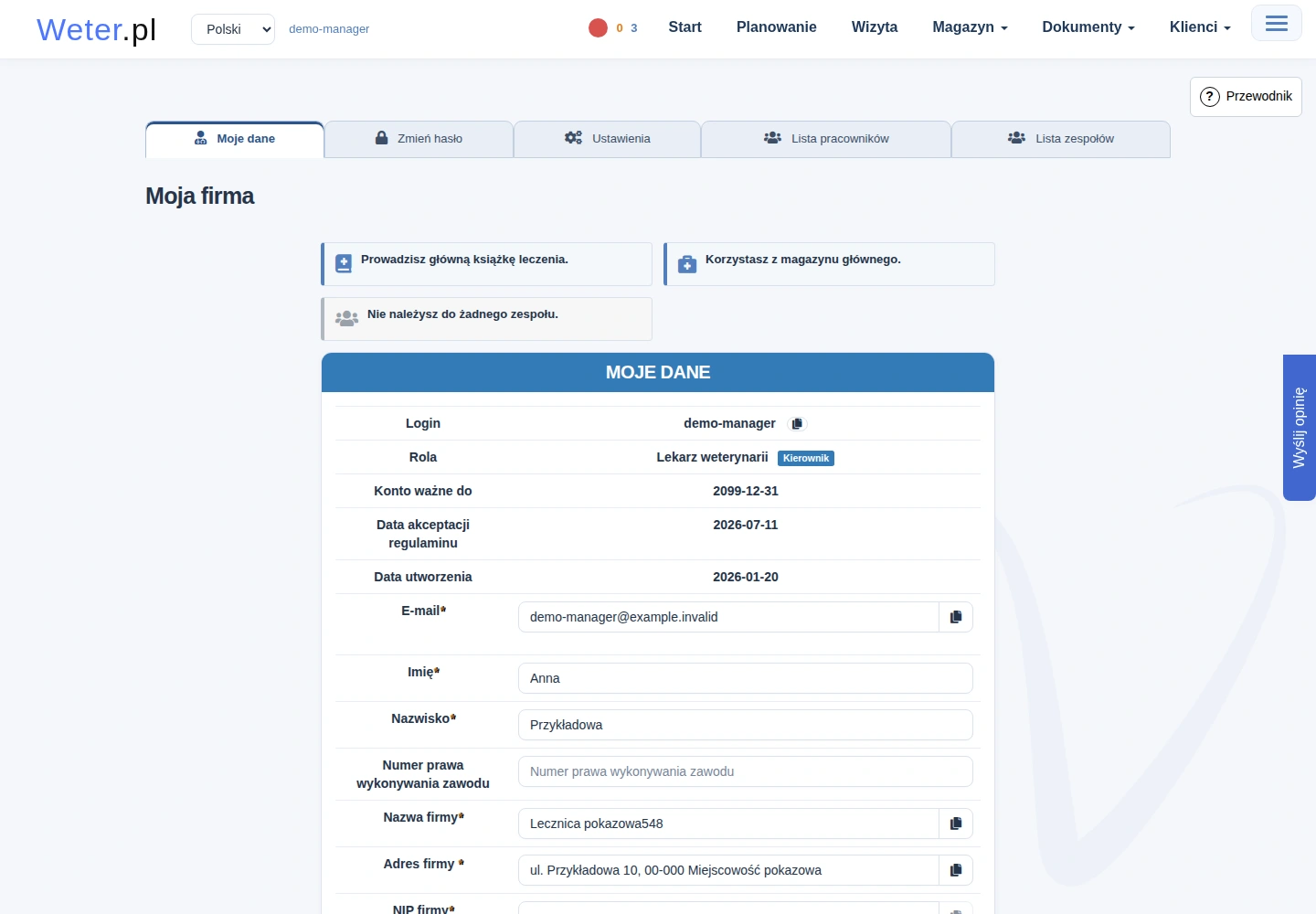
| Zakładka | Zastosowanie |
|---|---|
| Moje dane | Dane osoby i firmy, login, rola, ważność konta, podpis i pieczątka. |
| Zmień hasło | Zmiana hasła do logowania. |
| Ustawienia | Widoczność modułów, formularze, numeracja i pozostała konfiguracja. |
| Lista pracowników | Konta osób pracujących w gabinecie; zarządza nimi konto główne. |
| Lista zespołów | Grupy pracowników i przypisani klienci. |
Na koncie hodowlano-leczniczym lista może nazywać się Lista hodowców. Konto właściciela zwierząt ma osobny zakres danych i funkcji opisany w Portalu hodowcy.
Jak poprawić dane
- Otwórz Moje dane / Moja firma.
- Sprawdź e-mail, imię, nazwisko oraz dane zawodowe.
- Jeśli masz prawo zmieniać dane firmy, uzupełnij nazwę, adres, NIP i telefon.
- Wybierz Zapisz zmiany.
- Poczekaj na potwierdzenie. W razie błędu popraw wskazane pole.
Login i część danych można skopiować przyciskiem z ikoną schowka. Informacje o rodzaju książki, magazynu i byciu magazynierem pokazują aktualną konfigurację konta.
Podpis i pieczątka są używane na wydrukach. Ich przygotowanie oraz wybór dokumentów, na których mają zostać zmienione, opisuje Konto, subskrypcja i pomoc.
SMS-y
KONTO → SMS-y otwiera listę wiadomości. Ta pozycja wymaga modułu SMS, ale nie wymaga włączenia menu Finanse. Instrukcje wysyłania, pakietów i statusów są w SMS-ach i powiadomieniach.
Ustawienia
Otwórz KONTO → Moja firma / Moje dane → Ustawienia. Wybierz właściwą zakładkę. Część sekcji ma osobny przycisk zapisu. Jeśli zmieniasz główne ustawienia, użyj Zapisz zmiany i sprawdź komunikat.
Zobacz ekran: Ustawienia formularza karty leczenia z wyborem formularza i przełącznikami pól
Uprawnienia i widoczność
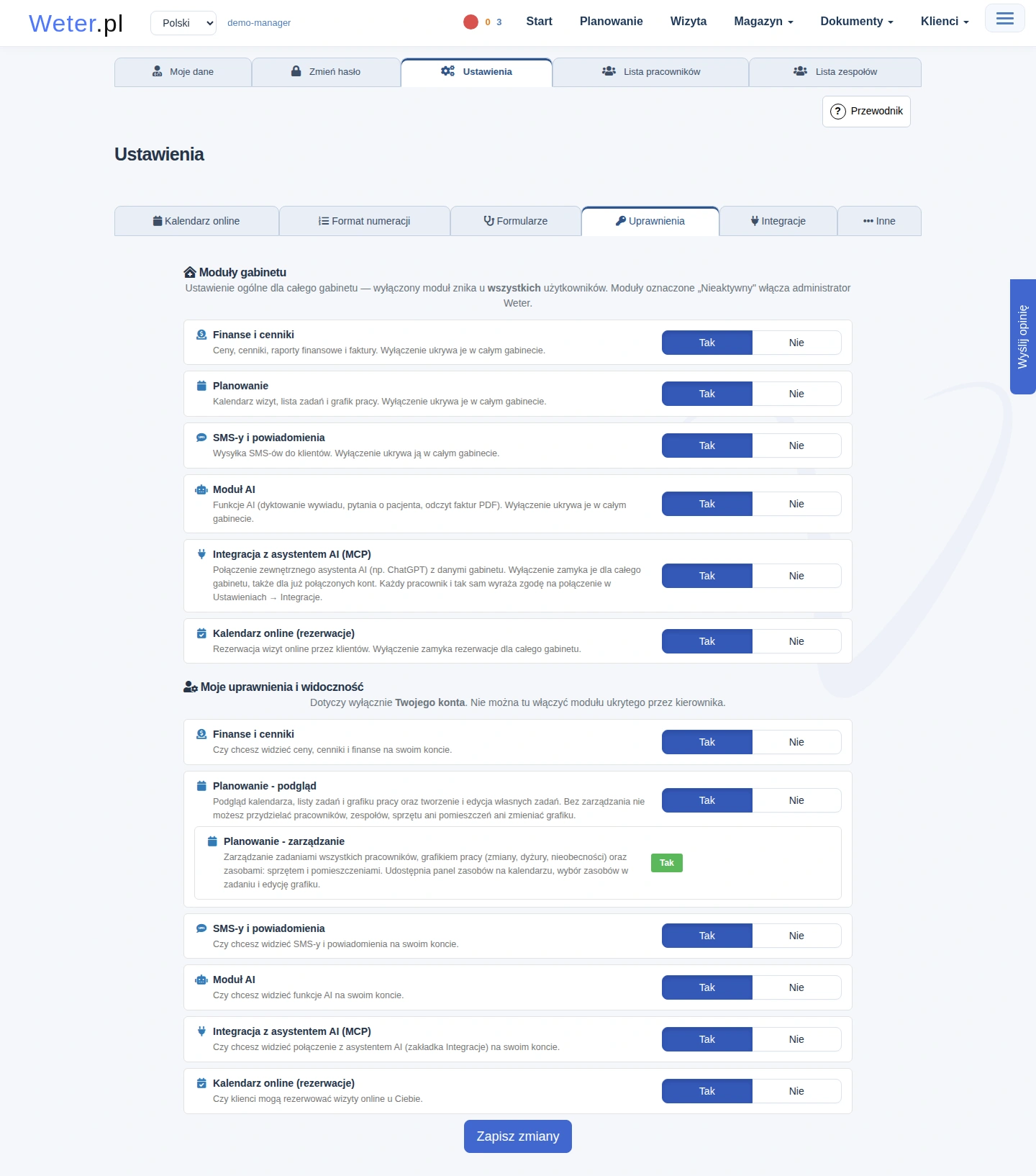
Dostęp do modułu zależy od kilku ustawień:
- Obsługa Wetera udostępnia moduł gabinetowi.
- Kierownik włącza go w Modułach gabinetu.
- Kierownik nadaje dostęp pracownikowi na jego profilu.
- Pracownik decyduje o widoczności dostępnej funkcji we własnych ustawieniach.
Moduły gabinetu dotyczą całej lecznicy. Wyłączenie modułu ukrywa go wszystkim. Przy oznaczeniu Nieaktywny kierownik nie uruchomi go samym przełącznikiem; ekran wskazuje kontakt do obsługi.
Moje uprawnienia i widoczność dotyczą tylko zalogowanej osoby. Nie dają prawa do funkcji zabranej przez kierownika. Napis Ukryte przez kierownika wskazuje, do kogo zgłosić potrzebę dostępu.
| Ustawienie | Co obejmuje |
|---|---|
| Finanse i cenniki | Ceny, cenniki, faktury i dostępne raporty finansowe. |
| Planowanie — podgląd | Kalendarz, listę zadań, grafik oraz dozwoloną pracę na własnych zadaniach. |
| Planowanie — zarządzanie | Przydzielanie personelu i zasobów, zadania innych osób, zmiany grafiku oraz sprzęt i pomieszczenia. |
| SMS-y i powiadomienia | Wysyłanie i przegląd wiadomości w dozwolonym zakresie. |
| Moduł AI | Funkcje AI w programie, np. dyktowanie i odczyt dokumentów PDF. |
| Integracja z asystentem zewnętrznym | Osobne połączenie opisane na zakładce Integracje. |
Kierownik nadaje Planowanie — zarządzanie na profilu pracownika. Sam pracownik nie nadaje go sobie przełącznikiem widoczności.
Cennik zaawansowany jest udostępniany osobno przez obsługę Wetera. Bez niego pozostaje cennik podstawowy na dokumentach magazynu. Więcej o rolach i dostępie: Kto widzi co.
Formularze
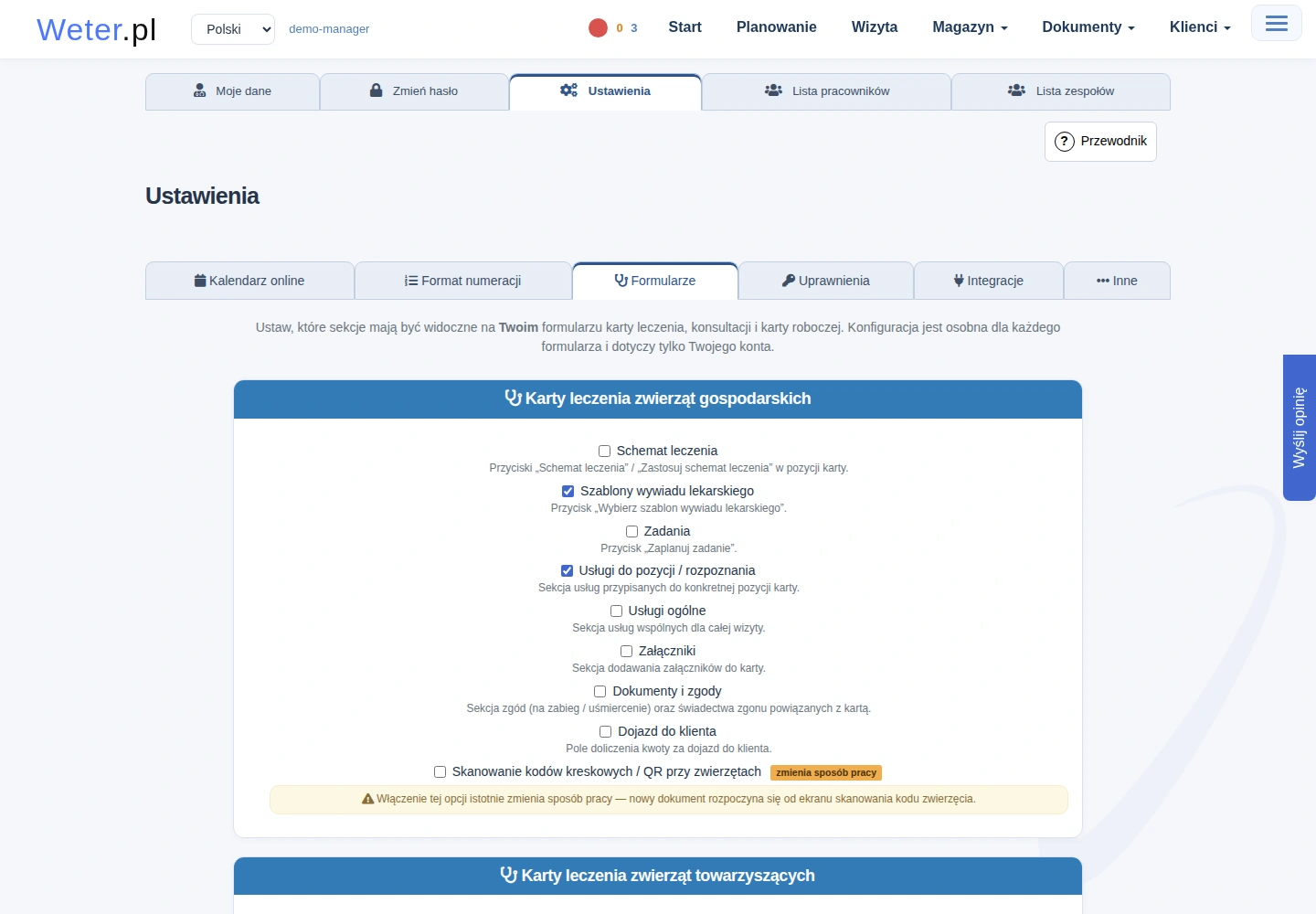
Ustawiasz tu, które sekcje mają być widoczne na Twoich formularzach. Konfiguracja jest osobna dla karty leczenia zwierząt gospodarskich, karty leczenia zwierząt towarzyszących, konsultacji i karty roboczej.
- Wybierz rodzaj formularza.
- Włącz potrzebne sekcje lub wyłącz te, z których nie korzystasz.
- Sprawdź oznaczenia zmienia sposób pracy i ewentualne wyjaśnienia.
- Wybierz Zapisz.
- Otwórz formularz i sprawdź jego wygląd.
Usługi i dojazd wymagają dostępnych finansów. Sekcja zadań wymaga Planowania. Samo pokazanie sekcji nie zastępuje uprawnienia do modułu.
Karta robocza ma wspólną konfigurację dla obu książek. Można włączyć szablony wywiadu i skaner. Jeżeli jej ustawienia nie były jeszcze zapisane, skaner może korzystać z wcześniejszej konfiguracji książek. Po pierwszym zapisie decyduje własne ustawienie karty roboczej.
Recepcja może ustawić formularz karty roboczej, nawet gdy nie ma prawa wystawiać kart leczenia. Link Konfiguracja formularza jest także na samej karcie roboczej.
Format numeracji
Ta zakładka ustawia numery kart leczenia w prowadzonej książce. Wybierz format osobno dla zwierząt gospodarskich i towarzyszących oraz sposób rozpoczynania numeracji. Przy każdym formacie zobaczysz przykładowy numer.
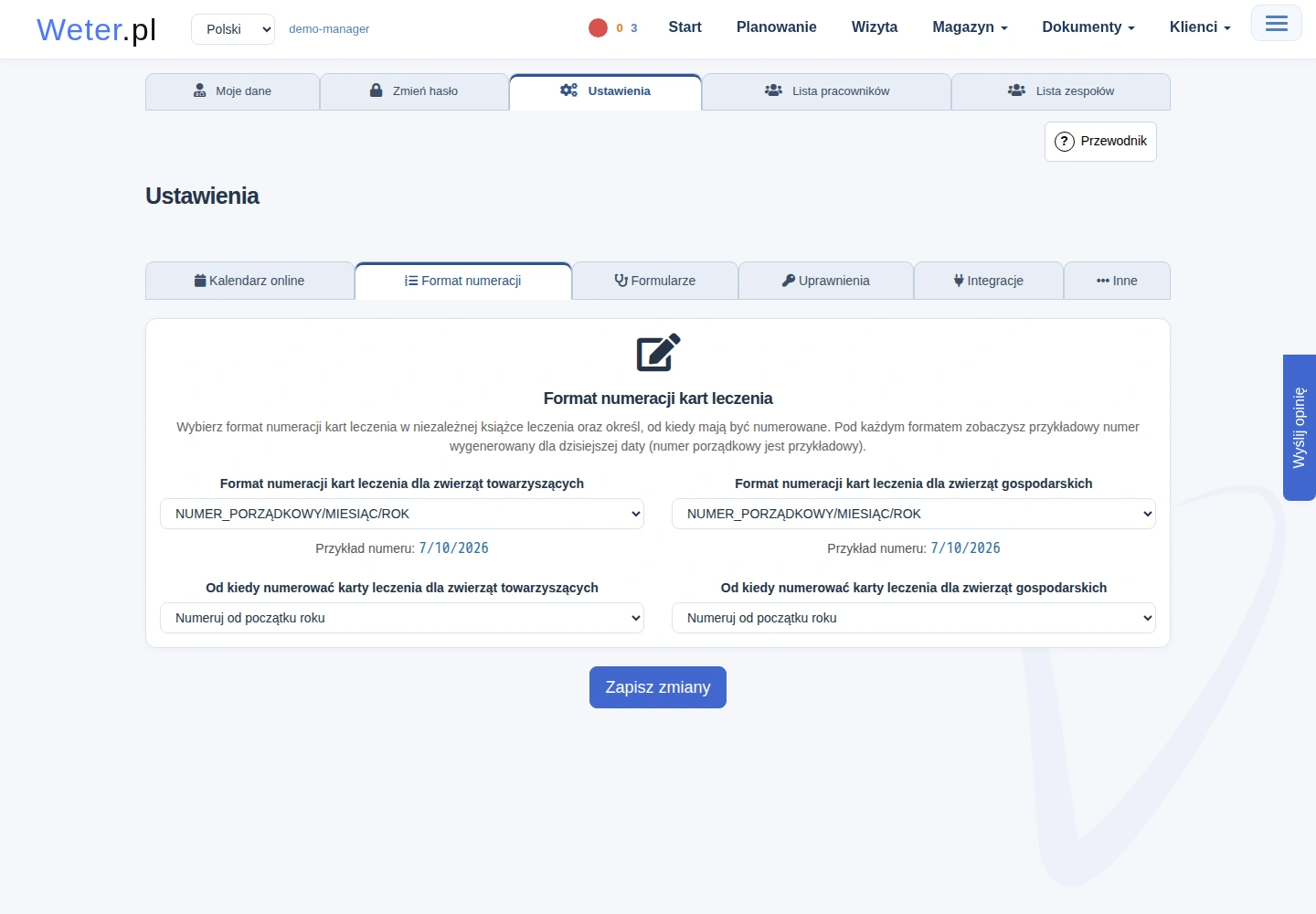
Niektóre formaty używają inicjałów. Weter proponuje unikalne inicjały użytkownika; można wpisać własne od 1 do 3 znaków. Przed zapisem porównaj przykład z przyjętym sposobem numerowania.
Główną książkę prowadzi kierownik. Niezależna książka ma własną numerację użytkownika. Dostęp do zmiany formatu zależy od rodzaju książki i konta. Numeracja faktur jest odrębnym mechanizmem.
Kalendarz online
Kierownik może przygotować informacje dla klientów rezerwujących wizyty: zdjęcie gabinetu, lokalizację, tytuł wizyt wyjazdowych i treść pokazywaną przy rezerwacji.
Dostępność personelu ustawia się także w profilach poszczególnych pracowników. Sama obecność osoby na liście pracowników nie udostępnia jej automatycznie do rezerwacji. Szczegółowe kroki zawiera Kalendarz rezerwacji online.
Integracje
Zakładka służy do połączenia z zewnętrznym asystentem, który może korzystać z danych dostępnych na Twoim koncie. Wymaga odpowiedniego dostępu oraz Twojej osobnej zgody. Asystent loguje się osobnym Kontem asystenta AI, którego hasło jest odrębne od hasła do Wetera.
Ekran wyjaśnia brakujący krok, jeśli połączenie jest niedostępne. Konto hodowcy łączy asystenta z własnym zakresem danych. Instrukcje i ograniczenia: Asystent AI i integracje.
Inne
Tutaj znajdziesz m.in. skrót do schematów leczenia, kolor tekstu w sekcji pieczątki zakładu, ustawienia wydruków i kopię danych.
Kierownik może włączyć automatyczne zamykanie karty po wydruku. Zamknięta karta podlega ograniczeniom edycji. Jeżeli gabinet korzysta z tego ustawienia, personel powinien sprawdzać treść przed drukowaniem.
Przy przygotowywaniu faktury z kart kierownik może ustawić nazwę i VAT pozycji Usługa weterynaryjna. Zmiana dotyczy kolejnych dokumentów, które użyją tego ustawienia. Finanse i cenniki opisują zwinięcie faktury do jednej pozycji.
Kopia zapasowa danych CSV
W Ustawienia → Inne → Kopia zapasowa danych (CSV) można pobrać zestaw danych w ZIP.
- Podaj zakres dat kart leczenia.
- Wybierz Pobierz kopię zapasową.
- Poczekaj na zakończenie i zapisz plik na swoim urządzeniu.
- Rozpakuj ZIP, jeśli chcesz obejrzeć zawartość.
Archiwum zawiera trzy pliki CSV: stan magazynowy, zwierzęta z danymi właścicieli i karty leczenia. Zakres dat dotyczy kart. Stan i kartoteki są pobierane według danych bieżących.
CSV otwieraj przez import w arkuszu, ustawiając kolumny jako tekst. Chroni to m.in. numery identyfikacyjne przed zmianą na liczby lub daty. Zachowaj oryginalne pliki. Ten eksport nie zawiera przycisku samodzielnego odtworzenia całego konta i nie oznacza pełnej kopii wszystkich załączników oraz ustawień.
Lista pracowników
Konta pracowników dodaje kierownik. Każda osoba otrzymuje własny login. Nie powinna zakładać nowego gabinetu, żeby dołączyć do istniejącej lecznicy.
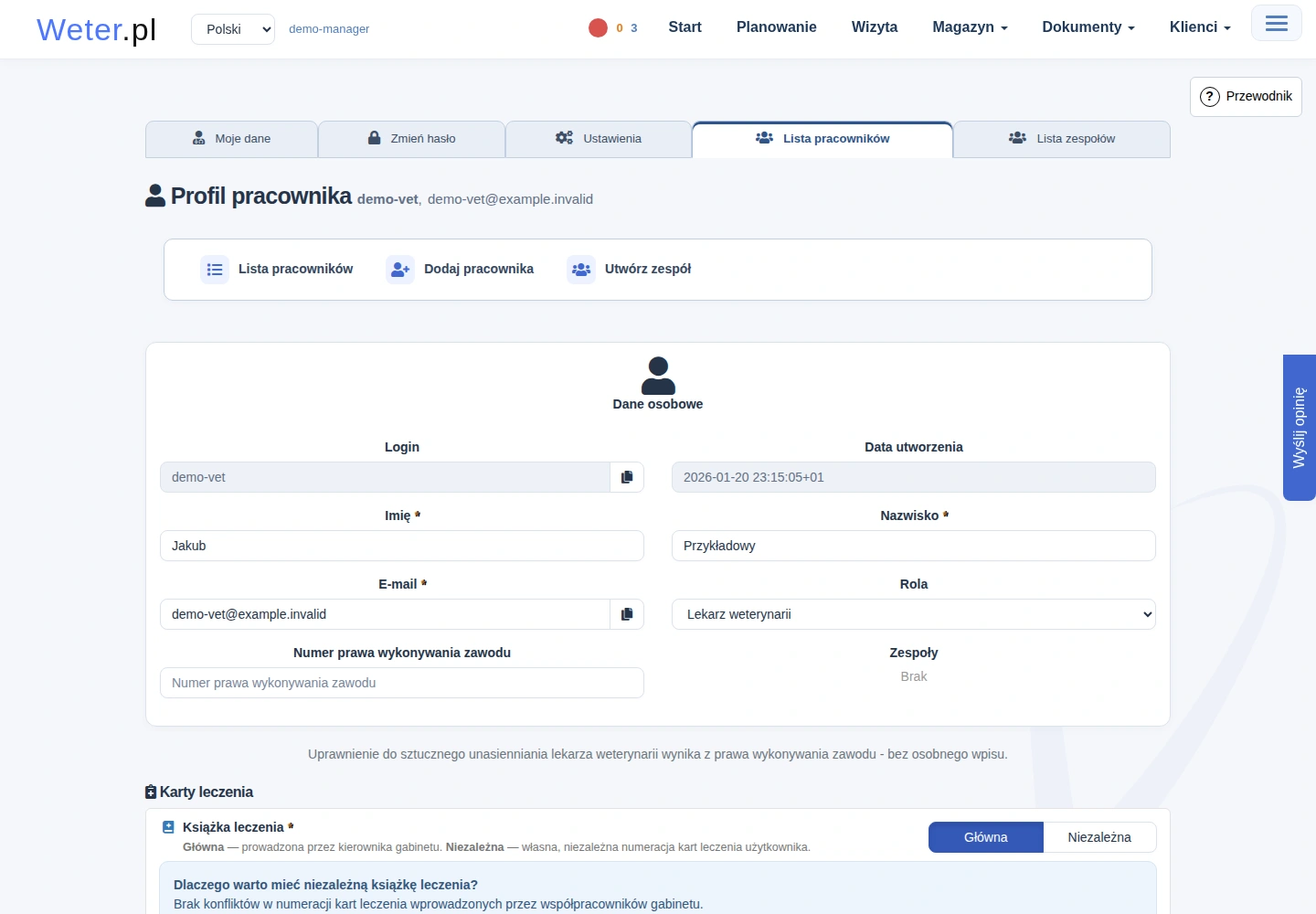
Dodanie osoby
- Otwórz Moja firma → Lista pracowników.
- Wybierz Dodaj pracownika.
- Podaj login, e-mail, imię i nazwisko.
- Wybierz rolę: Lekarz weterynarii, Technik weterynarii lub Recepcjonistka.
- Sprawdź prawa opisane przy roli i dodatkowe ustawienia.
- Wybierz Zapisz. Kierownik może potem otworzyć Profil pracownika i poprawić jego konfigurację.
Dodanie konta daje dostęp do danych gabinetu w zakresie wynikającym z roli i nadań. Przed zapisem dopasuj je do faktycznych obowiązków osoby.
W gabinecie jednoosobowym kierownik pracuje offline z magazynu głównego. Pierwszy pracownik to kończy: od następnego przejścia w tryb offline karty offline wymagają niezależnego magazynu — zarówno u pracownika, jak i u kierownika. Zobacz Praca bez internetu.
Ustawienia profilu
| Ustawienie | Skutek |
|---|---|
| Książka leczenia: Główna / Niezależna | Wspólna książka albo odrębna numeracja kart. Wymaga dostępnego limitu książek. |
| Tworzenie kart w imieniu innych | Pozwala przygotować dokument w imieniu lekarza. Dla recepcji jest warunkiem takiej pracy na kartach. |
| Magazyn: Główny / Podmagazyn | Określa magazyn użytkownika. Własny podmagazyn wymaga dostępnego limitu. |
| Zarządzanie magazynem | Daje prawo do przyjęć, inwentury i dozwolonych zmian stanów. |
| Dostęp do modułów | Określa, które funkcje użytkownik może uruchomić. |
| Planowanie — zarządzanie | Daje dodatkowe prawa do zespołu, grafiku i zasobów. |
| Kalendarz Rezerwacji Online | Udostępnia uprawnioną osobę klientom rezerwującym wizyty. |
Uzupełnij również numer prawa wykonywania zawodu, podpis, pieczątkę i dane do zaświadczeń, jeśli są potrzebne dla danej osoby. Przy inseminacji są także informacje o szkoleniu i gatunkach.
Po zmianie roli sprawdź dostęp do dokumentów, rezerwacji i grafiku. Rola recepcji ma inny zakres niż lekarz lub technik. Sama nazwa stanowiska nie zastępuje dodatkowych praw.
Zmiana książki lub magazynu i usunięcie pracownika
Przejście z niezależnej książki na główną może być zablokowane, jeśli użytkownik ma już dokumenty we własnej książce. Nie jest to przenumerowanie wcześniejszych kart.
Wyłączenie podmagazynu przenosi jego stan do magazynu głównego. Weter może odmówić zmiany do czasu rozliczenia aktywnych WZ lub zaległych dokumentów offline. Najpierw zakończ te operacje i synchronizację.
Usunięcie pracownika wymaga kierownika i potwierdzenia. Program ostrzega o przeniesieniu leków z jego podmagazynu. Niewysłane dokumenty offline mogą zablokować operację. Nie można w ten sposób usunąć własnego konta głównego.
Lista zespołów
Zespół grupuje osoby, np. ekipę pracującą w terenie. Można przypisać do niego także klientów.
- Otwórz Moja firma → Lista zespołów i wybierz Utwórz zespół.
- Podaj nazwę i wybierz członków.
- Zapisz zespół.
- W szczegółach sprawdź zakładki Lista pracowników i Lista klientów.
- Użyj Aktualizuj zespół, aby zmienić skład.
Filtry zespołów ułatwiają przegląd kalendarza i zadań. Usunięcie osoby z zespołu nie usuwa jej konta. Usunięcie klienta z zespołu nie usuwa kartoteki.
Schematy leczenia
Schemat zapisuje wcześniej przygotowany zestaw leków i usług dla rozpoznania oraz gatunku. Pomaga szybciej wypełnić kartę. Nie zastępuje sprawdzenia pacjenta i decyzji lekarza.
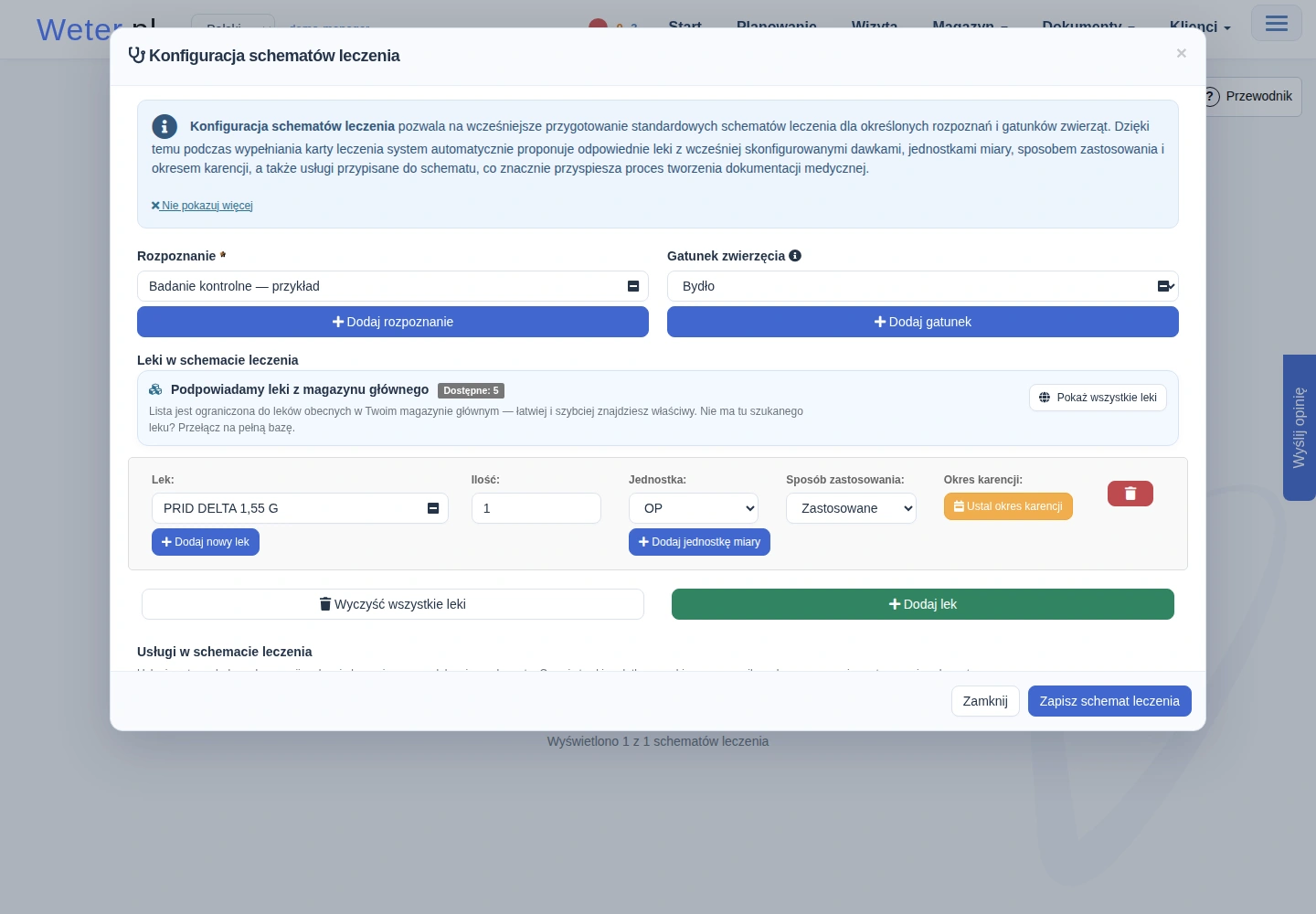
- Otwórz KONTO → Schematy leczenia.
- Wybierz Dodaj nowy schemat.
- Wskaż Rozpoznanie i Gatunek zwierzęcia. Wariant Brak służy schematowi bez określonego gatunku.
- Dodaj leki. Podaj ilość, jednostkę, sposób zastosowania oraz sprawdzony okres karencji.
- Jeśli masz dostęp do finansów, dodaj usługi i ich ilości.
- Wybierz Zapisz schemat leczenia.
Lista leków może być początkowo ograniczona do magazynu głównego. Pokaż wszystkie leki rozszerza ją na katalog. Nie oznacza to dostępności wszystkich preparatów na stanie.
Przy użyciu schematu na karcie Weter sprawdza dostępność leków. Usługi korzystają z cen i stawek obowiązujących podczas zastosowania schematu. Sprawdź wynikowe pozycje przed zapisem.
Schemat jest identyfikowany przez połączenie rozpoznania i gatunku. Zapis pustego schematu może wyczyścić zestaw dla tego połączenia. Nie jest to szablon wywiadu, który zawiera tekst.
Słowniki
Słowniki to gotowe listy wyboru, np. gatunków, rozpoznań i usług. Dzięki nim personel używa spójnych nazw.
Otwórz KONTO → Słowniki. Pole Szukaj słownika pomaga odnaleźć listę. Otwórz pokazuje jej pozycje, a Dodaj prowadzi do nowego wpisu.
| Obszar | Przykłady list |
|---|---|
| Pacjent | Gatunki, rasy, maści. |
| Leczenie | Rozpoznania, drogi podania, tkanki, okresy karencji, programy zdrowotne, szablony wywiadu. |
| Magazyn | Jednostki miary, dostawcy, rodzaje opakowań, postacie farmaceutyczne, podmioty odpowiedzialne. |
| Adresy i hodowle | Miejscowości, powiaty, obiekty. |
| Finanse | Usługi, towary lub usługi do faktury, stawki podatku, sposoby zapłaty, banki, numery kont, klasyfikacje statystyczne. |
| Organizacja pracy | Rodzaje zadań i typy załączników. |
W wielu polach formularza przycisk + dodaje nową pozycję bez opuszczania dokumentu. Koło zębate otwiera pełną listę. Nazwa wpisana do wyszukiwarki nie zawsze oznacza wybór — kliknij właściwą podpowiedź.
Przed dodaniem nowej pozycji wyszukaj podobną. „Pies” i „psy” jako dwa osobne gatunki utrudniają spójne filtrowanie. Zmiana lub usunięcie wpisu może być ograniczona przez jego użycie we wcześniejszych dokumentach.
Usługi stosowane na kartach i Towary lub usługi na fakturze są odrębnymi listami. Sprawdź, którą z nich otwierasz. W widoczności słowników uwzględniane są moduły i uprawnienia; konto hodowcy ma ograniczony zakres.
Programy zdrowotne i listy kontrolne
Program porządkuje powtarzane działania w hodowli, np. szczepienie lub inne działanie profilaktyczne. Zarządza nim kierownik w Słowniki → Programy zdrowotne.
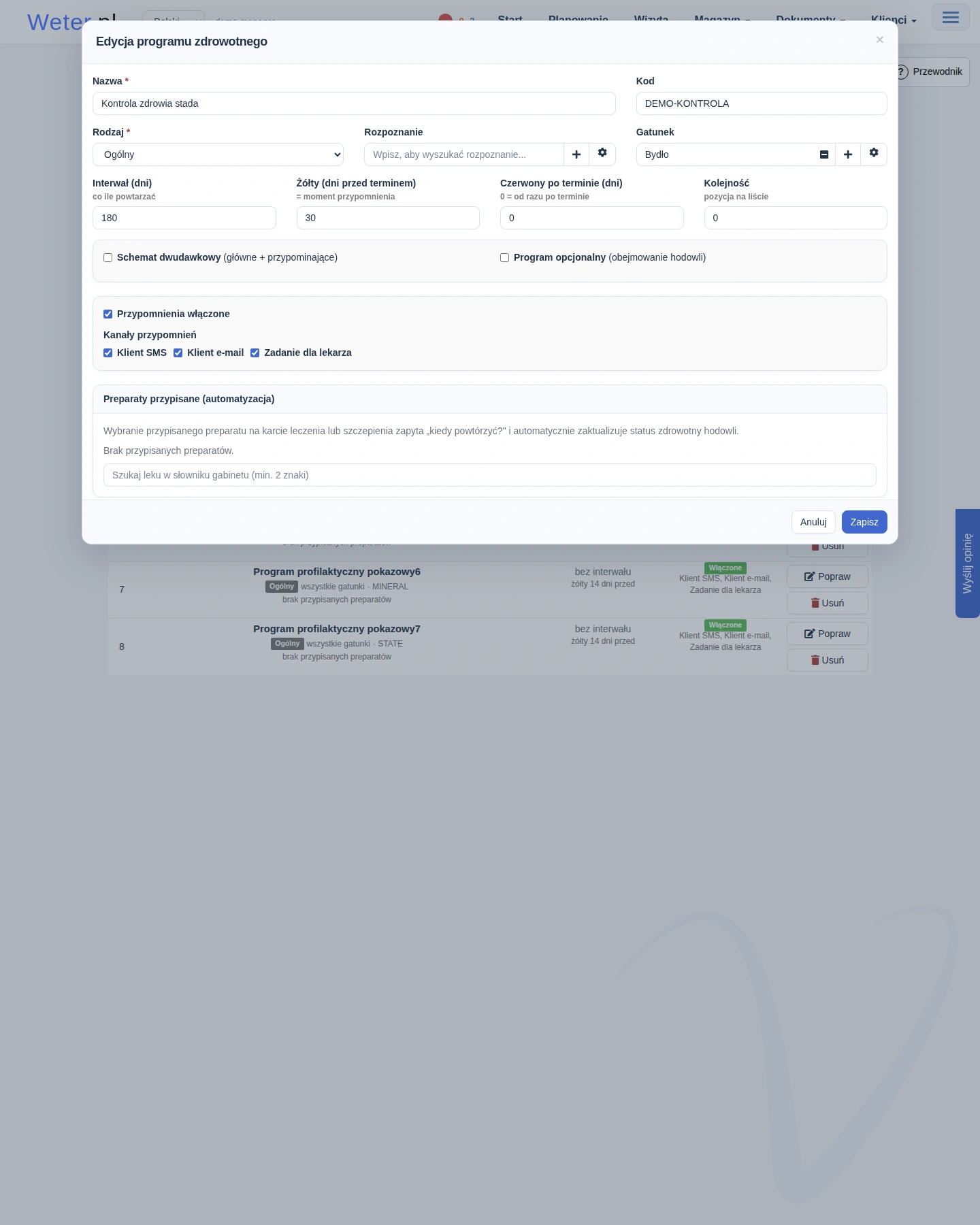
- Wybierz Dodaj program.
- Podaj nazwę, rodzaj i opcjonalnie kod, rozpoznanie oraz gatunek.
- Ustaw Interwał (dni), czyli odstęp między powtórzeniami.
- Ustaw moment ostrzeżenia Żółty (dni przed terminem) i oznaczenia Czerwony po terminie.
- Jeśli potrzebny jest drugi etap, włącz Schemat dwudawkowy i podaj odstęp od głównego działania.
- Jeśli program dotyczy tylko części hodowli, oznacz Program opcjonalny.
- Włącz przypomnienia i wybierz dostępne kanały.
- Zapisz program. Przypisz preparaty oraz dodaj pozycje Checklisty programu, czyli listy rzeczy do sprawdzenia.
Przy użyciu przypisanego preparatu na karcie program może zapytać o powtórzenie i zaktualizować status zdrowotny hodowli. Przy programie opcjonalnym hodowle nieobjęte programem są pokazywane na szaro i nie otrzymują jego przypomnień.
Dodaj domyślne programy pomaga rozpocząć konfigurację pustej listy. Sprawdź ich dane przed użyciem i dostosuj do pracy gabinetu. Przypomnienie nie jest potwierdzeniem wykonania zabiegu. Zastosowanie opisuje rozdział Klienci.
Raporty
KONTO → Raporty pokazuje dostępne zestawienia. Większość raportów personelu i klientów wymaga kierownika, a raporty z kwotami — także finansów. Kafelek Finanse może być dostępny szerszemu personelowi zgodnie z nadaniem.
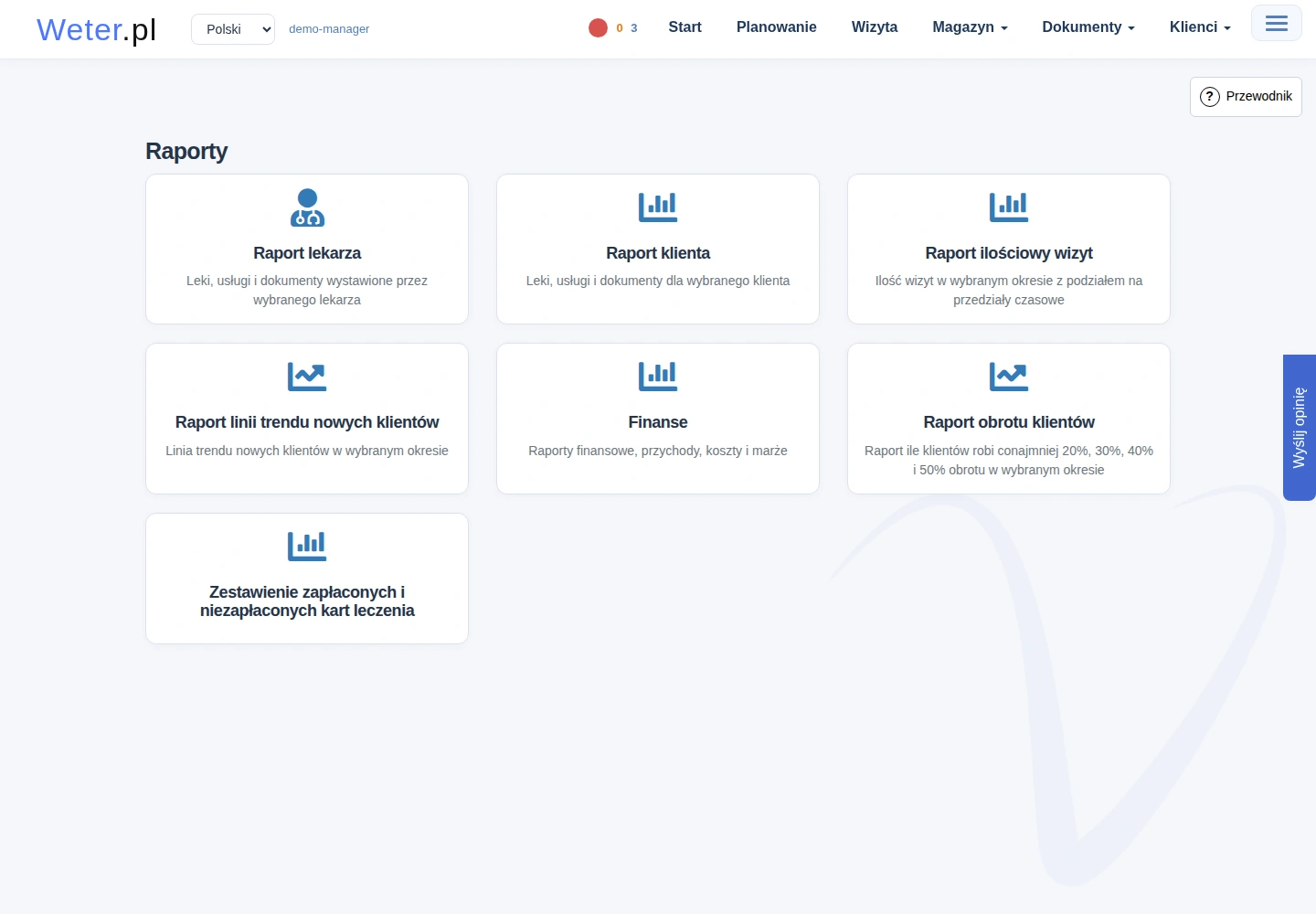
| Raport | Co pomaga sprawdzić |
|---|---|
| Raport lekarza | Dokumenty, leki i usługi wybranej osoby w okresie. |
| Raport klienta | Dokumenty oraz towary i usługi związane z klientem. |
| Raport ilościowy wizyt | Liczbę wizyt w kolejnych przedziałach czasu, z filtrami osoby i rodzaju wizyty. |
| Raport linii trendu nowych klientów | Liczbę nowych klientów i zmianę tego wyniku w czasie. |
| Finanse | Przychody, koszty i marże w dostępnym zakresie. |
| Raport obrotu klientów | Udział klientów w obrocie gabinetu. |
| Zestawienie zapłaconych i niezapłaconych kart leczenia | Opłacone dokumenty, wpłacone części i pozostałe należności; obejmuje także szczepienia. |
Aby użyć raportu, wybierz kafelek, uzupełnij wymagane filtry i daty, a następnie wybierz Wygeneruj raport lub przycisk wyświetlenia danych. Gotowy raport możesz wydrukować. Przy raporcie klienta są warianty ze szczegółami i bez szczegółów.
Raport nowych klientów pozwala włączyć linię trendu i średnią kroczącą. Są to sposoby pokazania danych, a nie prognoza gwarantowanej liczby przyszłych klientów.
W raporcie klienta rozbicie kwot jest częścią sumy dokumentów. Nie dodawaj ponownie kwot leków i usług do już podanego Razem dokumenty. Gdy jednostki leku są mieszane albo nieustalone, program nie sumuje ich w jedną wiarygodną ilość.
Brak marży wpływa na wynik finansowy. Jeśli ekran ostrzega, że marża jest nieustalona i przyjmowana jako zero, uzupełnij ceny i porównaj wynik ponownie. Raport pokazuje dane zapisane w Weterze; nie odczytuje automatycznie wszystkich wpłat z rachunku bankowego.
Zasoby
Zasoby to sprzęt i pomieszczenia używane przy planowaniu zadań. Przykładem jest aparat USG i sala zabiegowa. Konfiguracja wymaga Planowania oraz prawa Planowanie — zarządzanie albo kierownika.
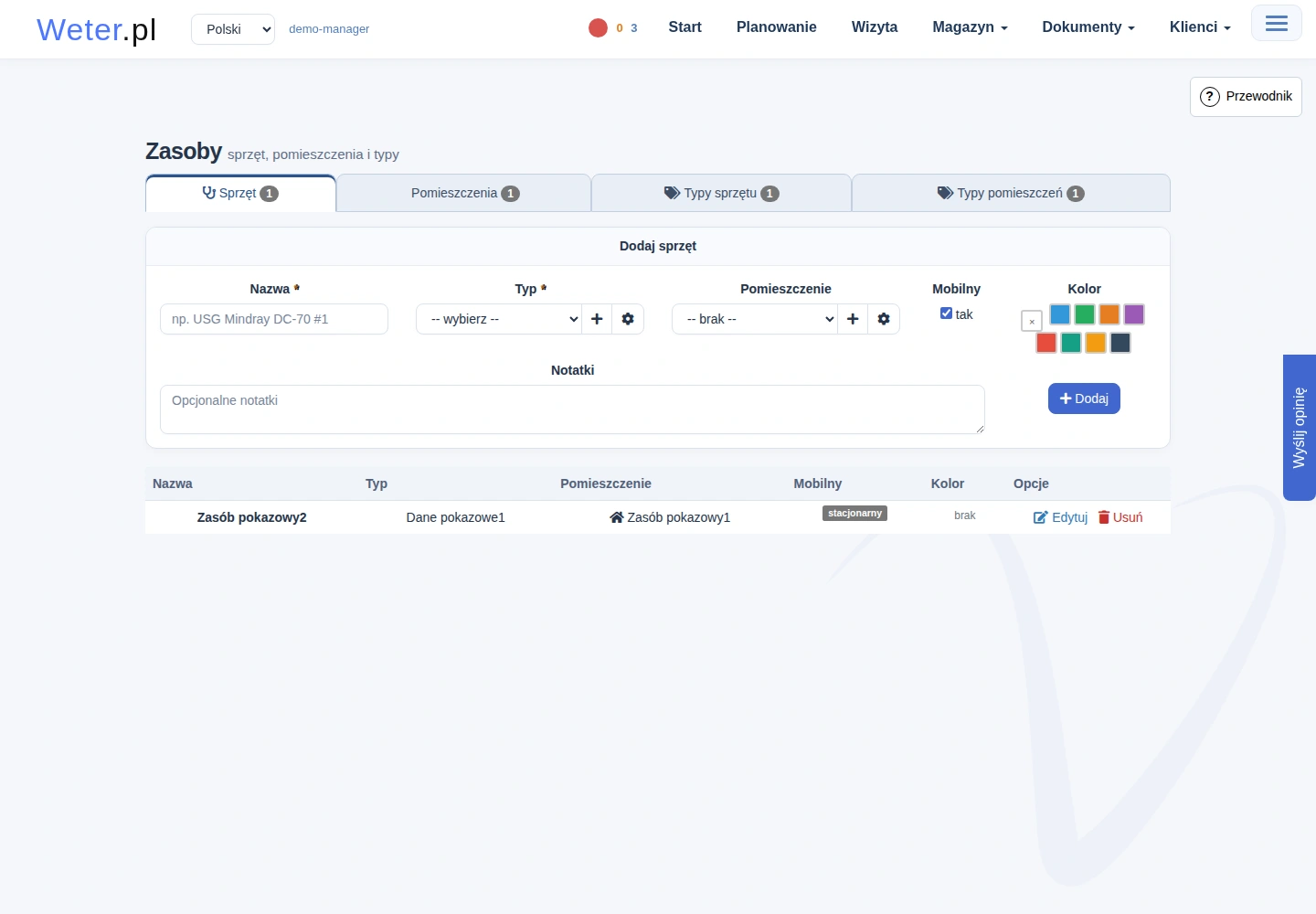
- Otwórz KONTO → Zasoby.
- W Typach sprzętu i Typach pomieszczeń dodaj potrzebne kategorie.
- W Pomieszczeniach podaj nazwę i typ, a opcjonalnie kolor i notatkę. Wybierz Dodaj.
- W Sprzęcie podaj nazwę i typ. Opcjonalnie przypisz pomieszczenie, oznacz sprzęt jako Mobilny i dodaj kolor.
- Wybierz Dodaj. Przy istniejącym wpisie użyj Edytuj do poprawy.
Powiązanie sprzętu z pomieszczeniem zmienia się na wpisie sprzętu. Kategorie opisują rodzaj zasobu, a konkretne nazwy identyfikują rzeczy, np. „USG nr 1”.
Zapis zasobu nie rezerwuje go na określoną godzinę. Trzeba go wybrać w zadaniu lub dodać blokadę na kalendarzu. Planowanie opisuje dostępność i konflikty.
Rekomendacje
To program polecania Wetera innym lecznicom. Kierownik może zobaczyć własny odnośnik i historię poleceń. Nie służy do dobierania leczenia.
Komunikaty
KONTO → Komunikaty zawiera informacje od zespołu Wetera. Czerwona liczba w menu wskazuje nieprzeczytane wiadomości. Otwórz listę i przeczytaj treść danego komunikatu. Wiadomości dla personelu nie są SMS-ami do właścicieli.