Jak rozpocząć i zapisać wizytę
Wejście: Wizyta albo Nowa wizyta na ekranie Start.
Najpierw wybierasz czynność. Dopiero po wyborze otwiera się właściwy formularz. Ekran wyboru nie jest jeszcze zapisaną wizytą.
Możesz rozpocząć z menu albo użyć Dodaj wizytę przy właścicielu, zwierzęciu, stadzie lub zadaniu. W drugim przypadku dane pacjenta przechodzą do formularza. Sprawdź je przed dalszą pracą.
Recepcja nie ma pozycji Wizyta w menu. Może przygotowywać karty robocze. Uprawnienie Tworzenie kart w imieniu innych pozwala także tworzyć karty leczenia w imieniu wskazanego lekarza. Dotyczy to recepcji i techników. Zakres przycisków zależy od uprawnień i miejsca wejścia.
Wybór czynności
| Czynność | Do czego służy |
|---|---|
| Leczenie | Zapis leczenia, rozpoznania, leków, zabiegów, badań i zaleceń. |
| Wydanie zewnętrzne | Wydanie leków klientowi na dokumencie WZ. |
| Szczepienie | Oddzielna karta szczepienia. Nie jest kartą w książce leczenia. |
| Konsultacja | Porada lub inna wizyta bez poboru leków. |
| Karta robocza | Szkic, który można później przenieść na kartę leczenia. |
| Inseminacja | Zapis zabiegu unasienniania i zużycia nasienia. |
| Sprzedaż | Sprzedaż towarów bez karty leczenia. |
| Obserwacja | Karta obserwacji w kierunku wścieklizny. |
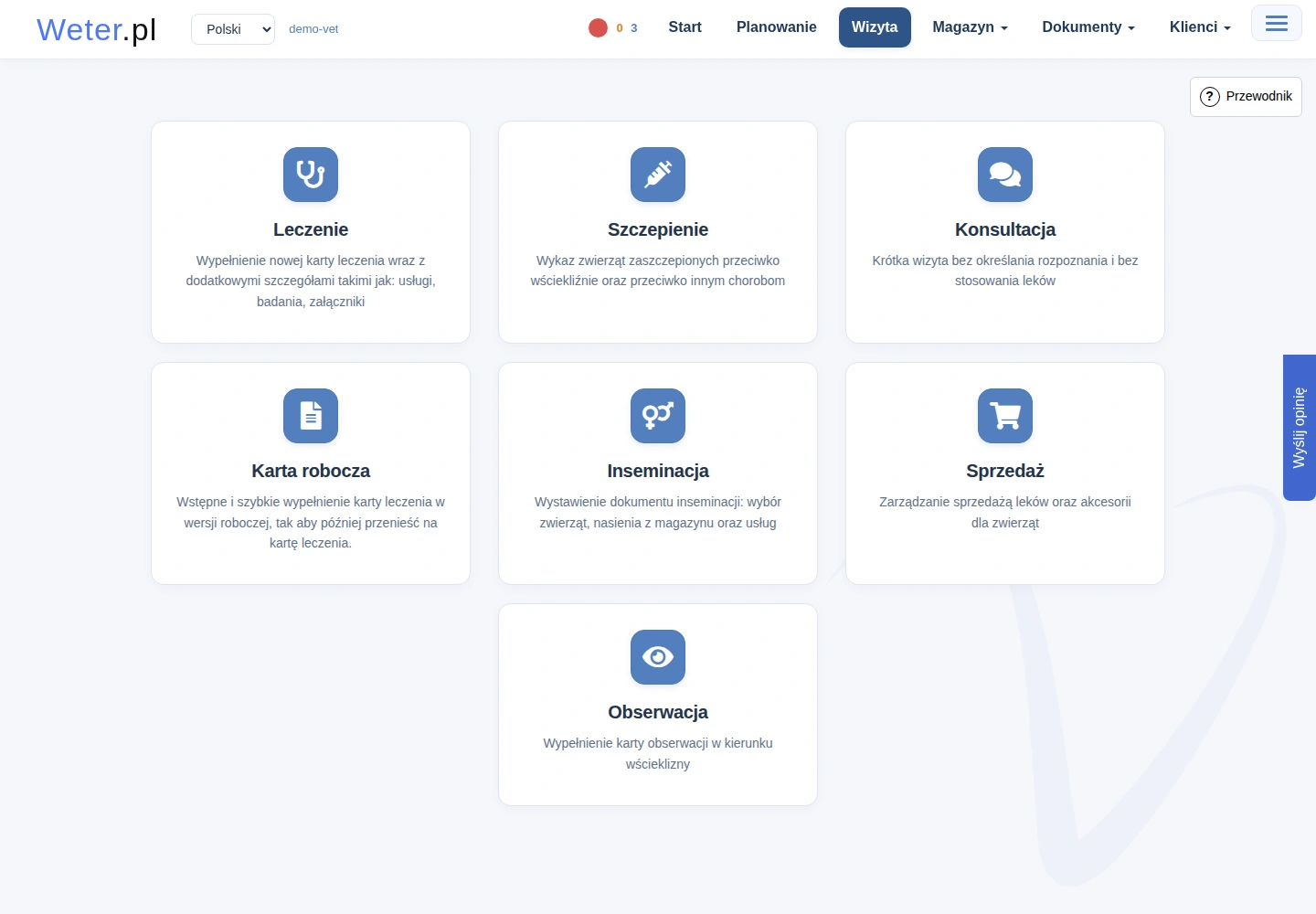
Zobacz ekran: Lista kart roboczych z wyborem książki i przyciskiem Dodaj nową kartę roboczą
Nie każdy użytkownik widzi wszystkie czynności. Samodzielne szczepienia, sprzedaż i obserwacje wystawia lekarz. Inseminacje są dostępne lekarzowi i technikowi. Technik może zapisać konsultację; karta leczenia wymaga wskazanego wyżej uprawnienia.
Wyszarzona funkcja może wymagać włączenia w gabinecie lub zmiany zakresu dostępnych funkcji. Kierownik sprawdza to w ustawieniach.
Pierwsza karta leczenia krok po kroku
- Wybierz Leczenie.
- Wybierz książkę: Towarzyszące albo Gospodarskie. Wybór powinien odpowiadać zwierzętom, których dotyczy karta.
- Wybierz Właściciel. Jeśli go nie ma, dodaj kartotekę przyciskiem przy polu.
- Sprawdź Data czynności oraz godzinę. To czas wykonania leczenia. Domyślny zegar działa automatycznie do ręcznej zmiany.
- Wpisz Dane uzyskane z wywiadu lekarskiego. Możesz użyć szablonu. Gdy funkcja jest dostępna, możesz nagrać wywiad. Przeczytaj otrzymany tekst i popraw go.
- W pierwszej pozycji wybierz zwierzęta lub stado. Przy leczeniu zwierząt bez osobnych kartotek uzupełnij opis i liczbę.
- Wybierz Rozpoznanie. Uzupełnij dodatkowy opis, jeśli jest potrzebny.
- Dodaj leki. Dla każdego sprawdź Ilość, jednostkę, sposób zastosowania, dawkowanie, drogę podania i karencję.
- Dodaj zabiegi lub usługi i zalecenia. Wpisz wyniki badań, jeśli je masz. Możesz dołączyć pliki.
- Jeśli kolejne zwierzęta wymagają innego leczenia, użyj Dodaj leczenie kolejnego rozpoznania.
- Przejdź dalej przyciskiem formularza. Sprawdź pobór leków w następnym kroku.
- Kliknij Zapisz kartę leczenia i zaczekaj na potwierdzenie.
Kliknięcie wypełnionego pola leku, usługi, właściciela, lekarza weterynarii lub drogi podania otwiera podpowiedzi. Zamknięcie listy kliknięciem poza nią lub klawiszem Esc zachowuje dotychczasowy wybór i pozostałe dane karty. Wybór zmieniasz przez wskazanie innej pozycji, a usuwasz minusem przy polu. Po zmianie tekstu wybierz wynik z podpowiedzi.
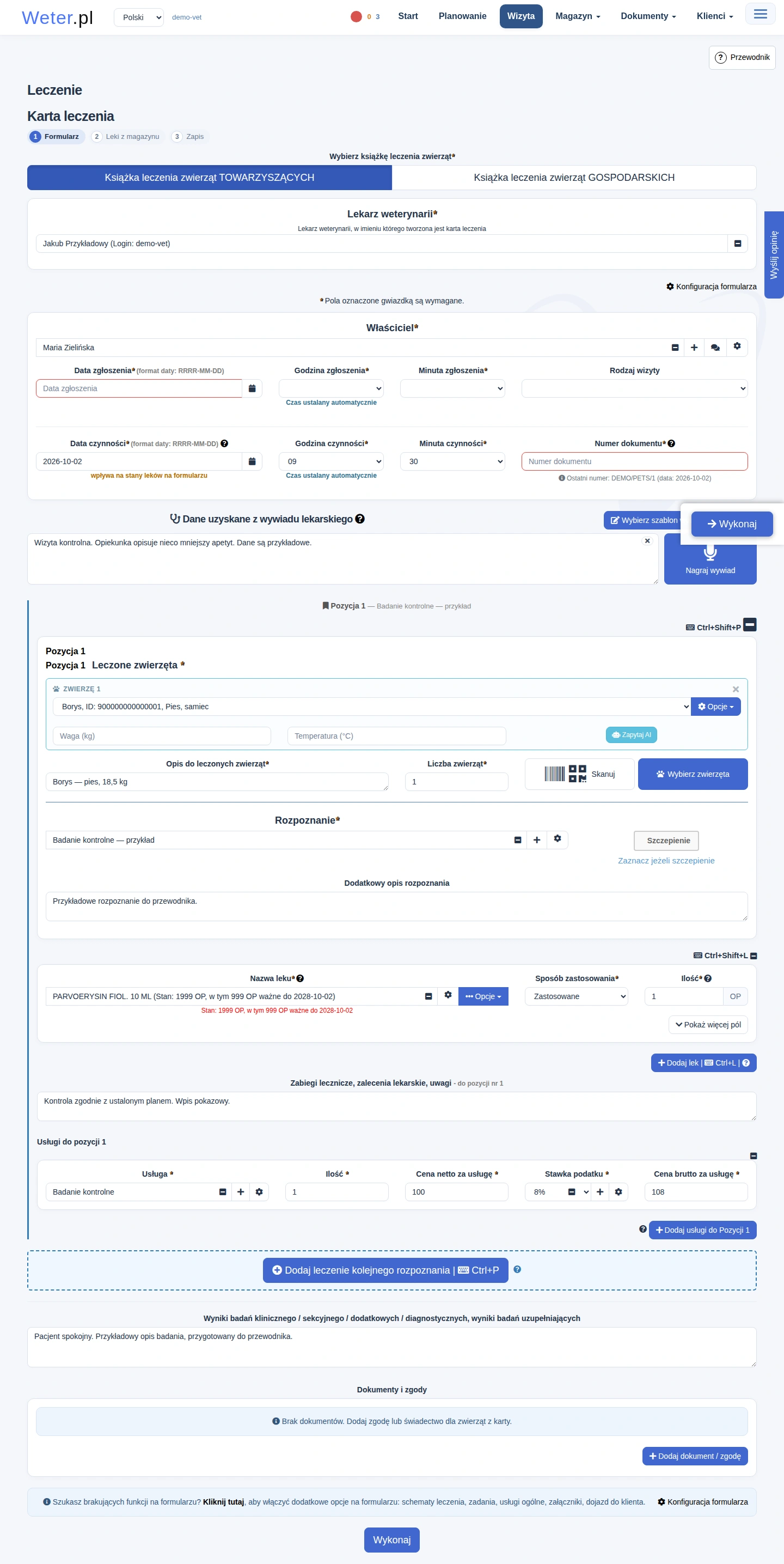
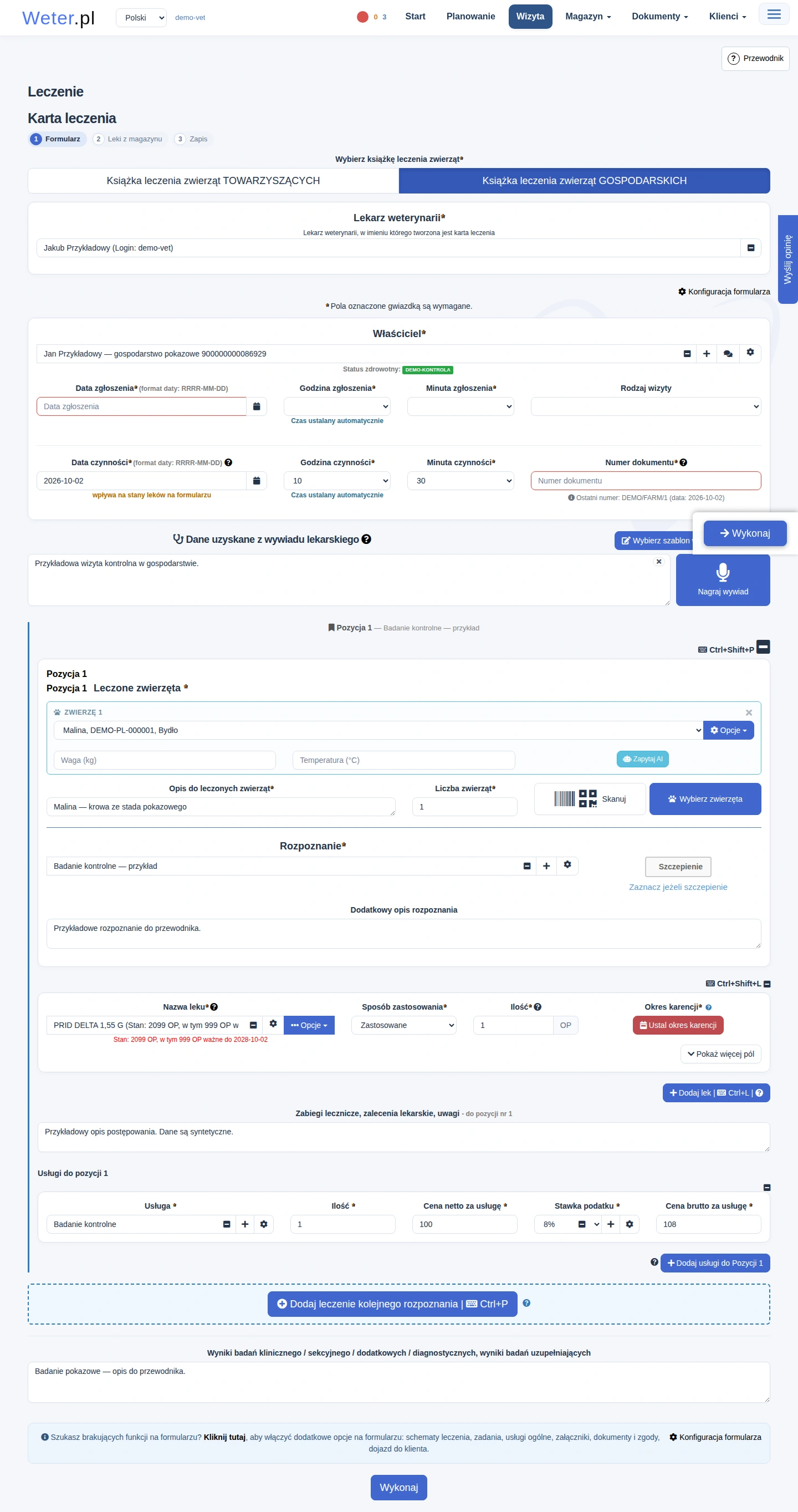
Ilość leku jest ilością pobieraną dla danego wiersza. Nie wpisuj dawki dla jednej sztuki, jeśli wiersz obejmuje kilka zwierząt i ma pokazać zużycie łączne. Sprawdź łączną ilość i jednostkę na podsumowaniu poboru.
Ustalenie okresu karencji na karcie
Przy wybranym leku na formularzu karty otwórz Ustal okres karencji albo przycisk zmiany dotychczasowej karencji. Okno dotyczy jednego leku w jednej pozycji leczenia. Jeżeli karta ma kilka pozycji, numer Pozycja 1, Pozycja 2 itd. wskazuje, którą aktualnie uzupełniasz.
W oknie można wybrać istniejący okres, zapisać nowy okres w słowniku leku albo podać wartość tylko dla bieżącej karty. Zastosuj na karcie przenosi wybór do formularza. Całą kartę zapisujesz później przyciskiem Zapisz kartę leczenia.
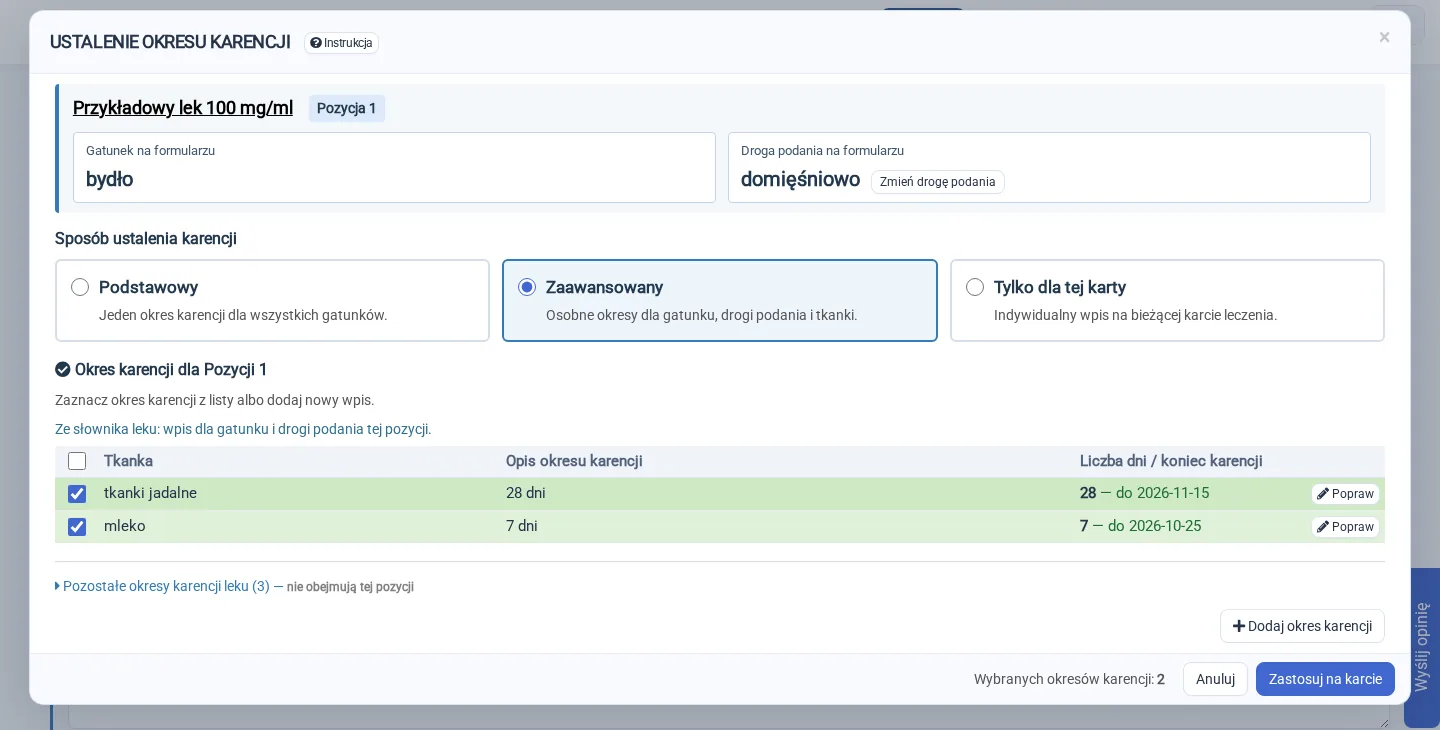
Co przechodzi z formularza karty do okna
Na górze sprawdź nazwę leku oraz wyróżnione pola Gatunek na formularzu i Droga podania na formularzu. Podkreślona nazwa leku otwiera jego szczegóły w nowej karcie przeglądarki. Od gatunku i drogi zależy lista proponowanych okresów. Pola w osobnym formularzu dodawania nowego wpisu mają odrębne znaczenie.
| Dane z karty | Jak wpływają na okno |
|---|---|
| Wybrany lek | Okno wczytuje okresy karencji zapisane dla tego leku w słowniku gabinetu. |
| Zwierzęta o jednym ustalonym gatunku | Gatunek służy do dobrania okresów. Dodatkowy opis zwierząt nie usuwa gatunku wynikającego z wybranych kartotek. |
| Sam opis zwierząt, stado lub kilka gatunków | Jeżeli lek ma wpisy gatunkowe, okno może poprosić o wskazanie gatunku. Gatunek rozpoznany w opisie jest tylko wyróżnioną propozycją: trzeba go wybrać. |
| Droga podania w wierszu leku | Najpierw proponowane są wpisy dla tej drogi. Nie wskazano oznacza, że droga nie została wybrana na karcie. |
| Dotychczasowy wybór karencji | Ponowne otwarcie zachowuje wybrane wpisy lub treść wpisu tylko dla karty. Uwzględnia również gatunek wcześniej wybranej karencji. |
| Okres leczenia i data karty | Służą do obliczenia podglądu końca karencji. Szczegóły są opisane poniżej. |
Jeżeli okno pyta o gatunek, wybierz właściwy przycisk. Wszystkie gatunki oznacza wybór karencji ogólnej. Przy kilku gatunkach zwierząt z kartotek wybiera się jeden z gatunków występujących na pozycji. Przy pozycji opisanej tekstowo dostępne może być także pole Inny gatunek. Odpowiedź określa gatunek karencji; nie poprawia kartotek zwierząt.
Nazwy Wszystkie gatunki, Wszystkie drogi podania i Wszystkie tkanki mają to samo znaczenie w oknie karencji, szczegółach leku i potwierdzeniach. Oznaczają wpis bez ograniczenia do konkretnej wartości. Nie ustalono i nie wskazano w nagłówku opisują brak wyboru na formularzu karty, a nie ogólną regułę leku.
Przycisk Zmień drogę podania obok pola Droga podania na formularzu otwiera wyszukiwanie. Wpisz fragment nazwy i wybierz drogę z podpowiedzi. Anuluj przy wyszukiwaniu pozostawia dotychczasową drogę. Nie trzeba wybierać okresu z listy pozostałych, aby zmienić samą drogę.
Po wyborze nagłówek i lista okresów zostają przeliczone dla nowej drogi. Niezgodne okresy zostają odznaczone, a zgodne zaznaczenia pozostają zachowane. Jeżeli nie pozostał żaden zaznaczony okres, program zaznacza nową propozycję zgodną z regułami opisanymi poniżej. Gdy odpowiedniego wpisu brakuje, lista dla pozycji pozostaje pusta. Nowy formularz dodawania korzysta z wybranej drogi jako wartości domyślnej.
Zmiana dotyczy bieżącej karty. Przechodzi do wiersza leku dopiero po zastosowaniu danych okna; Anuluj w głównym oknie ją odrzuca. Nie zmienia domyślnej drogi podania leku w słowniku. Działa również w sposobie podstawowym i indywidualnym oraz offline, na podstawie dostępnych dróg podania.
Trzy sposoby ustalenia karencji
| Sposób | Co wpisujesz lub wybierasz | Skutek zatwierdzenia |
|---|---|---|
| Podstawowy | Jeden opis lub liczba dni dla leku. | Wartość trafia do słownika leku jako karencja dla wszystkich gatunków i zostaje zastosowana na formularzu karty. Wartość zapisana wcześniej i użyta bez zmian nie wymaga ponownego zapisu słownika. |
| Zaawansowany | Istniejące wpisy albo nowy wpis dla gatunku, drogi podania i tkanki. | Na formularz trafiają zaznaczone okresy. Nowe lub poprawione wpisy są zapisywane w słowniku i mogą być wykorzystane na kolejnych kartach. |
| Tylko dla tej karty | Własny opis lub liczba dni. | Wartość dotyczy bieżącej karty i jej wydruków. Zastępuje wybór ze słownika, bez dodawania reguły dla kolejnych kart. |
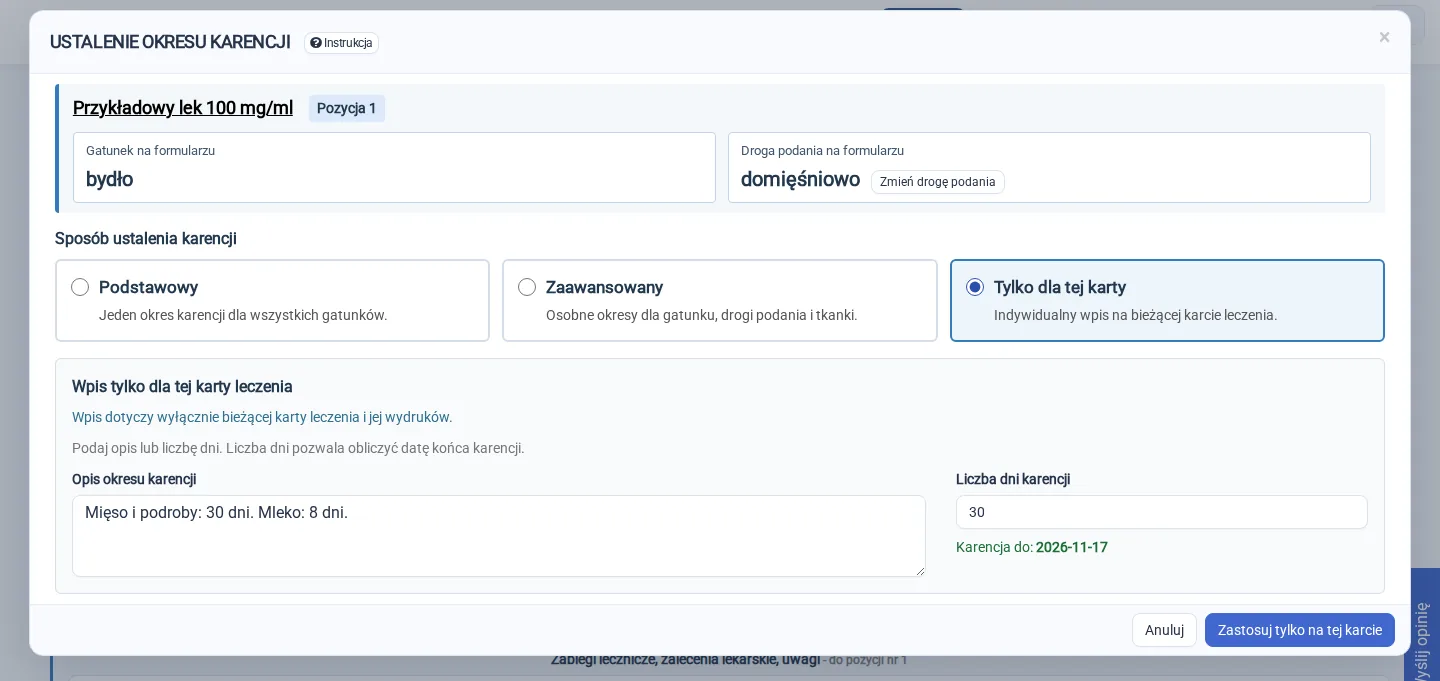
Okno zwykle otwiera sposób zapisany przy leku. Lek bez ustalonej karencji zaczyna od sposobu podstawowego. Jeżeli na karcie jest już wpis indywidualny, okno odtwarza Tylko dla tej karty. Samo przełączenie sposobu nie zapisuje danych. Treści sposobów podstawowego i indywidualnego pozostają w odpowiednich formularzach. Dodawanie i poprawianie wpisów zaawansowanych odbywa się w osobnym oknie.
Zapis sposobu podstawowego ustawia go jako domyślny dla leku na kolejnych kartach. Dotychczasowe wpisy zaawansowane pozostają w słowniku, ale automat ich wtedy nie dobiera. Zapis lub zastosowanie sposobu zaawansowanego ustawia odpowiedni sposób leku dla kolejnych kart. Okno uprzedza o zmianie przed zatwierdzeniem. Historyczne karty nie są zbiorczo poprawiane przez tę operację.
Jak powstaje lista dla pozycji
W sposobie zaawansowanym sekcja Okres karencji dla Pozycji 1 pokazuje wpisy dobrane do gatunku i drogi podania. Przy nowym wyborze program szuka po kolei:
- Wpisów dla konkretnego gatunku i konkretnej drogi podania.
- Wpisów dla konkretnego gatunku, obowiązujących przy każdej drodze podania.
- Wpisów dla wszystkich gatunków, ale konkretnej drogi podania.
- Wpisów dla wszystkich gatunków i wszystkich dróg podania.
Program proponuje wpisy z pierwszego poziomu, na którym znajdzie wynik. Na tym poziomie może być kilka tkanek, np. osobno mięso i mleko. Każdy okres można zaznaczyć lub odznaczyć. Zaznaczenie oznacza wybór do zastosowania na formularzu; nie zapisuje jeszcze całej karty.
Przykład: dla gatunku bydło i drogi doustnej lek ma dwa wpisy: mięso oraz mleko. Oba pojawią się na liście. Ogólny wpis dla wszystkich gatunków pozostanie w pozostałych okresach. Nie zostanie automatycznie dołączony do bardziej szczegółowych wpisów.
Osobna lista Okresy karencji zapisane dla tego gatunku pod inną nazwą może pokazać wpisy opisane np. jako krowa i bydło. Program nie zaznacza ich samodzielnie. Zaznacz odpowiedni wpis po sprawdzeniu, że dotyczy leczonych zwierząt.
Jak wybrać okres z listy pozostałych
Rozwiń Pozostałe okresy karencji leku. Liczba w nawiasie oznacza liczbę wpisów na tej liście. Przy każdym widać gatunek, drogę podania, tkankę, opis, liczbę dni i powód pominięcia w automatycznej propozycji. Kolumna Dlaczego nie obejmuje pozycji podaje powód: inny gatunek, inna droga podania albo gatunek ma własny wpis, gdy pierwszeństwo ma bardziej szczegółowy wpis dla gatunku.
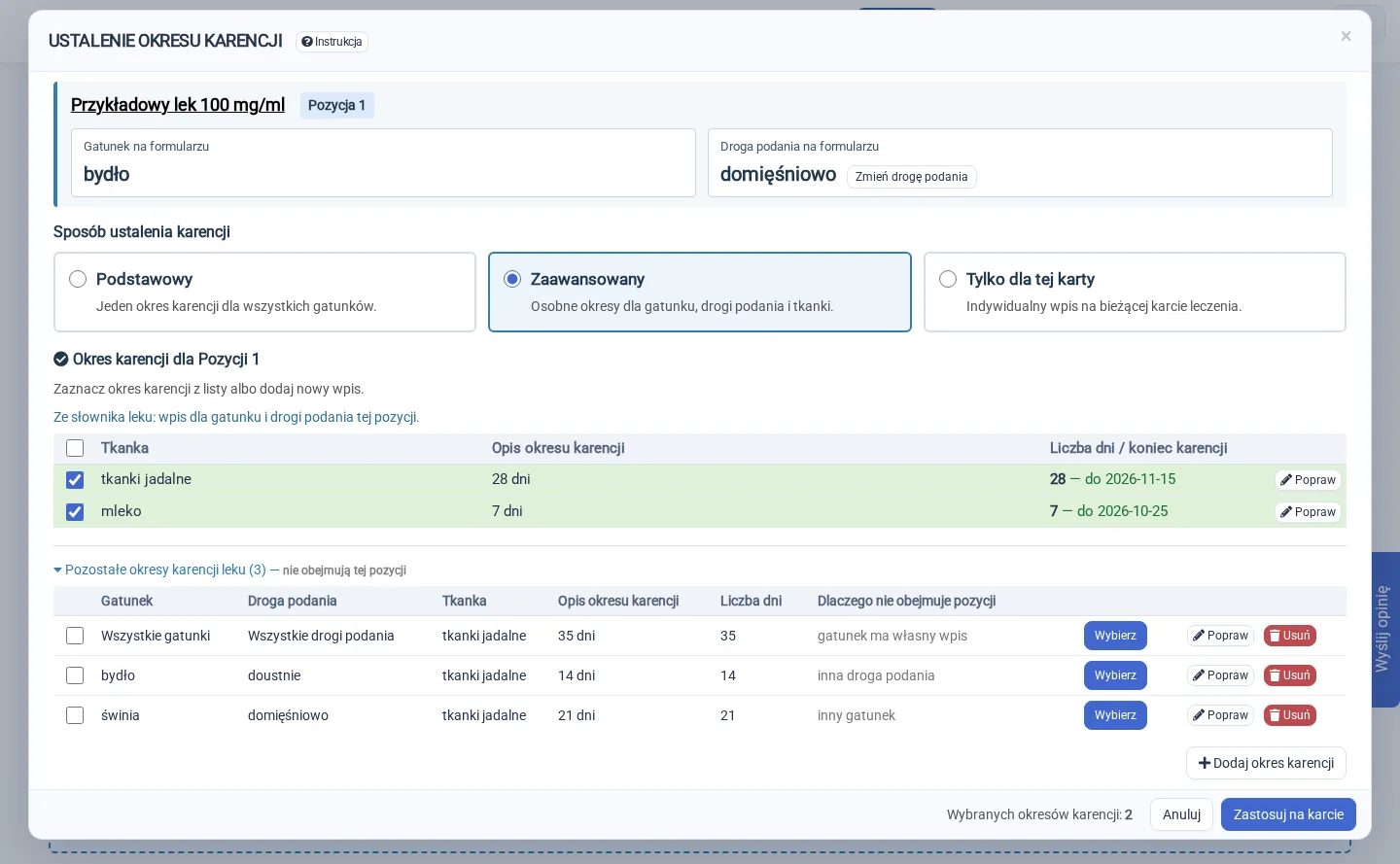
Przycisk Wybierz przenosi wpis do listy okresów dla pozycji i zaznacza go:
- Jeżeli gatunek i droga pasują do danych okna, wpis zostaje wybrany od razu. Wartości Wszystkie gatunki i Wszystkie drogi podania pasują także do konkretnego gatunku lub drogi.
- Jeżeli wskazany gatunek lub droga są inne, pojawia się potwierdzenie. Pokazuje bieżącą i nową wartość. Anuluj pozostawia dotychczasowe dane i zaznaczenia.
- Zmień i wybierz aktualizuje gatunek karencji oraz drogę podania widoczne w nagłówku. Nowy formularz dodawania będzie korzystał z tych danych jako wartości domyślnych. Niezgodne okresy zostają odznaczone. Zgodne zaznaczenia pozostają zachowane.
Zmiana gatunku dotyczy doboru karencji. Nie zmienia gatunków w kartotekach ani zwierząt przypisanych do pozycji. Zmieniona droga podania przejdzie do wiersza leku po zatwierdzeniu okna. Sam wybór istniejącego wpisu nie zmienia domyślnej drogi podania w słowniku leku.
Przykład: na karcie nie wskazano drogi podania, a wybrany wpis dotyczy drogi doustnej. Okno poprosi o zgodę na zmianę nie wskazano → Doustnie. Po potwierdzeniu wpis będzie zaznaczony. Następnie użyj Zastosuj na karcie, aby droga i karencja znalazły się na formularzu.
Dodawanie i poprawianie wpisu
Jeżeli odpowiedniego wpisu brakuje, wybierz Dodaj okres karencji po prawej stronie pod listą. Przycisk otwiera osobne okno z formularzem. Główne okno pozostaje otwarte pod nim. Przycisk jest dostępny także przy pustej liście.
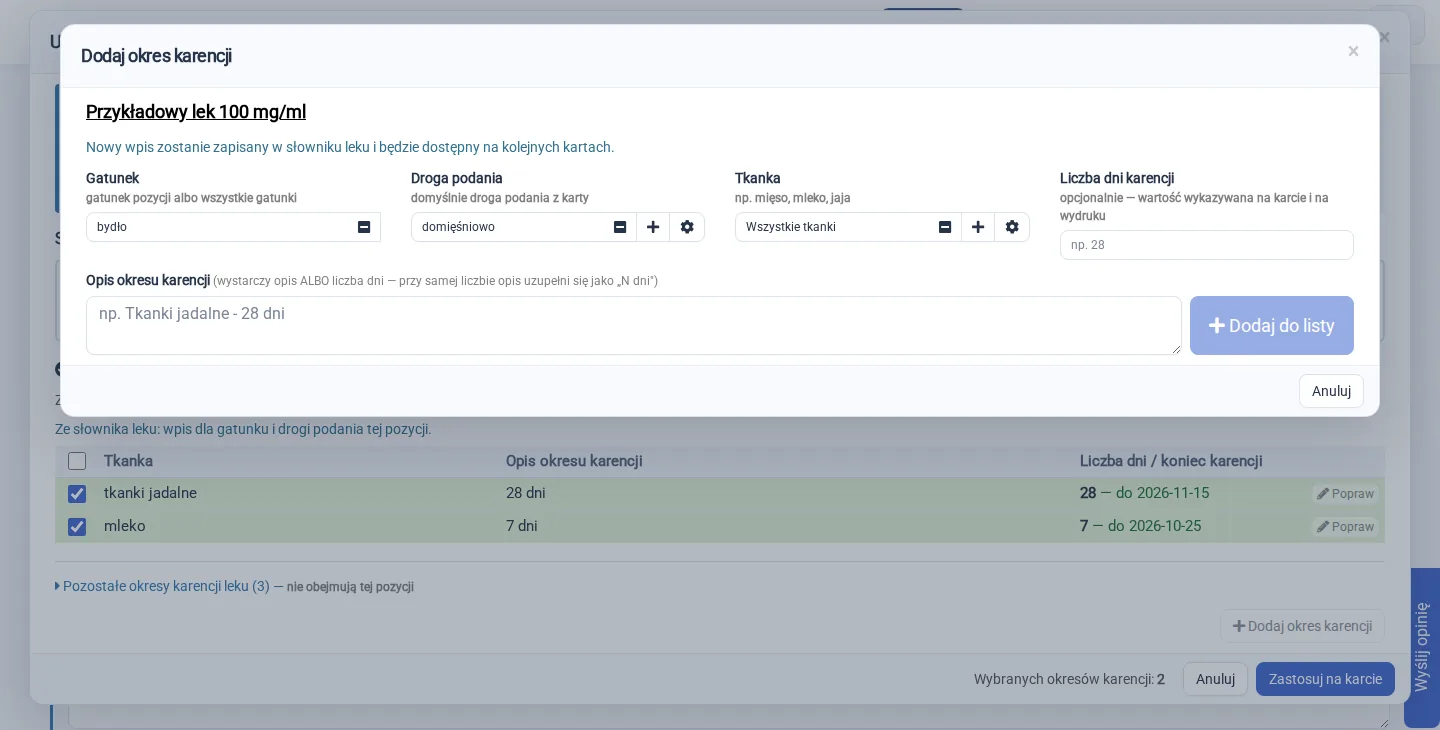
Pola Gatunek, Droga podania i Tkanka mają wyszukiwanie z podpowiedziami. Wpisz fragment nazwy i wybierz wynik z listy. Niepasujący tekst blokuje zapis; samo wpisanie nazwy nie zastępuje wyboru. Listy zawierają także opcje Wszystkie gatunki, Wszystkie drogi podania i Wszystkie tkanki. W polu gatunku dostępny jest gatunek używany dla pozycji albo opcja ogólna.
Kliknięcie pola otwiera pełną listę podpowiedzi, również gdy widnieje w nim wybrana wartość. Samo otwarcie listy zachowuje dotychczasowy wybór. Ikona minusa czyści pole, także po wybraniu opcji Wszystkie…. Po wyczyszczeniu wybierz ponownie konkretną wartość albo opcję ogólną; pustego pola nie można zapisać jako reguły ogólnej. Podczas poprawiania istniejącego wpisu pola pozostają zablokowane, a ikony czyszczenia są ukryte.
- Sprawdź Gatunek. Domyślnie odpowiada gatunkowi używanemu w oknie. Można też wskazać Wszystkie gatunki.
- Sprawdź Droga podania. Domyślnie jest zgodna z nagłówkiem. Wszystkie drogi podania oznacza wpis niezależny od drogi.
- Wybierz Tkanka, jeżeli wpis dotyczy konkretnej tkanki lub produktu. Dla kilku tkanek przygotuj osobne wpisy.
- Podaj Opis okresu karencji, Liczba dni karencji albo oba pola.
- Użyj dużego przycisku Dodaj do listy po prawej stronie opisu. Po udanym zapisie nowe okno zamknie się, a lista w głównym oknie zostanie odświeżona.
Dodaj do listy zapisuje wpis w słowniku leku od razu. Jeżeli wpis należy do propozycji dla pozycji, zostaje zaznaczony w głównym oknie. W przeciwnym przypadku pojawi się na liście pozostałych okresów, bez zielonego wyróżnienia i bez etykiety „Zapisano”. Krótki komunikat wyjaśni, gdzie można go wybrać. Aby dodać kolejną tkankę, ponownie użyj Dodaj okres karencji. Zapis wpisu nie zamyka głównego okna i nie stosuje jeszcze karencji na karcie.
Anuluj lub przycisk zamknięcia (×) w nowym oknie odrzuca niezapisany formularz. Lista i zaznaczenia w głównym oknie pozostają bez zmian. Po błędzie zapisu formularz pozostaje otwarty z wpisanymi wartościami, aby można było poprawić dane lub ponowić zapis. Podczas zapisywania zamknięcie formularza jest zablokowane.
Zmiana gatunku, drogi lub tkanki w formularzu nowego wpisu opisuje dodawany wpis. Sama zmiana tych pól nie zmienia danych w nagłówku ani zaznaczeń dla pozycji. Dzięki temu można zapisać regułę ogólną, która nie zastąpi automatycznie aktualnej propozycji.
Gdy dodawany wpis ma inną konkretną drogę niż dotychczasowa domyślna droga leku, może pojawić się osobne pytanie o zmianę drogi w słowniku leku. Przeczytaj zakres potwierdzenia: zgoda aktualizuje domyślną drogę leku, co wpływa na jego podpowiedzi na kolejnych kartach. To odrębna operacja od wyboru istniejącego okresu z listy pozostałych.
Dla jednej kombinacji gatunku, drogi i tkanki zapisuje się jeden wpis. Jeżeli taka kombinacja już istnieje, okno poprosi o zgodę na zastąpienie opisu i liczby dni. Potwierdzenie pojawia się nad formularzem. Anulowanie potwierdzenia pozostawia wpisane wartości do dalszej pracy.
Popraw przy wpisie otwiera osobne okno z jego danymi. Można zmienić opis i liczbę dni; gatunek, droga i tkanka pozostają zablokowane. Zapisz zmianę zapisuje poprawkę, zamyka formularz i odświeża główną listę. Wcześniejsze zaznaczenie lub odznaczenie wpisu zostaje zachowane. Anuluj lub przycisk zamknięcia (×) odrzuca niezapisaną poprawkę. Główny wybór można zatwierdzić po zamknięciu okna edycji.
Przycisk Popraw znajduje się także na liście Pozostałe okresy karencji leku, między Wybierz a Usuń. Poprawka zachowuje gatunek i drogę podania zapisanego wpisu. Po zapisie wpis pozostaje na liście pozostałych; bieżący wybór karencji i dane pozycji karty pozostają zachowane. Aby zastosować poprawiony wpis, użyj osobno przycisku Wybierz.
Wpis z listy pozostałych można usunąć przyciskiem Usuń, gdy dostępne jest połączenie z internetem. Usunięcie wymaga potwierdzenia i dotyczy słownika leku.
Opis, liczba dni i data końca
Wystarczy opis albo liczba dni. Jeżeli podasz tylko liczbę, program uzupełni opis jako N dni. Jeżeli podasz tylko opis, program nie wyliczy liczby dni z treści. Opis może więc zawierać informację, która nie służy do obliczania daty.
Liczba dni musi być całkowita, od 0 do 3650. 0 dni oznacza podaną wartość zero; puste pole oznacza brak liczby. Opis oraz liczba dni przechodzą na kartę i jej wydruki.
Podgląd Karencja do jest liczony od końca okresu leczenia lekiem. Gdy nie podano końca, program korzysta z początku okresu, a gdy brakuje obu dat — z daty karty. Zmiana okresu leczenia może więc zmienić końcową datę karencji mimo niezmienionej liczby dni.
Co robią przyciski na dole i jak poprawić błąd
| Przycisk lub sytuacja | Wynik |
|---|---|
| Zastosuj na karcie w sposobie zaawansowanym | Zaznaczone okresy z głównego okna przechodzą do formularza karty. |
| Dodaj do listy lub Zapisz zmianę w osobnym oknie | Wpis trafia do słownika leku, formularz zamyka się, a lista w głównym oknie zostaje odświeżona. Wybór trzeba jeszcze zatwierdzić na karcie. |
| Zapisz w słowniku i zastosuj w sposobie podstawowym | Program zapisuje podany podstawowy okres karencji i stosuje go na formularzu karty. |
| Zastosuj tylko na tej karcie | Własna treść i liczba dni zastępują wcześniejszy wybór karencji na formularzu. |
| Anuluj albo zamknięcie okna | Wybór nie przechodzi na formularz karty. Wpisy zapisane wcześniej przez Dodaj do listy lub Zapisz zmianę pozostają w słowniku. Zatwierdzone usunięcie również nie jest cofane. |
Przycisk podaje czynność, którą faktycznie wykona. W sposobie zaawansowanym nowy lub poprawiony wpis zapisz w osobnym oknie, a następnie zatwierdź zaznaczone okresy w oknie głównym.
Jeżeli nic nie zaznaczono, zastosowanie sposobu zaawansowanego jest zablokowane komunikatem. Sekcja Okres karencji dla Pozycji 1 otrzymuje czerwoną ramkę, również przy pustej liście. Ramka nie obejmuje osobnej listy Pozostałe okresy karencji leku, oddzielonej linią i odstępem. Wybierz wpis albo dodaj go przyciskiem Dodaj okres karencji. zmień gatunek przy nagłówku pozwala wrócić do wyboru gatunku i usuwa poprzedni komunikat o braku wyboru.
Błąd liczby dni pojawia się przy odpowiednim polu w osobnym oknie formularza. Stopka aktywnego okna pokazuje krótkie ostrzeżenie Sprawdź błędy powyżej, widoczne również w niskim oknie. Kliknięcie ostrzeżenia przewija do błędu w aktywnym oknie. Próba zapisu także przewija treść do pierwszego błędu.
Po zastosowaniu sprawdź opis, liczbę dni i drogę podania w wierszu leku. Ręcznie zatwierdzonego wyboru program nie zastępuje automatyczną propozycją przy zwykłym ponownym przeliczeniu. Całą kartę zapisz w dalszych krokach formularza.
Praca bez internetu
Offline można wybrać okres zapisany wcześniej w zsynchronizowanym słowniku albo podać wartość Tylko dla tej karty. Działa także wybór z pozostałych okresów z potwierdzeniem ewentualnej zmiany gatunku karencji i drogi. Potwierdzona droga dotyczy wiersza na karcie offline.
Dodawanie, poprawianie i usuwanie wpisów słownika wymagają połączenia. Sposób podstawowy pozwala zastosować zapisaną wartość; aby podać inną, wybierz Tylko dla tej karty. Niedostępne sposoby są opisane przy ich wyborze. Odnośnik Instrukcja otwiera ten rozdział przewodnika i wymaga internetu. Więcej o zapisywaniu i przesyłaniu kart zawiera rozdział Praca bez internetu.
Sprawdzenie poboru z magazynu
Weter proponuje konkretne serie i ilości. Wybierz Potwierdź automatyczny wybór tylko wtedy, gdy propozycja odpowiada temu, czego użyto. W przeciwnym razie wybierz Wybierz leki ręcznie.
Jeżeli lek wybrano po jednoznacznym numerze serii lub kodzie partii, Weter najpierw proponuje tę serię z Twojego dostępnego magazynu. Pozostałą ilość dobiera z kolejnych partii według terminu ważności. Oznaczenie zeskanowana albo Zeskanowana seria pomaga rozpoznać propozycję. Sam kod produktu, np. EAN bez serii, nie wybiera konkretnej partii. Instrukcja skanowania kamerą i kodów DataMatrix wyjaśnia także sytuację, gdy serii z opakowania brakuje w magazynie.
Przy tworzeniu karty z WZ zachowany jest najpierw pobór powiązany z WZ. Propozycja zeskanowanej serii nie zastępuje sprawdzenia rzeczywistego poboru, ilości, jednostki i daty ważności. Nie zmienia też zapasu przed zapisaniem karty.
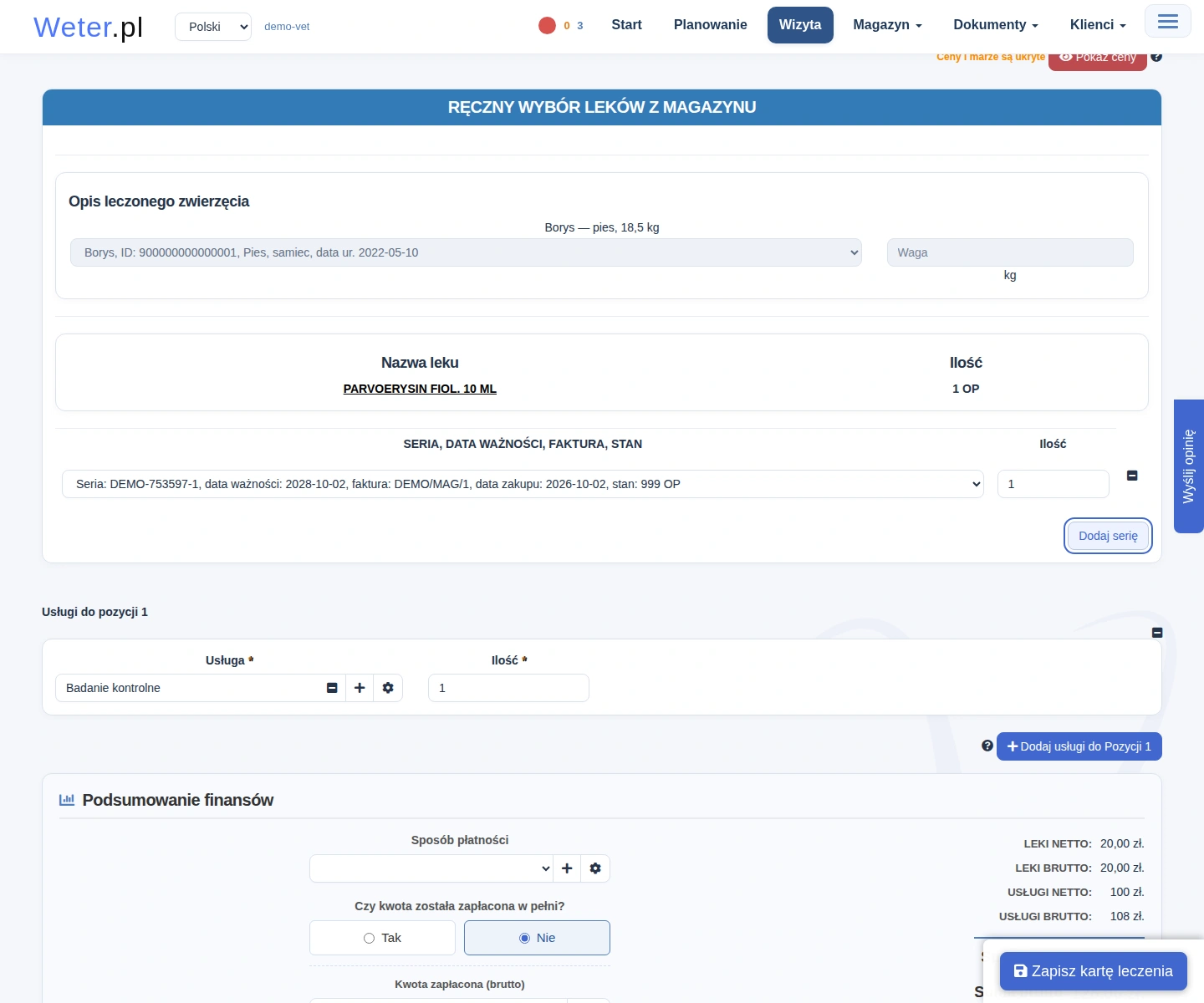
Przy wyborze ręcznym wskaż serie i ilości. Ta sama nazwa może mieć kilka serii. Pozycja INNA JEDNOSTKA wymaga sprawdzenia przeliczenia.
Jeśli zapasu nie wystarcza, system może przełączyć formularz na wybór ręczny. Wróć do pierwszego kroku i popraw ilość, jeśli została wpisana błędnie. Jeżeli brakuje rzeczywistego przyjęcia leku, uzupełnij magazyn. Nie wybieraj przypadkowej serii tylko po to, aby zapisać kartę.
Data czynności wpływa na listę leków. Lek musi być przyjęty nie później niż w dniu czynności i nie może być przeterminowany na tę datę. Przy własnym magazynie hodowcy pole Skąd pobrać leki na tę kartę? pozwala wybrać właściwe źródło. Sprawdź podaną nazwę magazynu.
Co zobaczysz po zapisie
Zapisana karta otrzymuje numer i pojawia się w książce leczenia. Leki są pobierane z wybranych partii. Zapis jest widoczny również w historii pacjenta i dokumentach właściciela.
Na ostatnim ekranie można przejść do podglądu, wydrukować kartę, podpisać ją, wysłać PDF do właściciela albo dodać kolejną kartę. Dostępne działania zależą od rodzaju dokumentu i uprawnień.
Karta leczenia i faktura są osobnymi dokumentami. Zapis karty nie oznacza automatycznie opłacenia wizyty. Rozliczenie opisano w finansach i Rozliczeniach klienta.
Funkcje przydatne przy kolejnych wizytach
Schemat leczenia wypełnia leki i usługi przygotowanym zestawem. Sprawdź gatunek oraz dostępność preparatów. Jeżeli wcześniej wpisano własne leki, zastosowanie schematu może je zastąpić. Formularz pyta o potwierdzenie.
Zobacz ekran: Okno Dodaj dokument lub zgodę z rodzajem dokumentu, pacjentem i opisem zabiegu
Kopiuj kartę leczenia rozpoczyna nową kartę na wzór istniejącej. Sprawdź nową datę, zwierzęta, ilości i leki. Kopia nie jest poprawką poprzedniej wizyty.
W trakcie zapisu może pojawić się pytanie o aktualizację Statusu zdrowotnego hodowli. Dotyczy preparatów przypisanych do programu zdrowotnego. Lekarz potwierdza termin i wybiera zapis z aktualizacją albo bez niej.
Skanuj ułatwia wybór zwierzęcia lub stada. Opis kodów i wyszukiwania znajduje się w osobnym rozdziale.
Gdy formularz wymaga poprawy
Pola z gwiazdką są wymagane. Komunikat przy polu wyjaśnia, czego brakuje. Przed ponownym zapisem sprawdź także błędy na pozostałych pozycjach.
Jeżeli numer jest zajęty, Weter może zaproponować nowy numer. Sprawdź go i użyj Zapisz kartę z nowym numerem dokumentu. Samo przejście do ostatniego kroku nie oznacza zapisu.
Po przerwaniu nowego formularza system może zaproponować Przywróć automatycznie zachowany szkic. Jest to kopia robocza na Twoim koncie. Sprawdź dane, zapas leków i datę, a następnie zapisz kartę. Przywrócenie szkicu nie tworzy dokumentu w książce.