Szczepienia i inseminacje
Wejście: Dokumenty → Szczepienia lub Dokumenty → Inseminacje. Nowy dokument rozpoczniesz także z Wizyty.
Ekran szczepień
| Przycisk | Co zobaczysz |
|---|---|
| WŚCIEKLIZNA | Szczepienia oznaczone jako przeciw wściekliźnie. |
| POZOSTAŁE | Szczepienia przeciw innym chorobom. |
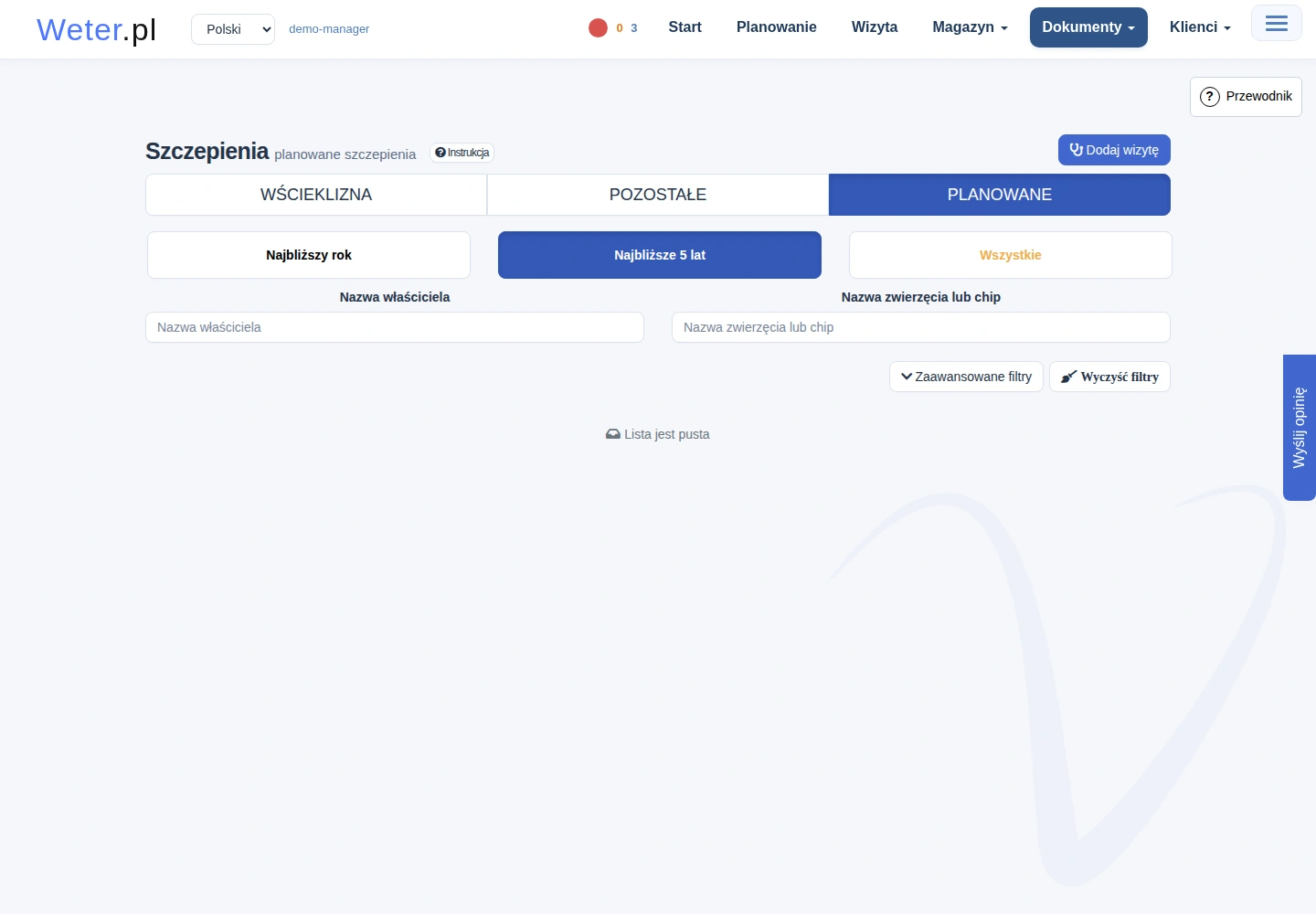
| PLANOWANE | Wpisane terminy kolejnych szczepień. |
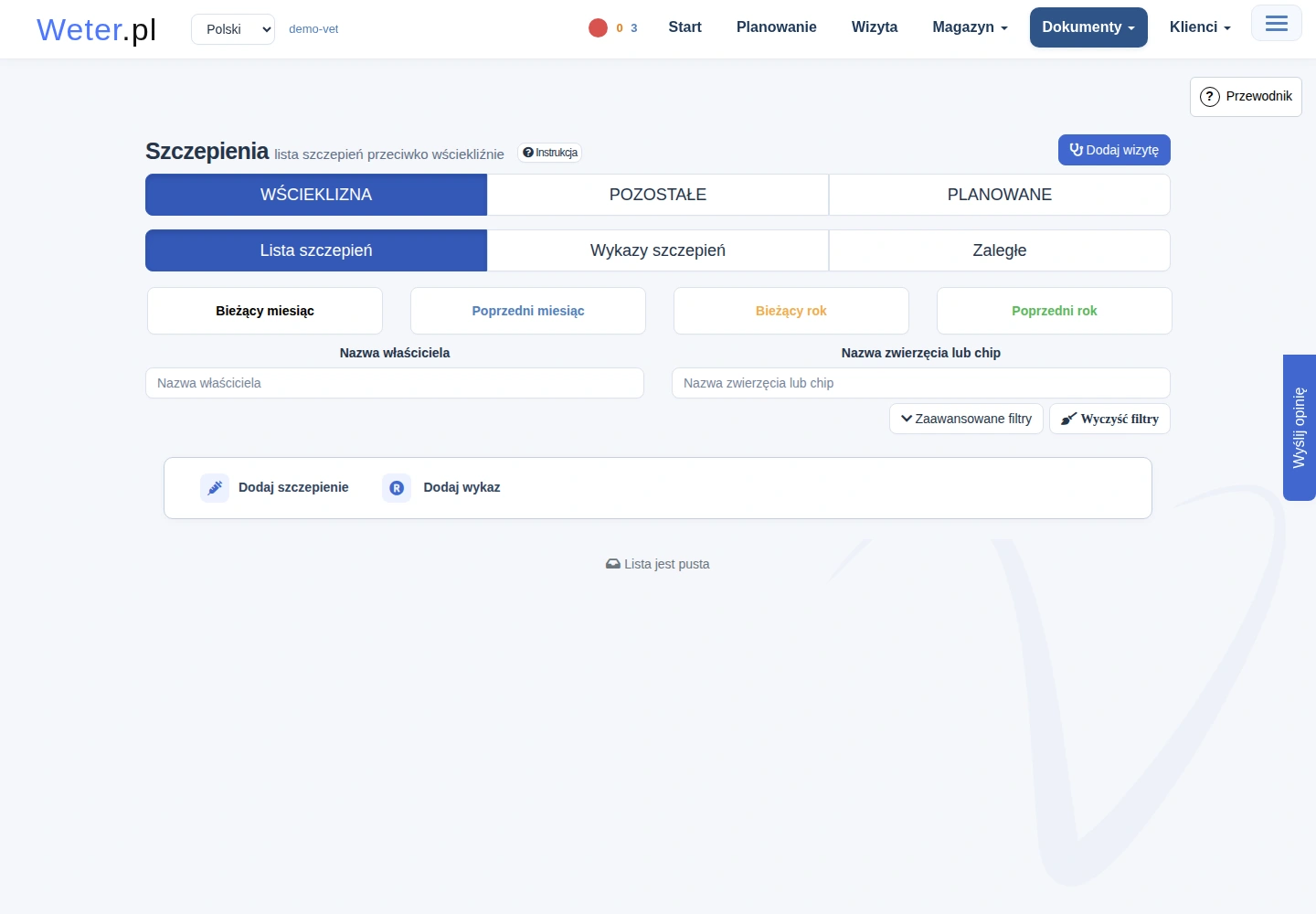
W obszarze wścieklizny są Lista szczepień, Wykazy szczepień i Zaległe. Czerwona liczba przy zaległych oznacza wpisy wymagające uwagi. Instrukcja otwiera informacje dotyczące prowadzenia dokumentacji szczepień.
Lista i pasek Opcje zmieniają się po wybraniu zakładki. Możesz m.in. dodać szczepienie lub wykaz, drukować, eksportować wykaz do Excela, przenosić szczepienia i usuwać wpisy. Przy Planowanych i Zaległych działania są przy konkretnych wierszach.
Dwie drogi zapisania szczepienia
Oddzielna karta szczepienia jest dobrym wyborem dla wizyty dotyczącej samego szczepienia. Nie pojawia się w książce leczenia. Ma własny podgląd i zaświadczenie.
Szczepienie na karcie leczenia jest częścią dokumentu wizyty. Przy rozpoznaniu zaznacz Szczepienie, wybierz typ i podaj termin następnego. Wpis pojawi się zarówno w książce leczenia, jak i na liście szczepień.
Samodzielną kartę szczepienia wystawia lekarz. Technik nie otrzymuje tego prawa przez uprawnienie do kart w imieniu innych. Może natomiast zakładać wykazy i porządkować już zapisane szczepienia.
Jak zapisać samodzielne szczepienie
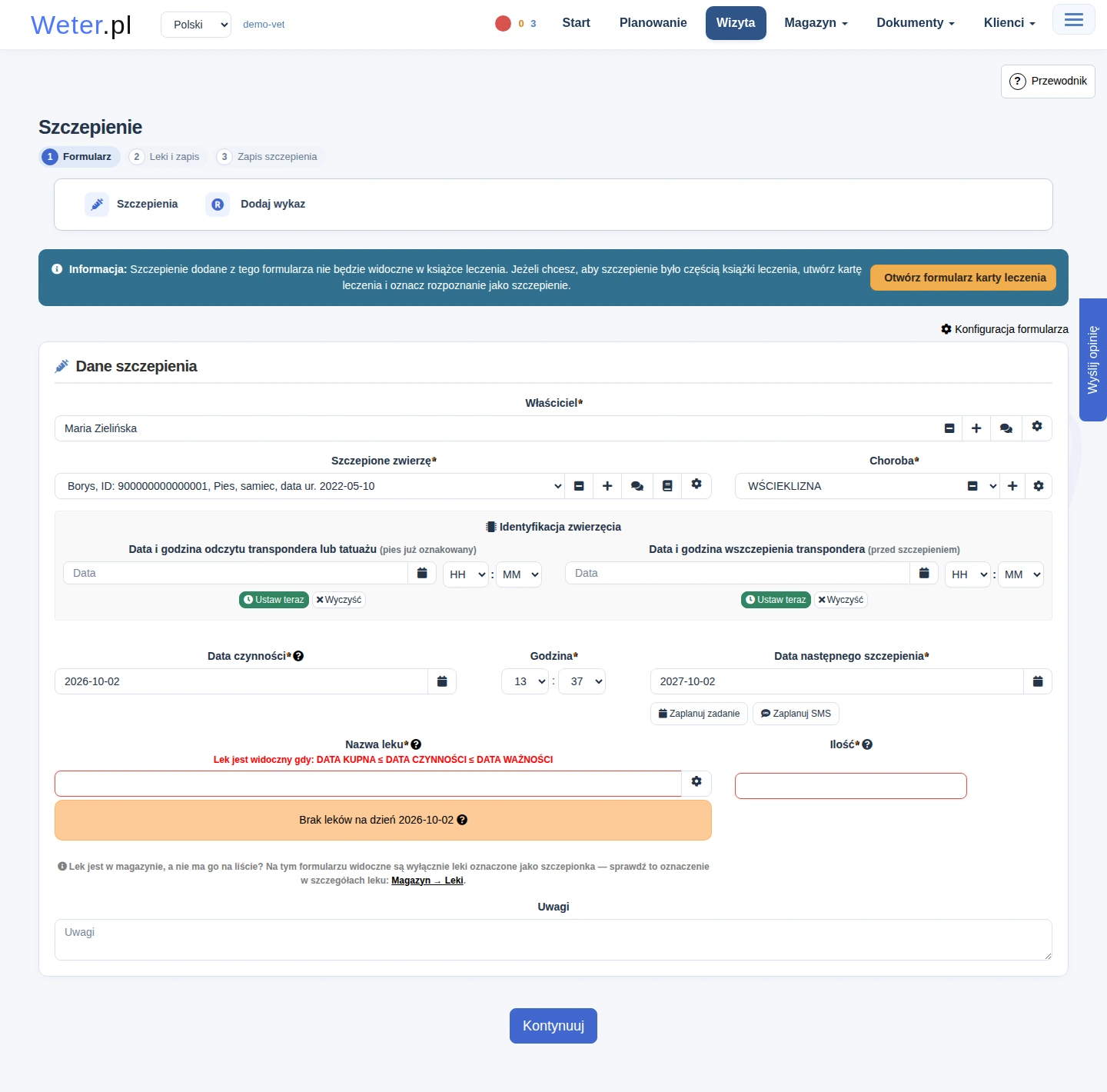
- Wybierz Wizyta → Szczepienie albo Dodaj szczepienie.
- Wybierz zwierzę z listy lub użyj skanowania. Sprawdź właściciela.
- Wskaż Choroba. Przy szczepieniu przeciw wściekliźnie zaznacz odpowiednią opcję.
- Sprawdź datę i godzinę czynności.
- Uzupełnij Data następnego szczepienia.
- Wybierz lek i wpisz ilość we wskazanej jednostce. Ten formularz pokazuje tylko towary oznaczone jako szczepionki.
- Uzupełnij uwagi i, jeśli potrzebne, datę odczytu lub wszczepienia transpondera.
- Jeśli pojawia się program zdrowotny hodowli, sprawdź proponowaną aktualizację.
- Kliknij Kontynuuj.
- Porównaj proponowaną serię i ilość z użytym preparatem. Zatwierdź automat albo wybierz leki ręcznie.
- Kliknij Zapisz i sprawdź podgląd.
Po zapisie szczepionka schodzi z magazynu. Szczepienie jest widoczne przy zwierzęciu i na właściwej liście. Samodzielna karta oznacza lek jako zastosowany. W DOD pojawia się więc przy trybie obejmującym leki nabyte i zastosowane.
Jeżeli lek jest w magazynie, ale nie ma go na liście, sprawdź oznaczenie szczepionka w szczegółach leku. Sprawdź też datę przyjęcia i ważność partii. Ostrzeżenie o terminie następnego szczepienia wymaga sprawdzenia wpisanej daty.
Wykazy szczepień przeciw wściekliźnie
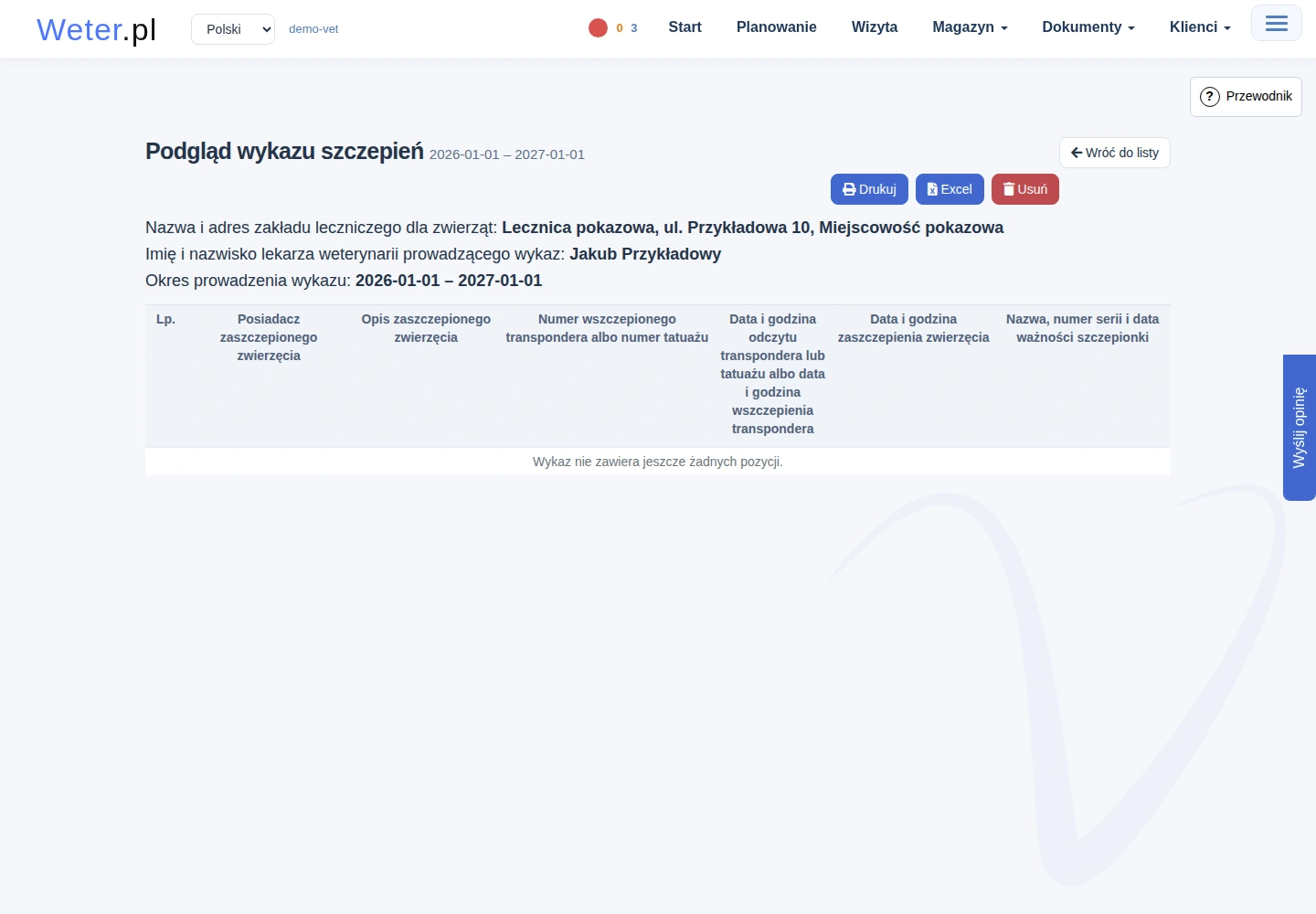
Wykaz zbiera szczepienia z określonego okresu dla wskazanego lekarza. Może obejmować konkretny powiat.
Jak utworzyć wykaz
- Wejdź w WŚCIEKLIZNA → Wykazy szczepień.
- Wybierz Dodaj wykaz.
- Podaj datę początku i końca.
- Wybierz lekarza prowadzącego wykaz.
- Sprawdź dane zakładu i miejscowość. Opcjonalnie wskaż powiat.
- Kliknij Utwórz wykaz.
- Otwórz wykaz i sprawdź przypisane szczepienia.
Ten sam lekarz nie może mieć dwóch wykazów na nakładające się dni. Różni lekarze mogą mieć wykazy obejmujące ten sam okres. Dawny wykaz bez wskazanego lekarza może blokować nakładanie okresów. W takim przypadku trzeba najpierw uporządkować wykazy.
System próbuje dobrać wykaz według lekarza, daty i powiatu właściciela. Gdy wynik jest niejednoznaczny, pyta o wybór. Utworzenie wykazu może włączyć do niego nieprzypisane szczepienia wybranego lekarza.
Przenieś do wykazu służy do zmiany przypisania istniejących szczepień. Wybierz właściwe wpisy i wykaz. Ta czynność nie oznacza wykonania nowego szczepienia.
Szczepienie przeciw wściekliźnie zapisane na karcie leczenia też musi być przypisane do wykazu przed wydrukiem zaświadczenia. Jeśli system prosi o utworzenie wykazu, wybierz okres obejmujący datę szczepienia.
Przypomnienia o następnym szczepieniu
Termin następnego szczepienia nie zawsze oznacza zaplanowaną wiadomość. Sprawdź stan przypomnienia widoczny przy wpisie.
Dla szczepień przeciw wściekliźnie działa automatyczne przypominanie. SMS wymaga włączonej usługi SMS, poprawnego telefonu i możliwości wysyłki z pakietu. Zadanie dla lekarza może powstać także wtedy, gdy klient nie otrzyma SMS-a.
Kierownik wybiera wariant w Przypomnienia:
| Wariant | Etapy SMS |
|---|---|
| Tylko wyprzedzenie | 30 dni przed terminem. |
| Wyprzedzenie i ponaglenie | 30 dni przed oraz 14 dni po terminie. |
| Pełna eskalacja | 30 dni przed, w dniu terminu i 14 dni po terminie. |
Każdy etap może wykorzystać osobny SMS z pakietu. Automat obsługuje zaległość najwyżej do 30 dni po terminie. Starsze zaległości wymagają kontaktu ręcznego.
Dla innych szczepień termin pozostaje na liście PLANOWANE. Możesz użyć Zaplanuj zadanie lub Zaplanuj SMS na formularzu. Zostaną utworzone po zapisaniu karty. Na liście dostępne są również ręczne Przypomnienie e-mail, SMS i zadanie.
Program zdrowotny hodowli może mieć własne przypomnienia. Są ustawiane osobno w Statusie zdrowotnym.
Poprawa karty aktualizuje powiązane planowanie. Usunięcie przyszłego terminu może anulować przypomnienie. Kopia karty tworzy nowy dokument i nie przejmuje przypomnień oryginału. Archiwalna wersja karty nie pokazuje bieżącego stanu przypomnienia.
Zaległe
Zakładka pokazuje psy wymagające pierwszego szczepienia albo kolejnego szczepienia przeciw wściekliźnie według danych zapisanych w systemie.
- Wybierz Zaległe.
- Sprawdź rodzaj zaległości, właściciela, termin i liczbę dni zwłoki.
- Użyj Zaszczep, aby rozpocząć formularz, lub Przypomnij, aby skontaktować się z właścicielem.
- Przy oznaczeniu poza automatem zaplanuj kontakt ręczny.
Lista może pokazywać tylko określoną liczbę wpisów. Komunikat podaje liczbę pokazanych i łączną liczbę. Zawęź zakres zwłoki albo obsłuż listę partiami. Brak daty urodzenia lub brak dawnego szczepienia może wpływać na ocenę zaległości.
Zaświadczenia
Zaświadczenie można wydrukować dla jednej karty lub wybranych szczepień. Przy wydruku sprawdź:
- miejscowość i datę wystawienia;
- wiek albo datę urodzenia zwierzęcia;
- druk z uwagami albo bez;
- format A4, A6 lub rolkę 80 mm.
Dostępna opcja Bluetooth dotyczy zgodnych drukarek termicznych. Jej użycie zależy od urządzenia i obsługi połączenia w przeglądarce.
Przed drukowaniem wielu zaświadczeń sprawdź zaznaczone zwierzęta. Historia niektórych wydruków zaświadczeń jest dostępna obsłudze technicznej. Zwykły wydruk z dokumentu pozostaje dostępny uprawnionemu personelowi.
Inseminacje
Dokument inseminacji zapisuje zabieg unasienniania, samice oraz zużyte nasienie. Wystawia go lekarz lub technik. Konto właściciela służy do przeglądania własnych dokumentów.
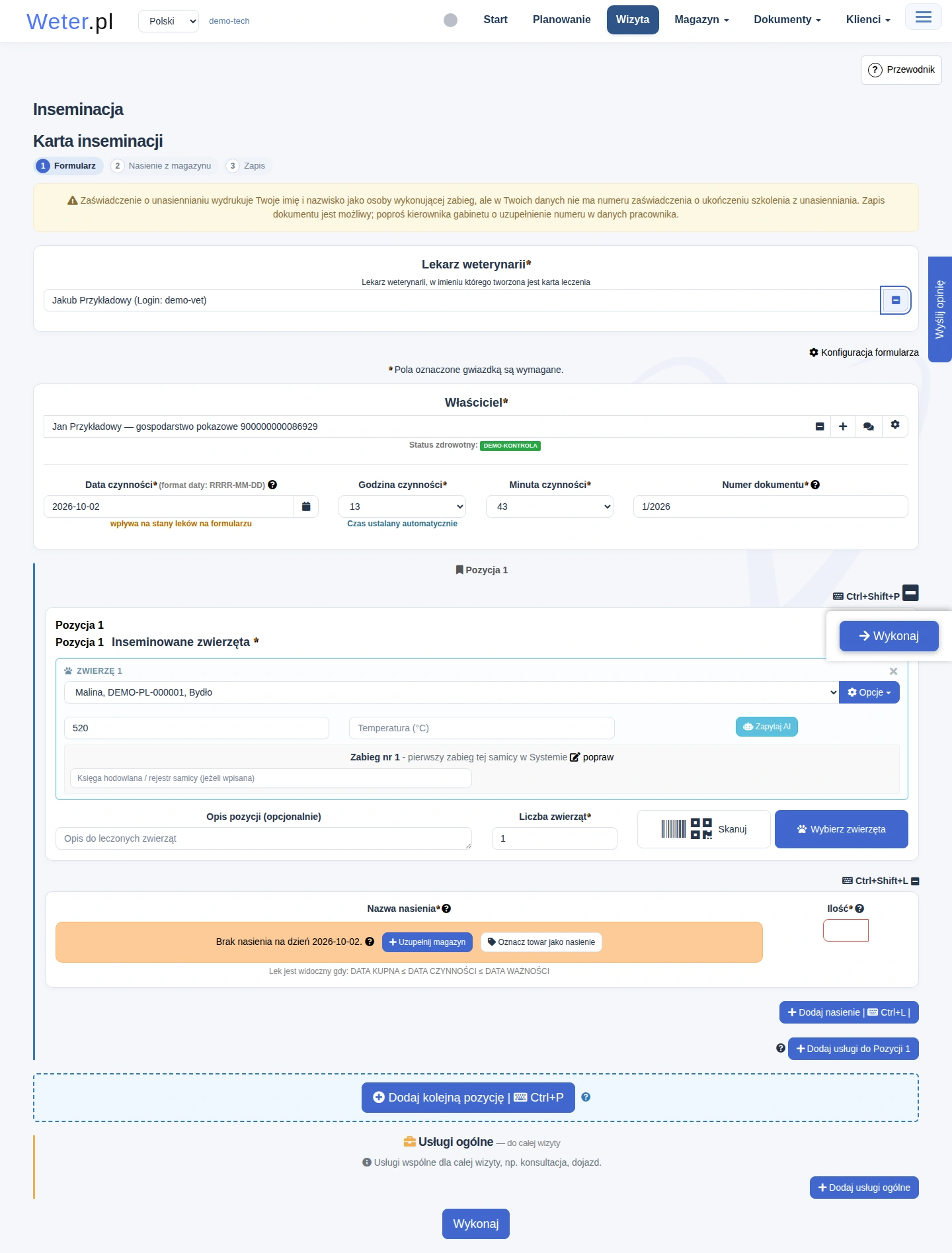
Jak zapisać inseminację
- Wybierz Wizyta → Inseminacja albo Dodaj inseminację na liście.
- Wybierz właściciela, datę i samice.
- Dodaj nasienie i wpisz łączną ilość używaną na pozycji.
- Sprawdź numer zabiegu proponowany dla każdej samicy.
- Jeśli formularz pyta o zakończenie poprzedniej ciąży, odpowiedz zgodnie z informacjami o zwierzęciu.
- Uzupełnij dane zaświadczenia, które są dostępne.
- Przejdź do poboru nasienia, sprawdź serię i ilość, a następnie zapisz.
- Otwórz podgląd i wybierz Zaświadczenie o unasiennianiu.
Na tym formularzu jedynym towarem jest nasienie. Jest zawsze zastosowane. Zapis pobiera je z magazynu. Nasienie nie trafia do dokumentów obrotu detalicznego.
Dane zaświadczenia
| Dane | Gdzie je uzupełnić |
|---|---|
| Dawca, rasa, księga dawcy, producent i sortowanie płci | Szczegóły towaru oznaczonego jako nasienie. |
| Data produkcji | Dokument przyjęcia i dane serii nasienia. |
| Numer siedziby stada i numer stada pod oceną | Kartoteka stada. |
| Numer zabiegu, numer zaświadczenia, księga samicy | Formularz inseminacji przy konkretnej samicy. |
| Numer szkolenia technika i zakres gatunków | Dane pracownika. |
Numer zabiegu jest podpowiedzią obliczoną z wcześniejszych wpisów. W niepewnym przypadku system pyta, czy było wycielenie lub poronienie. Potwierdzenie zapisuje zdarzenie przy zwierzęciu. Numer można poprawić ręcznie albo oznaczyć powtórzenie R, jeśli odpowiada rzeczywistej sytuacji.
Braki danych zaświadczenia nie blokują samego zapisu inseminacji. Na liście jest znacznik braków i filtr Tylko dokumenty z brakami do zaświadczenia o unasiennianiu. Na wydruku brakujące dane są oznaczone. Błędy obowiązkowych pól formularza i brak nasienia nadal mogą zatrzymać zapis.
Zaświadczenie przygotowuje się osobno dla każdej samicy. Wybierz Jeden egzemplarz albo Dwa egzemplarze. Drugi obejmuje kopię dla centrum dostarczającego nasienie. Układ zależy od gatunku. Poprawa dokumentu zachowuje numery istniejących zaświadczeń.