Karty leczenia i dokumenty gabinetu
Wejście: Dokumenty. To menu prowadzi do zapisanych dokumentów. Nowy dokument można rozpocząć przez Wizytę albo przycisk dodawania na właściwej liście.
W tym rozdziale opisano książkę leczenia, dokumenty obrotu detalicznego, karty robocze i karty offline. Szczepienia i inseminacje oraz konsultacje i pozostałe rejestry mają oddzielne instrukcje.
Książka leczenia
Weter rozdziela karty na Książkę zwierząt TOWARZYSZĄCYCH i Książkę zwierząt GOSPODARSKICH. Wybierz właściwy przycisk nad listą.
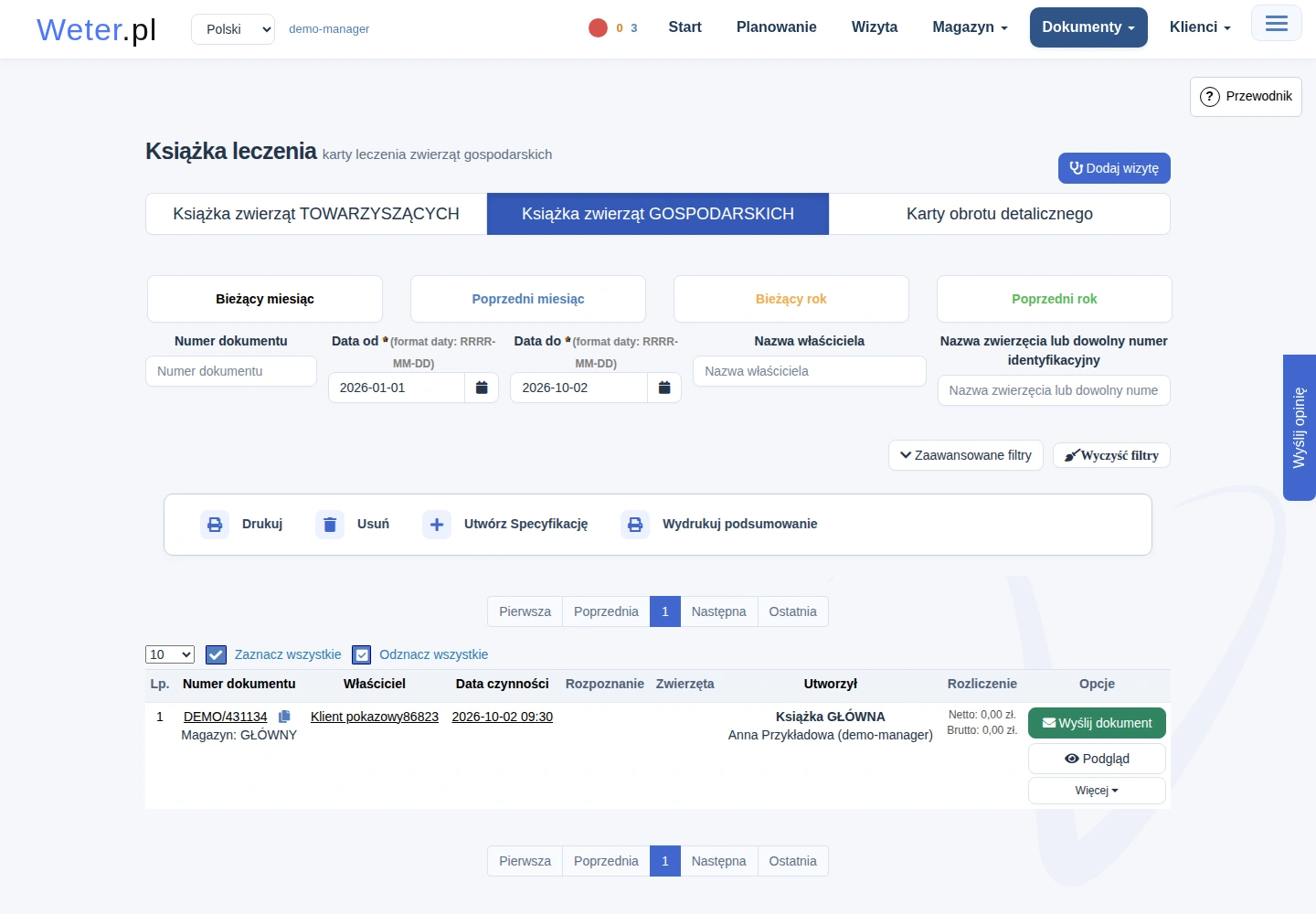
Jak znaleźć zapisaną kartę
- Otwórz Dokumenty → Książka leczenia.
- Wybierz książkę.
- Sprawdź rok, miesiąc lub zakres dat. Lista może obejmować tylko wybrany okres.
- Rozwiń Filtry. Możesz szukać m.in. po numerze, właścicielu, zwierzęciu, rozpoznaniu i autorze.
- Otwórz Podgląd przy właściwym wierszu. Porównaj numer, datę i pacjenta.
Wyczyść filtry usuwa ograniczenia wyszukiwania. Komunikat o pustej liście przy aktywnych filtrach nie oznacza usunięcia dokumentu.
Pod nagłówkiem może być informacja o niedokończonych kartach roboczych lub kartach offline oczekujących na przeniesienie. Takie wpisy nie są jeszcze zwykłymi kartami w książce.
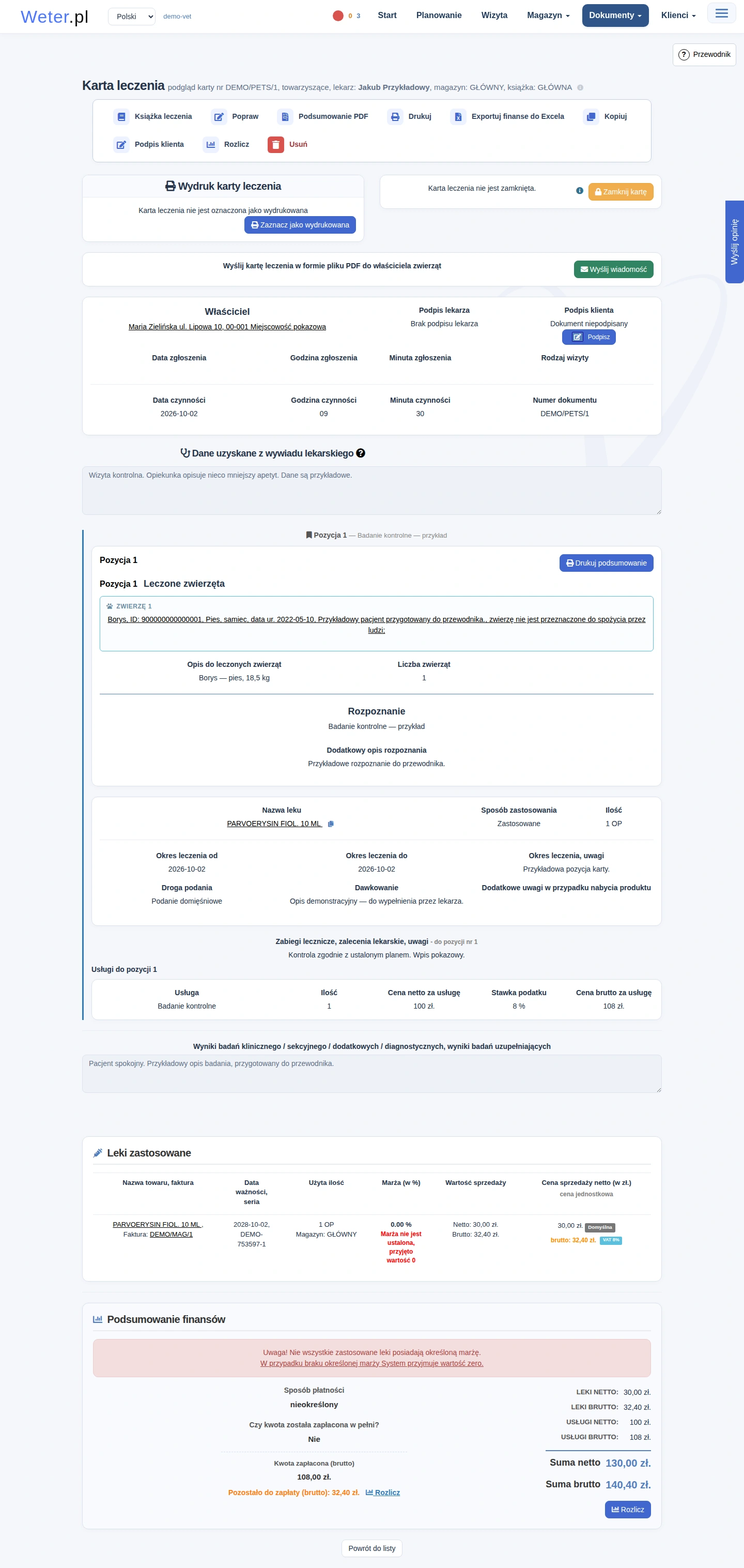
Co zawiera karta
| Część | Co zapisujesz |
|---|---|
| Właściciel | Osobę lub podmiot, do którego należą zwierzęta. |
| Data i godzina czynności | Kiedy wykonano leczenie. Data wpływa na dostępność leków. |
| Wywiad | Informacje o stanie zwierzęcia i przyczynie wizyty. |
| Pozycja karty | Zwierzęta lub stada leczone według tego samego rozpoznania i zestawu leków. |
| Leki | Ilość, jednostkę, sposób użycia, dawkowanie, drogę podania, okres leczenia i karencję. |
| Zabiegi i usługi | Wykonane czynności, które mogą być rozliczane z cennika. |
| Wyniki badań | Treść wyników i pliki. |
| Dokumenty i zgody | Dokumenty dla wskazanych zwierząt z karty. |
Jedna karta może mieć kilka pozycji. Jeśli dwa zwierzęta mają inne rozpoznania lub leczenie, dodaj oddzielne pozycje. Kopiuj zwierzęta ułatwia powtórzenie listy pacjentów na kolejnej pozycji.
Możesz leczyć całe stado albo wybrane zwierzęta ze stada. Sprawdź opis zakresu. Liczebność deklarowana stada i liczba zwierząt mających osobne kartoteki mogą być różne.
W leku Zastosowane oznacza podanie przez personel. Nabyte przez posiadacza zwierzęcia oznacza wydanie właścicielowi. Te informacje wpływają na dokumenty obrotu. Dawkowanie wpisane na karcie dotyczy tej karty. Zmiana domyślnego dawkowania leku jest osobną czynnością.
Instrukcja przygotowania nowej karty: Pierwsza karta leczenia.
Co dzieje się po zapisie
Karta otrzymuje numer i jest widoczna w książce, dokumentach właściciela oraz historii pacjenta. Leki zostają pobrane z wybranych serii magazynowych. Zapisane usługi nie zmieniają stanu leków.
Szczepienie oznaczone na pozycji pojawia się również w ewidencji szczepień. Szczepienie przeciw wściekliźnie wymaga odpowiedniego wykazu do wydruku zaświadczenia.
Przy aktywnych finansach zapisywane są kwoty leków i usług. Zapis karty nie potwierdza zapłaty. Płatności wpisuje się osobno. Fakturę lub zestawienie przygotowuje się odpowiednią czynnością finansową.
Jeżeli system pokazuje drobną Korektę sumy, sprawdź podsumowanie. Służy ona uzgodnieniu zaokrągleń kwot. Ostrzeżenie o ręcznie zmienionej sumie wymaga porównania z pozycjami.
Działania na liście
Więcej przy wierszu otwiera działania dotyczące jednej karty. W zależności od uprawnień dostępne są m.in. Popraw, Drukuj kartę, Drukuj podsumowanie, Podpis klienta, Kopiuj, Rozlicz, Zamknij kartę i Usuń.
Zaznacz jako wydrukowane zmienia oznaczenie na liście. Używaj go, gdy faktycznie wydano dokument. Oznaczenie nie jest historią wszystkich przygotowanych wydruków.
Wyślij dokument przesyła kartę właścicielowi. Sprawdź adres e-mail i wynik wysyłki. Brak adresu trzeba uzupełnić w kartotece. Konto portalu hodowcy i wysłanie PDF są odrębnymi możliwościami.
Po zaznaczeniu kilku kart pasek Opcje udostępnia działania zbiorcze, np. druk, podsumowanie, specyfikację lub usunięcie. Przed zatwierdzeniem sprawdź liczbę zaznaczonych pozycji i okres.
Poprawa, wersje i zamknięcie
- Znajdź kartę i wybierz Więcej → Popraw.
- Zmień potrzebne dane. Przy zmianie daty przeczytaj listę skutków.
- Ponownie sprawdź pobór leków i kwoty.
- Zapisz i otwórz bieżący podgląd.
Poprawa tworzy nową wersję. Poprzednia pozostaje archiwalna. System odpowiednio rozlicza poprzednie i nowe zużycie magazynowe. Zaplanowane przypomnienia przechodzą na bieżącą wersję. Wydruk starej wersji ma oznaczenie archiwalne.
Kopiuj rozpoczyna nowy dokument. Nie zastępuje starego i nie przejmuje jego przypomnień. Zawsze sprawdź datę i leki na kopii.
Zamknięta karta nie może być poprawiana ani usuwana. Zamknąć ją może m.in. autor, uprawniona osoba lub kierownik. Otworzyć może tylko kierownik. Automatyczne zamykanie po wydruku zależy od ustawienia zatwierdzonego przez kierownika.
Pełna Historia wersji jest dostępna obsłudze technicznej. Personel pracuje z bieżącą kartą i dostępnymi podglądami dokumentów.
Przy karcie sprzed inwentury system pokazuje ostrzeżenie. Zmiana ilości leków może wpłynąć na rozliczenie stanu. Przed zapisem sprawdź komunikat i pobór.
Przelicz numerację może zmienić numery kolejnych kart. To czynność porządkująca książkę, wymagająca sprawdzenia zakresu. Zamknięte karty mogą blokować operację. Przy wydrukowanych kartach trzeba uwzględnić już wydane egzemplarze.
Załączniki i dokumenty z karty
Pliki i zgody znajdziesz na karcie oraz w Badaniach właściciela i zwierzęcia. Znacznik przy wierszu listy informuje, że karta ma załączniki lub dokumenty. Najechanie pokazuje szczegóły.
Podgląd leczenia pokazuje wywiad, rozpoznanie, leki, karencję, zabiegi i wyniki. Nie zawiera rozliczenia. Chronologia uwzględnia datę czynności; poprawa starej wizyty nie przesuwa jej na początek.
Opis drukowania i podpisów: Wydruki, załączniki i zgody.
Karty obrotu detalicznego
DOD, czyli dokument obrotu detalicznego, zestawia przyjęcia oraz wydanie lub użycie danego leku. Weter wylicza go z magazynu i dokumentów. W książce przejdziesz do niego przyciskiem Karty obrotu detalicznego.
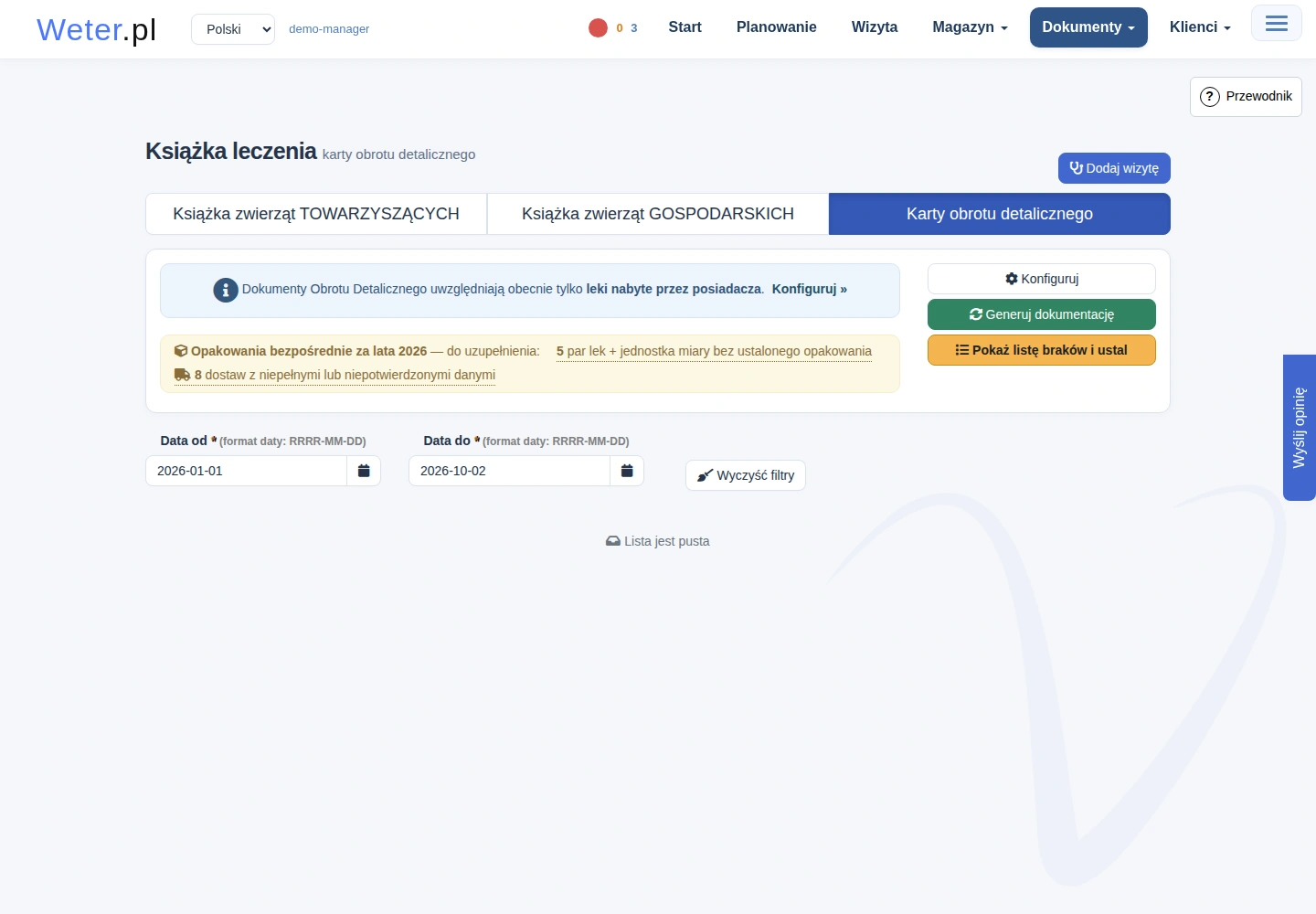
Tryb dokumentów obrotu
Kierownik używa Konfiguruj, aby wybrać zakres:
| Tryb | Uwzględnione leki |
|---|---|
| Tylko nabyte | Wydane właścicielowi. |
| Nabyte i zastosowane | Wydane właścicielowi oraz podane podczas leczenia. |
Zmiana wpływa na dokumenty całego gabinetu. Samodzielne karty szczepień opisują leki jako zastosowane. Dlatego trafiają do DOD w drugim trybie. Nasienie nie jest uwzględniane w DOD.
Braki i dane do weryfikacji
Przed drukiem sprawdź status i panele Braki oraz Do weryfikacji.
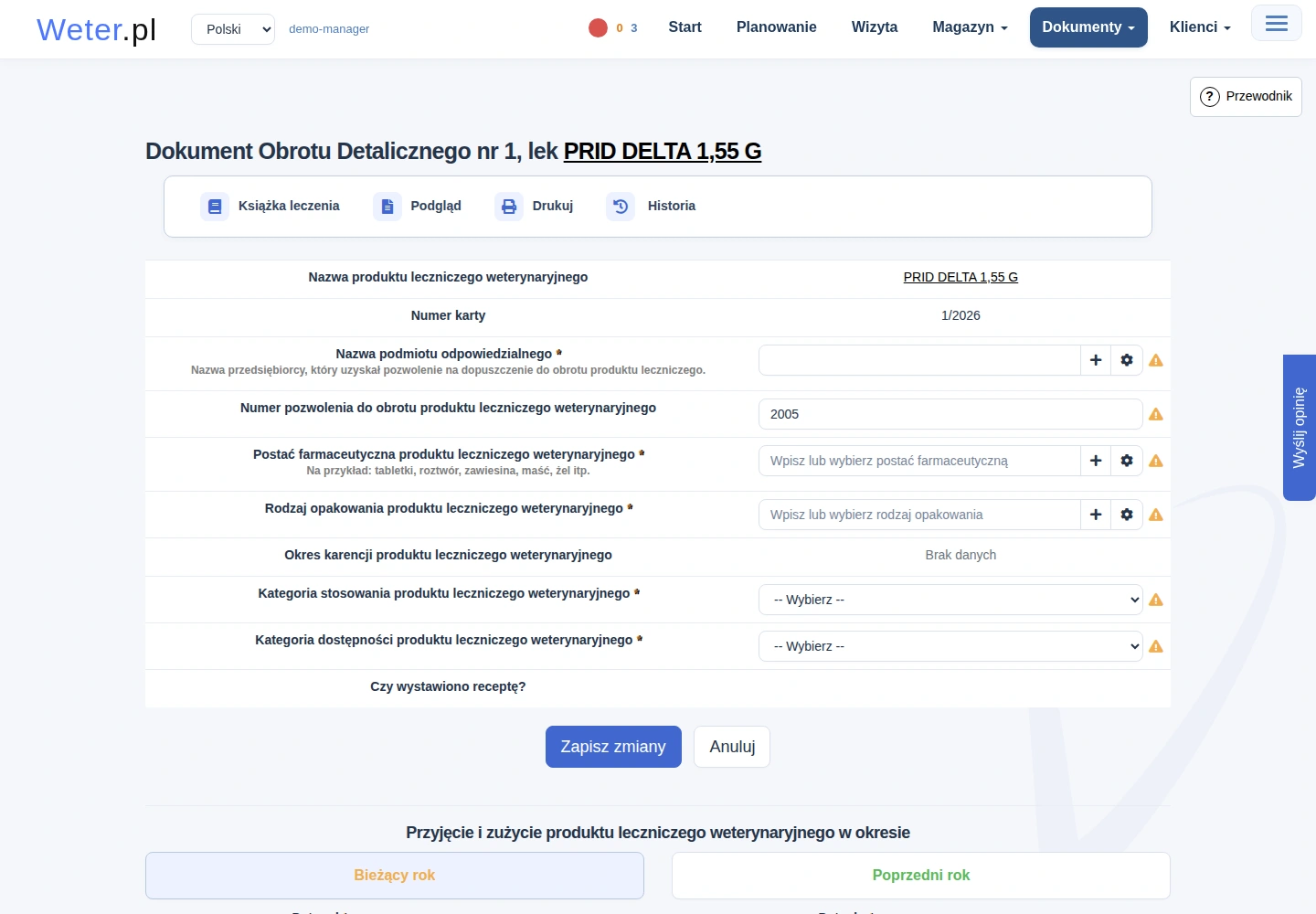
- Wybierz właściwy rok.
- Otwórz propozycje przy brakach.
- Porównaj lek, jednostkę i dostawę z danymi rzeczywistymi.
- Użyj Przyjmij propozycję tylko przy poprawnej propozycji.
- Potwierdź reguły wymagające ponownej weryfikacji.
- Jeśli dokumenty nadal mają braki, użyj dostępnej aktualizacji DOD lub poproś kierownika o regenerację roku.
Propozycje są podpowiedziami. Pewne propozycje mogą być zaznaczone do zbiorczego przyjęcia. Sprawdź zaznaczenia przed zapisem.
Aktualizacja DOD prowadzi przez brakujące dane. Regeneracja całego roku ponownie tworzy dokumenty wybranego roku i jest operacją kierownika. Nie zastępuje poprawienia nieprawidłowych danych źródłowych.
Opakowanie bezpośrednie
To np. fiolka lub butelka zawierająca lek. Karton z kilkoma fiolkami jest opakowaniem zbiorczym.
Ustal opakowanie bezpośrednie określa dla pary lek i jednostka magazynowa liczbę opakowań, ich rodzaj i zawartość. Przykładowo jedna jednostka magazynowa może odpowiadać jednej fiolce 100 ml. Regułę zatwierdza uprawniony magazynier lub kierownik.
Zapis przelicza powiązane dostawy. Przy niejednoznacznej liczbie opakowań system może wymagać potwierdzenia wartości ręcznej. Sprawdź wynik przeliczenia. Nie zatwierdzaj przelicznika bez sprawdzenia rzeczywistego opakowania.
W części przyjęć wiersz pokazuje dostawę, jej serię i ważność. Mogą wystąpić również dostawy bez zużycia w oglądanym okresie. Niejednoznaczne dostawy wymagają decyzji użytkownika.
Druk i historia DOD
DOD powstaje z bieżących danych. Przy wydruku system zachowuje obraz danych z tej chwili. Ponowny wydruk historyczny odtwarza tę treść i ma oznaczenie WYDRUK ARCHIWALNY.
Historia pokazuje m.in. zmiany nagłówka i numeracji. Poprawiony magazyn lub karta mogą zmienić dzisiejszy DOD, ale nie treść wcześniej zachowanego wydruku.
Karty robocze
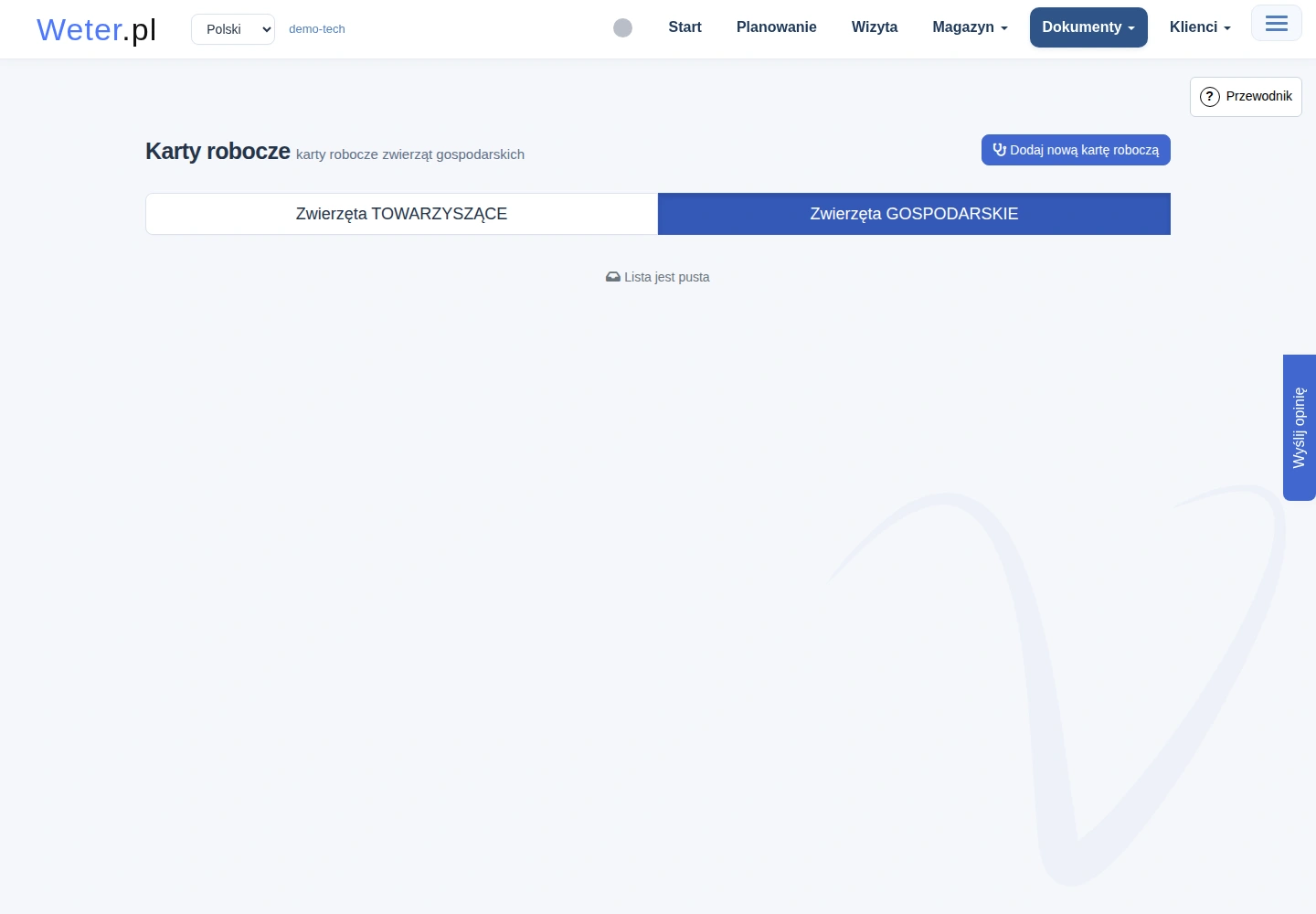
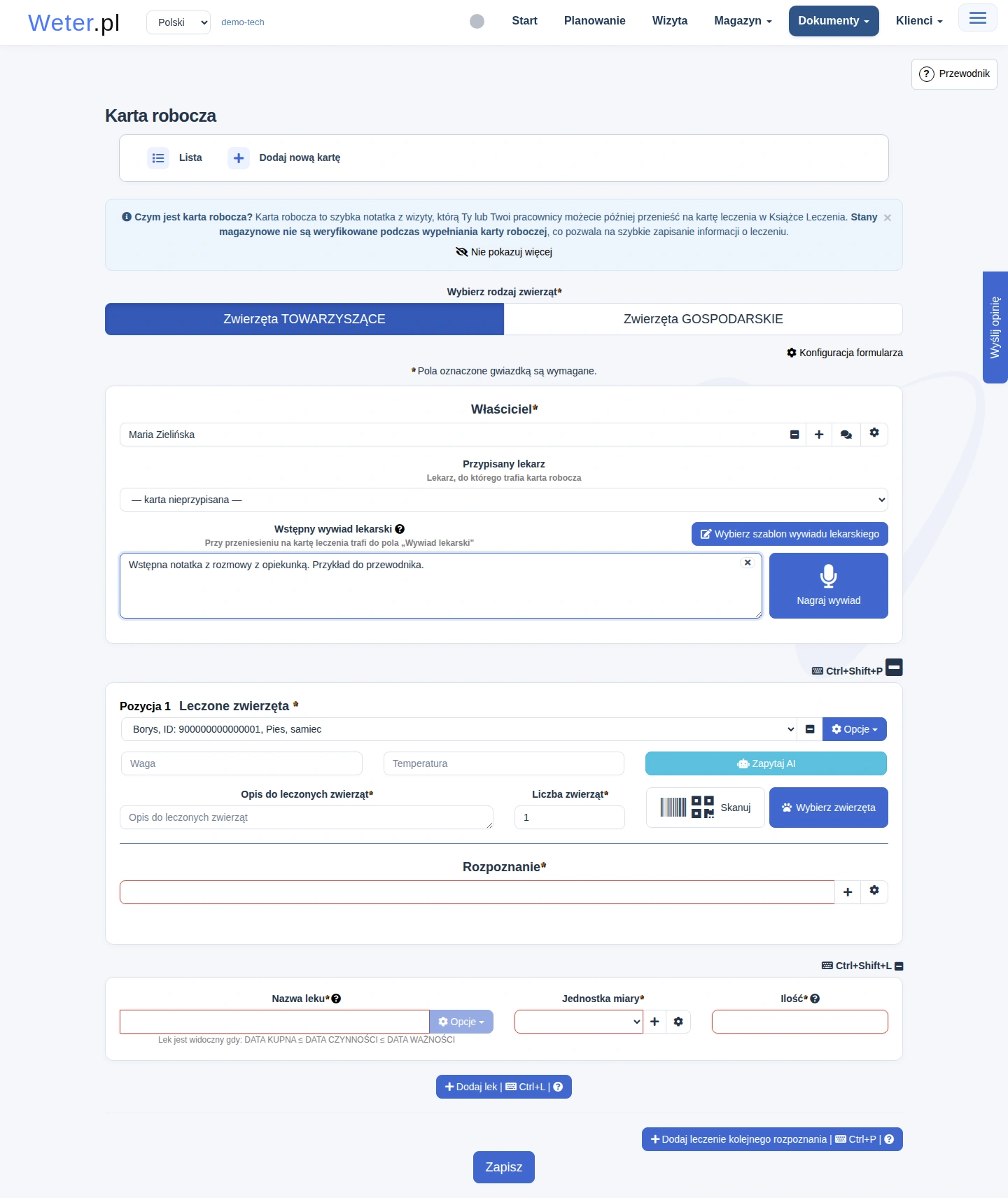
Karta robocza jest szkicem. Nie otrzymuje numeru książki i nie pobiera leków z magazynu. Zapis szkicu nie potwierdza wykonania ani zatwierdzenia leczenia.
Przygotowanie szkicu
- Otwórz Dokumenty → Karty robocze.
- Kliknij Dodaj nową kartę roboczą i wybierz książkę.
- Wybierz właściciela oraz pacjentów.
- Uzupełnij wywiad i dostępne informacje.
- Wskaż lekarza, jeśli przygotowujesz kartę dla innej osoby.
- Kliknij Zapisz.
Recepcja może przygotować dane i przypisać lekarza. Lekarz widzi szkic na liście oraz w swoim dziennym zestawieniu.
Aby zakończyć dokument, użyj Przenieś na kartę leczenia. Sprawdź dane, rozpoznanie i leki. Dopiero zapis właściwej karty nadaje numer i pobiera leki. Po udanym przeniesieniu szkic znika z listy roboczej.
Formularz roboczy ma własną konfigurację. Brakujące leki lub pola mogą wynikać z ustawień formularza. Stany leków są sprawdzane przy przenoszeniu, dlatego dawny szkic może wymagać zmiany serii.
Karty robocze przez asystenta
Połączony asystent może na Twoje polecenie uzupełnić lub usunąć kartę roboczą oraz przenieść gotowy szkic do książki leczenia. Wskaż właściciela, pacjenta i datę. Przy kilku pasujących kartach wybierz właściwą.
- „Dopisz do wywiadu na karcie roboczej…” dodaje informacje do istniejącego szkicu. Można także zmienić wywiad lub zalecenia, dodać pozycje, zwierzęta i leki albo poprawić ilość leku. Edycja tworzy nową wersję szkicu; nie pobiera leków z magazynu.
- „Przenieś kartę roboczą do książki leczenia” zapisuje właściwą kartę, nadaje numer i rozlicza leki według zwykłych zasad Wetera. Dopiero udany zapis usuwa szkic z listy roboczej. Jeśli brakuje danych, lekarza lub prawidłowej karencji dla książki gospodarskiej, najpierw uzupełnij szkic. Asystent nie wymyśla brakujących danych; część szkiców, np. z pozycjami receptowymi, wymaga dokończenia w aplikacji.
- „Usuń kartę roboczą…” usuwa tylko wskazany szkic. Nie usuwa wystawionej karty i nie zmienia stanu magazynu.
Przeniesienie wymaga praw do wystawienia karty i dostępu asystenta do kart roboczych oraz leczenia. Sam podgląd lub poprawka nie jest poleceniem przeniesienia. Po zapisie asystent podaje numer karty i ewentualne ostrzeżenia. Operacja nie tworzy płatności, faktury, podpisu ani SMS-a. Jeżeli wynik połączenia jest niejasny, sprawdź listę kart; nie zlecaj utworzenia drugiej karty z danych szkicu.
Karty offline
To dokumenty przygotowane podczas pracy bez internetu. Po odzyskaniu połączenia wymagają synchronizacji i, zależnie od stanu, przeniesienia lub rozwiązania konfliktu.
Zobacz ekran: Karty offline zapisane na tym urządzeniu, oczekujące na połączenie i synchronizację
Licznik konfliktów przy menu informuje o kartach wymagających uwagi. Nie oznacza ich utraty. Otwórz listę i sprawdź przyczynę konfliktu przed ponownym wprowadzaniem tej samej wizyty.
Pełna instrukcja: Tryb offline.