Praca bez internetu
Gdzie wejść: bez połączenia wybierz Tryb Offline. Po powrocie internetu otwórz Dokumenty → Karty offline.
Tryb offline pozwala przygotować kartę leczenia lub szczepienie w miejscu bez zasięgu. Dane najpierw zostają na urządzeniu, na którym pracujesz. Gdy wraca połączenie, Weter próbuje przesłać je do lecznicy i utworzyć właściwe dokumenty.
Zapis na urządzeniu i zapis w książce leczenia to dwa różne etapy. Po wyjeździe trzeba sprawdzić, czy drugi etap się zakończył.
Przygotowanie: magazyn dla kart offline
Karta offline pobiera leki z magazynu, którego stan Twoje urządzenie pobrało przed wyjazdem:
- niezależny magazyn — wydzielony zapas leków przypisany do Twojego konta, włączany przez kierownika;
- magazyn główny — tylko w gabinecie jednoosobowym, w którym kierownik jest jedynym użytkownikiem.
W przypadku wieloosobowego gabinetu tryb offline wymaga niezależnego magazynu. Z magazynu głównego korzystają wtedy także inne osoby, więc kopia pobrana na urządzenie mogłaby nie zgadzać się ze stanem w lecznicy. Gdy kierownik doda pierwszego pracownika, przy następnym przejściu w tryb offline praca z magazynu głównego jest już niedostępna. Karty zapisane wcześniej na urządzeniu nadal zostaną przesłane.
Bez internetu Weter korzysta z ostatnio pobranych danych o magazynie.
Zobacz ekran: Stany leków z partiami, datą ważności, ilością i wskazaniem magazynu
Przed wyjazdem:
- Zaloguj się z internetem na urządzeniu, którego będziesz używać w terenie.
- Poczekaj na załadowanie programu. Samo otwarcie strony logowania nie przygotowuje danych.
- Sprawdź magazyn, z którego będziesz pracować, i potrzebne leki.
- Upewnij się, że program nie pokazuje błędu przygotowania danych offline.
Jeśli widzisz W przypadku wieloosobowego gabinetu tryb offline wymaga niezależnego magazynu, poproś kierownika o włączenie niezależnego magazynu dla Twojego konta. Kierownik włącza go w Lista pracowników → Szczegóły → Magazyn: Podmagazyn, także na własnym koncie. Twoje urządzenie pobierze zmianę po kilku minutach pracy z internetem albo po ponownym zalogowaniu. Urządzenie, które od zmiany nie miało internetu, nadal korzysta z poprzednich ustawień.
Nie można wyłączyć niezależnego magazynu, gdy pozostały karty oczekujące na przeniesienie. Najpierw trzeba zakończyć ich przesyłanie lub wyjaśnić problemy.
Jak wygląda praca bez internetu
Weter pokazuje informację Brak połączenia internetowego i uproszczone menu. Ekran Tryb Offline udostępnia tworzenie karty leczenia, szczepienia oraz listę Karty offline — to urządzenie. Dostępne czynności zależą od Twoich uprawnień.
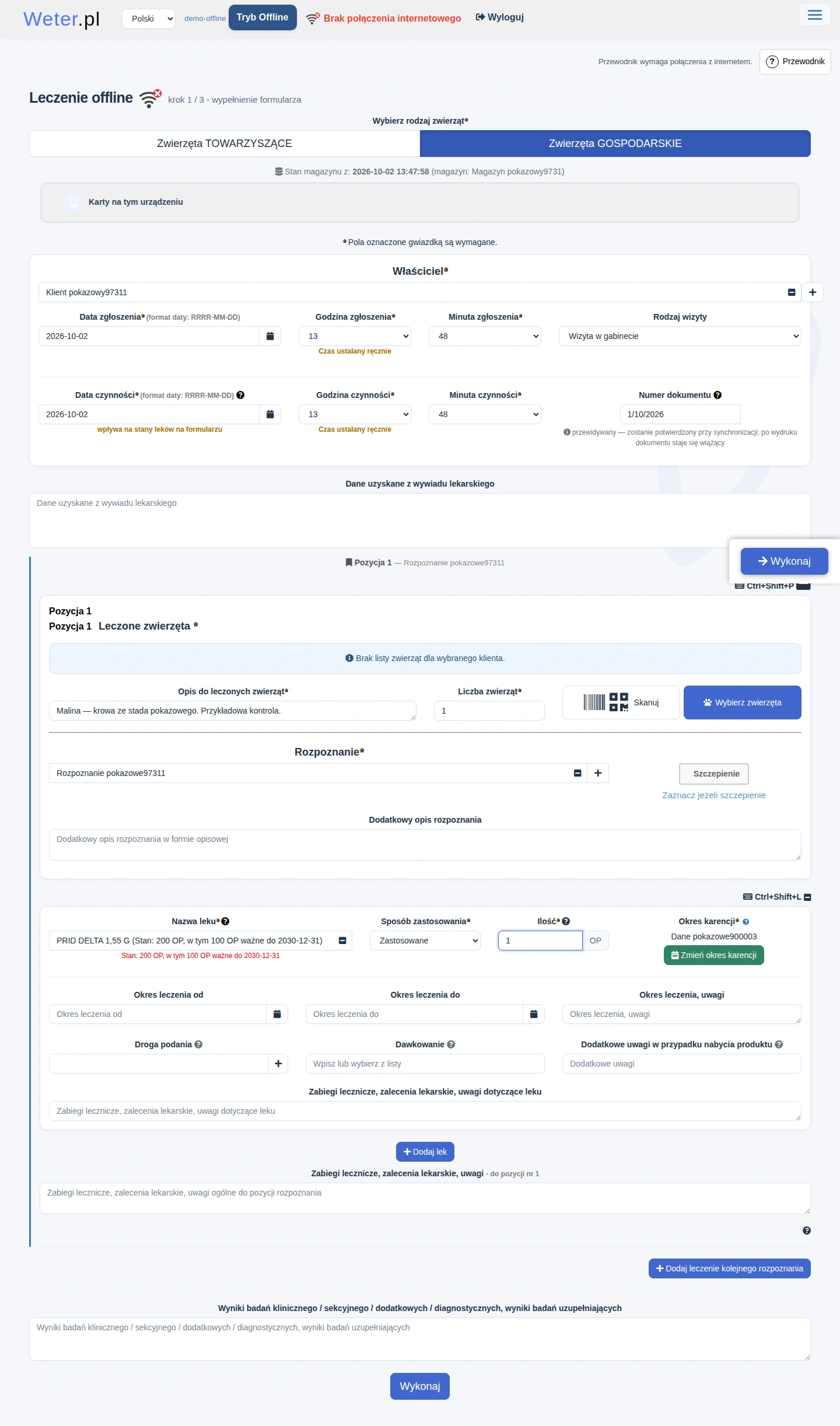
- Otwórz kartę leczenia albo szczepienia.
- Wybierz właściciela i pacjenta z pobranych danych lub dodaj nową kartotekę.
- Uzupełnij przebieg wizyty i leki ze swojego magazynu.
- Sprawdź dane i zapisz kartę.
- Sprawdź, czy widzisz ją na liście kart tego urządzenia.
Karta widoczna na telefonie nie musi jeszcze być widoczna na komputerze w lecznicy. Do tego potrzebne jest przesłanie danych.
Co można zrobić bez połączenia
| Czynność | Jak działa bez internetu |
|---|---|
| Karta leczenia i szczepienie | Korzystają z danych i uprawnień pobranych wcześniej. |
| Wybór leków i partii | Korzysta z kopii magazynu pobranej na urządzenie: niezależnego albo — w gabinecie jednoosobowym — głównego. Weter uwzględnia zapas i daty ważności. |
| Ceny, usługi i rozliczenie karty | Korzystają z pobranych wcześniej ustawień cen. Zmiany w lecznicy nie dotrą bez internetu. |
| Dodanie właściciela lub zwierzęcia | Nowa kartoteka zostaje na urządzeniu i jest później przesyłana. |
| Wybrane pozycje słownikowe | Dostępne przyciski + pozwalają dopisać np. miejscowość, gatunek, rasę lub maść. Pełna edycja słowników wymaga internetu. |
| Wykaz szczepień przeciw wściekliźnie | Można korzystać z pobranych wykazów i, gdy formularz pozwala, dodać nowy. |
| Załączniki, zgody i podpis właściciela | Dostępne w obsługiwanych częściach karty, z ograniczeniami podanymi w formularzu. |
| Wydruk karty i zaświadczeń | Korzysta z danych pobranych na urządzenie. |
Bez internetu nie ma bieżących danych z lecznicy, wysyłki SMS ani połączenia z asystentem AI. Nie wszystkie funkcje zwykłego menu są dostępne.
Uprawnienia obowiązują również w terenie. Technik potrzebuje prawa Tworzenie kart w imieniu innych, aby wystawiać karty leczenia. Karty szczepienia są zarezerwowane dla lekarza weterynarii.
Co sprawdzić po odzyskaniu internetu
Przesłanie danych między urządzeniem a lecznicą nazywamy synchronizacją. Po powrocie połączenia Weter podejmuje ją automatycznie, jeśli może odczytać zapisane na urządzeniu dane.
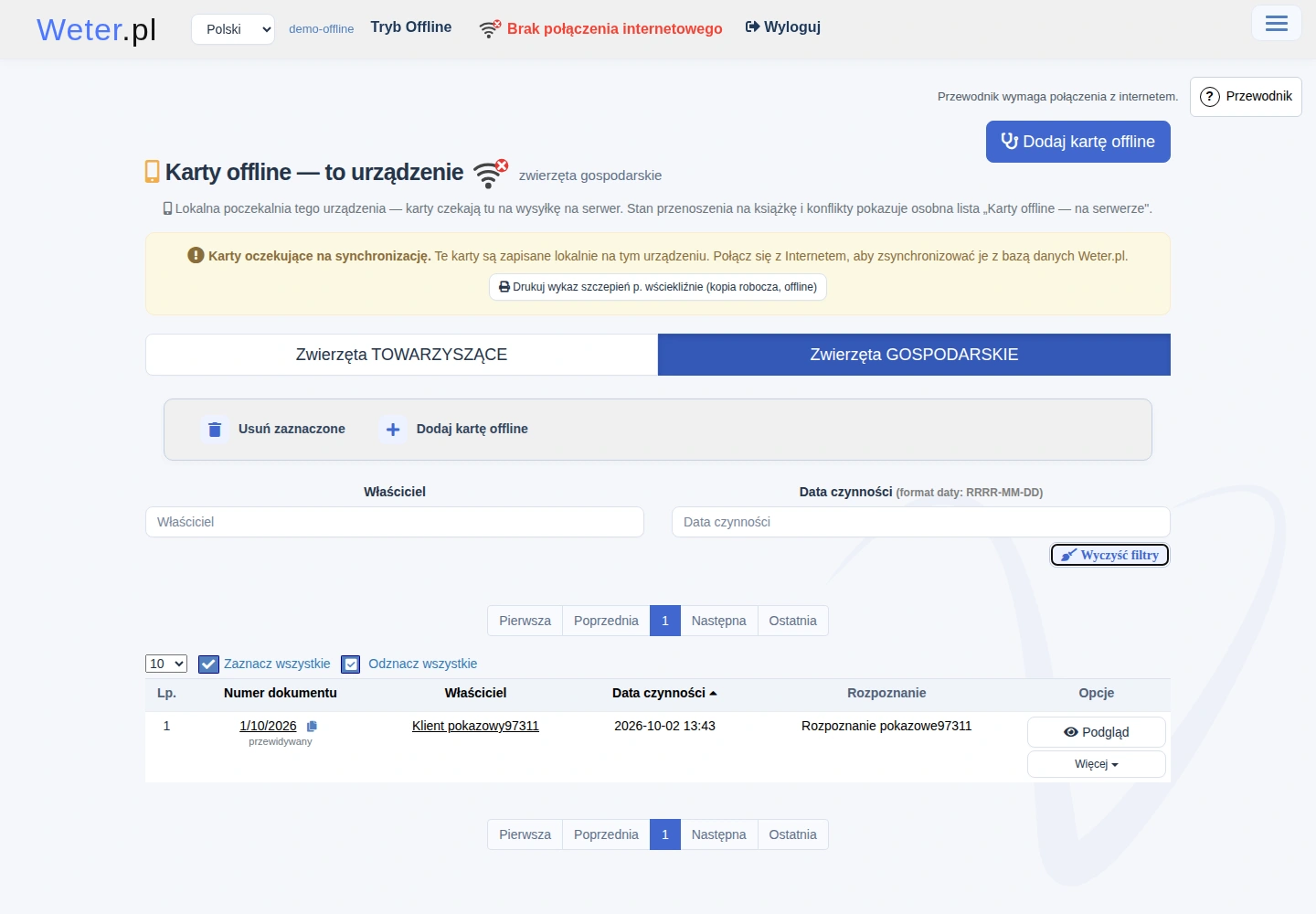
- Pozostań zalogowany jako autor kart. Przeniesienie do książki odbywa się w jego sesji.
- Otwórz Dokumenty → Karty offline i przeczytaj wynik.
- Sprawdź nadane numery oraz właściwą książkę leczenia lub wykaz szczepień.
- Przeczytaj ostrzeżenia o załącznikach, zgodach, podpisach i numerach wykazu. Przesłana karta może wymagać uzupełnienia części dokumentacji.
Po udanym przeniesieniu powstaje właściwy dokument, leki są rozliczane w magazynie, a wpisy trafiają do odpowiednich rejestrów. Szczepienie zapisane offline jest przenoszone jako karta leczenia z pozycją szczepienia. Weter zabezpiecza powtarzaną synchronizację przed ponownym utworzeniem tej samej karty. Po niejasnym wyniku sprawdź listę, zanim ręcznie przepiszesz wizytę.
Komunikat Do ich przesłania potrzebne jest hasło oznacza, że bieżąca sesja nie może odczytać zaszyfrowanych kart. Zaloguj się ponownie z hasłem zgodnie z instrukcją programu. Jeśli hasło zmieniło się od czasu pracy w terenie, Weter może poprosić o poprzednie hasło, aby odzyskać wcześniej zapisane karty.
Jak rozumieć wynik przesłania
Przesłanie karty na serwer i jej przeniesienie do książki to oddzielne etapy. W normalnym przebiegu Weter wykonuje je automatycznie, po odzyskaniu połączenia i dostępu do danych w sesji autora. Otwarta karta może zaczekać na zakończenie pracy w formularzu.
| Co widzisz | Co to oznacza |
|---|---|
| Karta jest tylko na urządzeniu | Nie ma jeszcze potwierdzenia, że lecznica ją otrzymała. Zachowaj dane urządzenia. |
| Karta czeka na serwerze na przeniesienie | Dane dotarły, ale dokument w książce nie został jeszcze utworzony. Sprawdź komunikat i ewentualny konflikt. |
| Karta została przeniesiona na książkę leczenia | Otwórz jej podgląd online, sprawdź numer i pozostałą dokumentację. |
| Ostrzeżenie o brakujących dodatkach | Karta może być już przeniesiona, ale np. załącznik, zgoda lub podpis wymagają uzupełnienia. |
Jeżeli nie udało się potwierdzić wyniku, sprawdź obie listy: karty tego urządzenia i karty offline na serwerze. Nie przepisuj od razu tej samej wizyty. Program może potrzebować ponownego połączenia lub zalogowania z hasłem, aby odczytać lokalne dane.
Wydruki bez internetu
Po wcześniejszym pobraniu danych i modułu wydruków można przygotować wydruk karty leczenia oraz obsługiwanych zaświadczeń. Dostępne przyciski są w sekcji Drukowanie zapisanej karty. Przed wyjazdem wykonaj próbę na swojej drukarce.
- Wydruk powstaje z danych urządzenia. Nie potwierdza zapisu w książce lecznicy.
- Zaświadczenie o szczepieniu przeciw wściekliźnie wymaga wykazu obejmującego datę czynności. Sprawdź dane zwierzęcia, lekarza i numer pozycji.
- Wybrane zgody i świadectwa zawierają informację, że dokument został przygotowany offline i będzie zarejestrowany po synchronizacji.
- Obrazy można dołączyć do wspólnego wydruku. Załączniki PDF otwierają się osobno.
- Po wydruku karty leczenia lub zaświadczenia karta zachowuje użyty numer. Jeżeli jest on już zajęty w lecznicy, przeniesienie może zatrzymać konflikt, który trzeba wyjaśnić.
Gdy pojawi się komunikat o braku modułu wydruków lub danych nagłówka, przygotuj urządzenie ponownie z internetem. Nie zastępuj brakujących danych własnym numerem ani nie uznawaj lokalnego wydruku za potwierdzenie zakończonej synchronizacji.
Gdy karta czeka na wyjaśnienie
Konflikt synchronizacji oznacza, że program nie może bezpiecznie dokończyć przeniesienia. Nie oznacza automatycznie utraty karty. Przy kartach offline może pojawić się czerwony symbol ostrzeżenia i liczba problemów.
| Problem | Co sprawdzić |
|---|---|
| Za mało leku lub brak partii | Czy stan i wybrana partia pozwalają rozliczyć kartę. |
| Zajęty numer dokumentu | Czy numer użyty offline został już zajęty w książce. |
| Problem z wykazem szczepień | Czy istnieje właściwy wykaz i zgadzają się dane oraz numer pozycji. |
| Problem z nową kartoteką | Czy właściciel lub identyfikator zwierzęcia nie istnieje już w lecznicy. |
| Brak części dokumentacji | Czy trzeba ponownie dodać załączniki, zgody lub podpisy. |
Otwórz szczegóły problemu na liście Karty offline i zastosuj się do komunikatu. Sprawę wyjaśnia autor lub kierownik, w zakresie swoich uprawnień. Po poprawieniu przyczyny ponów przeniesienie zgodnie z przyciskiem w szczegółach. Gdy rozwiązanie zapisuje kierownik, dokończenie może czekać na sesję autora. Następnie sprawdź nowy wynik. Nie usuwaj oczekującej karty tylko dlatego, że nie została od razu przeniesiona.
Jeżeli wydrukowano dokument w terenie, przed zmianą jego numeru przeczytaj ostrzeżenie programu. Numer na wydruku i numer w rejestrze trzeba świadomie uzgodnić.
Instalacja na telefonie i ochrona danych
Przycisk Zainstaluj na urządzeniu dodaje Weter do telefonu lub komputera jako aplikację otwieraną własną ikoną. Jego dostępność zależy od przeglądarki. Instalacja nie zastępuje przygotowania danych z internetem.
Dane offline są szyfrowane. Wylogowanie blokuje dostęp; do ponownego wejścia potrzebne jest hasło. Zabezpiecz również ekran urządzenia.
Nie usuwaj danych strony, nie odinstalowuj aplikacji i nie zmieniaj urządzenia, dopóki nie potwierdzisz przesłania wszystkich kart. Karty oczekujące wyłącznie na urządzeniu mogą nie być jeszcze dostępne w lecznicy.
Dobre nawyki
- Przed wyjazdem zaloguj się z internetem na właściwym urządzeniu.
- Pracuj na własnym koncie i własnym zapasie.
- Po zapisie sprawdź listę kart tego urządzenia.
- Po powrocie sprawdź przeniesienie oraz ostrzeżenia o dokumentacji.
- W razie błędu zachowaj oczekującą kartę i poproś kierownika o pomoc.