Konto, subskrypcja i pomoc
Gdzie wejść: ekran logowania, KONTO → Moje dane / Moja firma oraz funkcja Wyślij opinię.
Ten rozdział pomaga uruchomić własne konto, zadbać o dane na wydrukach i uzyskać pomoc. Zasady dodawania pracowników i konfiguracji gabinetu są w Koncie i ustawieniach.
Rejestracja nowego gabinetu
Rejestracja służy założeniu nowego konta gabinetu. Jeśli dołączasz do lecznicy, która już korzysta z Wetera, konto pracownika dodaje jej kierownik. Nie trzeba rejestrować drugiego gabinetu.
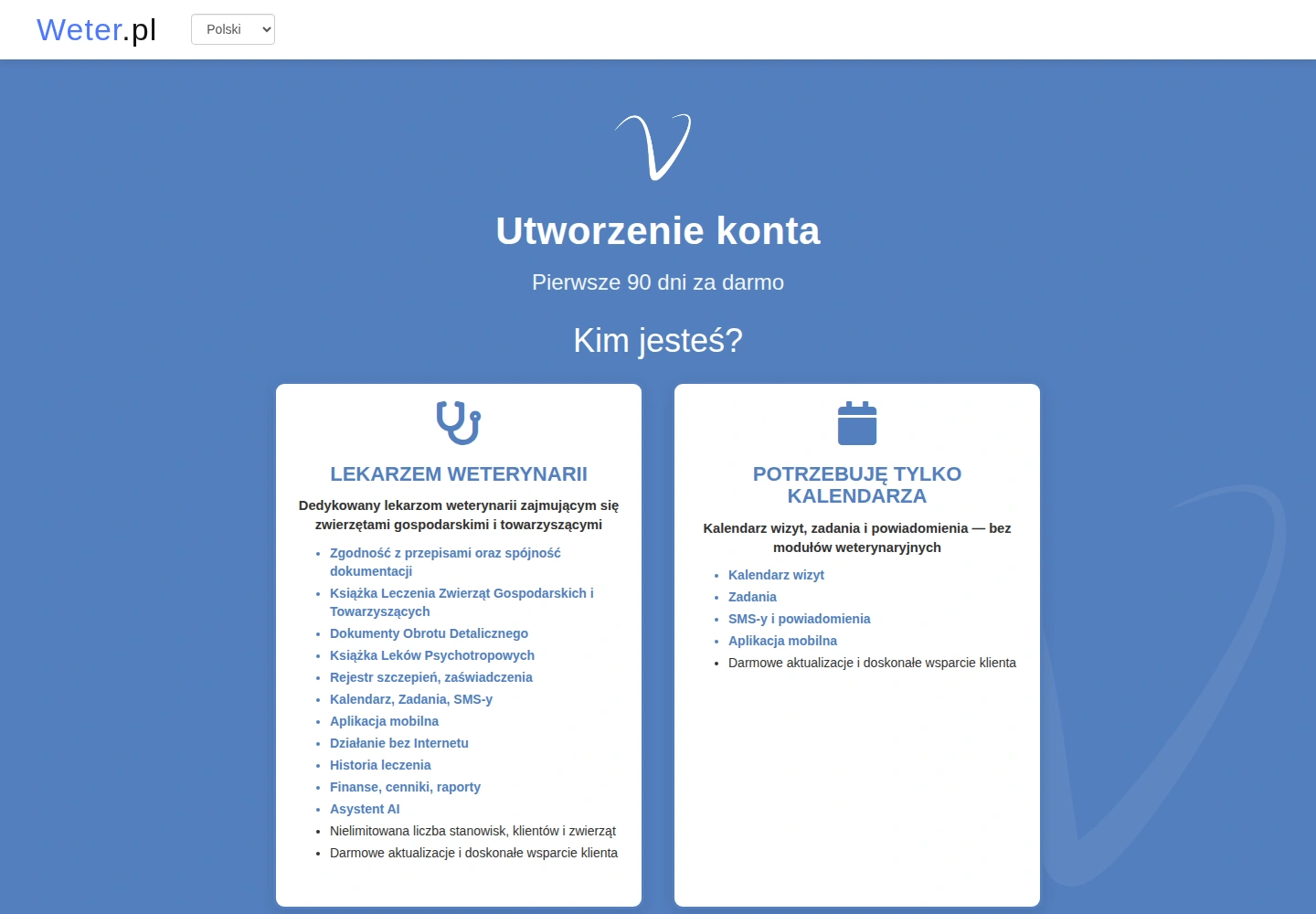
- Na ekranie logowania wybierz Utwórz konto.
- Wybierz właściwy rodzaj konta. Przewodnik personelu dotyczy konta lecznicy; konto hodowcy i konto samego kalendarza mają inny zakres.
- Wpisz login, hasło, potwierdzenie hasła i e-mail.
- Jeśli masz kod polecający lub rabatowy, uzupełnij odpowiednie pole.
- Zapoznaj się z dokumentami wskazanymi przy akceptacji i zaznacz wymagane pola.
- Wybierz Utwórz konto i poczekaj na zakończenie.
Jeśli program odpowie Konto z tym adresem e-mail już istnieje., nie zakładaj drugiego konta. Wybierz odnośnik Nie pamiętasz loginu lub hasła? pod komunikatem — na ten adres przyjdzie login istniejącego konta i odnośnik do ustawienia hasła.
Przygotowanie słowników i leków referencyjnych może potrwać. Gdy ekran pokazuje Przygotowywanie konta, nie zamykaj strony i nie wysyłaj kolejnej rejestracji.
Po wejściu do gabinetu Start może pokazać kroki przygotowania pierwszych danych. Dodaj właściciela i zwierzę, a przed użyciem leków zapisz dostawę na magazyn. Panel pomaga rozpocząć pracę, ale nie blokuje innych ekranów. Więcej: Start i Twój dzień.
Warunki próby, pakiety i ceny sprawdzaj w aktualnej ofercie Wetera. Przewodnik nie utrwala kwot ani czasu promocji, które mogą się zmienić.
Pierwszy wybór modułów
Przy pierwszym uruchomieniu może pojawić się Dostosuj Weter do swoich potrzeb. Kafelki pozwalają włączyć lub ukryć dostępne finanse, Planowanie, SMS-y i moduł AI.
Zobacz ekran: Ustawienia uprawnień z modułami gabinetu i przełącznikami widoczności funkcji
Zmiana kafelka zapisuje ustawienie. Przeczytaj informację o dostępności, jeśli moduł nie jest aktywny. Rozumiem i nie pokazuj więcej zamyka ten ekran. Później nadal można zmieniać ustawienia w KONTO → Ustawienia → Uprawnienia.
Wybór widoczności nie kupuje dodatkowego modułu i nie nadaje pracownikowi praw zabranych przez kierownika. Konto i ustawienia opisują różnice.
Logowanie i język
- Wpisz Login i Hasło.
- Wybierz Zaloguj.
- Jeśli zobaczysz błąd, sprawdź dane i układ klawiatury. Przy zbyt wielu próbach odczekaj czas podany przez program.
- Po zakończeniu pracy wybierz KONTO → Wyloguj.
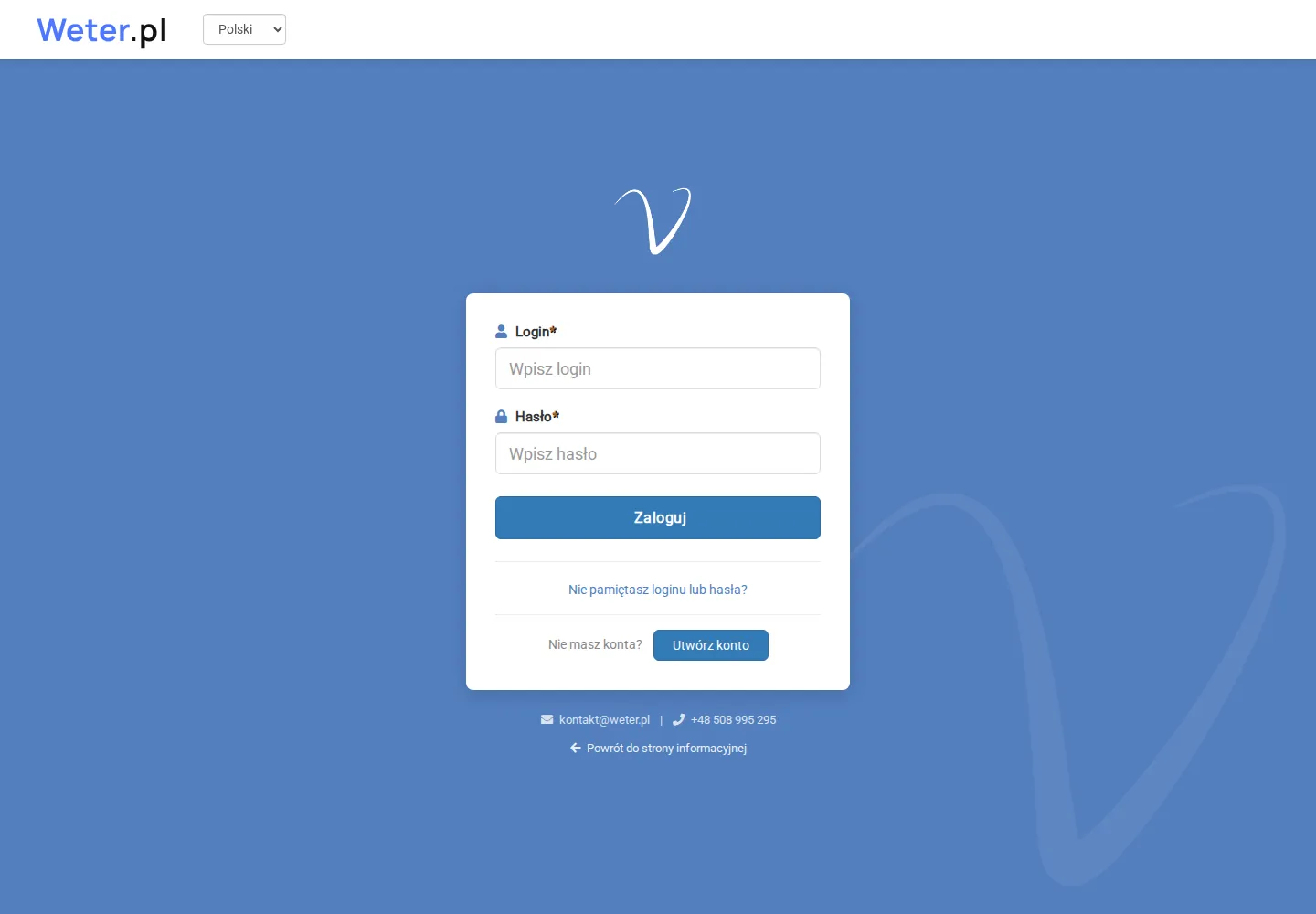
Weter używa loginu zapisanego na koncie. Możesz go skopiować ze strony Moje dane. Jeśli nie pamiętasz loginu, wybierz na ekranie logowania Nie pamiętasz loginu lub hasła? (opis niżej). W razie wątpliwości poproś kierownika o sprawdzenie loginu pracownika.
Przełącznik języka znajduje się przy logo lub w menu mobilnym. Zmienia nazwy i komunikaty programu. Nie tłumaczy nazw ani opisów, które gabinet sam wpisał.
Logowanie bez Internetu wymaga wcześniejszego przygotowania danych na danym urządzeniu. Tryb Offline nie otwiera automatycznie danych, których wcześniej nie pobrano. Tryb offline wyjaśnia przygotowanie i synchronizację.
Moje dane, podpis i pieczątka
Na KONTO → Moje dane / Moja firma są login, e-mail, rola, daty konta oraz informacje o książce, magazynie i zespołach. Dane zawodowe zależą od roli. Konto właściciela zwierząt ma odrębny zakres.
Zobacz ekran: Moja firma z danymi kierownika, ważnością konta i zakładkami ustawień
Zobacz ekran: Plansza podpisu lekarza z polem rysowania oraz przyciskami Wyczyść, Zapisz i Anuluj
Popraw potrzebne pola i wybierz Zapisz zmiany. Zmiana e-maila może zostać odrzucona, jeśli adres jest nieprawidłowy lub już używany przez inne konto.
Jak dodać podpis
Przy Podpisie wybierz Edytuj, złóż podpis w przeznaczonym polu i zapisz. Sprawdź podgląd. Pusty podpis nie pojawi się na wydruku.
Jak dodać pieczątkę
Przy Pieczątce wybierz plik obrazu w obsługiwanym formacie JPG lub PNG, zgodnie z limitem pokazanym na ekranie. Po wysłaniu sprawdź podgląd. Kierownik może przygotować podpis i pieczątkę także na profilu pracownika.
Wcześniejsze dokumenty
Nowa wersja podpisu lub pieczątki nie zastępuje automatycznie każdej wcześniejszej wersji na dokumentach. Funkcja Zastosuj na dokumentach pozwala wskazać konkretne karty leczenia, konsultacje i szczepienia.
- Otwórz wybór dokumentów.
- Wskaż rok i miesiąc, jeśli są potrzebne.
- Zaznacz dokumenty, które mają otrzymać bieżący podpis lub pieczątkę.
- Potwierdź zmianę na zaznaczonych.
Niezaznaczone dokumenty zachowają wcześniejszą wersję. Przy usuwaniu można osobno usunąć bieżący podpis lub pieczątkę oraz wskazać dokumenty, z których mają zniknąć. Przeczytaj treść przycisku przed zatwierdzeniem.
Zmiana hasła, przypomnienie loginu i hasła
Jeśli pamiętasz hasło, otwórz Moje dane → Zmień hasło i uzupełnij pola formularza. Zapisz zmianę. Przy kolejnym logowaniu użyj nowego hasła.
Jeżeli nie pamiętasz loginu lub hasła:
- Na ekranie logowania wybierz Nie pamiętasz loginu lub hasła?.
- Podaj e-mail konta i wybierz Wyślij link.
- Sprawdź skrzynkę, w tym folder spam. Wiadomość podaje login konta i odnośnik do ustawienia nowego hasła.
- Jeśli pamiętasz hasło, zaloguj się podanym loginem. Jeśli nie, otwórz odnośnik i ustaw nowe hasło. Strona pokazuje login, dla którego je ustawiasz.
- Wróć do logowania.
Jeżeli z jednym adresem e-mail jest powiązanych kilka aktywnych kont, wiadomość wymienia każdy login z osobnym odnośnikiem. Odnośnik ustawia hasło tylko dla konta, przy którym się znajduje. Do czasu ustawienia nowego hasła obowiązuje dotychczasowe.
Odnośnik ma ograniczony czas ważności i służy do jednorazowego ustawienia hasła. Jeśli wygasł, poproś o nowy. Komunikat po podaniu e-maila nie potwierdza publicznie, czy taki adres istnieje na koncie.
Dostęp zewnętrznego asystenta AI ma osobne dane. Zmiana jego hasła nie jest zmianą zwykłego hasła do Wetera. Instrukcja jest w Asystencie AI i integracjach.
Subskrypcja
Kierownik widzi datę Konto ważne do. Przycisk Przedłuż subskrypcję lub komunikat o końcu dostępu prowadzi do dostępnego sposobu przedłużenia.
Zobacz ekran: Moja firma z danymi kierownika, ważnością konta i zakładkami ustawień
W formularzu Zamów przedłużenie sprawdź NIP, nazwę firmy, adres i dane kontaktowe. Wybierz Zamów przedłużenie. Gdy pojawi się informacja o złożeniu zamówienia, prośba trafiła do obsługi Wetera, która kontaktuje się w sprawie finalizacji.
Potwierdzenie zgłoszenia nie jest potwierdzeniem przedłużenia konta. Po zakończeniu ustaleń sprawdź nową datę ważności. Jeżeli przycisk zgłoszenia jest niedostępny lub nie otrzymasz odpowiedzi, skontaktuj się z obsługą.
Kalendarz rezerwacji online może mieć osobną datę aktywności i osobne zgłoszenie przedłużenia. Sprawdź, czy formularz dotyczy całego konta, czy kalendarza.
Aktualną ofertę sprawdzisz na stronie cennika Wetera. Dodatkowych użytkowników, książki, magazyny lub moduły uzgadnia się zgodnie z dostępnym pakietem.
Pakiet SMS
Kierownik otwiera Zamów pakiet SMS-ów, wybiera pakiet i potwierdza zamówienie. To zgłoszenie do obsługi. Po jego realizacji warto odświeżyć listę SMS i sprawdzić pulę.
Wiadomości ręczne i automatyczne korzystają z pakietu gabinetu. Szczegóły są w SMS-ach i powiadomieniach.
Instalacja na telefonie i komputerze
Jeżeli przeglądarka oferuje instalację, w menu mobilnym może pojawić się Zainstaluj na urządzeniu.
- Otwórz Wetera w przeglądarce na wybranym urządzeniu.
- Wybierz Zainstaluj na urządzeniu i potwierdź w oknie przeglądarki.
- Uruchamiaj Wetera z dodanej ikony.
To instalacja aplikacji internetowej. Nie wymaga pobierania wersji ze sklepu z aplikacjami. Dostępność przycisku zależy od przeglądarki, urządzenia i rodzaju konta.
Instalacja sama nie przygotowuje magazynu ani dokumentów do pracy bez Internetu. Wykonaj osobno kroki z Trybu offline.
Komunikaty
Otwórz KONTO → Komunikaty, aby przeczytać wiadomości zespołu Wetera o funkcjach i pracach w systemie. Czerwona liczba w menu oznacza nieprzeczytane wpisy.
Komunikaty są kierowane do użytkowników programu. Przypomnienia dla właścicieli zwierząt są opisane w rozdziale o SMS-ach.
Wyślij opinię
Na dużym ekranie wybierz pionową zakładkę Wyślij opinię przy krawędzi. Na telefonie znajdziesz tę funkcję w menu.
Opisz sprawę w formularzu i wyślij. Pomocna uwaga mówi, na jakim ekranie wystąpił problem, co było wykonywane i jaki pojawił się komunikat. Nie wpisuj do zgłoszenia hasła.
W pilnej sprawie dotyczącej dostępu lub dokumentu skorzystaj z kontaktu do obsługi. Samo wysłanie opinii nie potwierdza usunięcia problemu.
Rekomendacje
KONTO → Rekomendacje to program poleceń. Kierownik może uzyskać odnośnik polecający i sprawdzić powiązane rejestracje oraz dostępny status polecenia. Warunki wynikają z aktualnego programu.
To funkcja dotycząca polecania Wetera innym lecznicom.
Usunięcie konta
Usuń konto na stronie danych otwiera informację o wysłaniu prośby na kontakt@weter.pl. Nie usuwa całego gabinetu natychmiast po kliknięciu.
W prośbie wskaż konto, którego dotyczy sprawa, i dane umożliwiające kontakt. Obsługa ustala dalszy przebieg. Usunięcie pracownika albo odebranie właścicielowi zwierząt dostępu do portalu jest odrębną operacją od usunięcia konta całego gabinetu.
Kontakt z obsługą
Podstawowy e-mail to kontakt@weter.pl. Aktualne sposoby kontaktu znajdziesz na stronie kontaktowej Wetera.
Aby ułatwić wyjaśnienie problemu, podaj:
- nazwę ekranu i czynność, którą wykonywano;
- przybliżoną datę i godzinę;
- numer dokumentu, jeśli problem go dotyczy;
- dokładny komunikat błędu;
- informację, czy praca była online, czy offline.
Jeżeli wynik zapisu, płatności lub SMS-a jest niepewny, przed powtórzeniem sprawdź odpowiednią listę w programie. Obsłudze przekaż, co jest obecnie widoczne.