Portal właściciela i hodowcy
Portal jest osobnym kontem klienta gabinetu. Może z niego korzystać właściciel zwierzęcia lub hodowca, dla którego lecznica utworzyła konto.
Widzisz informacje przypisane do swojej kartoteki. Nie otrzymujesz dostępu pracownika. Weter sprawdza, czy oglądane zwierzę lub dokument należy do Ciebie.
Pierwsze logowanie
- Uzyskaj dane konta utworzonego przez gabinet.
- Zaloguj się adresem podanym jako login.
- Otwórz KONTO → Moje dane i sprawdź informacje.
- Zmień hasło odpowiednią opcją konta.
- Otwórz Moje zwierzęta i sprawdź listę.
Zobacz ekran: Kartoteka właściciela z danymi kontaktowymi, zakładkami oraz przyciskiem Utwórz konto
Jeśli brakuje zwierzęcia lub dane wymagają poprawy, skontaktuj się z gabinetem. Dane pacjentów i dokumenty medyczne uzupełnia lecznica.
Adres kontaktowy i adres logowania mogą się różnić. Sama zmiana e-maila w kartotece nie zawsze zmienia login. Gabinet może wykonać zmianę loginu osobno. Hasło pozostaje wtedy bez zmian.
Menu portalu
| Pozycja | Do czego służy |
|---|---|
| Zadania | Plan czynności związanych z Twoją kartoteką, gdy funkcja jest włączona. |
| Moje zwierzęta | Kartoteki Twoich zwierząt. |
| Status zdrowotny | Programy zdrowotne hodowli i ich terminy. |
| Dokumenty → Książka leczenia | Własne karty zapisane przez lecznicę. |
| Dokumenty → Inseminacje | Własne dokumenty inseminacji, jeśli funkcja jest dostępna. |
| KONTO | Twoje dane, hasło i ustawienia dostępne dla konta klienta. |
Zobacz ekran: Portal właściciela z menu i listą Moje zwierzęta
Widoczność części pozycji zależy od funkcji włączonych przez gabinet. W menu Dokumenty mogą też pojawiać się dodatkowe pozycje. Dostęp do zbiorczych rejestrów gabinetu pozostaje ograniczony. Szczepienia własnego zwierzęcia najlepiej sprawdzać w jego kartotece.
Zadania
Zadanie to czynność z terminem, np. kontrola zwierzęcia lub działanie uzgodnione z lekarzem. Może być utworzone przez Ciebie albo lecznicę.
| Autor i przypisanie | Co możesz zrobić |
|---|---|
| Zadanie utworzone przez Ciebie | Oglądać, poprawić, skopiować, usunąć i zakończyć w dostępnym zakresie. |
| Zadanie utworzone przez lecznicę | Oglądać. |
| Zadanie lecznicy przypisane Tobie | Oglądać i zakończyć po wykonaniu. |
Nie możesz zmienić treści zadania lecznicy tylko dlatego, że dotyczy Twoich zwierząt. Przydzielenie Tobie pozwala potwierdzić wykonanie.
Jak dodać i zakończyć własne zadanie
- Otwórz Zadania i wybierz Dodaj zadanie.
- Wpisz nazwę oraz potrzebną treść.
- Ustal datę i, jeśli potrzebne, godziny.
- Wybierz swoje zwierzę lub stado, jeśli zadanie ich dotyczy.
- Sprawdź ewentualne planowanie wiadomości i zapisz.
- Po wykonaniu użyj Zakończ.
Właściciel jest ustalany na podstawie konta. Nie musisz wybierać siebie na liście klientów.
Filtry dat pozwalają znaleźć zaległe, dzisiejsze i przyszłe wpisy. Zakończ zaznaczone obejmuje tylko zadania, które możesz zakończyć. Zadanie bez godziny ma osobne miejsce w kalendarzu.
Portal nie udostępnia grafiku personelu i konfiguracji sprzętu gabinetu.
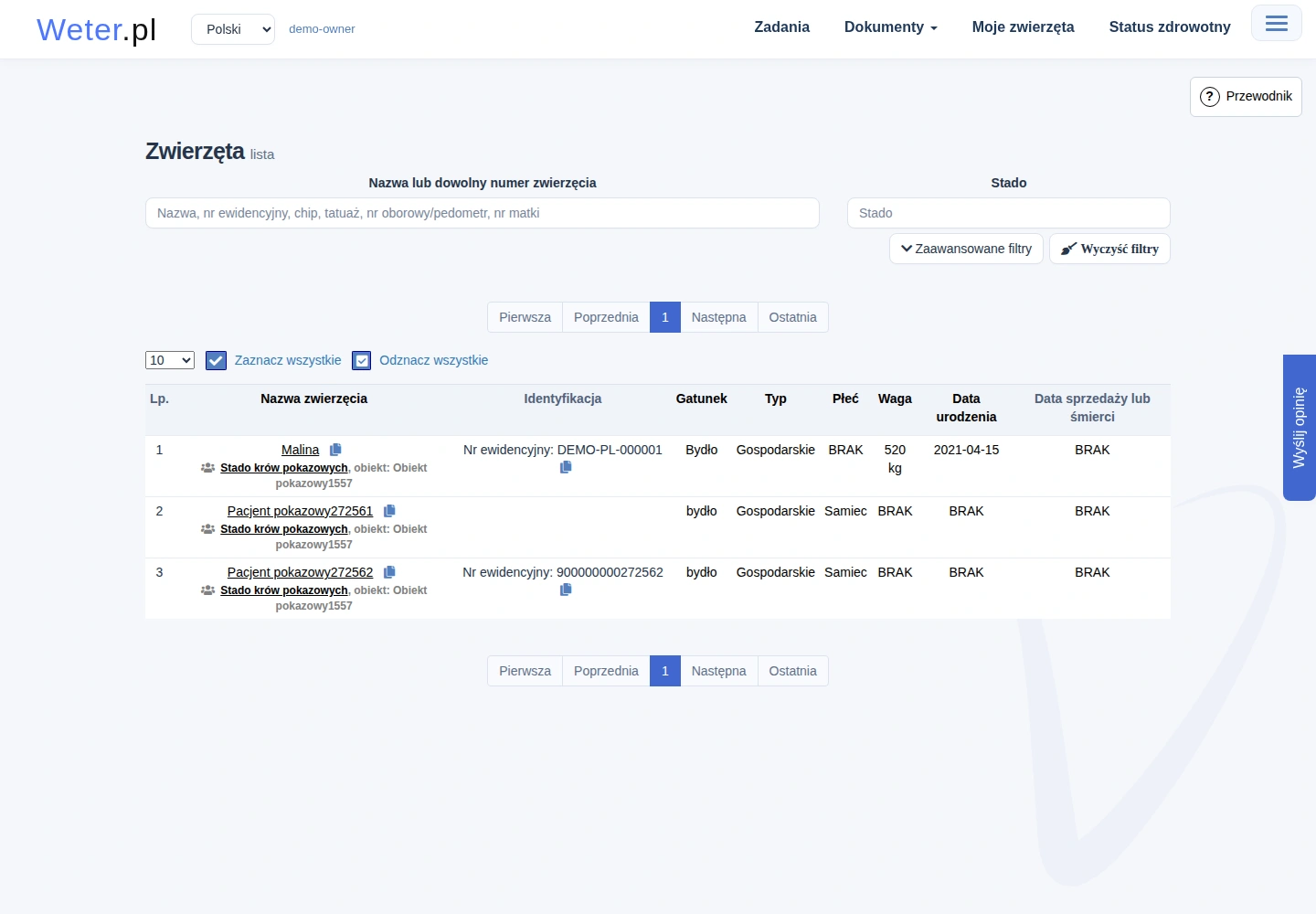
Moje zwierzęta
- Wybierz Moje zwierzęta.
- Znajdź zwierzę po nazwie lub numerze.
- Otwórz Szczegóły.
- Przejdź do danych, Szczepień zwierzęcia, Dokumentów zwierzęcia albo Historii leczenia zwierzęcia.
Szczepienia obejmują wpisy z samodzielnych kart szczepień i kart leczenia. Historia jest uporządkowana według daty czynności. Odczyt danych nie daje prawa do poprawiania leczenia.
Notatki wewnętrzne gabinetu są ukryte. Osobna lista załączników, zgód i podglądów w obszarze Badania jest przeznaczona dla personelu. Nawet jeśli widzisz tę zakładkę, może zgłosić brak dostępu. Potrzebny wynik lub dokument uzyskaj od lecznicy.
Stada
Swoje stada możesz przeglądać w dostępnych widokach. Widzisz skład, historię leczenia i szczepienia.
Zobacz ekran: Szczegóły stada z właścicielem, danymi stada i zakładką Zwierzęta
Zmianę składu, właściciela lub danych stada wykonuje gabinet. Portal nie pozwala usuwać stad, aktualizować ich na dawnych dokumentach ani generować kodów QR.
Status zdrowotny
Programy zdrowotne pokazują, jakie działania prowadzi lecznica dla hodowli. Otwórz Status zdrowotny, a następnie interesujący program.
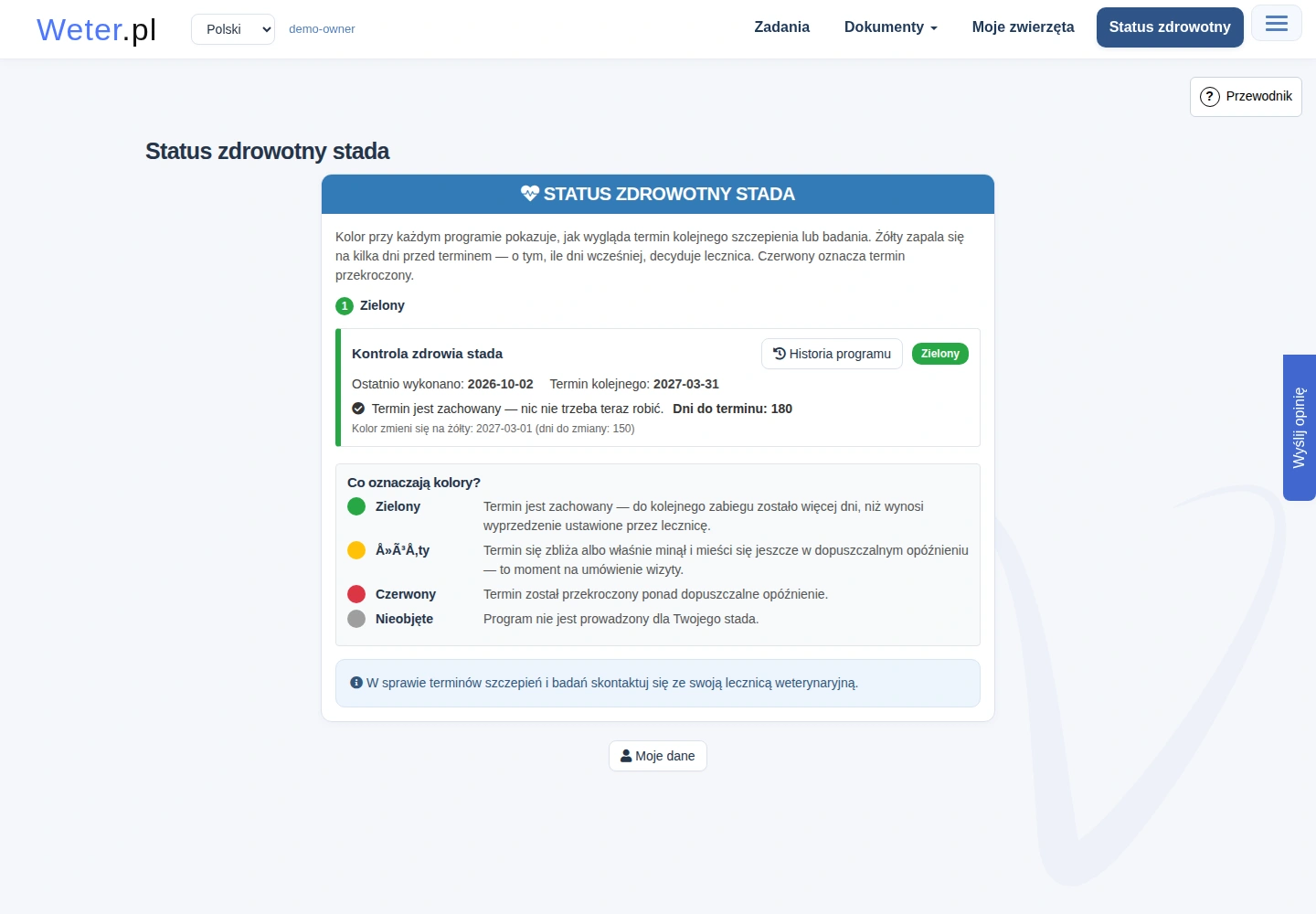
Zobaczysz nazwę, stan, datę ostatniego wykonania i następny termin. Przy programie mogą być również informacje o dawce przypominającej oraz Historia.
Kolory odczytuj razem z opisem i datą:
- zielony oznacza stan zgodny z bieżącym terminem;
- żółty wskazuje zbliżający się termin;
- czerwony wskazuje zaległość według ustawień programu;
- szary Nieobjęte oznacza, że hodowla nie jest objęta programem.
Lekarz ustala program i jego dane. Właściciel ich nie edytuje. Wewnętrzne listy kontrolne, notatki i konfiguracja przypomnień nie są pokazywane w portalu.
Dokumenty
Książka leczenia pokazuje karty Twoich zwierząt. Dostępny podgląd lub wydruk dotyczy tylko własnej kartoteki. Sam numer dokumentu nie daje dostępu do dokumentów innego klienta.
Dokument inseminacji możesz obejrzeć i wydrukować jako podsumowanie. Zaświadczenie o unasiennianiu wystawia uprawniony personel i przekazuje właścicielowi.
Finansowe wydruki i podsumowania z cenami nie są dostępne dla konta klienta. Gabinet udostępnia potrzebne dokumenty rozliczeniowe osobno.
Asystent AI i integracje
W KONTO → Ustawienia → Integracje możesz połączyć zewnętrznego asystenta z dostępnymi danymi swojego konta. Połączenie wymaga Twojej zgody. Możesz ją cofnąć.
Nie daje ono dostępu do innych klientów, magazynu, finansów i ustawień lecznicy. Instrukcja znajduje się w Asystencie AI i integracjach.
Ograniczenia konta klienta
Portal nie służy do prowadzenia magazynu, wystawiania leczenia, konfigurowania gabinetu, ustalania cenników ani rozliczania wpłat. Nie pokazuje całego planu i wszystkich rejestrów lecznicy.
Zobacz ekran: Portal właściciela z menu i listą Moje zwierzęta
Brak przycisku poprawy lub komunikat o braku uprawnień może wynikać z tych ograniczeń. Jeśli uważasz, że brakuje własnego dokumentu, podaj lecznicy nazwę zwierzęcia, datę wizyty i, jeśli znasz, numer dokumentu.