Wydruki, załączniki, zgody i podpisy
Dokument medyczny może zawierać wynik badania, zdjęcie, zgodę i podpis. Weter łączy te materiały z kartą oraz kartoteką pacjenta.
Miejsca wejścia: podgląd i ostatni krok karty, zakładki Badania właściciela lub zwierzęcia oraz pasek Wydruki w kartotece zwierzęcia. Dostępne przyciski zależą od roli użytkownika.
Wydruk karty leczenia
- Znajdź i otwórz zapisaną kartę.
- Wybierz Drukuj kartę lub Drukuj na ostatnim ekranie.
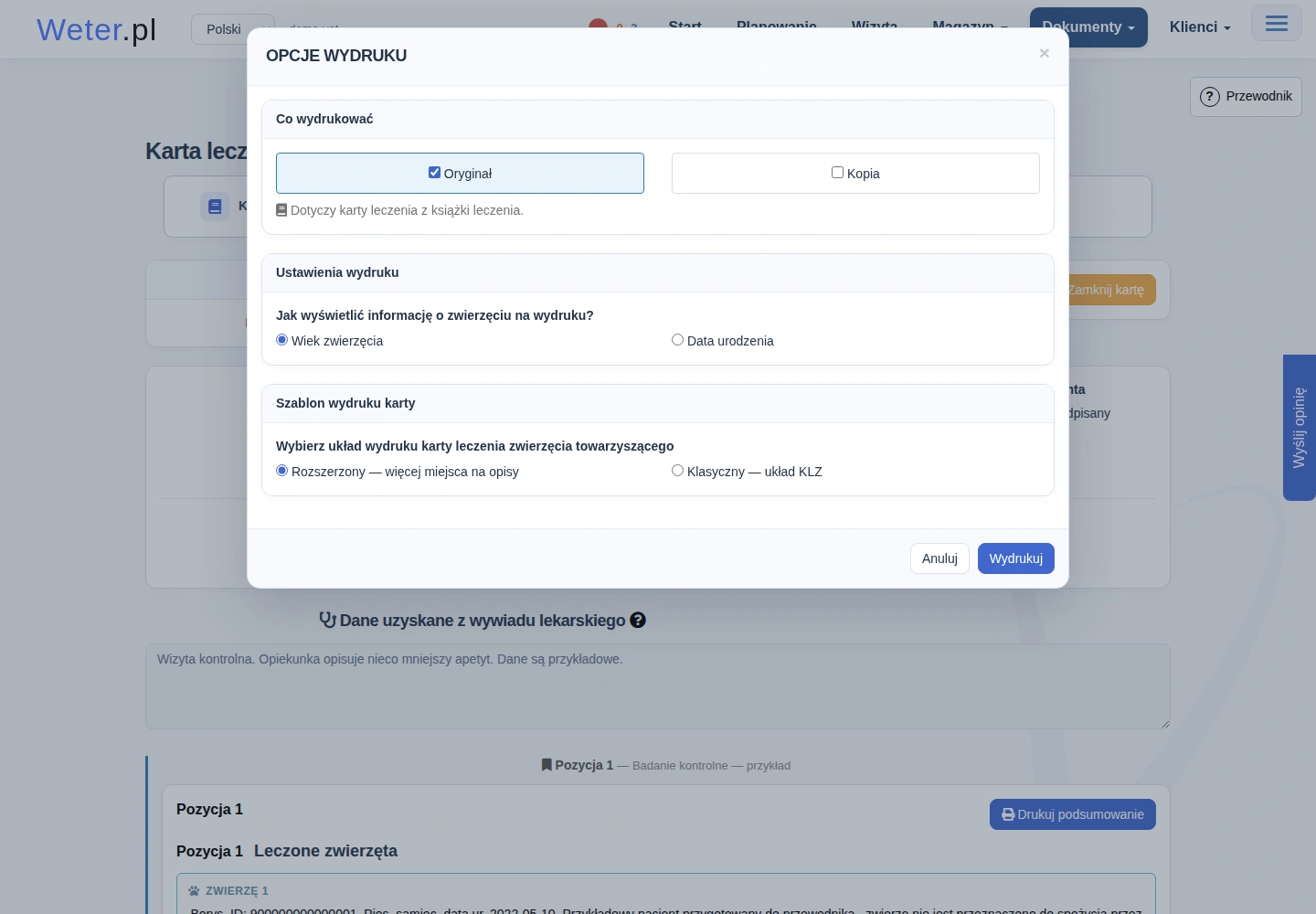
- Wybierz oryginał, kopię lub oba, zgodnie z dostępnym oknem.
- Sprawdź wydruk jednostronny lub dwustronny.
- Wybierz wiek albo datę urodzenia zwierzęcia.
- Dla karty zwierzęcia towarzyszącego wybierz układ Rozszerzony — więcej miejsca na opisy albo Klasyczny — układ KLZ.
- Zaznacz potrzebne załączniki i zgody.
- Kliknij Wydrukuj.
- Sprawdź otwarty dokument PDF i wydrukuj go z przeglądarki.
Drukuj podsumowanie przygotowuje osobny dokument. Podsumowanie kliniczne i podsumowanie finansowe mają różny zakres. Sprawdź nazwę wybranego wydruku i obecność cen.
Konsultacja nie ma takiego samego oryginału i kopii jak karta w książce leczenia. Sprzedaż nie tworzy karty medycznej. Szczepienia i inseminacje mają własne zaświadczenia.
Weter oznacza wydrukowane karty. Automatyczne zamykanie karty po wydruku zależy od ustawienia zatwierdzonego przez kierownika. Jeśli karta została zamknięta, tylko kierownik może ją ponownie otworzyć.
Wydruk wersji archiwalnej ma oznaczenie archiwalne. Przed przekazaniem klientowi sprawdź, czy drukujesz bieżącą wersję.
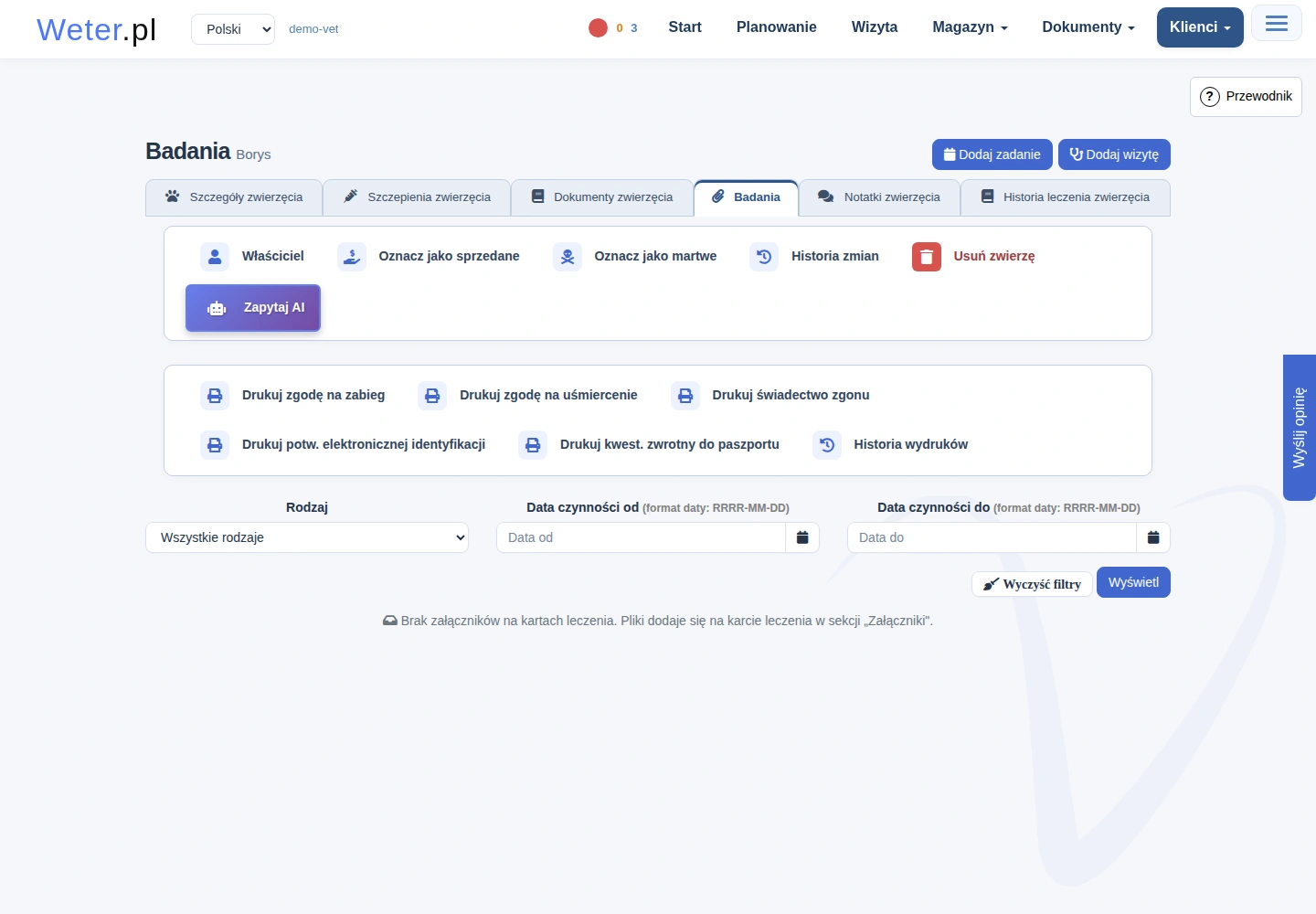
Załączniki i zakładka Badania
Załącznik to plik powiązany z kartą, np. wynik laboratoryjny, zdjęcie albo skan.
Jak dodać i znaleźć plik
- Otwórz formularz karty i sekcję załączników.
- Dodaj plik i wybierz jego typ z listy gabinetu.
- Sprawdź nazwę oraz wynik przesłania pliku.
- Zapisz kartę.
- Wróć do podglądu karty albo otwórz Badania właściciela lub zwierzęcia.
- W razie potrzeby zawęź daty i wybierz właściwy plik.
Typ załącznika porządkuje listę. Brakujący typ można dodać lub zmienić w słownikach, jeśli pozwalają na to uprawnienia.
Ten sam załącznik jest dostępny z kilku miejsc. Nie musisz wgrywać go ponownie do każdej kartoteki. Chronologia korzysta z daty czynności na karcie.
Otwórz udostępnia w przeglądarce obrazy JPG, JPEG, PNG i PDF. Inne akceptowane pliki można pobrać. HTML i SVG nie mają zwykłego podglądu. Jeśli przesłanie zostanie odrzucone, sprawdź komunikat o rodzaju lub zawartości pliku.
Znaczniki przy wierszach dokumentów wskazują dołączone pliki i zgody. Najechanie pokazuje szczegóły. Zakładki załączników i zgód są przeznaczone dla personelu; portal klienta ma ograniczony dostęp.
Zgody i zaświadczenia
Dostępne dokumenty obejmują:
| Dokument | Zastosowanie |
|---|---|
| Zgoda na zabieg | Przygotowanie zgody z opisem zabiegu i dostępnymi danymi pacjenta. |
| Zgoda na uśmiercenie | Dokument zgody związany z tą czynnością. |
| Świadectwo zgonu | Dokument wystawiany przez lekarza. |
| Potwierdzenie elektronicznej identyfikacji | Potwierdzenie identyfikacji zwierzęcia przez wskazanego lekarza. |
| Kwestionariusz zwrotny do paszportu | Dokument związany z wydanym paszportem. |
| Zaświadczenia szczepień i inseminacji | Dokumenty dostępne z odpowiednich zapisanych czynności. |
Świadectwo zgonu i kwestionariusz paszportowy wystawia i drukuje lekarz. Uprawnienie do tworzenia kart w imieniu innych nie daje technikowi prawa do wystawienia tych dokumentów.
Dodanie zgody do karty
- W formularzu karty wybierz sekcję Dokumenty i zgody.
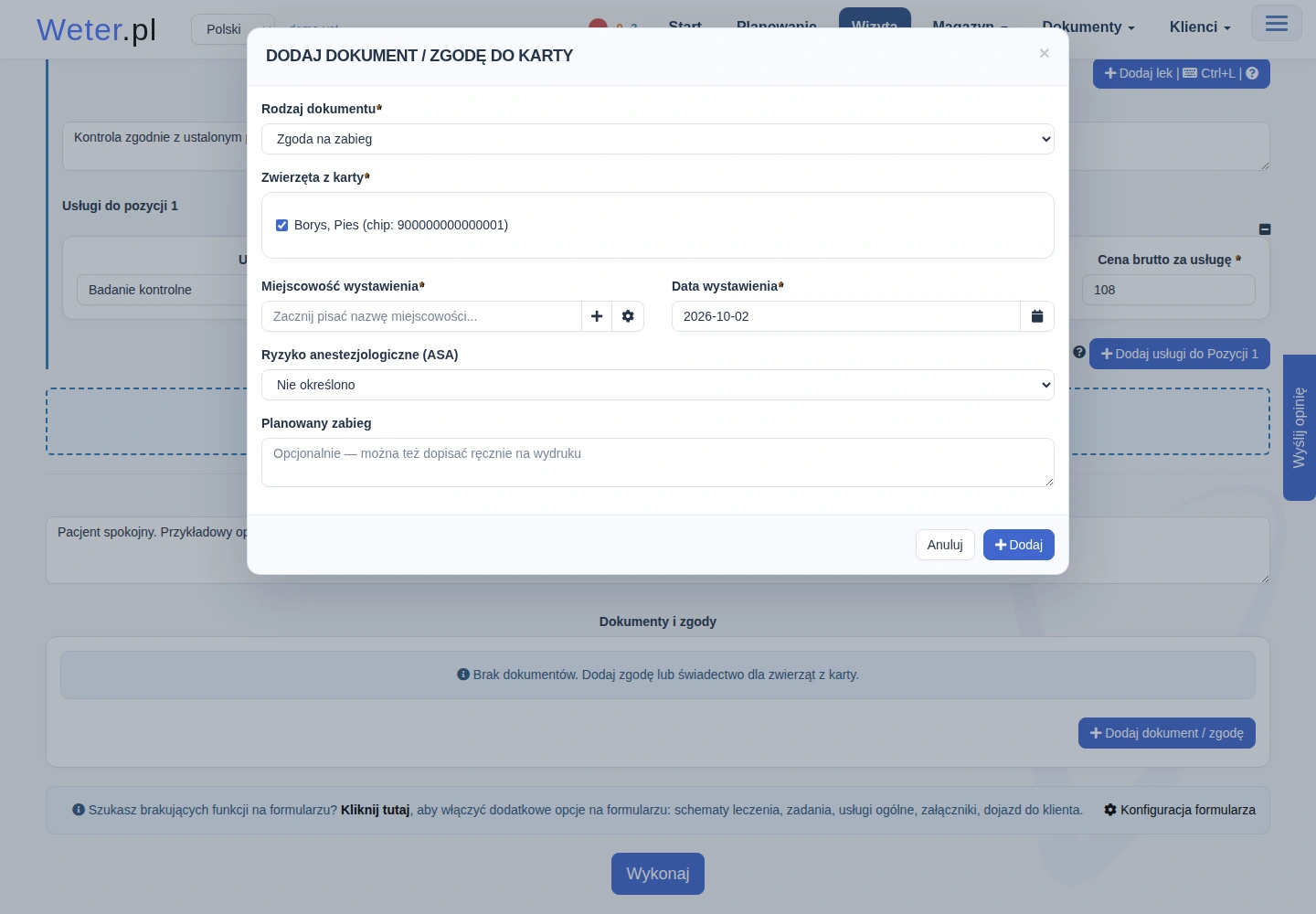
- Kliknij Dodaj dokument / zgodę.
- Wybierz rodzaj i zwierzęta z karty.
- Podaj miejscowość oraz datę.
- Uzupełnij opis i dodatkowe dane, np. ryzyko anestezjologiczne ASA, jeśli dotyczy.
- Kliknij Dodaj i zapisz kartę.
- Podpisz zgodę na ekranie albo wydrukuj ją w wybranym wariancie.
Dodanie dokumentu do listy oznacza jego przygotowanie. Sprawdź stan Przygotowano, Wydrukowano lub Podpisano cyfrowo. To różne etapy.
Dokument bez karty leczenia
W kartotece zwierzęcia rozwiń Wydruki i wybierz potrzebny dokument. Podobne działania są dostępne pod Więcej → Drukuj na liście zwierząt.
Formularz pobiera dane z kartotek. Uzupełnij pola oznaczone gwiazdką i sprawdź inne dane przed drukiem. Dla potwierdzenia elektronicznej identyfikacji wskaż lekarza poświadczającego.
Nie każdy wpis w formularzu wydruku zmienia kartotekę. Przeczytaj informacje przy polach. W kwestionariuszu paszportowym zmienione dane identyfikacyjne mogą zostać zapisane przy zwierzęciu, a zmieniony telefon lub e-mail przy właścicielu. Pozostałe pola mogą dotyczyć tylko dokumentu.
Wydruk świadectwa zgonu nie zastępuje oznaczenia zwierzęcia jako martwe. Sprawdź status w kartotece, aby dalsze zadania i przypomnienia odpowiadały sytuacji.
Podpis właściciela na ekranie
Podpis na ekranie jest rysowany przez właściciela na urządzeniu. Obraz podpisu trafia do dokumentu.
Podpis karty i zgód z karty
- Otwórz kartę i wybierz Podpisz, Podpis klienta lub Podpisz kartę.
- Przekaż urządzenie właścicielowi.
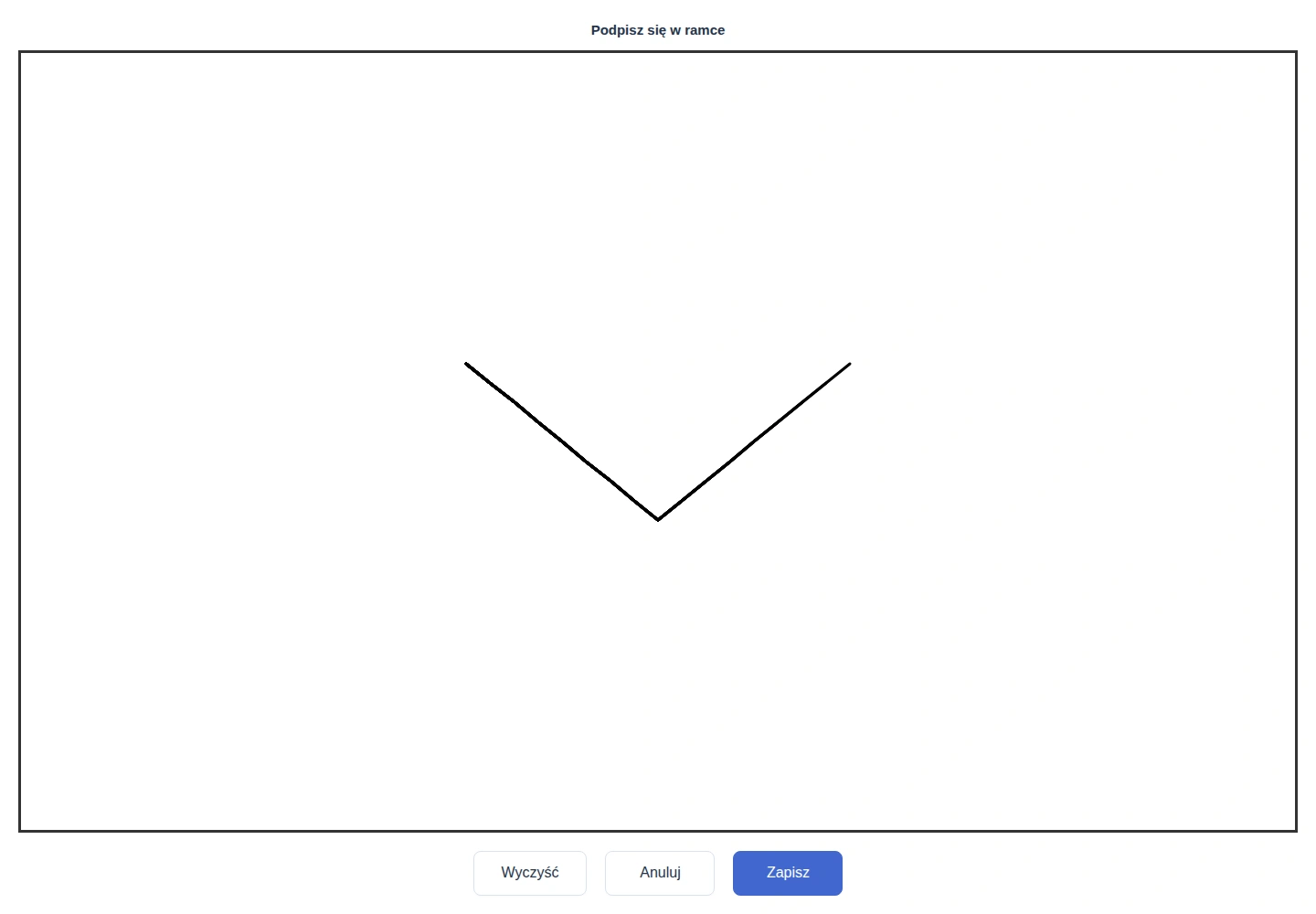
- Poproś o złożenie podpisu w przeznaczonym polu.
- Zapisz podpis i sprawdź potwierdzenie.
- Przy wydruku wybierz potrzebne zgody.
Podpis karty może być użyty na powiązanych zgodach. Dokument wymagający podpisu lekarza korzysta z odpowiednich danych lekarza.
Przy samodzielnej zgodzie można użyć Złóż podpis elektroniczny w jej formularzu. W oknie można też zmienić albo usunąć podpis.
Jeśli wybrane zgody nie mają podpisu właściciela, okno wydruku pokazuje ostrzeżenie i Podpisz teraz. Można świadomie przygotować egzemplarz bez podpisu na ekranie do podpisania na papierze.
Po błędzie odczytu podpisu sprawdź komunikat przed wydrukiem. Nie przyjmuj, że obraz podpisu pojawił się tylko dlatego, że wcześniej otwarto planszę.
Podpis i pieczątka lekarza
- Otwórz KONTO → Moje dane → Podpis.
- Złóż podpis na planszy.
- W razie potrzeby użyj Wyczyść.
- Kliknij Zapisz.
- Sprawdź zapisany podgląd.
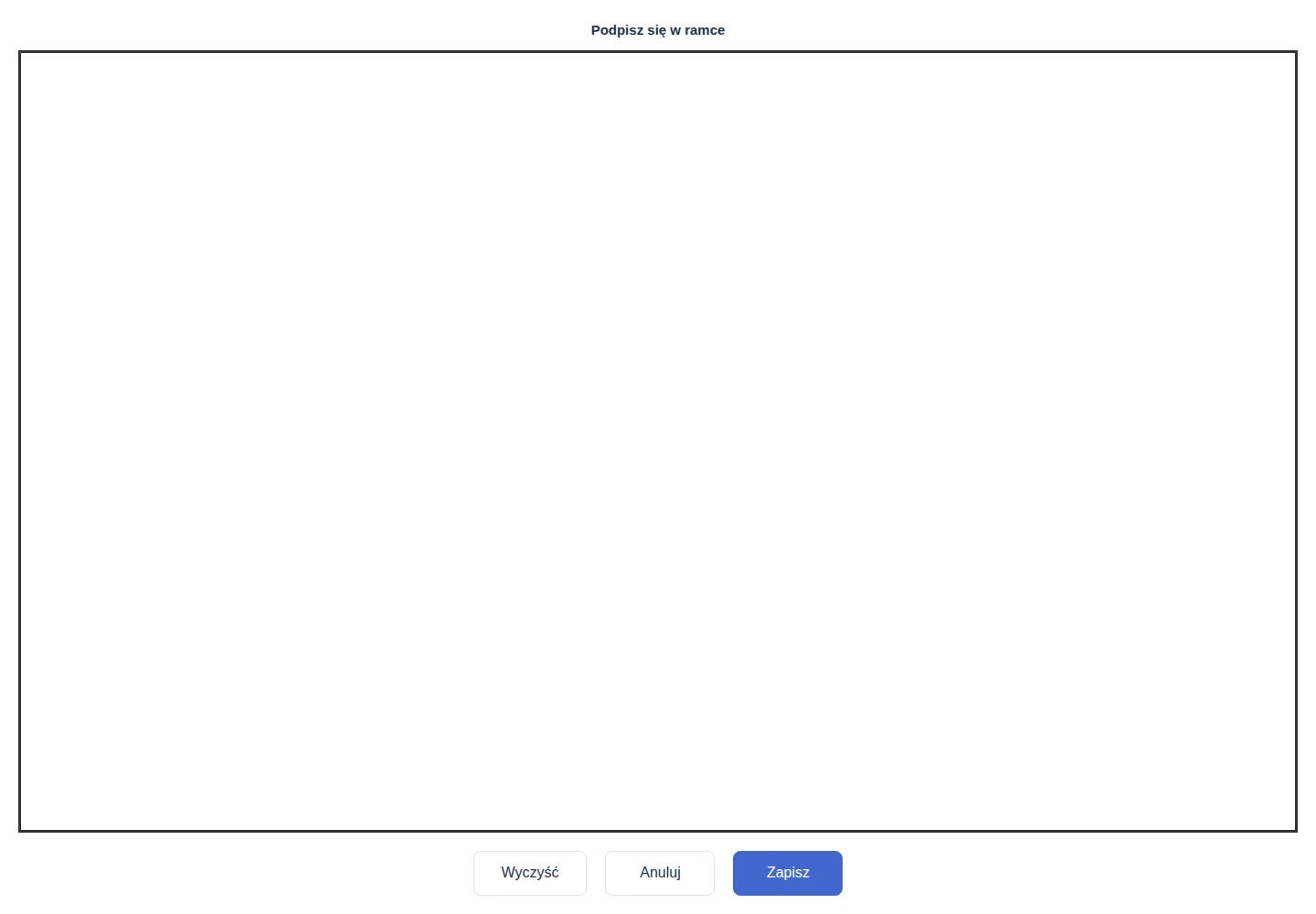
Anuluj opuszcza planszę bez zatwierdzenia. Pusty zapis nie daje widocznego podpisu na dokumencie.
Podpis i pieczątka lekarza są wykorzystywane na kartach i zaświadczeniach zgodnie z osobą wskazaną dla dokumentu. Na dokumencie wystawionym w imieniu lekarza sprawdź jego dane. Zaświadczenie inseminacji uwzględnia wykonawcę zabiegu. Samodzielne potwierdzenie identyfikacji ma wybór lekarza poświadczającego.
Kierownik ustawia kolor pieczątki zakładu w ustawieniach gabinetu. Brak zapisanej pieczątki lub podpisu może pozostawić miejsce do uzupełnienia na papierze.
Historia wydruków
Historia wydruków pozwala sprawdzić datę, typ i autora zachowanego dokumentu. Jest dostępna przy wybranych zgodach oraz w odpowiednich miejscach kartoteki i karty.
Ponowny wydruk z historii zgody odtwarza dane zachowane przy pierwotnym wydruku. Dzisiejszy adres klienta lub nowy chip nie zmieniają tej kopii. Druk z bieżącej karty może natomiast korzystać z jej bieżących danych i aktualnego podpisu karty.
DOD zachowuje treść z chwili wydruku. Kopia historyczna ma oznaczenie WYDRUK ARCHIWALNY i nie jest nowym wydaniem dokumentu.
Nie wszystkie historie są dostępne personelowi. Historia wybranych zaświadczeń szczepienia i pełna historia wersji kart są przeznaczone dla obsługi technicznej.
Gdy PDF się nie otworzył
Po przygotowaniu dokumentu przeglądarka może nie otworzyć nowego okna. Jeżeli formularz pokazuje Otwórz zapisany dokument, użyj tego przycisku. Najpierw sprawdź potwierdzenie zapisu, aby nie tworzyć przypadkowo kolejnego dokumentu.
Zobacz ekran: Okno wydruku karty leczenia z wyborem zakresu oraz układu Rozszerzony lub Klasyczny
Przy błędzie przygotowania przeczytaj komunikat, popraw brakujące dane i ponów działanie. Wydruk PDF nie potwierdza, że drukarka rzeczywiście wydrukowała papier.
Podgląd leczenia
Podgląd leczenia przy badaniu lub zgodzie pokazuje krótki opis wizyty: właściciela, zwierzęta, wywiad, rozpoznanie, leki, dawkowanie, karencję, zabiegi i wyniki.
Nie zawiera cen, podatków, faktur ani rozliczenia partii magazynowych. Pomaga zrozumieć, z jaką wizytą związany jest plik. Pozycje leku z zerową ilością nie są pokazywane jako zastosowane leczenie.
Praca bez internetu
W trybie offline część zgód właściciela można przygotować i wydrukować od razu. Dokument wymagający danych i podpisu lekarza może być dostępny dopiero po synchronizacji. Formularz pokazuje wtedy Wydruk po synchronizacji.
Przywrócenie połączenia i przeniesienie karty opisano w Trybie offline.