Planowanie pracy, wizyt i zadań
Wejście: Planowanie. Na wspólnym pasku wybierzesz Kalendarz Gabinetu, Lista zadań albo Grafik. Po wejściu otwiera się widok ustawiony dla Twojego konta.
Zadanie oznacza czynność do wykonania. Może to być wizyta, telefon do klienta albo kontrola stada. Zadanie nie zapisuje leczenia. Dokument wizyty przygotowuje się osobno.
Kalendarz pokazuje terminy. Lista zadań pomaga sprawdzać wykonanie. Grafik pokazuje dni i zmiany pracy. Wszystkie te ekrany należą do Planowania.
Kto może zmieniać plan
| Uprawnienie | Co możesz zrobić |
|---|---|
| Planowanie — podgląd | Oglądać plan i grafik. Tworzyć oraz obsługiwać zadania osobiste w dozwolonym zakresie. |
| Planowanie — zarządzanie | Przydzielać zadania pracownikom i zespołom. Rezerwować sprzęt i pomieszczenia. Zmieniać grafik i zarządzać zasobami. |
Kierownik nadaje uprawnienia pracownikom. Bez zarządzania nie można zmieniać dowolnego zadania gabinetu. Podgląd może pozostać dostępny, gdy Popraw i Zakończ są ukryte.
Kalendarz Gabinetu
Wybierz Dzień albo Tydzień. Dzisiaj wraca do bieżącej daty. Strzałki zmieniają oglądany okres.
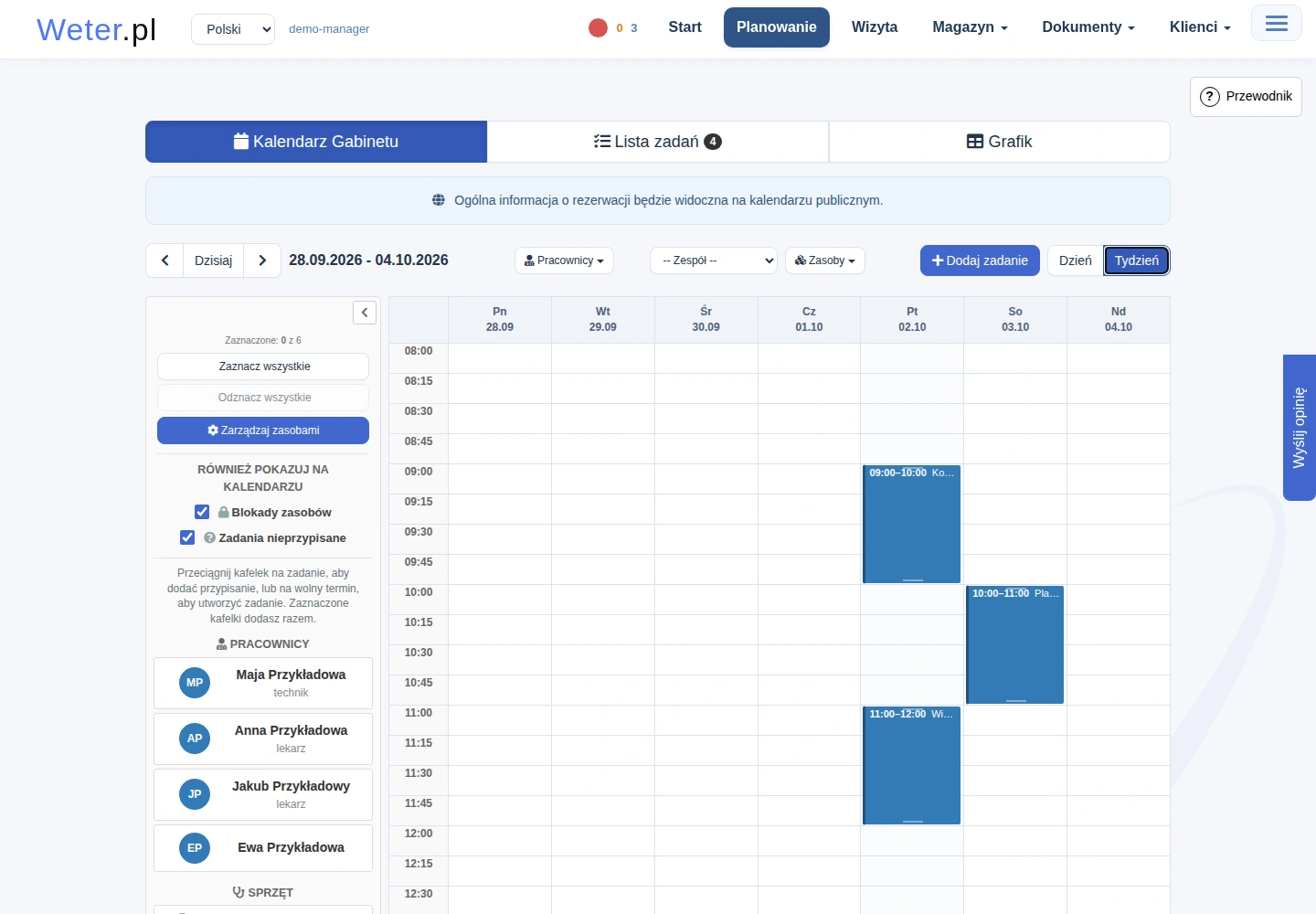
Nad kalendarzem są filtry pracowników, zespołów i zasobów. Zasób to np. aparat USG albo sala zabiegowa. Zespół obejmuje jego członków. Pokaż wszystko usuwa zawężenie. Na telefonie może być potrzebne rozwinięcie filtrów.
Opcje Blokady zasobów i Zadania nieprzypisane decydują, czy te wpisy mają być widoczne. Jeśli czegoś brakuje, sprawdź najpierw filtry.
Jak dodać pojedyncze zadanie
- Kliknij Dodaj zadanie lub wolne miejsce w kalendarzu.
- W polu Zadanie wybierz rodzaj albo wpisz własny tytuł. Własny tytuł pozostaje na tym zadaniu. Nie dodaje rodzaju do słownika.
- Wpisz Treść zadania, jeśli potrzebne są dodatkowe informacje.
- Wybierz Jeden dzień i datę. Ustaw W godzinach oraz początek i koniec albo wybierz Bez godziny.
- Przy uprawnieniu do zarządzania wybierz pracowników, zespół oraz potrzebny sprzęt lub pomieszczenia.
- Jeśli zadanie dotyczy pacjenta, wybierz właściciela. Następnie możesz wskazać zwierzę, stado i rozpoznanie. Właściciel nie jest obowiązkowy dla każdego zadania.
- Opcjonalnie ustaw priorytet i SMS do klienta.
- Kliknij Zapisz. Sprawdź, czy wpis pojawił się na właściwej dacie.
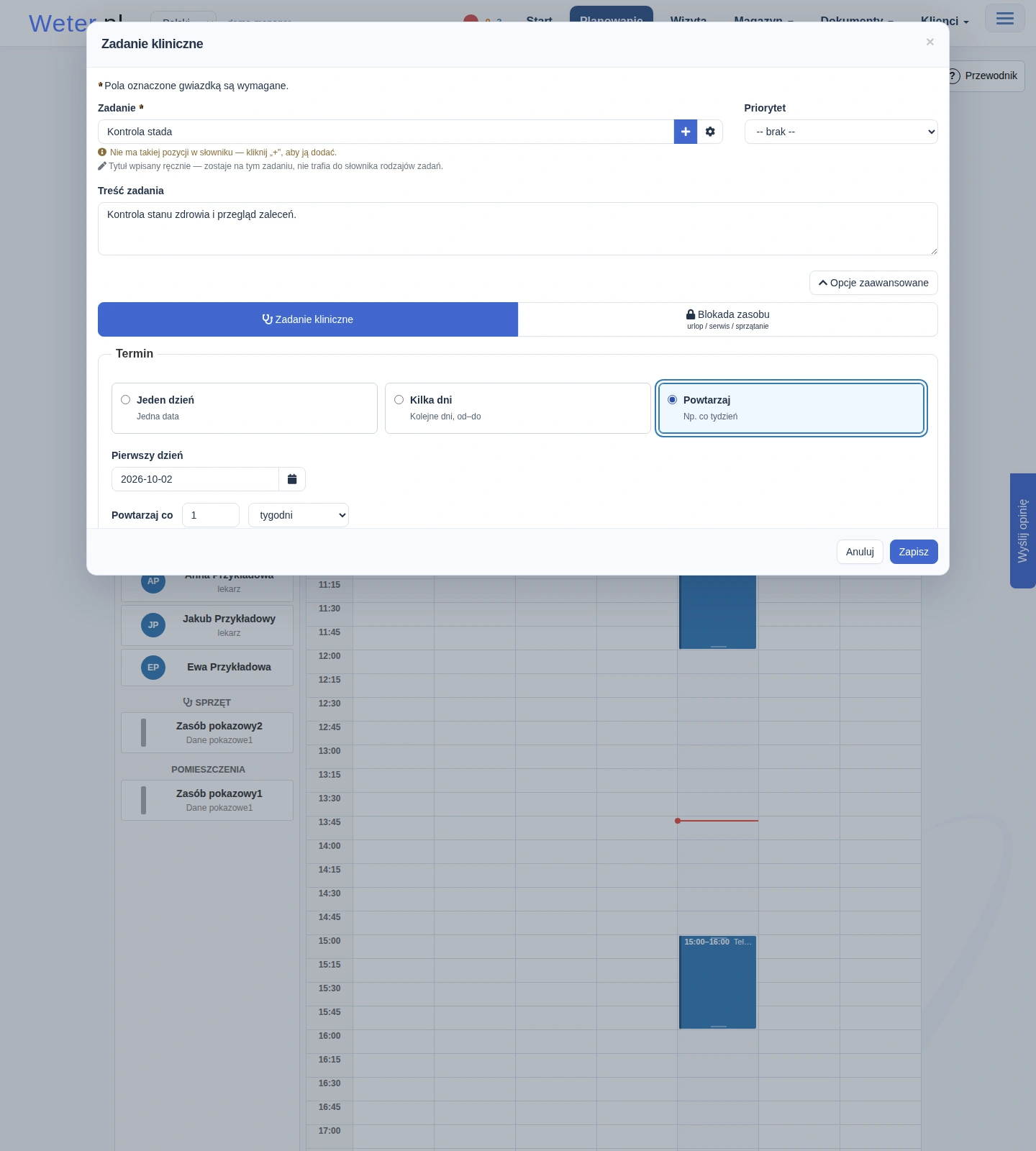
Zadanie Bez godziny znajduje się w osobnym pasku nad siatką godzin. Przydzielone osoby i zasoby mogą być traktowane jako zajęte przez cały dzień. Dla krótkiej rezerwacji podaj godziny.
Rodzaj zadania może pokazać wymagane zasoby. Widać liczbę potrzebnych i wybranych zasobów. Uzupełnij je przed zapisem.
Kilka dni i zadania powtarzane
Kilka dni tworzy osobny wpis na każdy dzień od daty początkowej do końcowej. Wlicza oba końce okresu i weekendy. W jednym zapisie można wybrać najwyżej 366 dni. Później poszczególne dni można zmieniać oddzielnie.
Zobacz ekran: Okno nowego zadania z tytułem, terminem, przypisaniem pracownika i opcją powtarzania
Powtarzaj tworzy cykl, np. co tydzień. Podaj pierwszy dzień, odstęp i datę końcową. Przy Bez daty końcowej system dopisuje kolejne wystąpienia do czasu zakończenia cyklu.
Sprawdź zakres przypisania: Do bieżącego zadania, Do pierwszego zadania albo Do każdego zadania. Dla sprzętu i pomieszczeń sprawdź również Przypisz zasoby do każdego wystąpienia. Pojedynczy wybór nie zawsze obejmuje cały cykl.
Pokaż daty pozwala sprawdzić daty przed zapisem. Przy poprawianiu cyklu czytaj komunikat nad przyciskiem zapisu. Zmiana może objąć cały cykl i usunąć zaległe wystąpienia. Przy usuwaniu wybierz świadomie pojedynczy wpis albo cały cykl.
Przenoszenie i przydzielanie
Osoba z odpowiednimi prawami może przeciągnąć zadanie na inny termin. System zapisuje zmianę i sprawdza dostępność. Długość zadania pozostaje zachowana.
Zobacz ekran: Okno nowego zadania z tytułem, terminem, przypisaniem pracownika i opcją powtarzania
Kafelki pracowników i zasobów można przeciągać na zadanie, aby dodać przypisanie. Przeciągnięcie na wolny termin otwiera nowe zadanie. Zaznaczone kafelki można dodać razem. Poczekaj na potwierdzenie zapisu.
Jak zablokować termin
Blokada oznacza niedostępność, np. urlop, naprawę sprzętu albo sprzątanie sali.
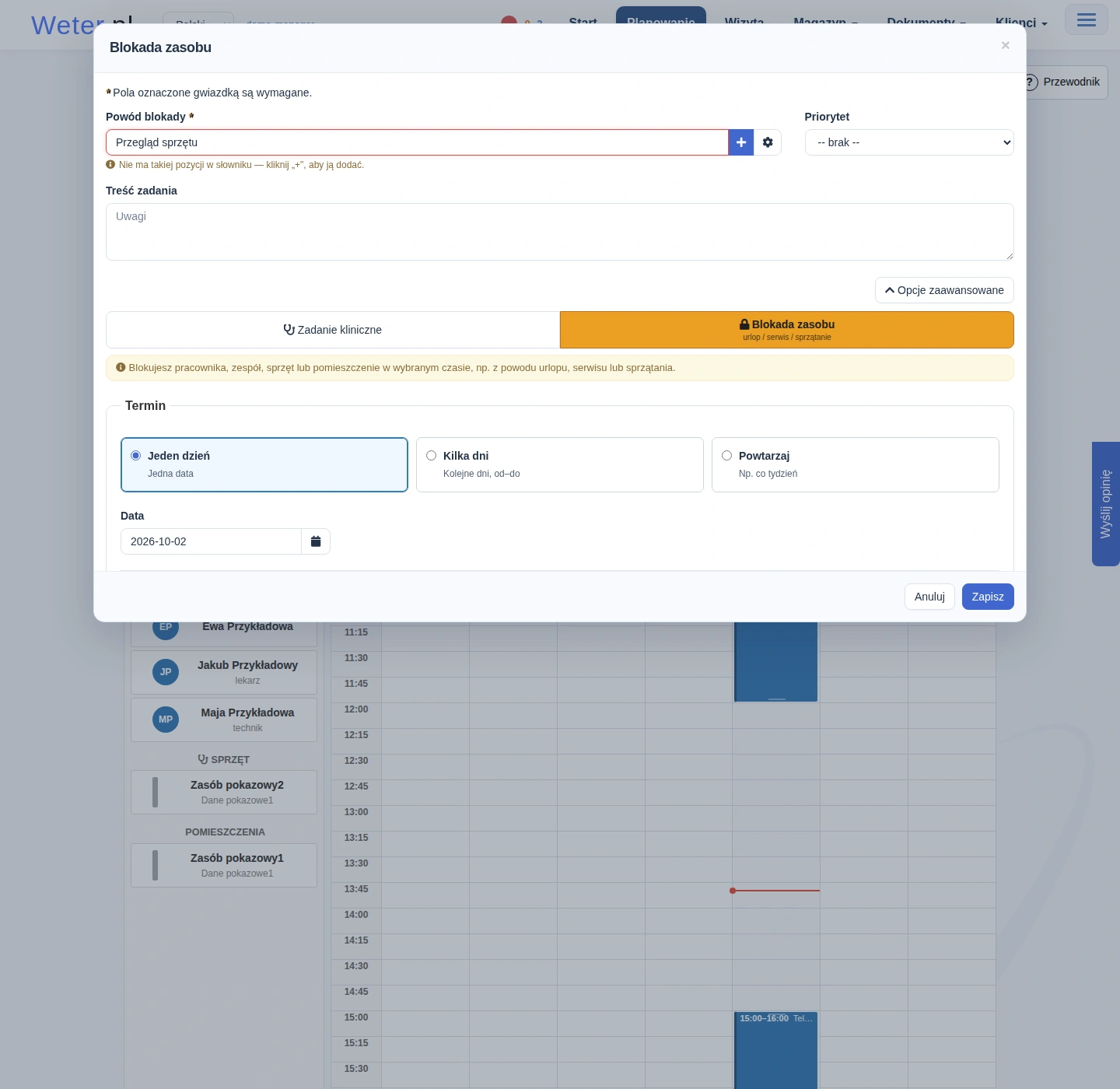
- Użyj akcji blokowania przy osobie lub obiekcie albo wybierz Blokada zasobu w formularzu.
- Wpisz Powód blokady.
- Wybierz datę lub okres i godziny. Dla pełnej niedostępności wybierz Cały dzień.
- Wskaż osobę, zespół lub zasób.
- Zapisz i sprawdź termin w kalendarzu.
Kliknięcie zwykłego wolnego miejsca rozpoczyna zadanie. Sprawdź rodzaj wpisu przed zapisaniem blokady.
Gwiazdka „zajęty częściowo”
W grafiku gwiazdka w lewym górnym rogu dnia oznacza zadania lub blokady z godzinami. Najechanie pokazuje szczegóły. Kliknięcie otwiera dzień w kalendarzu z odpowiednim filtrem.
Całodniowa blokada jest pokazywana jako niedostępność. Dyżur ma osobne oznaczenie w prawym górnym rogu.
Lista zadań
Wybierz zaległe, dzisiaj, najbliższe 7, 30 lub 100 dni, rok, 5 lat, wszystkie albo zakończone. Przyszłe zakresy są liczone od dzisiaj. Zakres 30 dni obejmuje również najbliższe 7 dni.
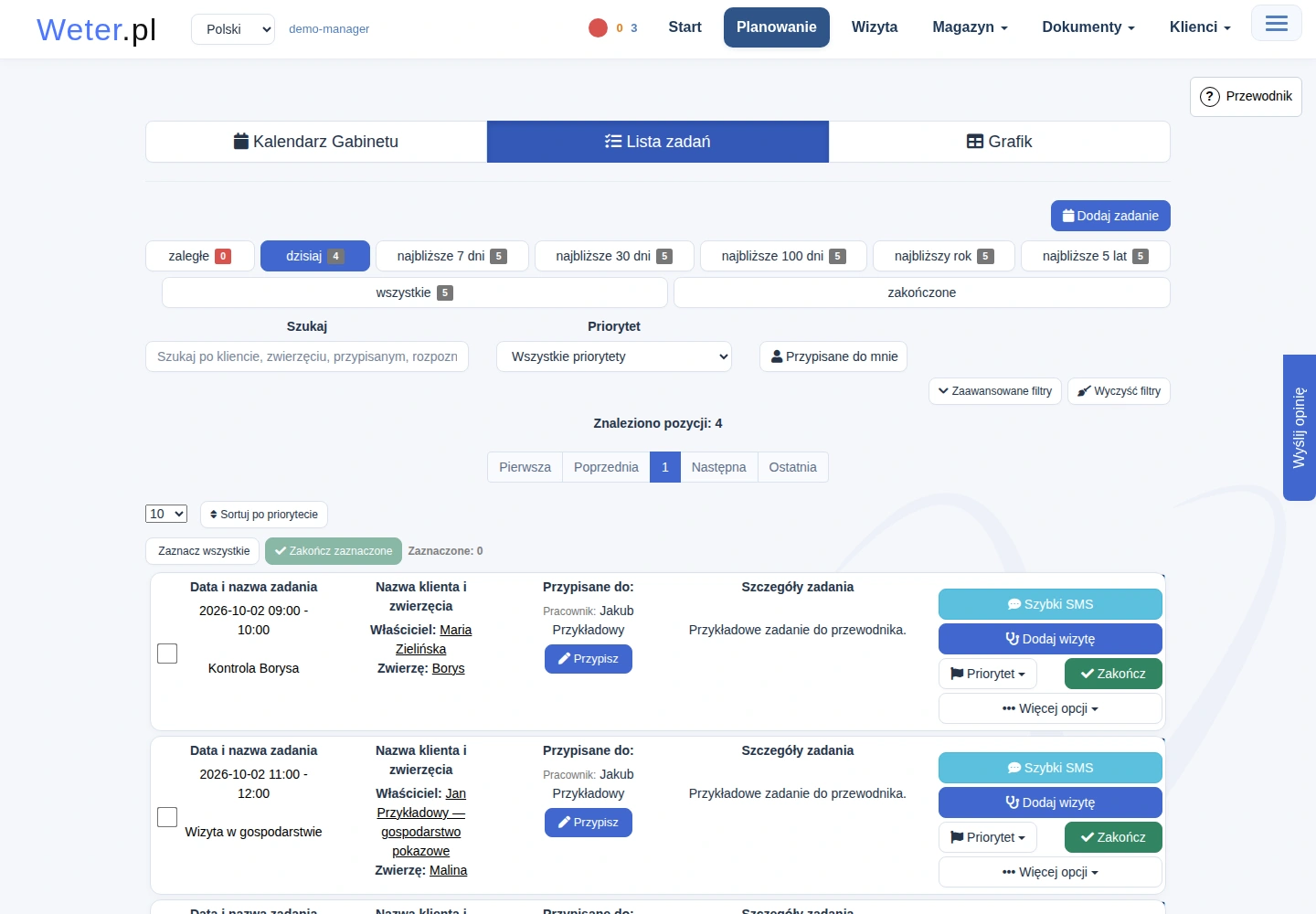
W Filtry i szukanie można wpisać tekst, wybrać zespół i priorytet oraz użyć Przypisane do mnie. Filtry zaawansowane obejmują numer cyklu. Dla zakończonych zadań można podać daty. Domyślny widok obejmuje ostatnie trzy miesiące.
| Akcja | Kiedy jej użyć |
|---|---|
| Zakończ | Czynność została wykonana. Zadanie przechodzi do zakończonych. |
| Dodaj wizytę | Chcesz zapisać dokument z danymi zadania. |
| Dodaj kartę roboczą | Chcesz przygotować szkic dla lekarza. |
| Popraw | Trzeba zmienić treść, termin lub przypisanie. |
| Kopiuj | Potrzebne jest nowe podobne zadanie. |
| Ustaw SMS | Chcesz zaplanować wiadomość do klienta. |
| Szybki SMS | Chcesz wysłać wiadomość od razu. |
| Usuń | Wpis jest zbędny lub błędny. |
Po wykonaniu kilku zadań zaznacz je i wybierz Zakończ zaznaczone. Zaznaczysz tylko wpisy, które wolno Ci zakończyć. Priorytety to Pilny, Ważny i Rutynowy. Dostępne jest Sortuj po priorytecie.
Zapis karty rozpoczętej z zadania może zaproponować jego zakończenie. Sprawdź tę decyzję. Otwarcie formularza wizyty nie potwierdza wykonania zadania.
Rezerwacje online mają dodatkowe działania: anulowanie z powiadomieniem klienta, przyjmowanie wizyt domowych i proponowanie innego terminu. Opis: Kalendarz rezerwacji online.
Zadania przez asystenta
Połączony asystent może znaleźć niezakończone zadania z Planowanie → Lista zadań, usunąć wskazane zadanie albo przenieść je na inny dzień. Podaj zakres dat oraz nazwę, np. „Pokaż zadania na jutro” lub „Przesuń jutrzejsze szczepienie u Nowaka na piątek”. Jeśli pasuje kilka zadań, wybierz właściwe przed zmianą.
Przeniesienie zachowuje godziny, opis, przypisane osoby i zasoby. Dotyczy jednego wystąpienia, także w cyklu; nie przenosi całej serii. Weter ponownie sprawdza grafik i kolizje. Istniejące przypomnienia związane z terminem przesuwają się zgodnie z zasadami kalendarza. Nie powstaje nowa wiadomość SMS.
Polecenie „Usuń zadanie…” usuwa wskazane wystąpienie wraz z oczekującymi przypomnieniami. Nie usuwa całej serii ani wiadomości już wysłanych. Zmiany wymagają dostępu do Planowania i praw do danego zadania. Polecenie zmiany jest zgodą na jej wykonanie; program AI może dodatkowo pokazać własne okno zatwierdzenia. Po operacji sprawdź listę zadań w Weterze.
Grafik
Wejdź w Planowanie → Grafik → Personel. Dostępne są Dzień, Tydzień, Miesiąc i Rok. Można wybrać osobę lub zespół.
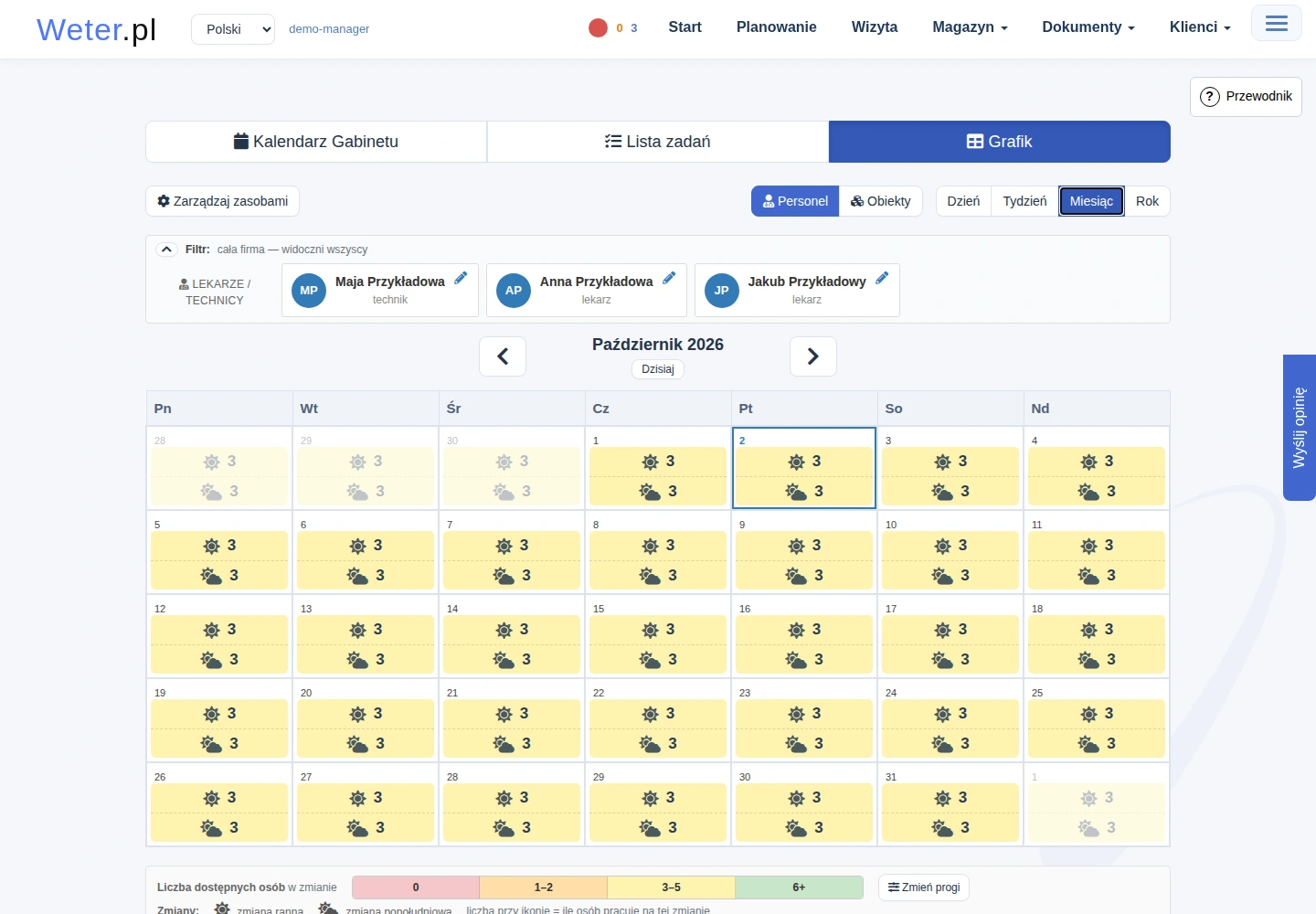
Grafik ma zmianę ranną do 14:00 i popołudniową od 14:00. Brak wpisu oznacza pracę na obu zmianach. Dni wolne i święta nie ustawiają się same.
Stany obejmują obie zmiany, rano, popołudnie, wolne, urlop i L4. Dyżur jest dodatkowym oznaczeniem. Stan domyślny usuwa własny wpis grafiku.
Jak ustalić grafik pracownika
- W widoku Miesiąc wybierz osobę i kliknij dzień. Możesz też użyć Edytuj grafik przy wybranej osobie.
- W oknie wybierz stan, którym chcesz oznaczać dni.
- Klikaj dni. Licznik Niezapisane zmiany pokazuje, co czeka na zapis.
- Cofnij wszystkie wycofuje zmiany z tego okna.
- Kliknij Zapisz grafik.
Przy osobie widać roczne liczniki urlopu i L4. W widokach zbiorczych widać liczbę dostępnych osób na zmianie.
Blokada całodniowa z kalendarza wpływa na dostępność. Wpis grafiku może zmienić sposób pokazywania dnia w grafiku, ale sama blokada pozostaje w kalendarzu. Gdy zapis zgłasza kolizję, sprawdź oba miejsca.
Zmień progi ustala przedziały kolorów: czerwony, pomarańczowy, żółty i zielony. Kolor opisuje liczbę dostępnych osób. Nie potwierdza wolnej godziny.
Grafik obiektów
Przełącz na Obiekty, aby oglądać sprzęt i pomieszczenia. Możesz filtrować te rodzaje osobno. Widok dnia pokazuje Obiekt, Dostępność oraz Blokady i zadania w tym dniu.
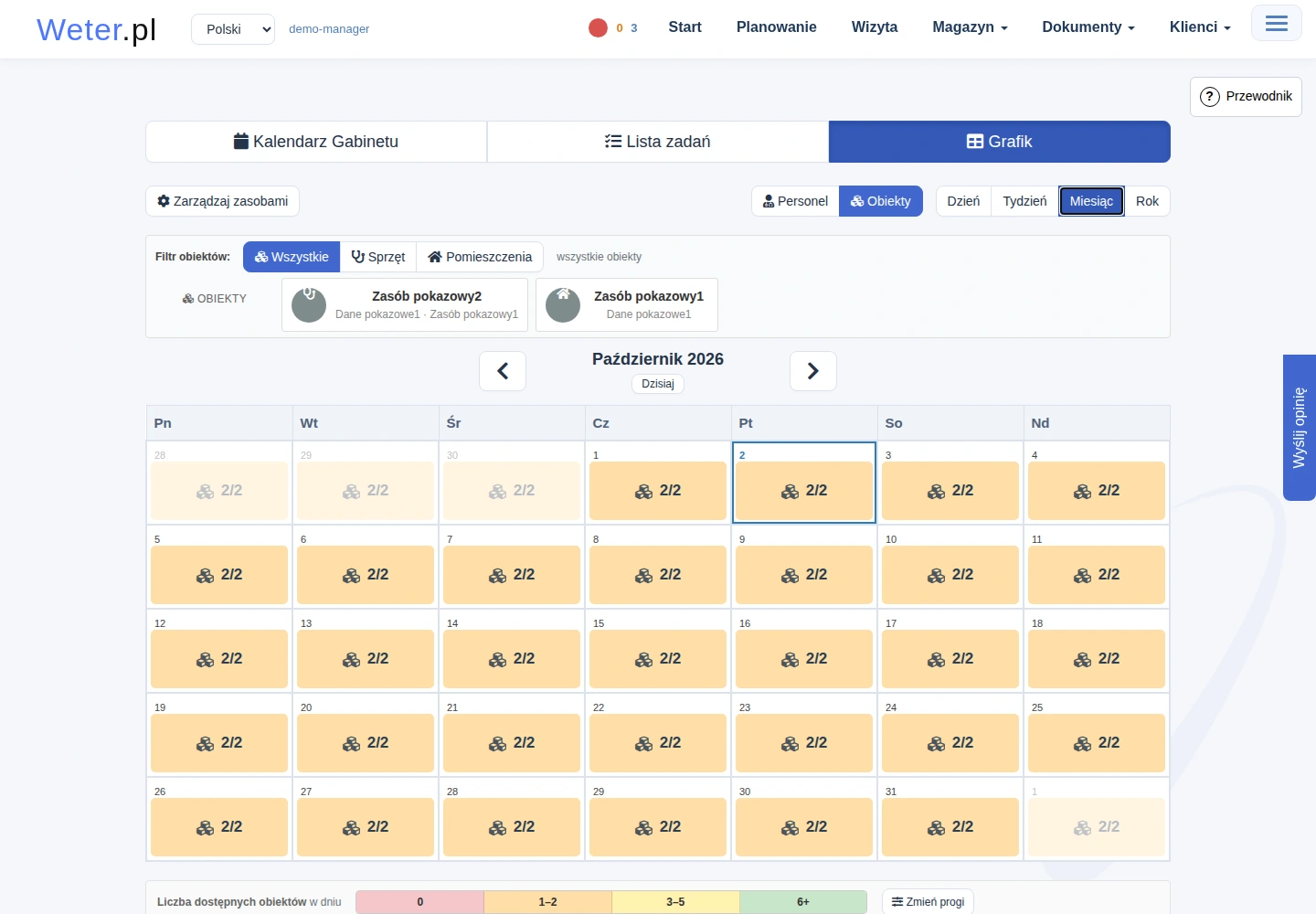
Zablokuj otwiera blokadę obiektu na wybrany dzień. Domyślnie jest ona całodniowa. Zmień godziny, jeśli niedostępność trwa krócej. Obiekt bez blokady całodniowej może mieć zajęte konkretne godziny.
Zarządzaj zasobami prowadzi do konfiguracji sprzętu i pomieszczeń. Opis: Konto → Zasoby.
Gdy zapis się nie udaje
Konflikt zasobów oznacza kolizję z zadaniem, blokadą lub niedostępnością w grafiku. Sprawdź nazwę osoby lub obiektu i godziny w komunikacie. Zmień termin albo wybierz dostępny zasób.
Zobacz ekran: Okno blokady zasobu z powodem, okresem i opcją Cały dzień
Jeśli zadanie zniknęło, sprawdź datę, filtry i zakładkę zakończone. SMS-a z datą w przeszłości trzeba zaplanować ponownie lub wysłać od razu. Wynik wysyłki sprawdzisz w SMS-ach.