Konsultacje, sprzedaż, rozliczenia i rejestry specjalne
Wejście: Dokumenty → Konsultacja, Sprzedaż, Obserwacje lub Psychotropowe. Wspólna lista płatności jest w Finanse → Rozliczenia klienta (RK).
Każdy z tych obszarów ma osobne zastosowanie. Konsultację wybierasz przy wizycie bez poboru leków. Sprzedaż służy do wydania towaru za zapłatą. Obserwacja i książka psychotropowa prowadzą osobne rejestry.
Konsultacja
Konsultacja zapisuje poradę, rozmowę, ocenę stanu albo usługi bez wydawania leków. Ma własną listę i numerację. Nie wymaga rozpoznania tak jak pełna karta leczenia.
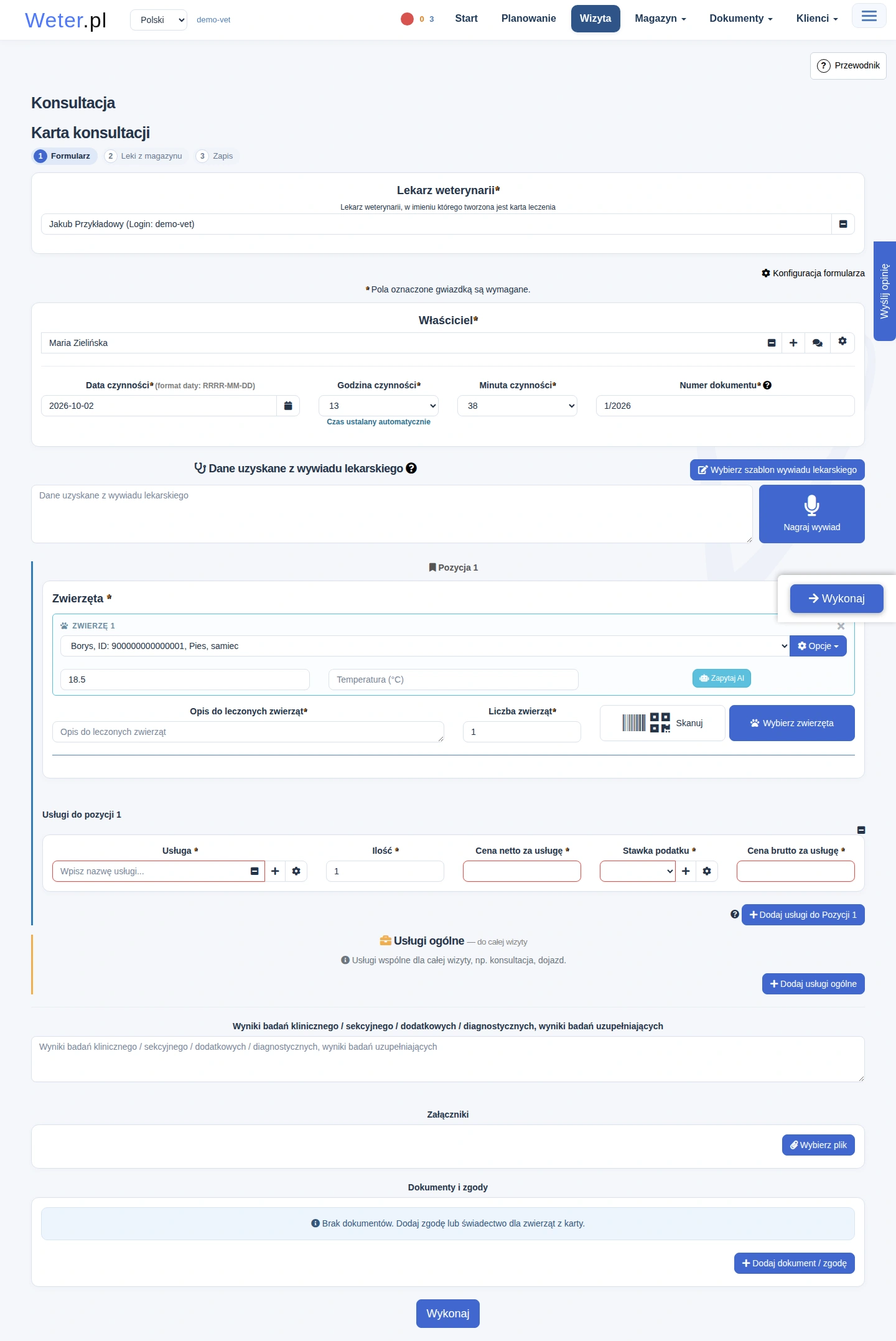
Jak zapisać konsultację
- Wybierz Wizyta → Konsultacja lub Dodaj wizytę na liście konsultacji.
- Wybierz właściciela oraz pacjenta, jeśli dotyczy.
- Sprawdź datę i godzinę.
- Wpisz wywiad, opis czynności lub zalecenia.
- Przy aktywnych finansach dodaj usługi i sprawdź ich ilości oraz ceny.
- Przejdź do podsumowania i zapisz.
- Sprawdź podgląd i, jeśli trzeba, wydrukuj podsumowanie lub rozlicz dokument.
Po zapisie wpis pojawia się na liście konsultacji i w dokumentach odpowiedniego właściciela lub zwierzęcia. Magazyn nie zmienia stanu.
Konsultację może wystawić lekarz i technik. Recepcja nie wystawia jej samodzielnie. Jeśli podczas wizyty trzeba zapisać lek, rozpocznij kartę leczenia. Konsultacja nie służy do ewidencji poboru leku.
Na liście możesz znaleźć dokument, otworzyć Podgląd, poprawić, skopiować albo użyć dostępnych działań finansowych. Kopia wymaga ponownego sprawdzenia daty i danych.
Sprzedaż
Sprzedaż zapisuje towary wydane klientowi bez pełnej karty leczenia. Powoduje pobór z magazynu i zapis kwot. Nie tworzy wpisu medycznego w książce leczenia.
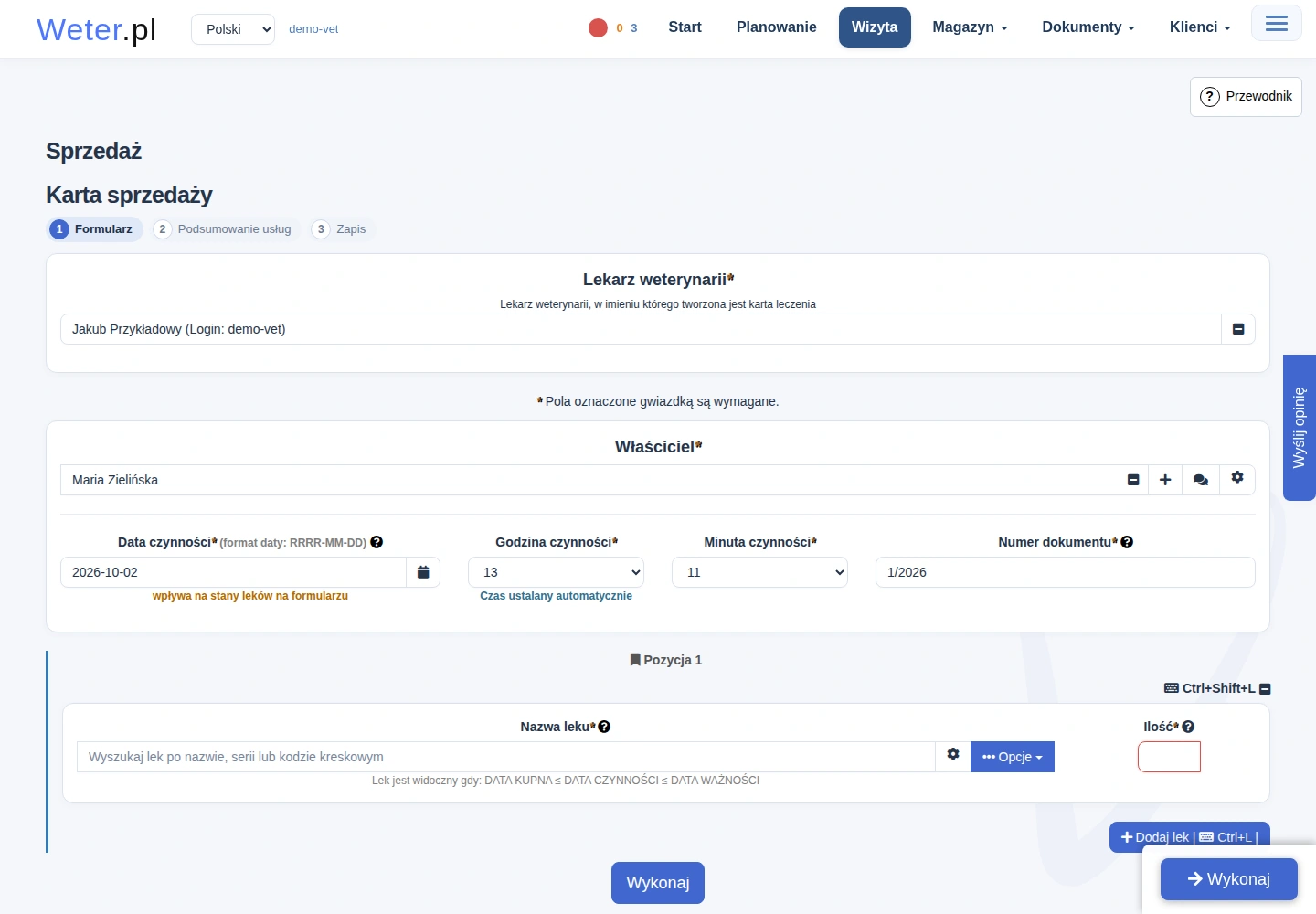
Jak zapisać sprzedaż
- Wybierz Wizyta → Sprzedaż lub przycisk dodawania na liście.
- Wybierz klienta i datę.
- Dodaj towary, ilości oraz właściwe jednostki.
- Przejdź do poboru z magazynu.
- Sprawdź serie i ilości. Zatwierdź propozycję albo wybierz je ręcznie.
- Sprawdź kwoty i zapisz.
- Zarejestruj zapłatę lub przygotuj potrzebny dokument finansowy.
Sprzedaż wystawia lekarz. Technik i recepcja nie otrzymują tego prawa przez opcję kart w imieniu innych. Funkcja może być wyłączona dla danego gabinetu, a na kontach hodowlanych może być ukryta.
Nie utożsamiaj zapisu sprzedaży z wystawieniem faktury lub potwierdzeniem zapłaty. Te działania wymagają osobnego sprawdzenia w finansach.
Rozliczenia klienta (RK), dawniej ZK
Wejście: Finanse → Rozliczenia klienta (RK).
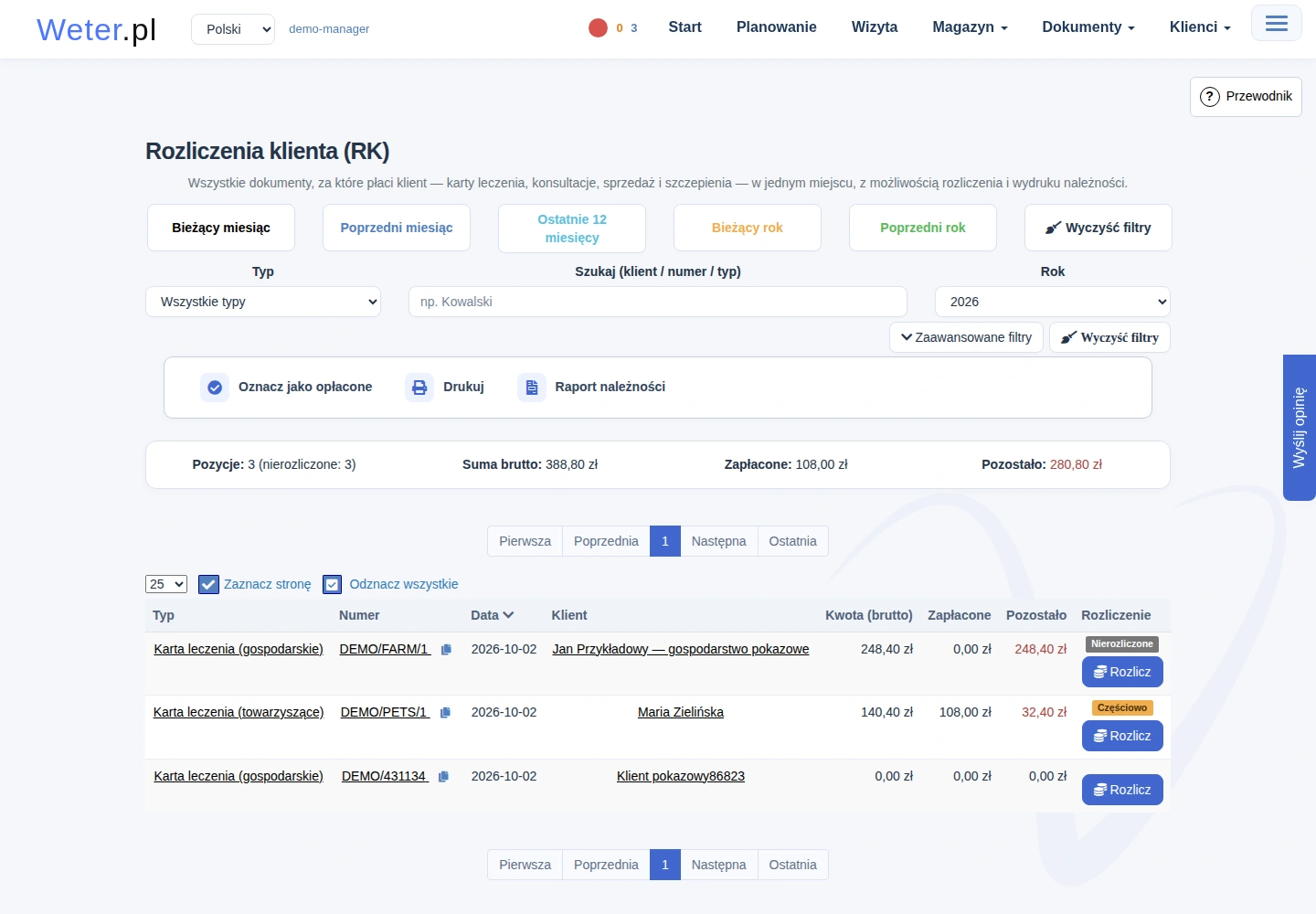
Starsze materiały mogły nazywać ten obszar ZK. Obecna nazwa na ekranie to Rozliczenia klienta (RK). Jest to wspólna lista dokumentów, za które płaci klient. Nie służy do składania zamówień u dostawców.
Lista obejmuje karty leczenia, konsultacje, sprzedaż, szczepienia i inseminacje w dostępnym zakresie gabinetu. W kartotece właściciela tę samą listę znajdziesz pod Finanse → Rozliczenia klienta (RK).
Jak sprawdzić należność klienta
- Wejdź na listę RK.
- Wpisz klienta lub numer w Szukaj. Możesz również wybrać typ, rok, miesiąc lub daty.
- W filtrze Rozliczenie wybierz interesujący stan.
- Porównaj Kwota (brutto), Zapłacone i Pozostało.
- Otwórz dokument lub wybierz Rozlicz.
Podsumowanie listy pokazuje liczbę pozycji, sumę brutto, zapłacone kwoty i kwotę pozostałą. Obejmuje wybrany zakres filtrów. Oznaczenia Na ZZ lub Na fakturze zbiorczej informują o rozliczeniu poprzez dokument zbiorczy.
Rozlicz lub Zmień rozliczenie otwiera zapis płatności. Wpisz faktyczną kwotę zapłaty. Częściowa wpłata powinna pozostawić widoczną resztę należności. Dokument objęty fakturą zbiorczą może mieć ograniczone działania na poziomie pojedynczej karty.
Zmniejszenie wcześniej zapisanej zapłaty jest poprawką dostępną kierownikowi. Jeżeli płatność zmieniła się od otwarcia okna, odśwież dane i ponownie sprawdź kwoty przed zapisem.
Rozliczenie kilku dokumentów
- Zaznacz właściwe dokumenty. Zaznacz stronę obejmuje bieżącą stronę listy.
- Wybierz Oznacz jako opłacone.
- Przeczytaj podgląd liczby dokumentów i kwot.
- Sprawdź szczególnie dokumenty opłacone częściowo.
- Potwierdź tylko wtedy, gdy wszystkie wskazane pozycje zostały rzeczywiście opłacone w całości.
Ta akcja podnosi zapłaconą kwotę do pełnej sumy brutto. Nie służy do wpisywania częściowej wpłaty.
Wydruk rozliczeń
Drukuj pozwala wybrać zaznaczone pozycje albo wszystkie odpowiadające filtrom. Możesz otrzymać szczegółową listę dokumentów lub ogólne podsumowanie dla klientów. Wybierz pełne podsumowanie albo tylko należności.
Raport należności pomaga sprawdzić pozostałe kwoty. Przed wydrukiem sprawdź klienta i okres. Jeśli pojawi się komunikat, że płatności pewnego typu dokumentu są niedostępne, przekaż go osobie opiekującej się systemem.
Obserwacje w kierunku wścieklizny
To osobna karta dotycząca zwierzęcia i osoby pokąsanej. Wystawia i poprawia ją lekarz. Technik nie ma prawa do jej wystawiania.
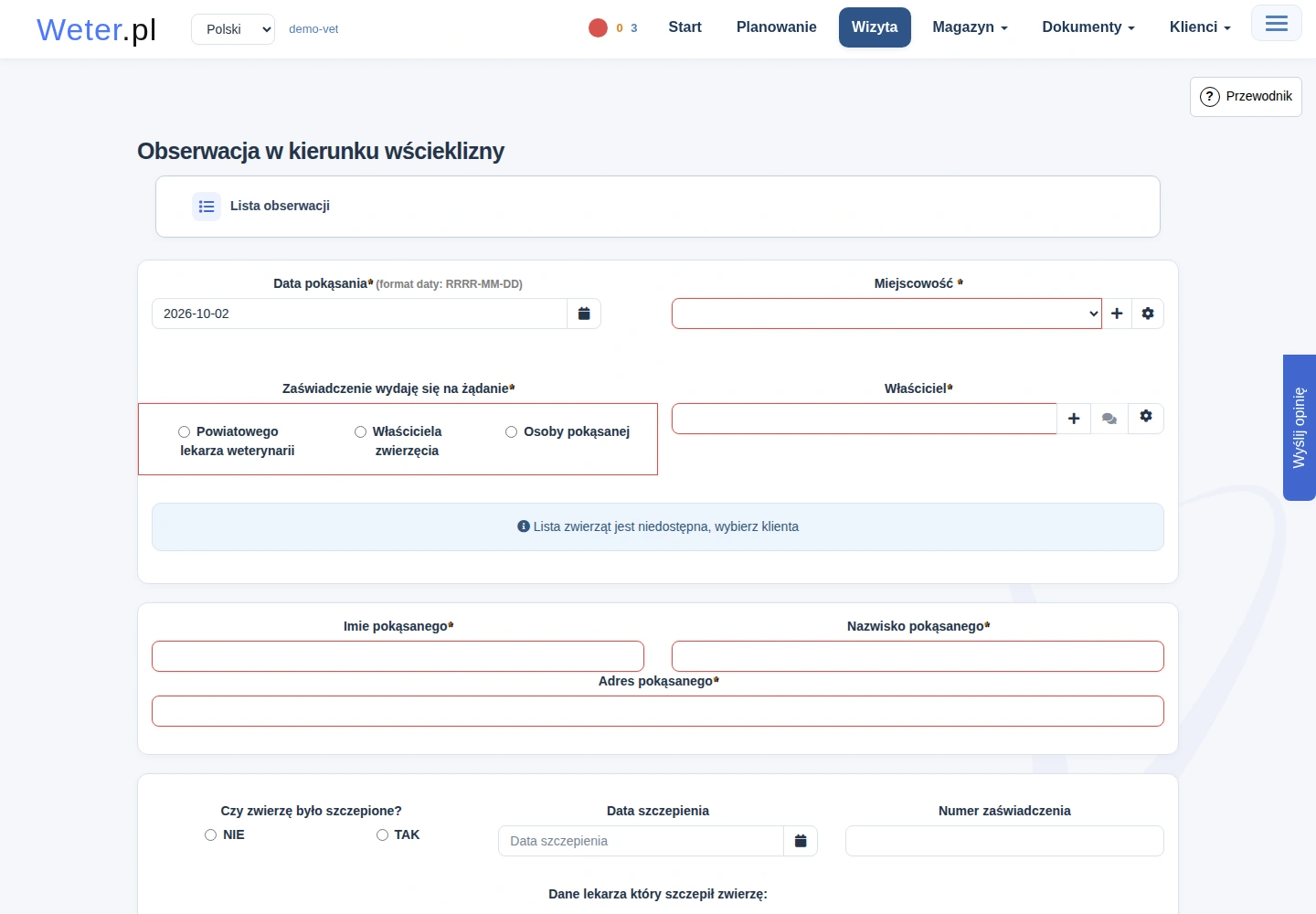
Jak przygotować kartę obserwacji
- Wybierz Wizyta → Obserwacja albo Dokumenty → Obserwacje → Dodaj obserwację.
- Podaj datę pokąsania i miejscowość.
- Wskaż, na czyje żądanie wydawane jest zaświadczenie.
- Wybierz właściciela i zwierzę.
- Wpisz imię, nazwisko i adres osoby pokąsanej.
- Zapisz informację o dotychczasowym szczepieniu. Jeśli było wykonane, sprawdź jego datę, zaświadczenie, lekarza i szczepionkę.
- Sprawdź daty obserwacji. Przelicz daty obserwacji przygotowuje proponowane terminy.
- Uzupełniaj wyniki kolejnych badań w przeznaczonych polach.
- Kliknij Zapisz obserwację lub Zapisz zmiany.
- Otwórz podgląd i użyj Drukuj zaświadczenie, kiedy dokument jest gotowy.
Formularz ma miejsca na cztery obserwacje. Daty i wyniki trzeba porównać z rzeczywiście wykonanymi badaniami. Podpowiedź dat nie potwierdza ich wykonania.
Na liście można filtrować według daty pokąsania i nazwiska osoby pokąsanej. Więcej opcji daje m.in. podgląd, druk, poprawę i usunięcie, zgodnie z prawami użytkownika.
Książka środków odurzających i psychotropowych
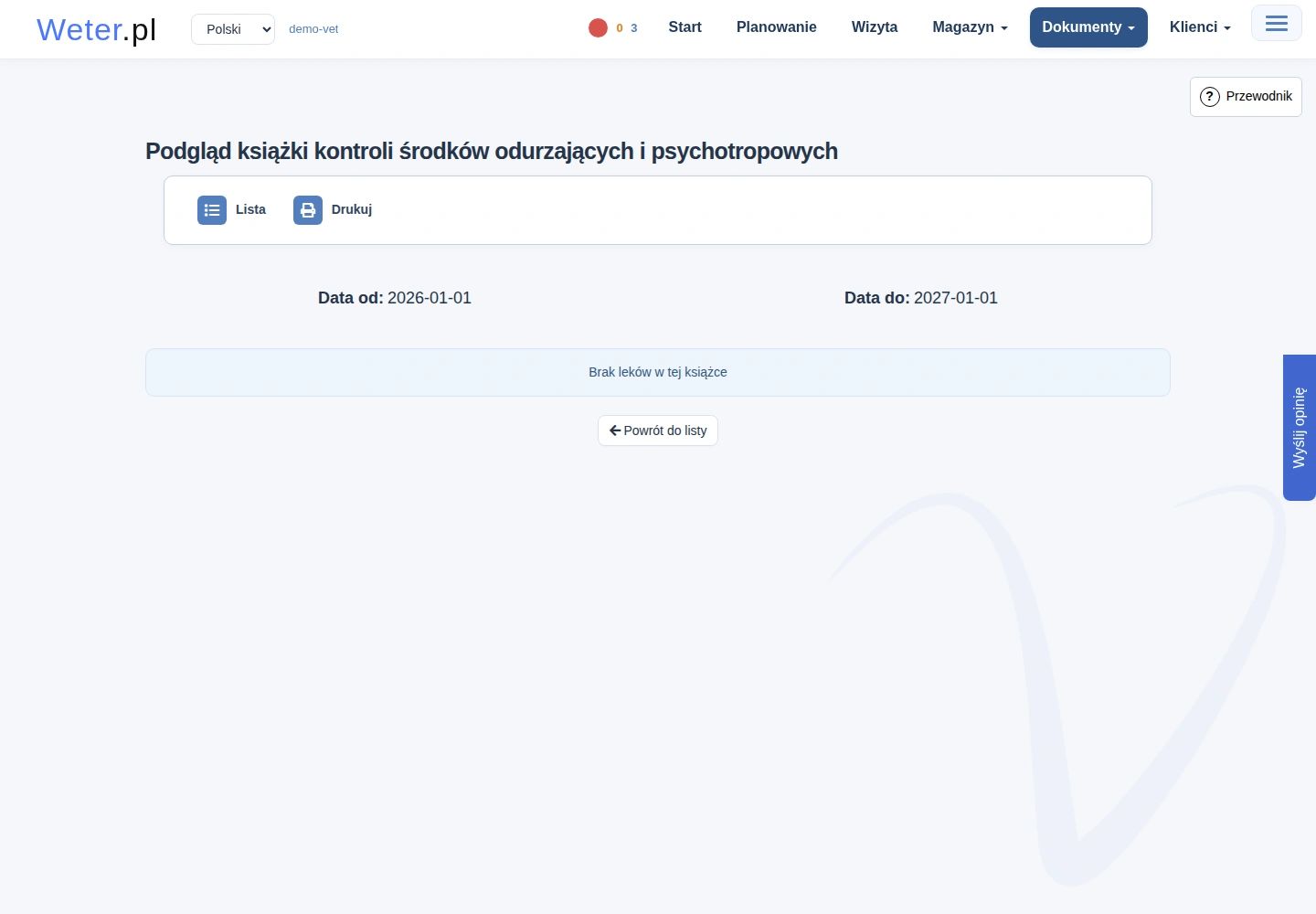
Wejście: Dokumenty → Psychotropowe. Książka korzysta z przyjęć i zużycia leków oznaczonych jako psychotropowe. Zwykłych ruchów magazynowych nie wpisuje się drugi raz ręcznie.
Jak przygotować książkę
- Sprawdź w szczegółach leków oznaczenie psychotropowe, jednostkę ewidencyjną i przeliczniki.
- Wybierz Utwórz książkę.
- Sprawdź datę od i datę do. Przy kolejnej książce początek jest ustalony na dzień po końcu poprzedniej.
- Sprawdź stany początkowe w jednostkach ewidencyjnych.
- Jeżeli stan automatyczny jest niedostępny, wpisz i potwierdź stan ręczny. Niewpisana wartość oznacza zero.
- Przeczytaj listę brakujących danych i pomijanych leków.
- Popraw braki albo świadomie zatwierdź dozwolony wariant utworzenia.
- Otwórz Podgląd i sprawdź książkę przed drukiem.
Brak jednostki lub przelicznika może zablokować utworzenie lub spowodować pominięcie leku. Komunikat wskazuje lek i dokument przyjęcia wymagający uzupełnienia.
Książki można drukować pojedynczo lub zbiorczo przez Drukuj zaznaczone. Ich utworzenie i usuwanie są dostępne uprawnionemu lekarzowi, nie technikowi.
Zmiana przyjęcia leku ujętego w książce może być ograniczona. Sprawdź komunikat o powiązaniu z książką. Nie twórz dodatkowego przyjęcia, aby ominąć tę informację.