Start i Twój dzień
Ekran Start pomaga szybko przejść do potrzebnej czynności. Twój dzień pokazuje oczekującą pracę przypisaną do Ciebie oraz zadania na dzisiaj.
Ekran Start
- Wybierz Start w menu lub logo Weter.pl.
- Wybierz kafelek z nazwą czynności, np. Nowa wizyta albo Stan leków.
- Program otworzy odpowiedni ekran. Dalej pracujesz tak samo, jak po wejściu przez menu.
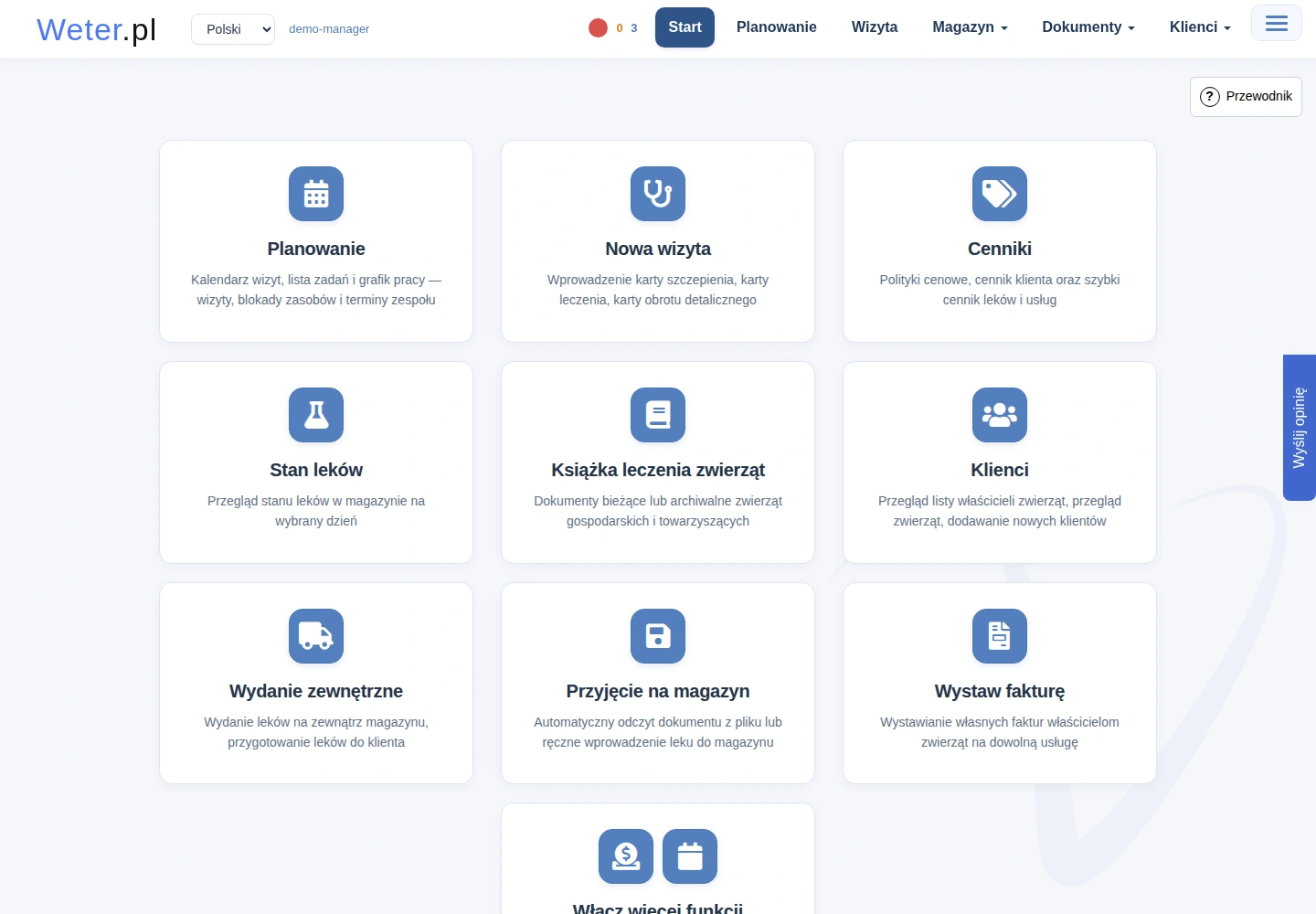
Samo wybranie kafelka niczego nie zapisuje. Jest to skrót do funkcji.
Pierwsze kroki nowej lecznicy
Na nowym koncie kierownika, poza pakietem tylko kalendarza, może pojawić się sekcja Przygotuj gabinet do pierwszej wizyty. Pokazuje postęp przygotowania pierwszych danych:
- Dodaj właściciela — zapisz dane pierwszego klienta.
- Dodaj zwierzę — przypisz pacjenta do właściciela. Najpierw musi istnieć właściciel.
- Uzupełnij magazyn — wprowadź pierwsze przyjęcie leków. Potrzebujesz dostępu do tej czynności.
- Rozpocznij pracę — przejdź do wizyty, kiedy poprzednie kroki są gotowe.
Sprawdź dostęp do przyjęć magazynowych przed wybraniem tego kroku. Ta sekcja służy przygotowaniu konta. Znika po rozpoczęciu dokumentowania czynności, np. po pierwszej karcie lub szczepieniu.
Kafelki
| Kafelek | Do czego prowadzi |
|---|---|
| Planowanie | Kalendarz, lista zadań i grafik pracy |
| Nowa wizyta | Wybór dokumentu do nowej czynności |
| Karta robocza | Przygotowanie wizyty przez recepcję |
| Cenniki | Sprawdzanie i ustawianie cen |
| Stan leków | Ilości leków zapisane w magazynie |
| Książka leczenia zwierząt | Lista dokumentów leczenia |
| Klienci | Właściciele, zwierzęta i stada |
| Wydanie zewnętrzne | Dokument wydania leków |
| Przyjęcie na magazyn | Wprowadzanie dostawy |
| Wystaw fakturę | Przygotowanie faktury |
| Włącz więcej funkcji | Ustawienia dostępnych funkcji |
Lista zależy od Twojej roli i uprawnień. Na telefonie układ może być inny, a niektóre skróty są ukryte. Dostępność funkcji sprawdzisz w rozdziale o rolach.
Komunikat o wyłączonych funkcjach
Jeśli Start informuje o wyłączonych modułach, wybierz odnośnik do ustawień. Sprawdź własne ustawienia albo poproś kierownika o sprawdzenie dostępu. Nie każdy brak przycisku oznacza błąd.
Zobacz ekran: Ustawienia uprawnień z modułami gabinetu i przełącznikami widoczności funkcji
Twój dzień
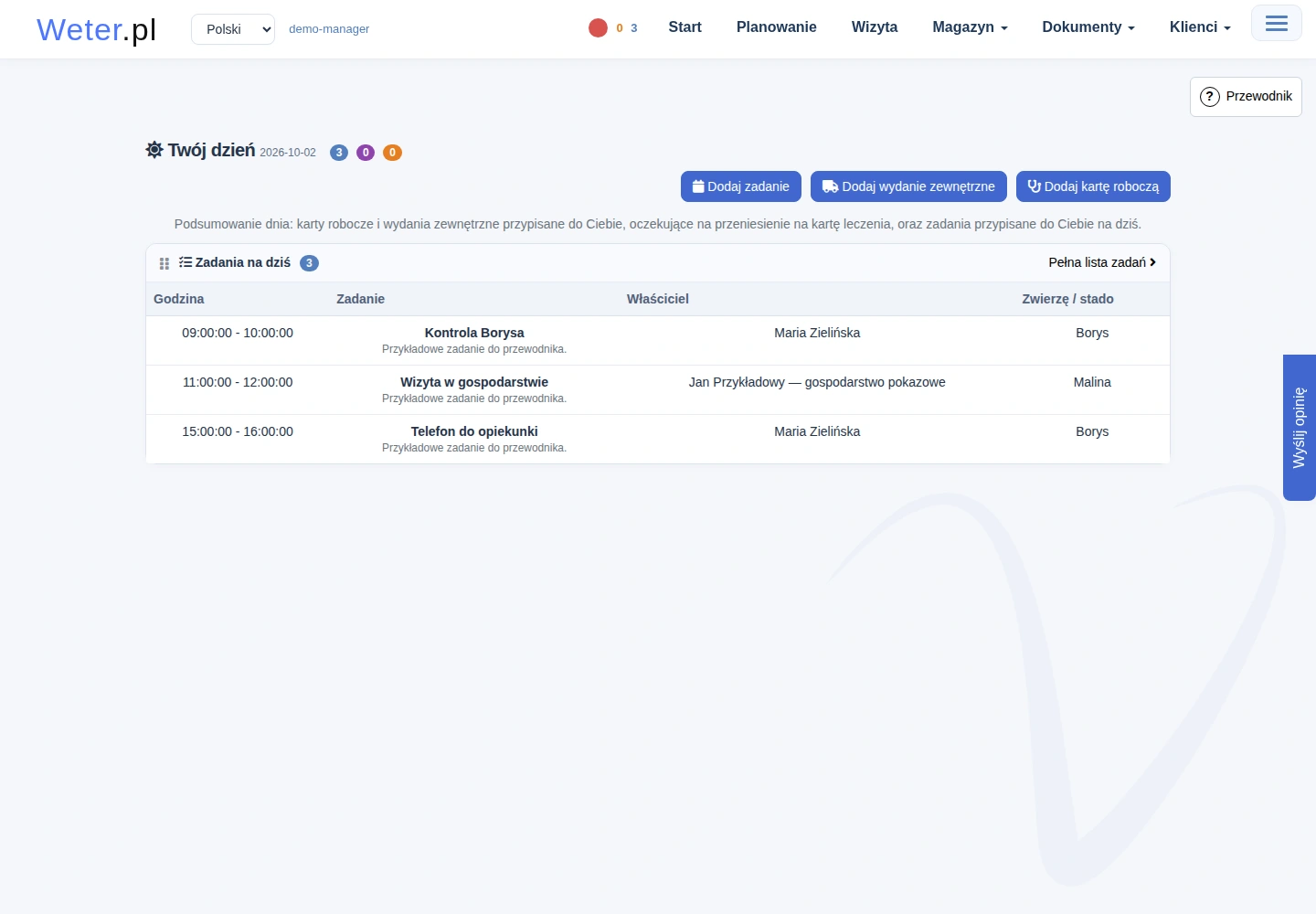
Twój dzień otworzysz przez kółko z licznikiem w górnym pasku. Na małym ekranie może być widoczna tylko łączna liczba.
- Wybierz kółko Twój dzień.
- Sprawdź oczekujące karty robocze, wydania zewnętrzne i zadania na dzisiaj.
- Wybierz pozycję, nad którą chcesz pracować.
- Po wykonaniu czynności sprawdź odpowiednią listę lub status.
| Lista | Co pokazuje |
|---|---|
| Karty robocze | Karty przypisane do Ciebie, z datą dzisiejszą lub wcześniejszą, czekające na przeniesienie |
| Wydania zewnętrzne | WZ przypisane do Ciebie, z datą dzisiejszą lub wcześniejszą, czekające na przeniesienie |
| Zadania | Dzisiejsze zadania dla Twojego konta |
To jest Twoja kolejka pracy. Nie obejmuje dokumentów bez przypisanej osoby ani całej pracy kierownika. Pełny plan lecznicy sprawdzisz w Planowaniu. Licznik kart roboczych pojawia się także przy pozycji Dokumenty → Karty robocze.
Możesz zmienić kolejność trzech sekcji, przeciągając je w wybrane miejsce. Program zachowa kolejność dla Twojego konta.
Jeśli nie widzisz licznika, poczekaj na wczytanie danych i sprawdź połączenie. Konto hodowcy oraz praca bez połączenia mają inny układ.