Właściciele, zwierzęta i stada
Wejście: Klienci → Właściciele, Zwierzeta lub Stada.
Właściciel to klient gabinetu. Zwierzę to pojedynczy pacjent. Stado to grupa zwierząt przypisana do właściciela i obiektu. Kartoteka przechowuje dane oraz powiązania z wizytami.
Przykład: pan Kowalski jest właścicielem, jego pies ma własną kartotekę zwierzęcia. Hodowca może mieć kilka stad, a część zwierząt w stadzie również osobne kartoteki.
Poprawa kartoteki i wcześniejsze dokumenty
Zmiana danych właściciela, zwierzęcia lub stada nie powinna zmieniać treści dawnych dokumentów bez decyzji użytkownika. Weter zachowuje dane, których użyto przy ich wystawieniu.
Po zapisie poprawki może pokazać Aktualizuj dane na dokumentach. Możesz wybrać dokumenty i zastosować nowe dane albo wybrać Zrobię to później. To samo okno otworzysz ponownie z kartoteki.
Aktualizację wcześniejszych dokumentów wykonuje kierownik. Zamknięte karty pozostają chronione przed zmianą. Aby je zmienić, kierownik musi najpierw rozważyć ich otwarcie.
| Zmieniana kartoteka | Czego dotyczy aktualizacja |
|---|---|
| Właściciel | Danych klienta na wybranych kartach, szczepieniach i fakturach. Na fakturze sprawdź rolę podmiotu. |
| Zwierzę | Danych identyfikacyjnych na wybranych kartach i szczepieniach. |
| Stado | Wersji stada, do której odwołuje się wybrana karta. |
Historia zmian pozwala sprawdzić wcześniejsze dane kartoteki. Historia leczenia dotyczy wizyt, a historia zmian dotyczy danych samej kartoteki.
Właściciele
Jak dodać właściciela
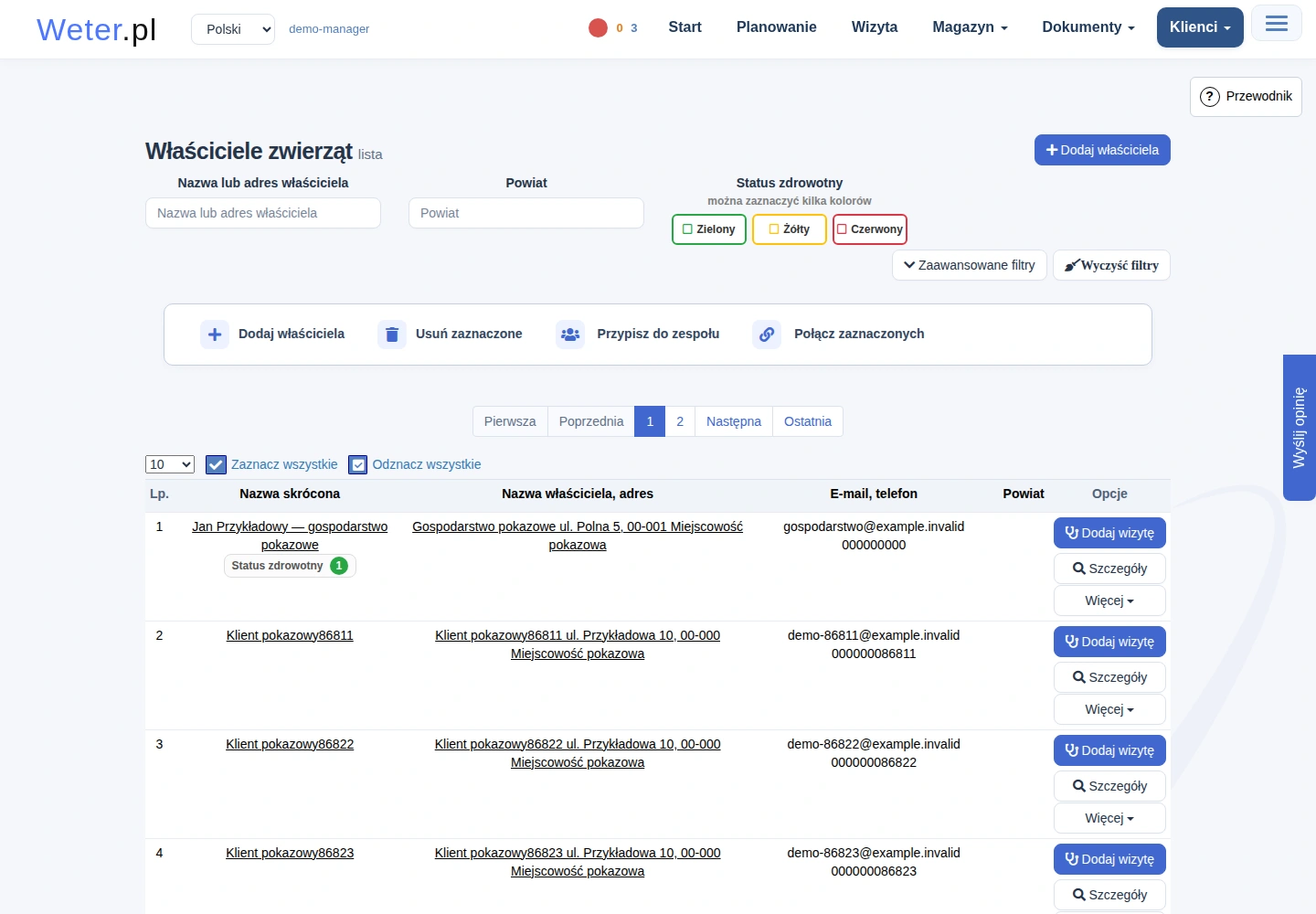
- Otwórz Klienci → Właściciele i kliknij Dodaj właściciela.
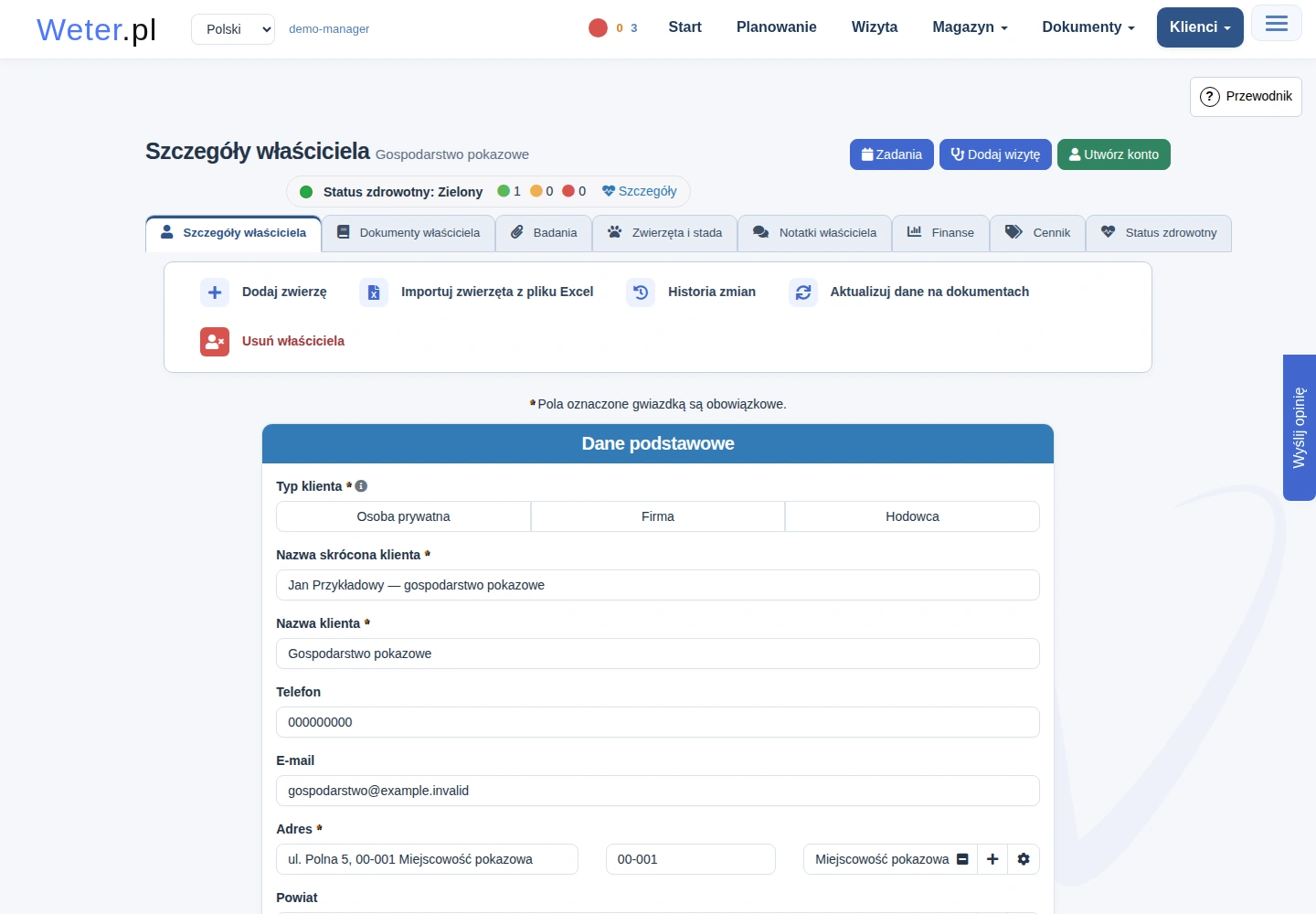
- Wybierz Typ klienta: Osoba prywatna, Firma lub Hodowca.
- Wpisz nazwę skróconą oraz imię i nazwisko lub nazwę firmy.
- Uzupełnij telefon i e-mail, jeśli są dostępne.
- Uzupełnij adres. Firma i hodowca wymagają danych adresowych.
- Dla firmy sprawdź NIP. Dla hodowcy uzupełnij kod gospodarstwa, jeśli dotyczy.
- Wskaż powiat, jeśli potrzebujesz go w dokumentacji i filtrowaniu.
- Kliknij Zapisz.
Adres wpisuje się w częściach, np. ulica i numer, kod pocztowy, miejscowość. Weter składa te dane na dokumentach. Przycisk + przy liście pozwala dodać brakującą pozycję, jeśli masz takie prawo.
Zmiana typu klienta może ukryć część pól. Nie usuwa automatycznie wpisanego wcześniej NIP ani kodu gospodarstwa. Jeśli wartość jest błędna i ma zniknąć, wyczyść ją świadomie w odpowiednim polu.
Jak znaleźć klienta
Na liście można szukać po nazwie, adresie, nazwie skróconej, telefonie lub e-mailu. Dostępne są filtry powiatu, zespołu i programów zdrowotnych. Wyczyść filtry przywraca szerszą listę.
Dodaj wizytę rozpoczyna czynność dla tego właściciela. Zadania otwiera jego plan. Szczegóły otwiera kartotekę.
Przypisanie do zespołu porządkuje opiekę nad klientem. Użyj Zespoły przy wierszu lub zaznacz klientów i wybierz Przypisz do zespołu. Zespoły definiuje się osobno w koncie gabinetu.
Zakładki właściciela
| Zakładka | Zastosowanie |
|---|---|
| Szczegóły właściciela | Dane, kontakt, adres i dostępne ustawienia kartoteki. |
| Dokumenty właściciela | Dokumenty wizyt tego klienta. |
| Badania | Załączniki z kart oraz dokumenty i zgody dla personelu. |
| Zwierzęta i stada | Pacjenci i stada przypisane do klienta. |
| Notatki właściciela | Wewnętrzne uwagi gabinetu. Właściciel ich nie widzi w portalu. |
| Finanse | Podsumowanie, RK, zestawienia zbiorcze i ustawienia rozliczeń. |
| Cennik | Ceny indywidualne, gdy dostępny jest cennik zaawansowany. |
| Status zdrowotny | Programy zdrowotne hodowli, terminy i przypomnienia. |
Widoczność zakładek zależy od aktywnych funkcji i uprawnień. Brak zakładki finansowej może oznaczać wyłączone finanse. Nie trzeba ponownie zakładać klienta.
Konto do portalu
Utwórz konto daje właścicielowi osobny login. Sprawdź e-mail i dane osoby przed zatwierdzeniem. Konto służy do odczytu własnych informacji i obsługi własnych zadań, zgodnie z instrukcją portalu.
Kartoteka pokazuje adres logowania. Nie musi być taki sam jak obecny e-mail kontaktowy. Po zmianie e-maila Weter może zapytać Zmień także adres logowania albo Zostaw adres logowania bez zmian. Potwierdź właściwy wariant. Zmiana loginu zachowuje hasło. Nowy adres nie może należeć do innego konta.
Usuń konto dotyczy dostępu do portalu. Nie jest tym samym co usunięcie całej kartoteki właściciela.
Własny magazyn hodowcy
Uprawniona osoba może w szczegółach właściciela włączyć Hodowca posiada własny magazyn i ustalić nazwę.
Zobacz ekran: Kartoteka właściciela z danymi kontaktowymi, zakładkami oraz przyciskiem Utwórz konto
Leki przesuwa się do niego dokumentem MM. Na karcie leczenia wybiera się, czy pobór ma nastąpić z magazynu lekarza, czy hodowcy. Sprawdź nazwę źródła przed zapisem. Włączenie magazynu nie przenosi do niego automatycznie leków i nie daje hodowcy dostępu do magazynu w portalu.
Łączenie powielonych kartotek
Jeżeli ta sama osoba lub firma ma kilka kartotek, kierownik może użyć włączonej dla gabinetu funkcji łączenia.
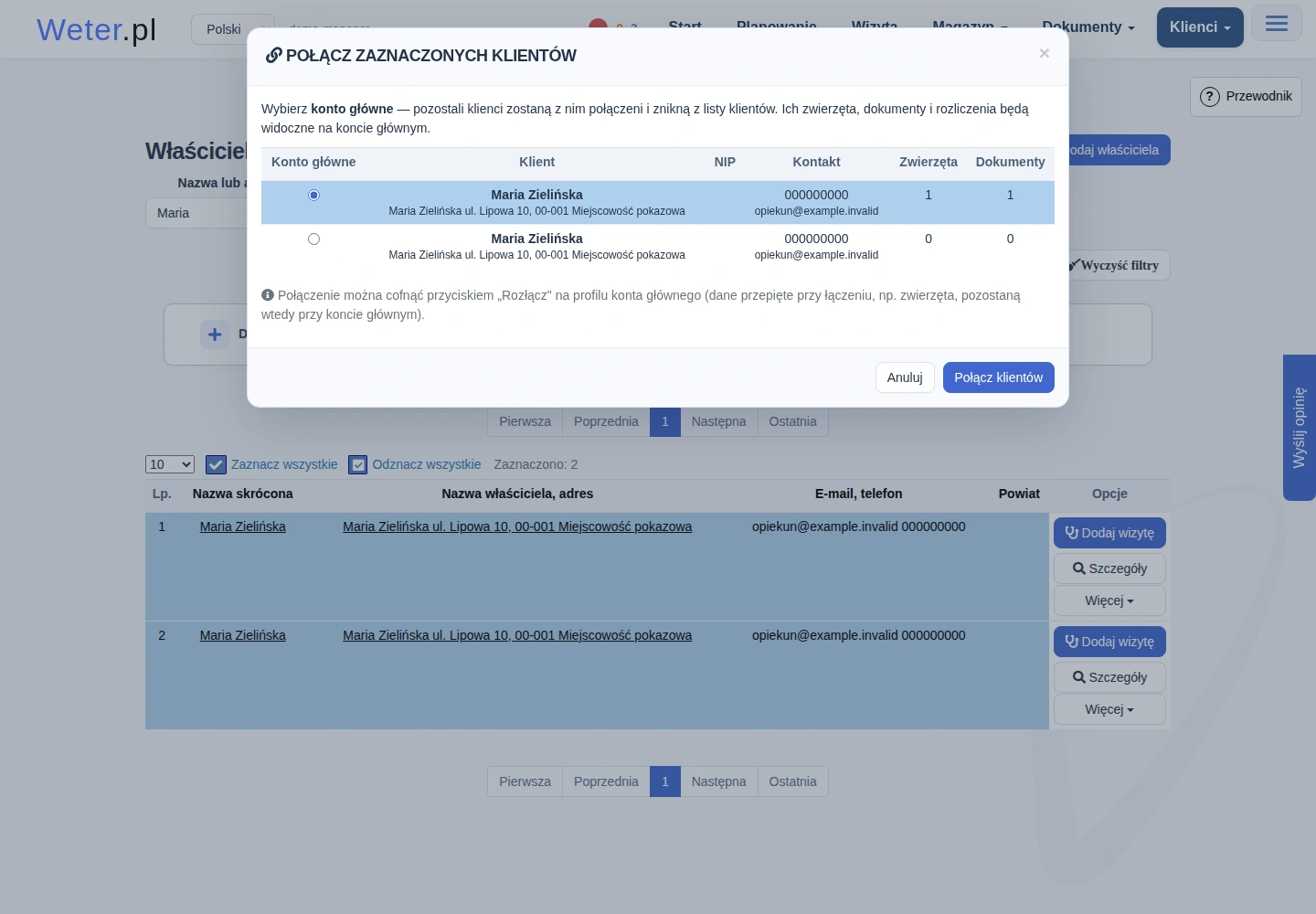
- Na liście zaznacz kartoteki tej samej osoby lub firmy.
- Wybierz Połącz zaznaczonych.
- Wskaż konto główne, które pozostanie na liście.
- Sprawdź niezgodności i powiązania, w tym konto portalu i ustawienia cen.
- Opcjonalnie uzupełnij pusty telefon lub e-mail konta głównego.
- Potwierdź połączenie.
Pozostałe kartoteki stają się połączonymi wpisami. Ich zwierzęta, dokumenty i rozliczenia są widoczne na profilu głównym. Profil pokazuje Połączeni klienci.
Rozłącz cofa powiązanie kartotek. Nie odtwarza automatycznie dawnego podziału danych. Zwierzęta przeniesione przy łączeniu pozostają przy koncie głównym.
Zwierzęta
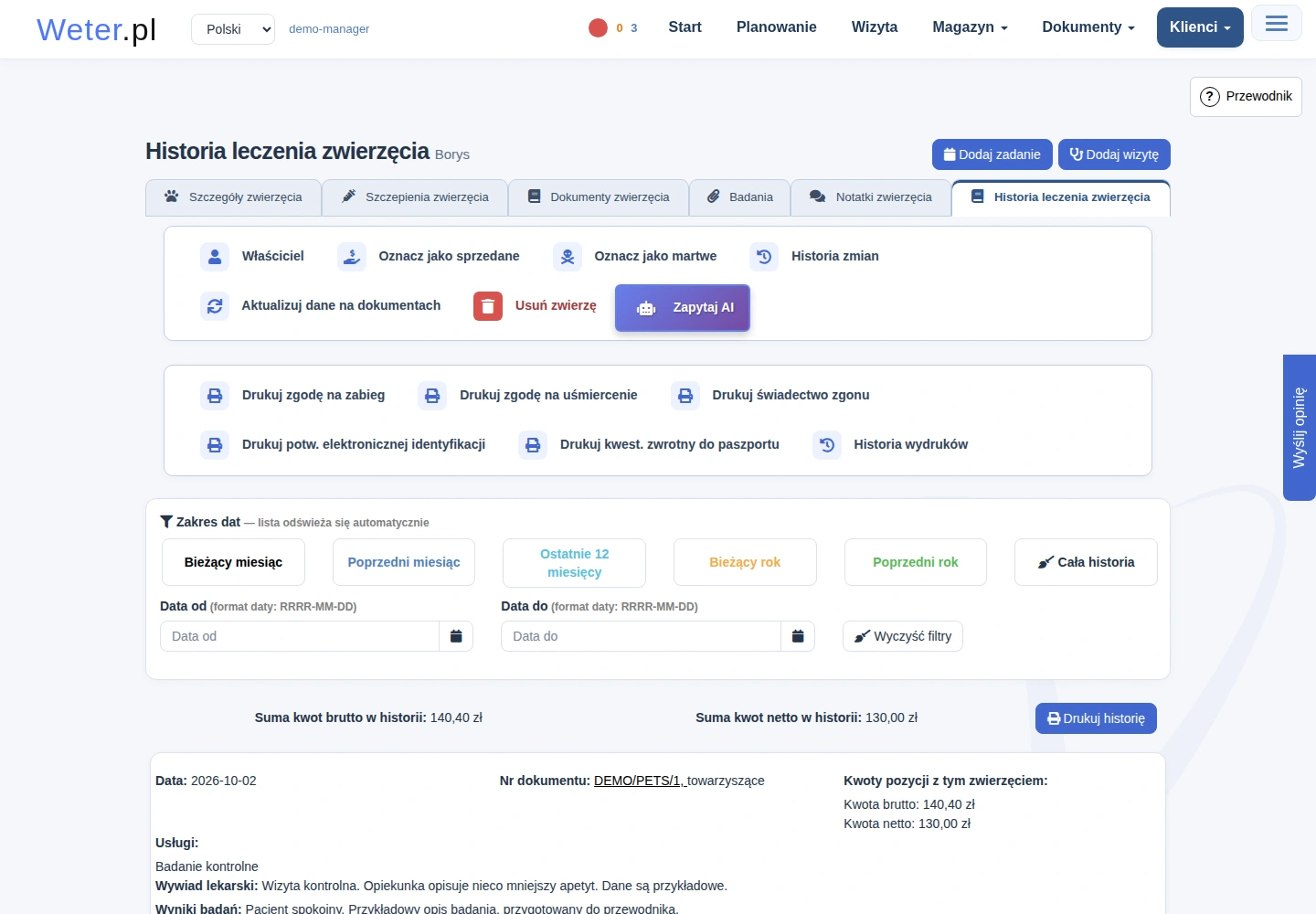
Jak założyć kartotekę zwierzęcia
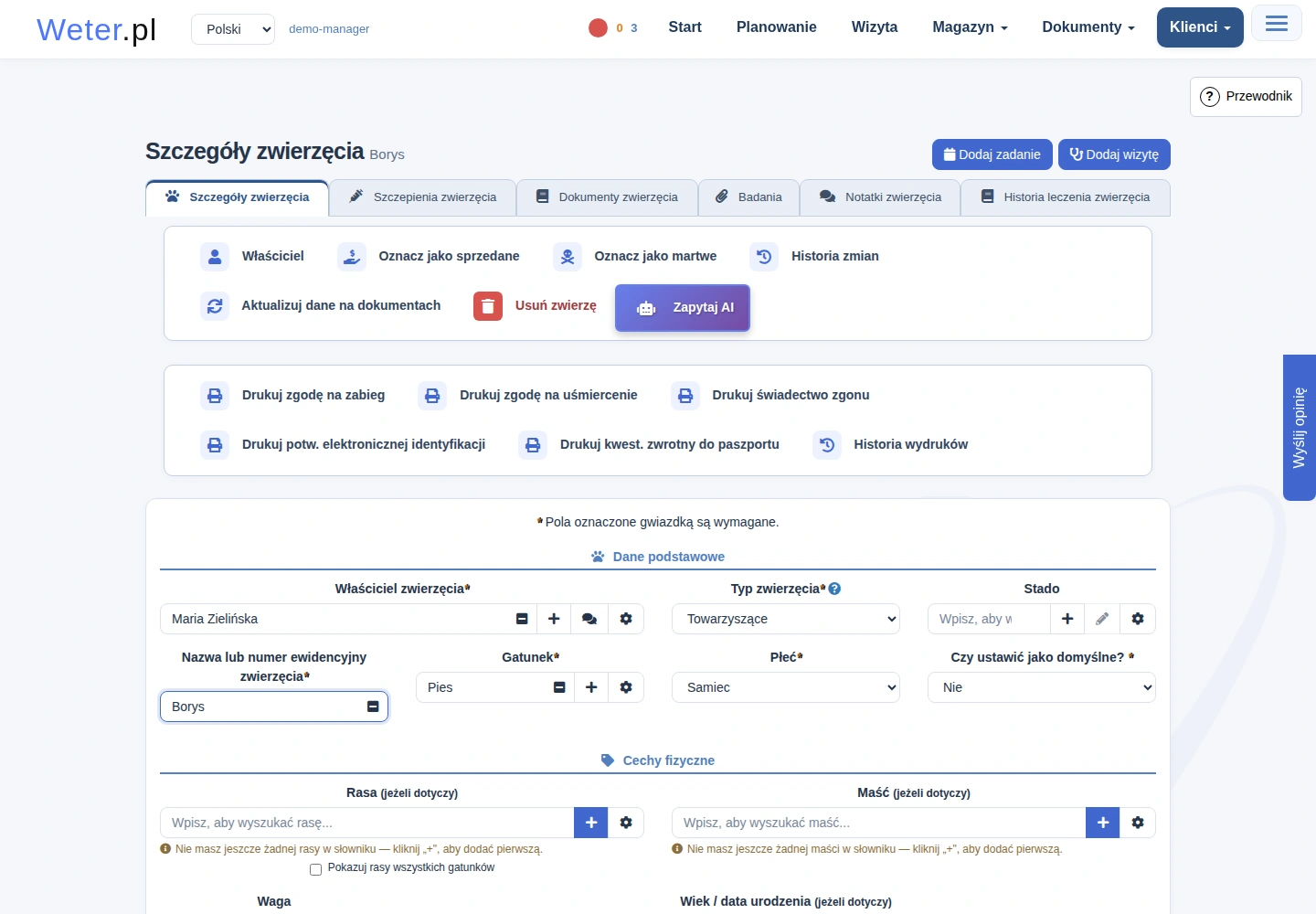
- Wybierz Klienci → Zwierzeta → Dodaj zwierzę albo Dodaj zwierzę w kartotece właściciela.
- Wybierz właściciela.
- Wybierz Typ zwierzęcia: towarzyszące lub gospodarskie.
- Wpisz Nazwa lub numer ewidencyjny zwierzęcia.
- Wybierz gatunek i płeć.
- Jeśli dotyczy, wybierz stado.
- Uzupełnij rasę, maść, wagę, datę urodzenia lub wiek.
- Wpisz identyfikatory, np. chip, numer ewidencyjny, tatuaż, paszport lub numer oborowy.
- Uzupełnij znaki szczególne i inne potrzebne pola.
- Kliknij Zapisz.
Przy właścicielu i stadzie mogą być przyciski +. Pozwalają utworzyć brakującą kartotekę i wrócić do zwierzęcia. Dodanie stada wymaga wcześniejszego wyboru właściciela.
Typ zwierzęcia wpływa na wybór książki leczenia. Sprawdź go szczególnie dla gatunków występujących zarówno w hodowli, jak i jako zwierzęta domowe.
Rasa może być przypisana do gatunku lub uniwersalna. Pokazuj rasy wszystkich gatunków poszerza wybór. Sama możliwość wybrania rasy nie potwierdza, że pasuje ona do pacjenta.
Co jest w kartotece zwierzęcia
W Szczegółach zwierzęcia są dane i identyfikacja. Szczepienia zwierzęcia łączą samodzielne szczepienia i wpisy z kart leczenia. Dokumenty zwierzęcia pokazują powiązane dokumenty.
Badania zawierają załączniki i zgody dla personelu. Notatki zwierzęcia są wewnętrzne. Historia leczenia zwierzęcia porządkuje wizyty według daty czynności. Historia wagi pokazuje pomiary i pozwala usunąć błędny wpis, jeśli masz takie prawo.
Oznacz jako sprzedane lub Oznacz jako martwe zapisuje status i datę. Nie zastępuje zmiany właściciela ani usunięcia kartoteki. Dostępne są działania cofające te oznaczenia. Zwierzęta oznaczone jako sprzedane lub martwe mogą być ukryte na zwykłej liście. Włącz odpowiedni filtr, aby je odszukać.
Zmiana właściciela i typu
Na liście zaznacz zwierzęta i użyj Zmień właściciela zaznaczonych zwierząt. Wybierz nowego właściciela i sprawdź wskazany zakres. Zmiana może odpiąć zwierzę od dotychczasowego stada. Dawne dokumenty zachowują swój kontekst.
Zmień typ zaznaczonych zwierzat zmienia typ kartotek. Nie przenosi automatycznie wszystkich wcześniejszych dokumentów między książkami.
Import zwierząt z pliku
- Wybierz Importuj zwierzęta z pliku Excel.
- Wskaż właściciela i, jeśli dotyczy, stado.
- Dodaj plik XLSX, XLS lub CSV. Obsługiwany jest także odpowiedni plik CSV z ARiMR.
- Otwórz Podgląd zaimportowanych danych.
- Popraw zgłoszone błędy w pliku. Pokaż plik z zaznaczonymi błędami wskazuje błędne wiersze.
- Jeśli w pliku brakuje gatunku, wybierz gatunek wspólny.
- Wybierz, czy istniejące zwierzęta pominąć, czy nadpisać ich dane.
- Przy stadzie wybierz sposób postępowania z obecnymi zwierzętami.
- Sprawdź wykryte powtórzenia i zwierzęta przypisane do innych stad.
- Użyj Importuj, a następnie Potwierdź import, jeśli system wymaga potwierdzenia.
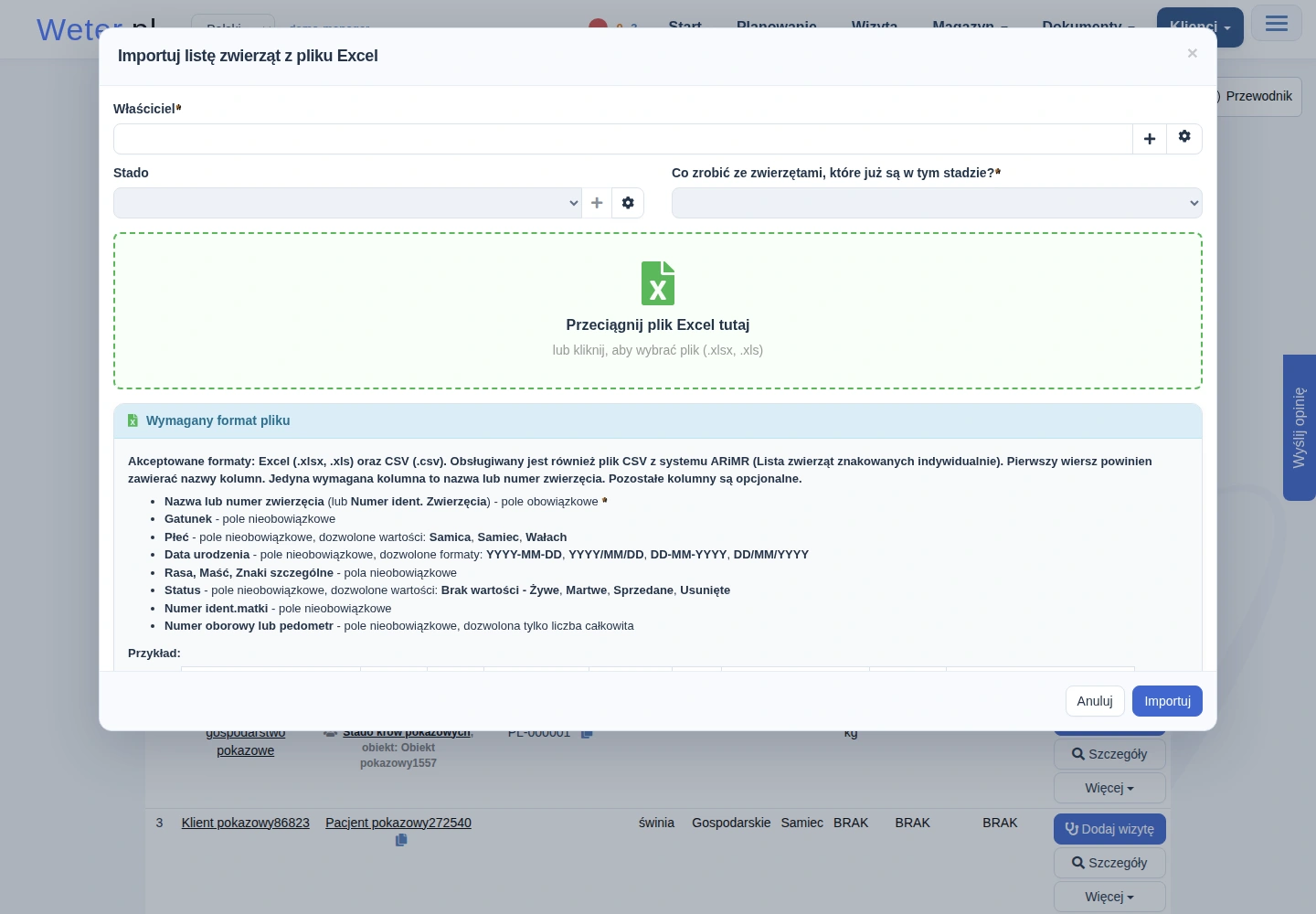
Pierwszy wiersz pliku zawiera nazwy kolumn. Wymagana jest nazwa lub numer zwierzęcia. Pozostałe kolumny są opcjonalne. Wzór i dozwolone formaty dat są pokazane w oknie importu.
Dla stada są trzy różne działania: dopisanie zwierząt, zastąpienie listy z odpięciem pozostałych albo zastąpienie z usunięciem pozostałych. Odpięcie pozostawia kartoteki w systemie. Usunięcie może trwale usunąć zwierzęta wraz z historią. Wybierz działanie odpowiadające celowi importu.
Stada
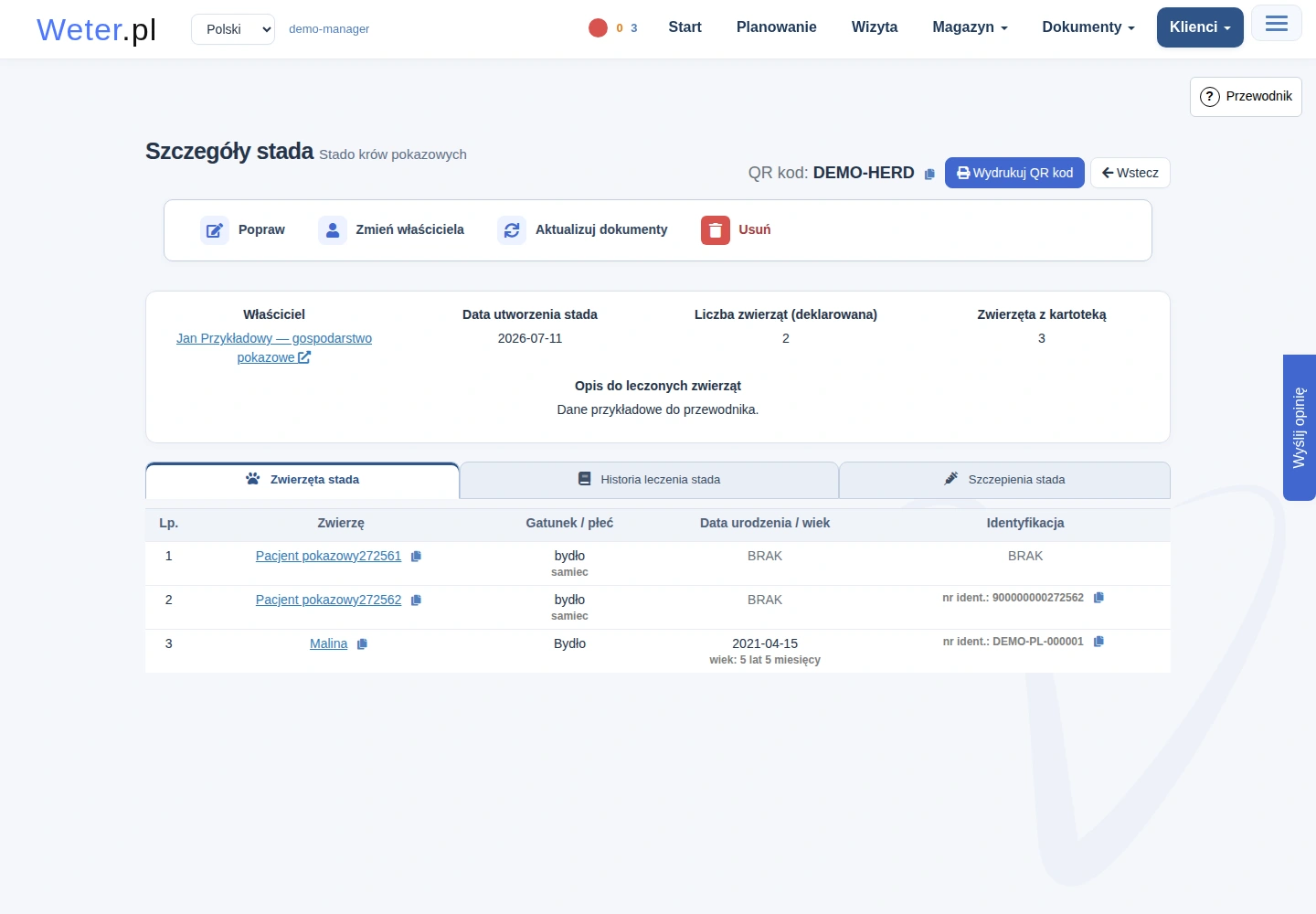
Stado ma właściciela, nazwę lub numer siedziby, obiekt, datę utworzenia i liczebność. Może mieć osobno przypisane kartoteki zwierząt.
Jak dodać i poprawić stado
- Otwórz właściciela i wybierz Dodaj stado.
- Wpisz nazwę lub numer siedziby stada.
- Wybierz nazwę i adres obiektu. W razie potrzeby dodaj obiekt.
- Uzupełnij datę utworzenia, opis i liczbę zwierząt.
- Opcjonalnie dodaj zwierzęta mające kartoteki i numer stada pod oceną.
- Zapisz.
- Otwórz Szczegóły stada, aby sprawdzić skład i historię.
Liczebność deklarowana nie musi odpowiadać liczbie osobnych kartotek. Przykładowo stado 200 sztuk może mieć tylko część zwierząt wpisaną indywidualnie.
Poprawa stada tworzy nową wersję. Wcześniejsze karty pozostają przy dawnym składzie. Komunikat Starsza wersja stada informuje o tej różnicy. Kierownik może wybrać Aktualizuj dokumenty, aby świadomie wskazać nową wersję na wybranych kartach.
Zwierzęta stada, Historia leczenia stada i Szczepienia stada pokazują skład i dokumenty. Historia rozróżnia leczenie całego stada i wybranych zwierząt. Wygeneruj QR kod oraz Wydrukuj QR kod przygotowują identyfikator do skanowania.
Karencja przy stadzie może wymagać ręcznego wyboru. Przy pojedynczym stadzie Weter może zapamiętać wybór i podpowiedzieć go następnym razem. Lekarz nadal sprawdza, czy podpowiedź pasuje do konkretnego leczenia.
Status zdrowotny hodowli
Program zdrowotny porządkuje działania, np. szczepienia lub monitoring. Lekarz przypisuje program i ustala jego stan. Technik i recepcja mogą go odczytywać.
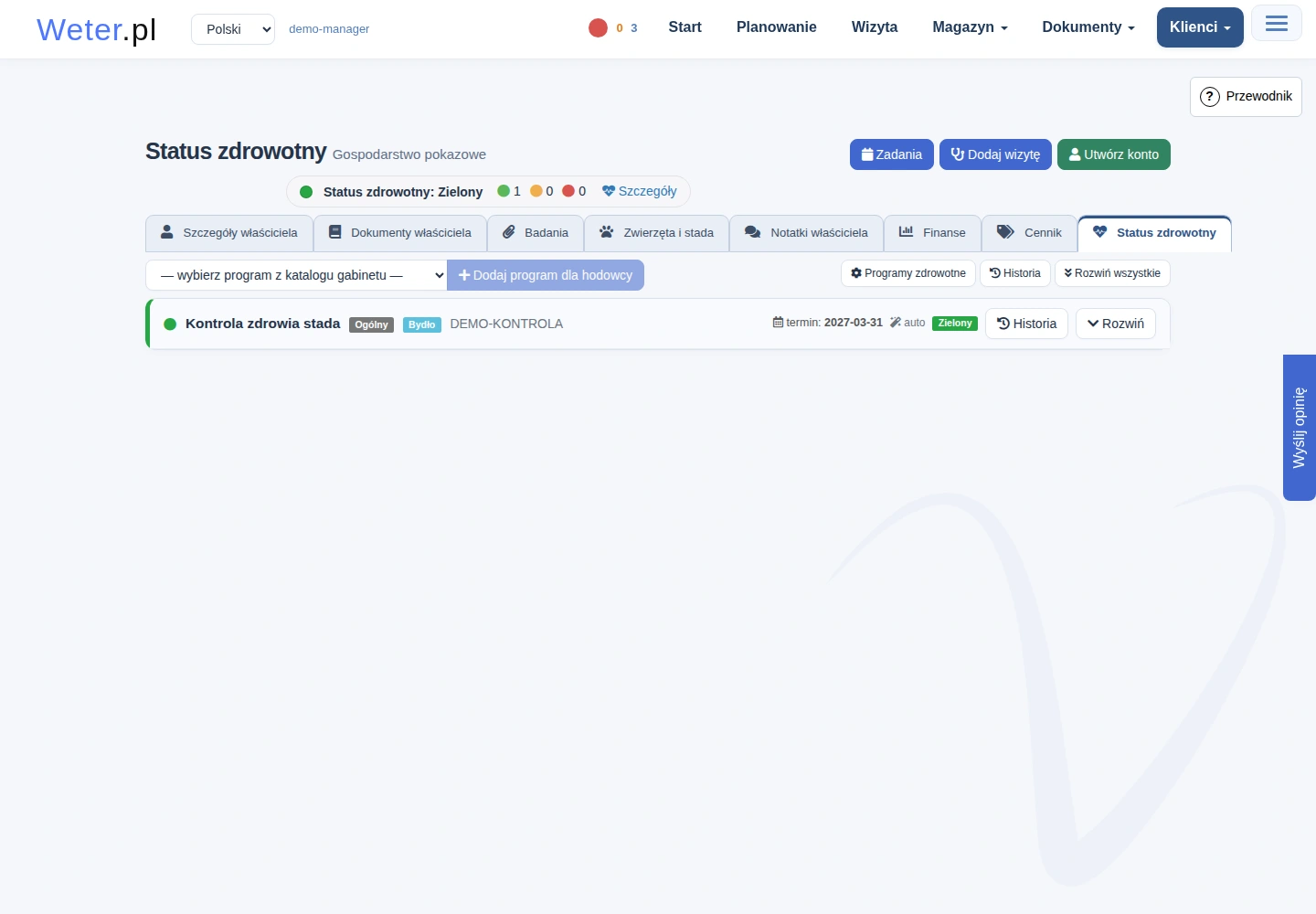
- Otwórz Status zdrowotny właściciela.
- Wybierz program z katalogu i kliknij Dodaj program dla hodowcy.
- Podaj datę ostatniego wykonania i następny termin.
- Wybierz automatyczne kolory według dat albo stan ręczny.
- Uzupełnij decyzję, objęcie programem, listę kontrolną i notatki, jeśli są dostępne.
- Ustaw przypomnienia i zapisz program.
Przy automatycznych kolorach żółty oznacza zbliżający się termin, a czerwony zaległość po uwzględnieniu ustawień programu. Szary stan Nieobjęte nie uruchamia zwykłego wyliczania terminów i przypomnień.
Można wybrać Klient SMS, Klient e-mail i Zadanie dla lekarza. Sprawdź telefon, e-mail i włączone kanały. Wyłączenie przypomnień nie wyłącza kolorów.
Przypomnienia są przygotowywane raz dla terminu od wejścia w żółty stan. Przejście na czerwony nie oznacza kolejnej wysyłki. Zmiany formularza trzeba zapisać; podgląd może już pokazywać niezapisany wariant.
Preparaty przypisane do programu mogą wywołać pytanie o aktualizację przy zapisie leczenia lub szczepienia. Lekarz potwierdza dane. Historia pokazuje wcześniejsze zmiany programu.