Mapa programu — gdzie znaleźć funkcję
Menu u góry ekranu prowadzi do głównych obszarów programu. Na telefonie i w wąskim oknie część pozycji znajdziesz pod przyciskiem z trzema kreskami.
Poniższa mapa opisuje konto personelu lecznicy. Niektóre pozycje zależą od Twoich uprawnień. Konto hodowcy ma osobny układ.
Główne obszary
| Obszar | Po co do niego wejść | Instrukcja |
|---|---|---|
| Start | Szybko rozpocząć zwykłą czynność | Start i Twój dzień |
| Twój dzień | Sprawdzić pracę przypisaną do Ciebie na dziś | Twój dzień |
| Planowanie | Zaplanować wizytę, zadanie lub pracę zespołu | Planowanie |
| Wizyta | Przygotować dokument nowej czynności | Wizyta |
| Magazyn | Przyjąć leki, sprawdzić stany i wydania | Magazyn |
| Dokumenty | Odszukać zapisane leczenie i pozostałe dokumenty | Dokumenty |
| Klienci | Odszukać właściciela, zwierzę lub stado | Klienci |
| Finanse | Sprawdzić ceny i rozliczenia, wystawić dokument finansowy | Finanse i cenniki |
| KONTO | Zmienić dane, ustawienia i organizację pracy | Konto i ustawienia |
Obok logo znajdziesz wybór języka i nazwę zalogowanego konta. Logo Weter.pl prowadzi do ekranu początkowego. Przycisk przedłużenia subskrypcji pojawia się tylko w określonych warunkach; opisuje go rozdział o koncie.
Magazyn
| Pozycja menu | Co tu zrobisz |
|---|---|
| Leki i towary | Sprawdzisz i uzupełnisz dane leków i towarów. |
| Stany leków | Sprawdzisz ilości, serie i dostępność. |
| Zamówienia towarów | Przygotujesz listę potrzebnych dostaw. |
| Historia leku | Sprawdzisz przyjęcia i zużycie wybranego leku. |
| Utylizacja | Zapiszesz usunięcie leku z magazynu. |
| Wydania zewnętrzne | Przygotujesz i sprawdzisz dokumenty WZ. |
| Dokumenty MM | Sprawdzisz przesunięcia leków między magazynami. |
| Przyjęcie na magazyn z pliku | Wczytasz dane dostawy z obsługiwanego pliku. |
| Przyjęcie na magazyn ręcznie | Samodzielnie wprowadzisz pozycje dostawy. |
| Dokumenty magazynu | Znajdziesz wcześniej zapisane przyjęcia. |
| Inwentura | Porównasz policzone leki ze stanem programu. |
Zobacz ekran: Stany leków z partiami, datą ważności, ilością i wskazaniem magazynu
Instrukcje: Magazyn. Przyjęcia, utylizacja i część przesunięć wymagają dodatkowego dostępu.
Dokumenty
| Pozycja menu | Gdzie przeczytać więcej |
|---|---|
| Książka leczenia | Książki leczenia |
| Karty Obrotu Detalicznego | DOD |
| Karty robocze | Przygotowanie wizyty |
| Karty offline | Dokumenty z pracy bez internetu |
| Szczepienia | Karty, wykazy i przypomnienia |
| Inseminacje | Dokumenty inseminacji |
| Konsultacja | Konsultacje |
| Sprzedaż | Sprzedaż odręczna |
| Obserwacje | Obserwacja wścieklizny |
| Psychotropowe | Książka kontroli środków odurzających i psychotropowych |
Liczba przy Kartach roboczych pomaga zauważyć czekające karty. Ostrzeżenie przy Kartach offline może oznaczać, że trzeba wyjaśnić konflikt przesyłania danych.
Klienci
| Pozycja menu | Co znajdziesz |
|---|---|
| Właściciele | Dane osób i firm oraz ich dokumenty. |
| Zwierzęta | Dane pojedynczych pacjentów i historię leczenia. |
| Stada | Dane grup zwierząt i ich dokumentację. |
W niektórych miejscach programu pozycja Zwierzęta jest zapisana jako Zwierzeta. Jest to ta sama lista.
Instrukcje: Klienci.
Finanse
| Pozycja menu | Co znajdziesz |
|---|---|
| Utwórz plik KSeF | Przygotowanie pliku faktury do dalszej obsługi. |
| Wystaw fakturę | Formularz faktury. |
| Lista plików do KSeF | Zapisane pliki i informacje o ich obsłudze. |
| Lista faktur | Faktury i ich szczegóły. |
| Lista specyfikacji | Zestawienia pozycji do rozliczenia. |
| Zestawienia zbiorcze | Dokumenty zbierające rozliczenia za okres. |
| Rozliczenia klienta (RK) | Należności klienta; dawniej używano nazwy ZK. |
| Cennik | Ceny leków i usług oraz zasady ustalania cen. |
Zobacz ekran: Rozliczenia klienta RK z kolumnami Kwota brutto, Zapłacone i Pozostało oraz filtrami
Instrukcje: Finanse i Rozliczenia klienta.
Przygotowanie pliku KSeF i jego wysłanie to osobne czynności. Samo utworzenie pliku nie potwierdza przyjęcia faktury przez KSeF.
KONTO
| Pozycja menu | Do czego prowadzi |
|---|---|
| Moja firma / Moje dane | Dane konta oraz zakładki ustawień, pracowników i zespołów. |
| SMS-y | Zaplanowane i wysłane wiadomości. |
| Schematy leczenia | Zapisane zestawy danych do wykorzystania w kartach. |
| Słowniki | Listy nazw używanych w formularzach. |
| Raporty | Zestawienia dla kierownika lecznicy. |
| Zasoby | Pomieszczenia i urządzenia wykorzystywane w planowaniu. |
| Rekomendacje | Obsługa polecenia Weter innym osobom. |
| Komunikaty | Wiadomości od obsługi programu. |
| Wyloguj | Zakończenie pracy na koncie. |
Zobacz ekran: Moja firma z danymi kierownika, ważnością konta i zakładkami ustawień
Instrukcje: Konto, SMS-y, Konto i pomoc.
Menu na telefonie
- Wybierz przycisk z trzema kreskami.
- Odszukaj odpowiednią grupę, np. dokumentację medyczną, aptekę lub finanse.
- Wybierz nazwę potrzebnej funkcji.
- Jeśli jej nie widzisz, sprawdź uprawnienia.
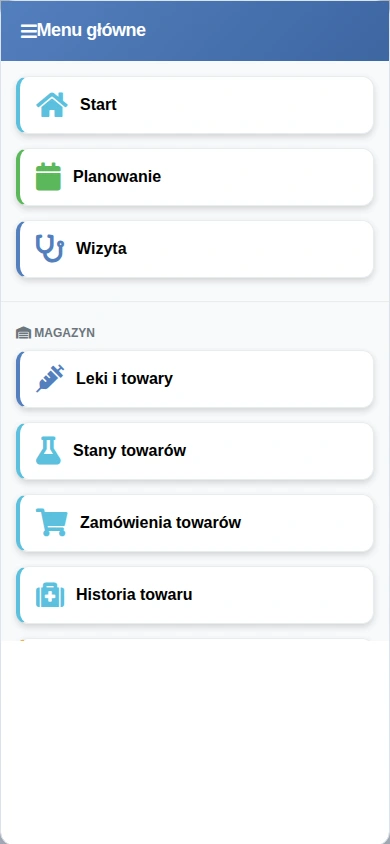
Menu telefonu grupuje funkcje inaczej niż szeroki pasek. Funkcje, które nadal mieszczą się na pasku, nie muszą być powtórzone na liście.
Bez połączenia z internetem
Po utracie połączenia program pokazuje inny zestaw funkcji, w tym Tryb Offline. Możliwości zależą od wcześniejszego przygotowania urządzenia i konta. Przed wyjazdem przeczytaj Praca bez internetu.
Funkcje na wielu ekranach
| Czego szukasz | Rozdział |
|---|---|
| Skanowanie kodu, wyszukiwanie, filtry, pomoc w formularzu | Wyszukiwanie i formularze |
| Drukowanie, badania, załączniki i zgody | Wydruki i zgody |
| Nagranie wywiadu i pomoc AI | Asystent AI i integracje |
| Umawianie wizyt przez właścicieli | Rezerwacje online |
| Zgłoszenie problemu i instalacja na telefonie | Konto i pomoc |