Kalendarz rezerwacji online
Konfiguracja:
KONTO → Moja firma → Ustawienia → Kalendarz onlineoraz karta pracownika → Kalendarz Rezerwacji OnlineDla kogo: kierownik konfiguruje gabinet i lekarzy; klienci rezerwują przez stronę publiczną lub formularz na stronie lecznicy
Słownik: kalendarz online, kalendarz gabinetu, zadanie
Kalendarz rezerwacji online pozwala klientowi samodzielnie wybrać lecznicę, lekarza, rodzaj wizyty i wolny termin. Potwierdzona rezerwacja pojawia się w Kalendarzu Gabinetu oraz na liście zadań.
To odrębny moduł. Wyłączenie go dla gabinetu zamyka rezerwacje publiczne, ale nie usuwa zwykłego kalendarza i zadań personelu.
Gdzie klient rezerwuje
Gabinet może udostępnić rezerwacje:
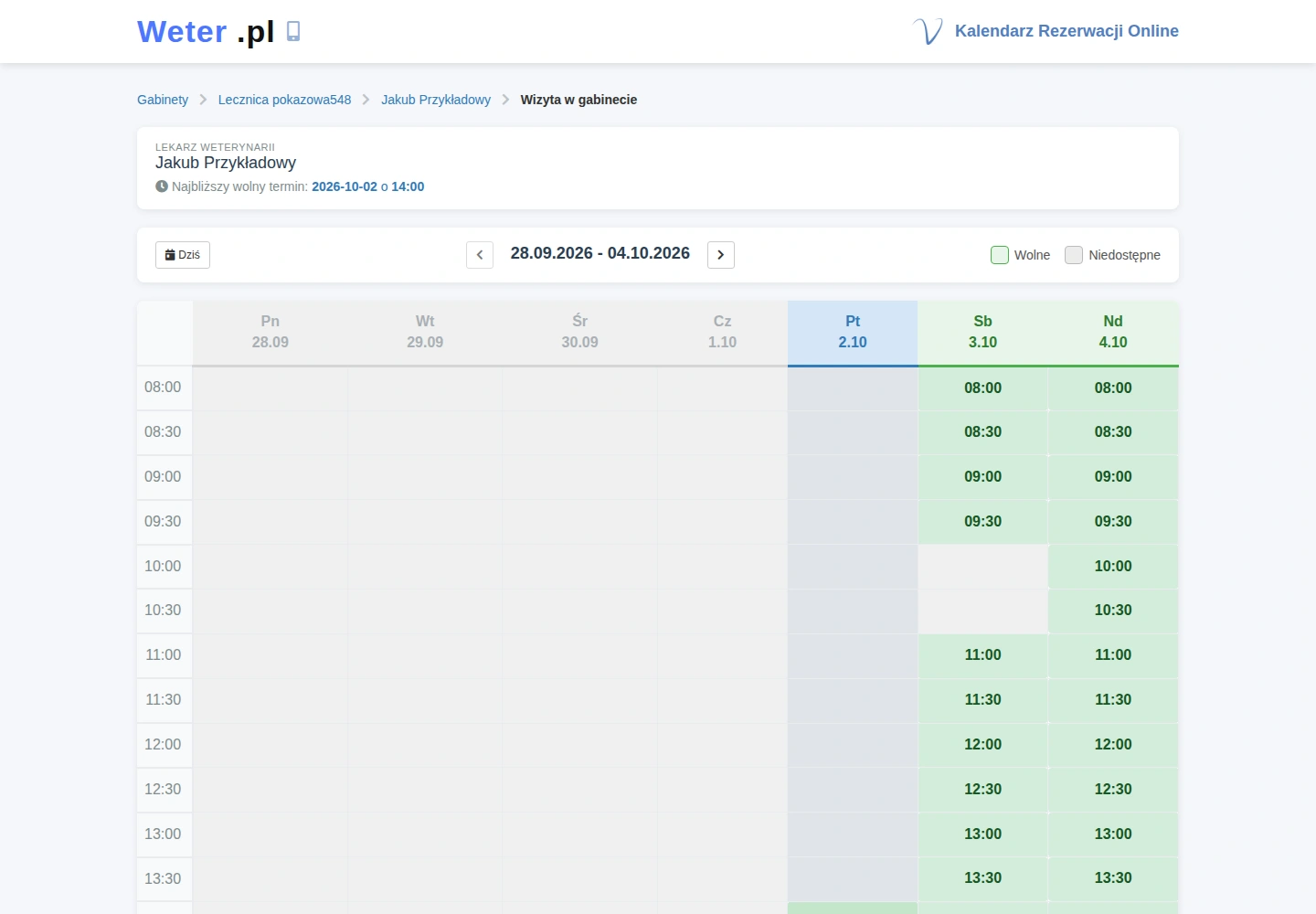
- na publicznej stronie Wetera:
https://weter.pl/booking; - przez formularz rezerwacji wstawiony na własną stronę internetową lecznicy;
- przez bezpośredni odnośnik przekazany klientom.
Wszystkie te wejścia korzystają z tej samej dostępności i zapisują wizytę w tym samym kalendarzu lecznicy.
Ustawienia całego gabinetu
Zakładkę widzi kierownik, gdy moduł jest aktywny.
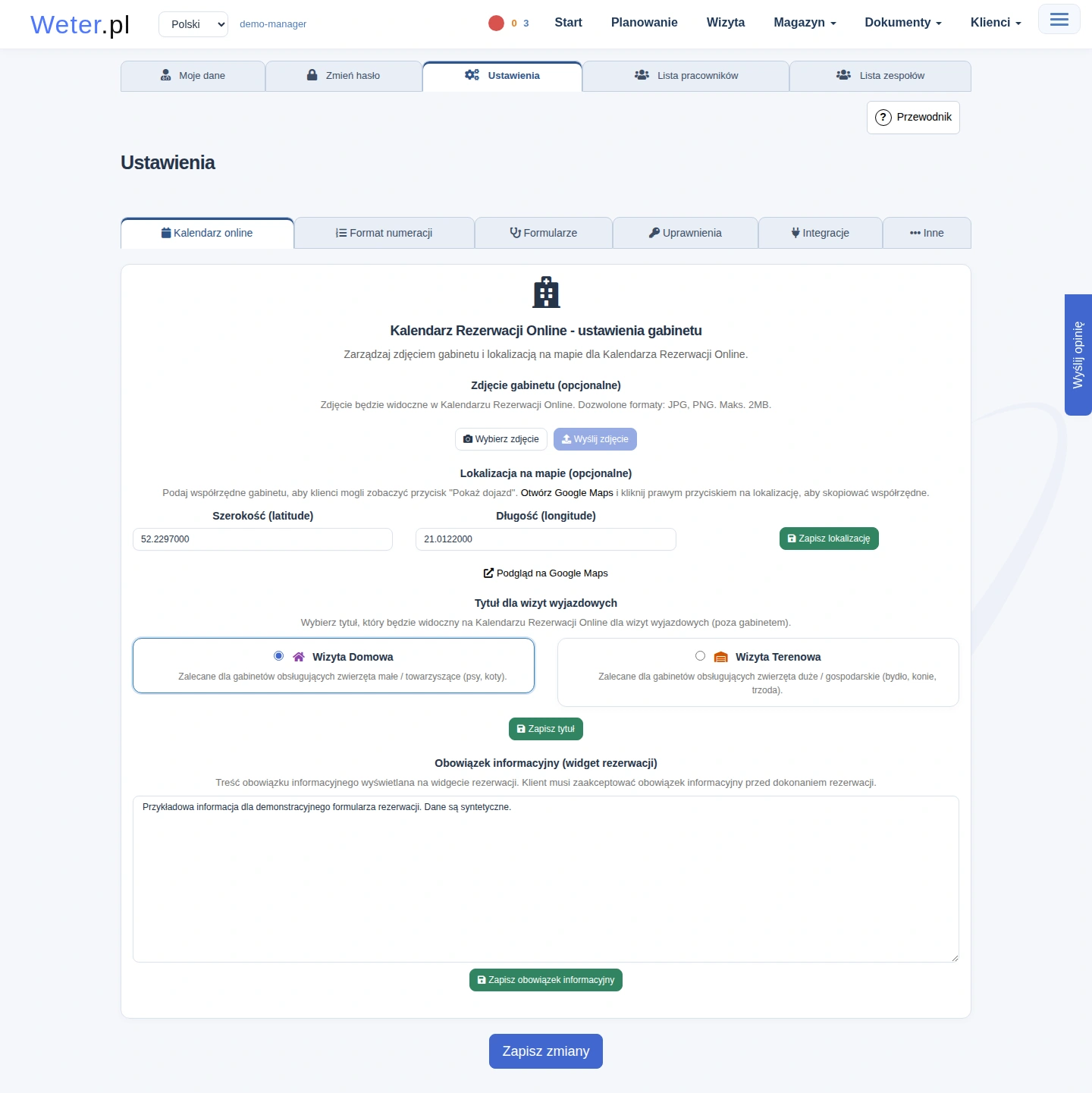
| Ustawienie | Skutek |
|---|---|
| Zdjęcie gabinetu | opcjonalne JPG lub PNG, maksymalnie 2 MB; widoczne na stronie rezerwacji |
| Lokalizacja na mapie | współrzędne uruchamiają przycisk Pokaż dojazd i odnośnik do Google Maps |
| Tytuł wizyty wyjazdowej | wybór Wizyta Domowa (zwierzęta towarzyszące) albo Wizyta Terenowa (zwierzęta gospodarskie) |
| Obowiązek informacyjny | informacja o przetwarzaniu danych osobowych wyświetlana przy rezerwacji; klient musi potwierdzić zapoznanie się z nią |
Weter może wstawić domyślną treść obowiązku informacyjnego, ale kierownik powinien sprawdzić ją pod kątem danych i zasad swojej lecznicy.
Którego lekarza klient może wybrać
Na karcie pracownika kierownik ustawia Kalendarz Rezerwacji Online: Tak / Nie. Pracownik z wartością „Tak” pojawia się na stronie publicznej z imieniem i nazwiskiem. Opcjonalnie można dodać jego zdjęcie (JPG lub PNG, do 2 MB).
Pracownik recepcji nie pojawia się na publicznej liście osób wykonujących wizyty. Dostępność pozostałych osób zależy od roli i nadanych ustawień modułu.
Po utworzeniu nowego pracownika trzeba ponownie wejść na jego profil i dokończyć konfigurację terminów.
Konfiguracja terminów lekarza
Dla każdego widocznego lekarza kierownik określa:
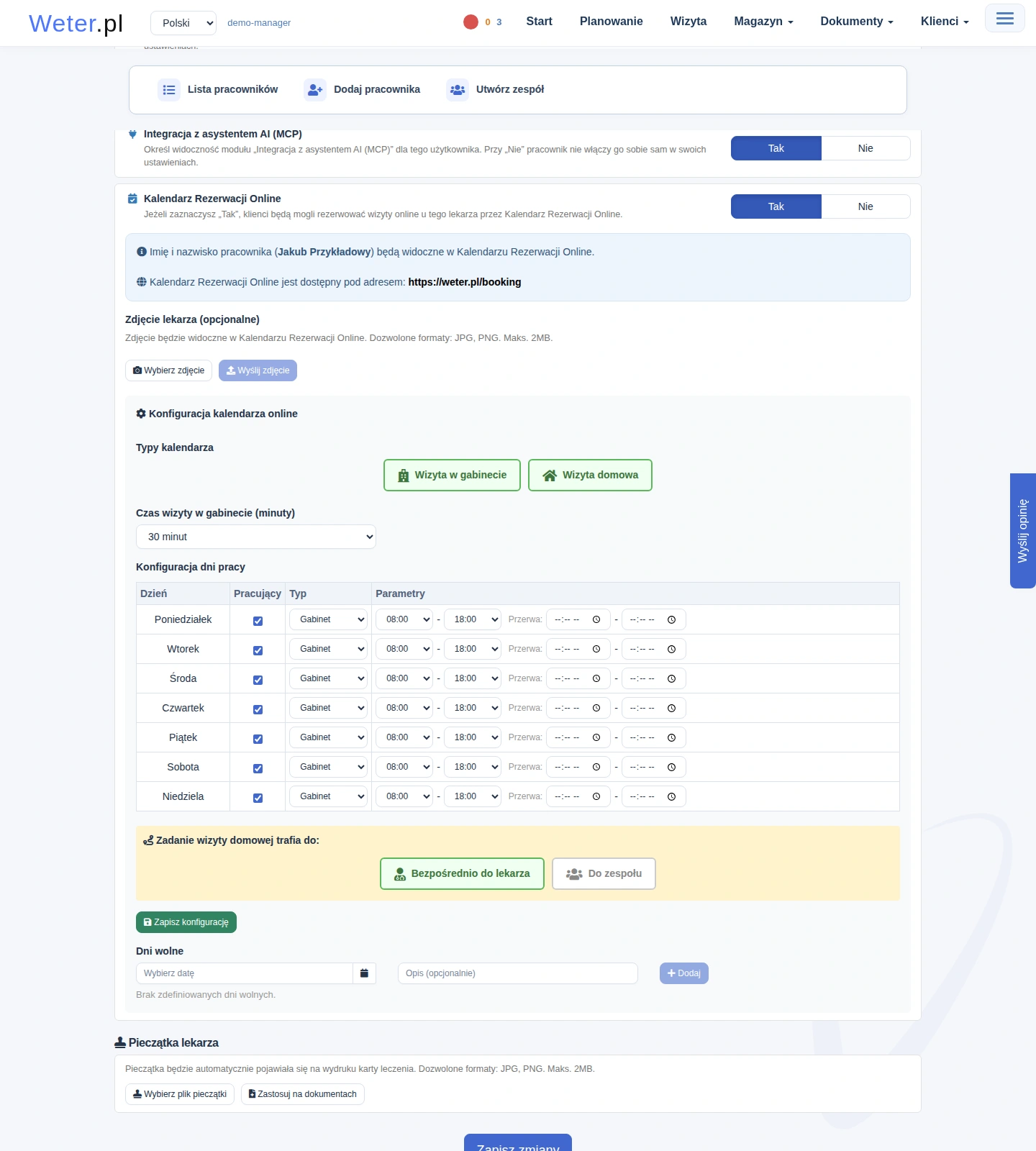
- typy kalendarza — wizyta w gabinecie, wizyta domowa / terenowa albo oba;
- czas wizyty w gabinecie — 15, 20, 30, 45 albo 60 minut;
- dni pracy — dla każdego dnia tygodnia, czy lekarz przyjmuje i w jakim trybie;
- przy wizycie w gabinecie — godziny od–do oraz opcjonalną przerwę;
- przy wizycie wyjazdowej — maksymalną liczbę potwierdzonych rezerwacji w danym dniu;
- dni wolne — pojedyncze daty z opcjonalnym opisem.
Wizyta wyjazdowa może trafić bezpośrednio do wybranego lekarza albo do wskazanego zespołu. Gdy wybrano zespół, trzeba go wskazać przed zapisem.
Publiczna dostępność uwzględnia ustawione godziny, dni wolne, grafik pracy i istniejące zadania. Wizyta wyjazdowa jest rezerwacją dnia, a nie konkretnej godziny przyjazdu. Ustawienia kalendarza online i grafik pracy powinny być ze sobą zgodne.
Po konfiguracji otwórz publiczny formularz i sprawdź widoczność lecznicy, osób i rodzajów wizyt. Nie twórz próbnej rezerwacji z prawdziwymi danymi klienta bez potrzeby.
Co się dzieje po rezerwacji
Klient podaje dane kontaktowe, dane zwierzęcia i opis wizyty. Następnie otwiera odnośnik otrzymany w wiadomości e-mail i potwierdza rezerwację. Odnośnik potwierdzenia jest ważny 24 godziny. Samo wysłanie formularza nie jest zakończeniem potwierdzenia.
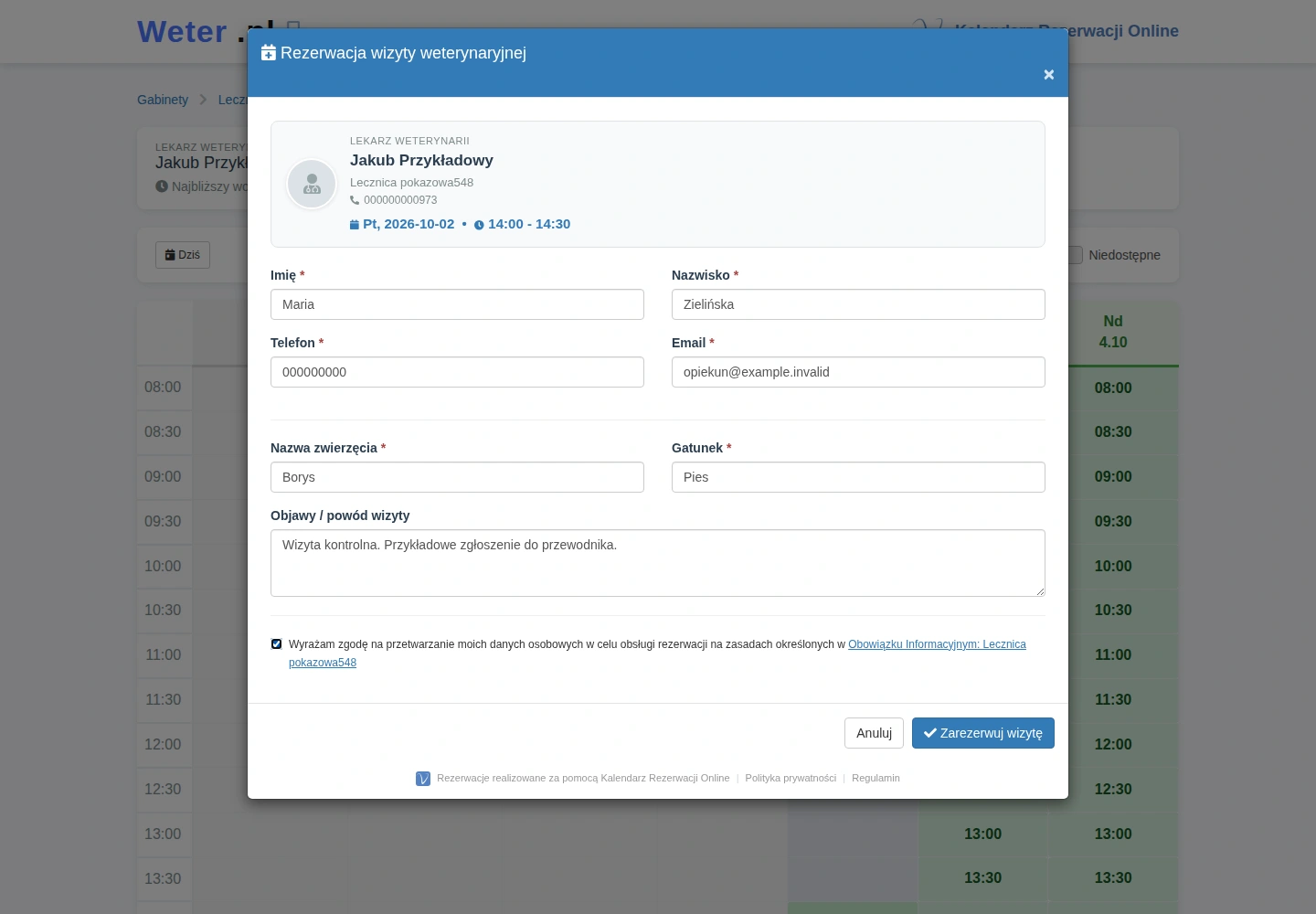
Jeśli formularz informuje o problemie z wysłaniem wiadomości, rezerwacja mogła już zostać rozpoczęta. Klient powinien zastosować się do komunikatu lub skontaktować się z lecznicą, zamiast wielokrotnie wysyłać ten sam formularz.
Po potwierdzeniu:
- w Weterze powstaje zadanie oznaczone jako rezerwacja internetowa;
- zadanie jest widoczne w kalendarzu i na liście zadań;
- personel widzi dane klienta i opis;
- z zadania można przejść do wizyty i wystawić właściwy dokument;
- rezerwację można odwołać z powiadomieniem klienta.
Wizyta wyjazdowa wymaga decyzji personelu
Potwierdzona przez klienta wizyta domowa lub terenowa otrzymuje stan oczekiwania na decyzję lekarza. Na liście zadań personel może ją zaakceptować albo wybrać Zaproponuj inny termin. Klient otrzymuje wiadomość z wynikiem lub propozycją i może odpowiedzieć na propozycję.
Zobacz ekran: Okno nowego zadania z tytułem, terminem, przypisaniem pracownika i opcją powtarzania
Nie traktuj zgłoszenia wyjazdu jako potwierdzenia dokładnej godziny przyjazdu. Sprawdź stan zadania i uzgodnienia z klientem przed realizacją wizyty.
Wiadomość potwierdzająca rezerwację i SMS-y przypominające to odrębne etapy. Samo włączenie kalendarza online nie oznacza, że każda wizyta otrzyma automatyczny SMS z pakietu gabinetu.
Anulowanie wizyty internetowej
W podglądzie lub edycji zadania pochodzącego z Internetu jest przycisk Anuluj wizytę online (powiadom klienta). Weter prosi o potwierdzenie, a następnie odwołuje rezerwację i wysyła klientowi informację. Zwykłe usunięcie zadania nie powinno zastępować tej operacji, ponieważ klient musi wiedzieć o odwołaniu.
Klient może również odwołać potwierdzoną wizytę za pomocą odnośnika z wiadomości. Weter oznacza zadanie jako nieaktywne i wysyła powiadomienie do lekarza. Sprawdź bieżący stan zadania przed wyjazdem lub przygotowaniem wizyty.
Najczęstsze przyczyny braku wolnych terminów
- lekarz nie jest widoczny w kalendarzu online;
- nie włączono żadnego typu wizyty;
- dzień tygodnia jest wyłączony albo oznaczony jako wolny;
- zakres godzin lub przerwa wykluczają wybrany czas;
- grafik wskazuje nieobecność;
- istnieje już zadanie lub rezerwacja w tym czasie;
- osiągnięto dzienny limit wizyt wyjazdowych;
- moduł został wyłączony dla gabinetu albo wygasła jego dostępność;
- formularz na stronie lecznicy nie ma włączonego dostępu lub poprawnej konfiguracji.
Sprawdzaj te ustawienia w podanej kolejności. Nie dodawaj sztucznie wolnego terminu, jeśli grafik wskazuje nieobecność albo kalendarz zawiera rzeczywiste zadanie.